Résumé de l'article : Découvrez comment personnaliser facilement l'organisation de vos hébergements directement dans votre gestionnaire Reservit. Ce tutoriel étape par étape vous apprendra à modifier l'ordre d'affichage de vos chambres commerciales sur vos différents écrans de configuration. Profitez d'une meilleure lisibilité de vos offres, de vos grilles de tarifs et de votre planning pour simplifier votre gestion quotidienne.
Les 4 étapes clés pour réorganiser vos chambres sur Reservit :
-
Accéder à vos chambres en ligne : Naviguez dans la section "Gestion de mon établissement", allez dans "Mes chambres" puis cliquez sur "ACCÉDER À LA PAGE" dans la tuile "MES CHAMBRES EN LIGNE".
-
Activer la fonction de tri : Cliquez sur l'icône "Tri" (flèches haut/bas) située en haut à droite de l'écran, puis choisissez l'onglet "Manager".
-
Réorganiser l'affichage : Utilisez les flèches pour faire remonter ou descendre chaque hébergement afin de définir votre ordre de préférence.
-
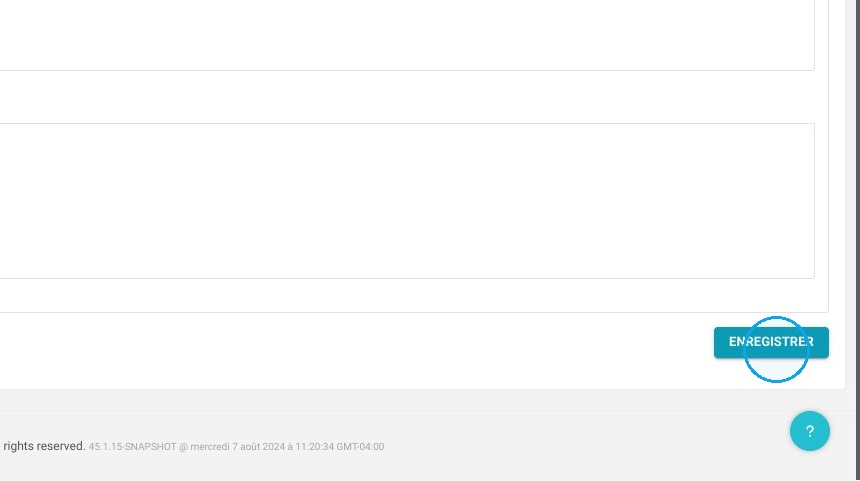
Sauvegarder vos paramètres : Cliquez impérativement sur "ENREGISTRER" pour que cette nouvelle disposition soit appliquée à vos grilles de prix et à votre planification.
Pourquoi suivre ce guide ? Adapter l'affichage de vos hébergements à vos priorités commerciales vous fera gagner un temps précieux lors de vos configurations tarifaires quotidiennes tout en limitant les erreurs de saisie. Une planification parfaitement ordonnée optimise l'efficacité de votre travail sur le logiciel et facilite la lisibilité globale de votre gestion.
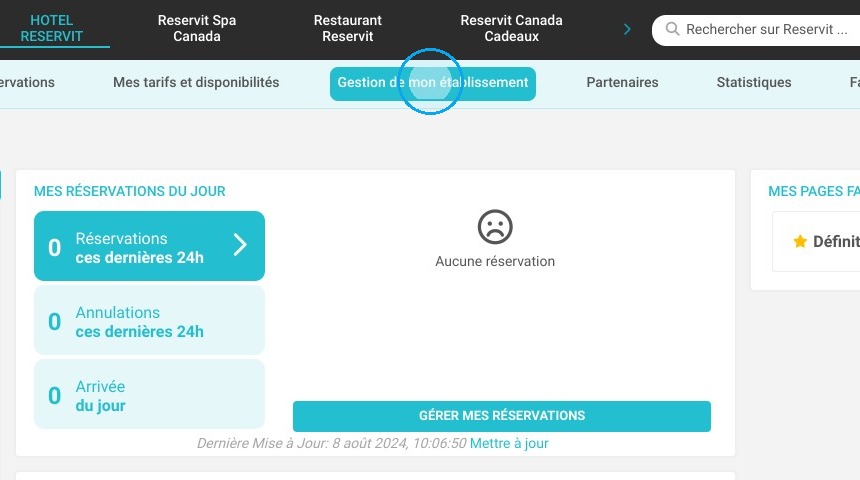
1. Cliquez sur "Gestion de mon établissement"
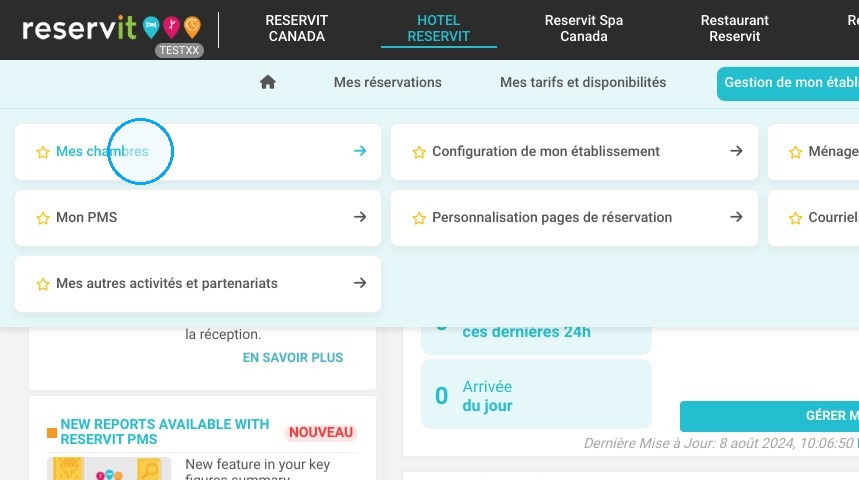
2. Cliquez sur "Mes chambres"
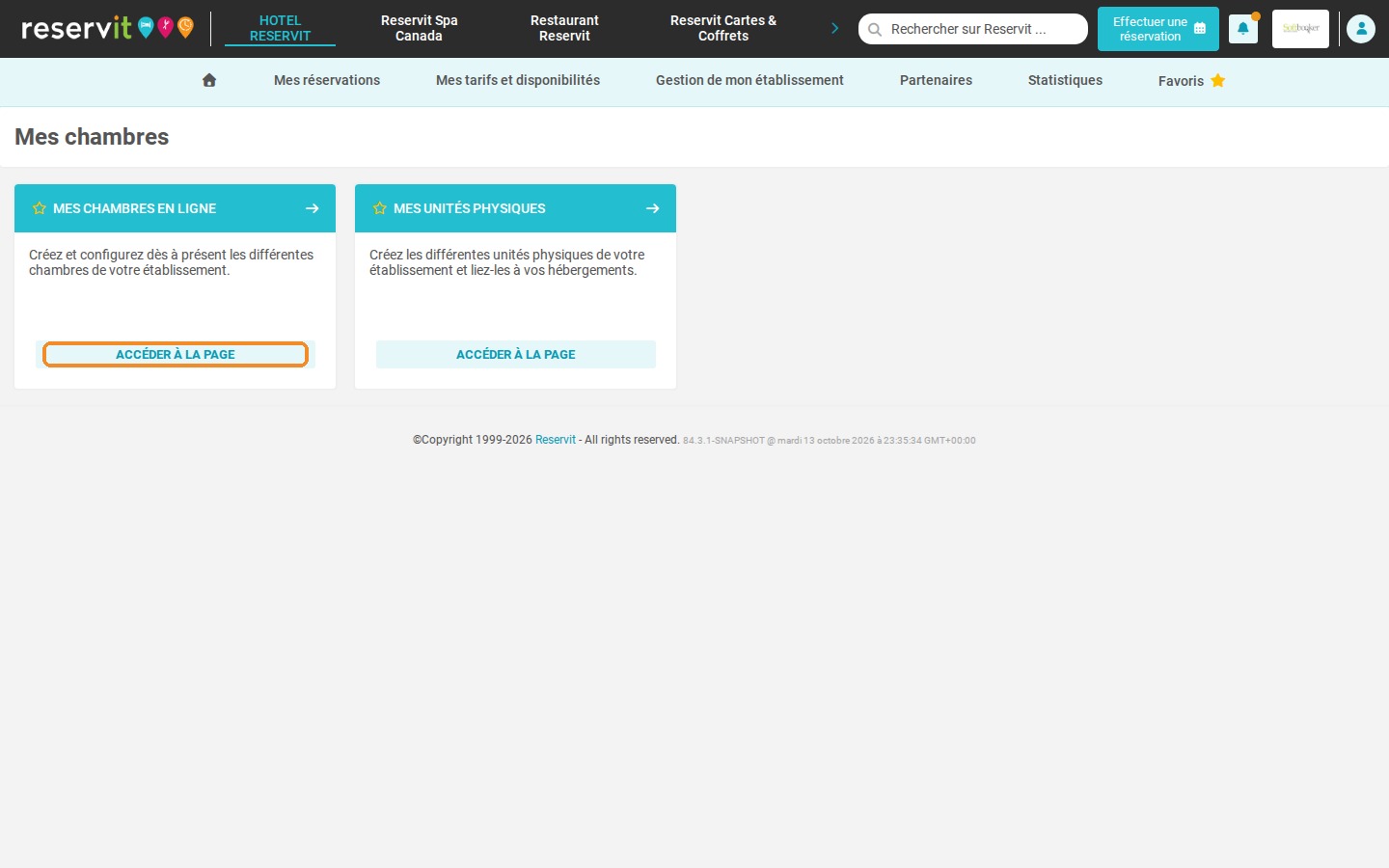
3. Dans la tuile "MES CHAMBRES EN LIGNE", cliquez sur "ACCÉDER À LA PAGE"
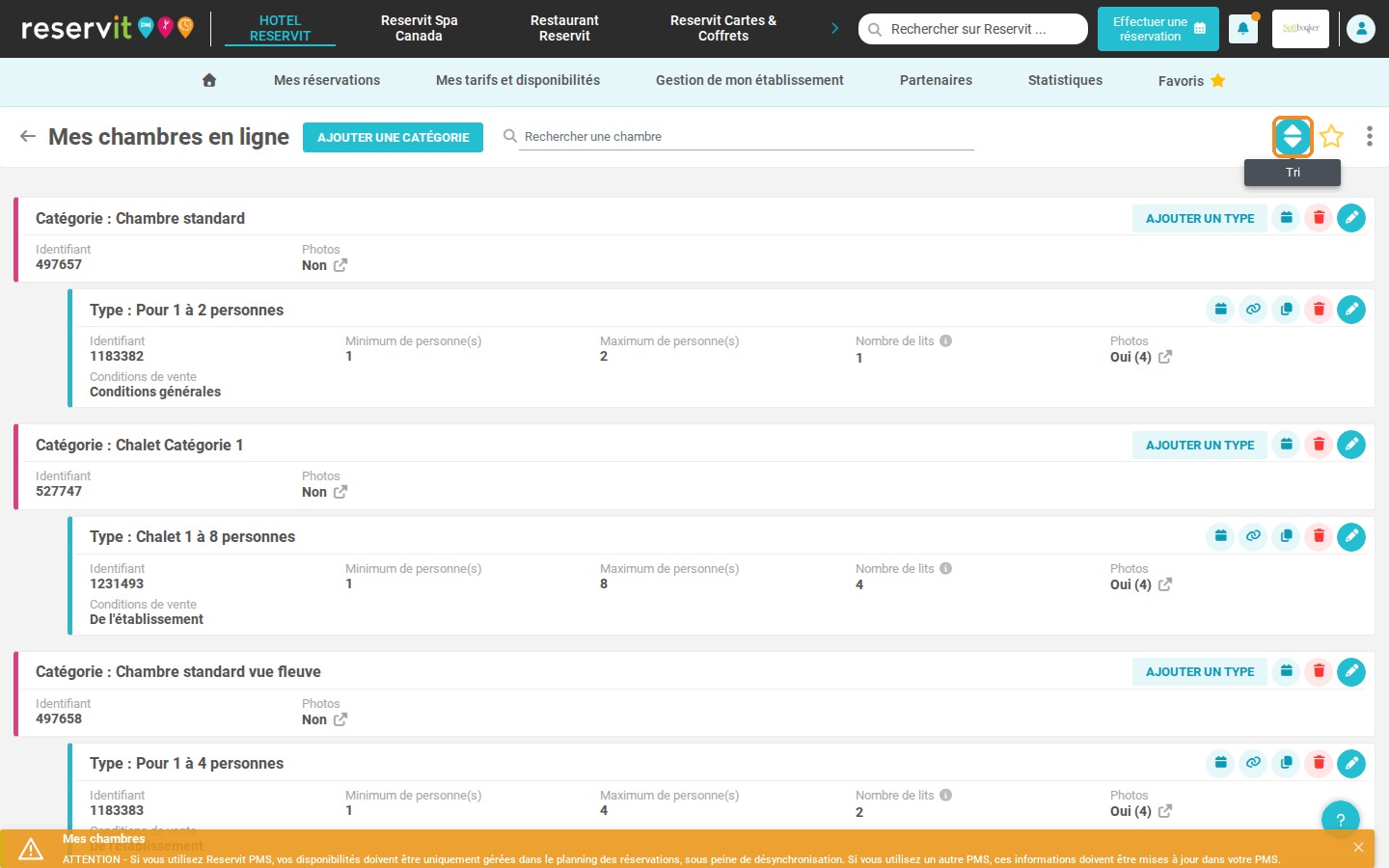
4. En haut à droite de l'écran, cliquez sur l'icône "Tri" (flèches haut/bas, à gauche de l'étoile)
5. Choisissez l'onglet "Manager" (affiché par défaut) pour définir l'ordre d'affichage des chambres dans votre gestionnaire.
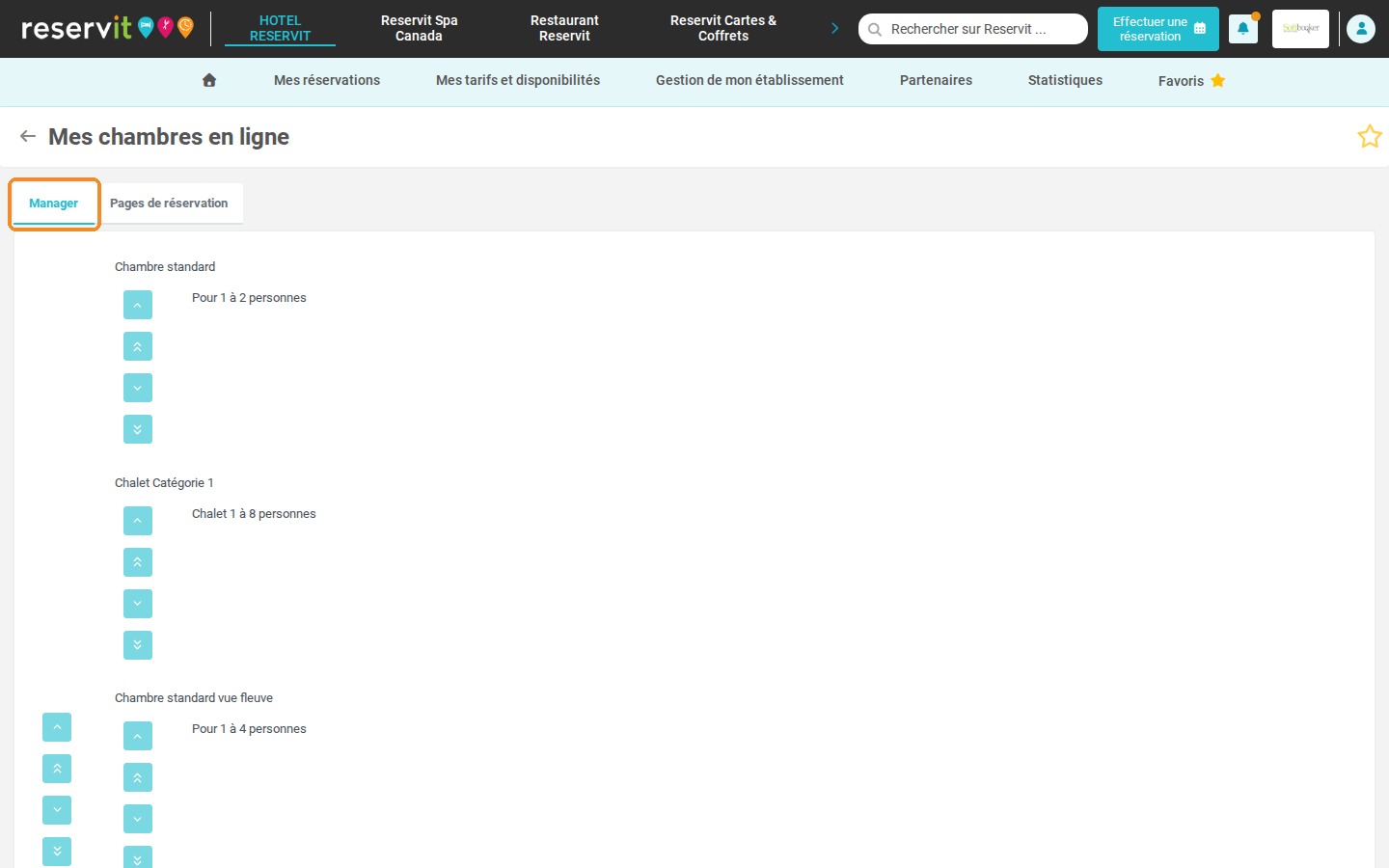
6. Les flèches vous permettront de faire remonter ou descendre l'élément. Cela se répercutera sur vos différents écrans de configuration (offres, grilles de prix, votre planification, etc.)
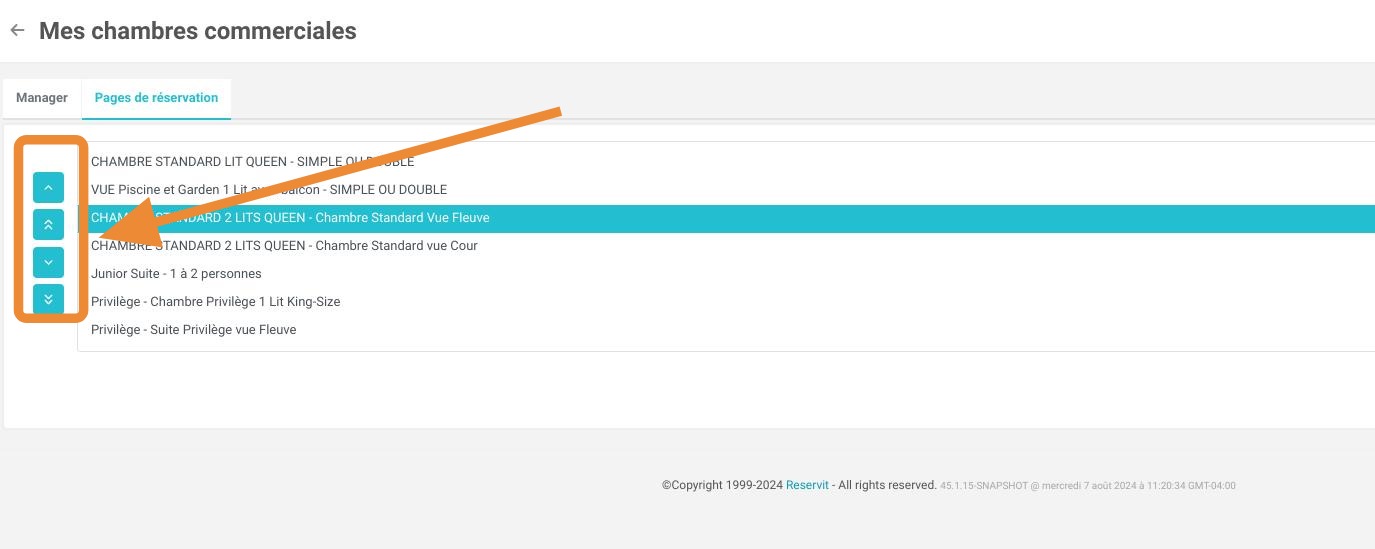
7. N'oubliez pas de cliquer "ENREGISTRER" pour valider votre affichage.