Résumé de l'article : Ce guide complet vous explique en détail comment créer et paramétrer un nouveau type d'hébergement dans Reservit Hébergement. Vous découvrirez comment structurer vos options de chambres, renseigner les informations obligatoires et configurer les descriptions multilingues pour attirer une clientèle internationale. Grâce à ce tutoriel, optimisez la configuration de votre inventaire et assurez-vous d'une mise en ligne fluide et professionnelle de vos offres.
Les 5 étapes clés pour créer un type d'hébergement sur Reservit :
-
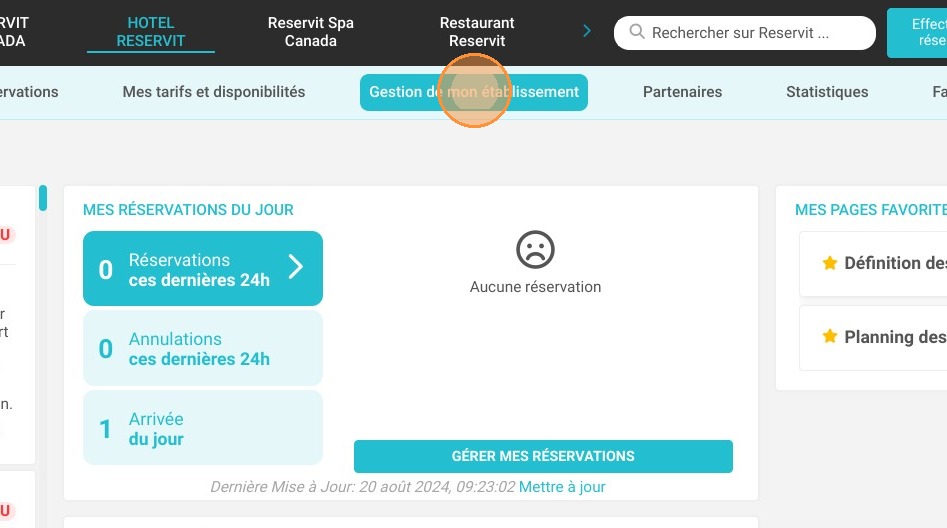
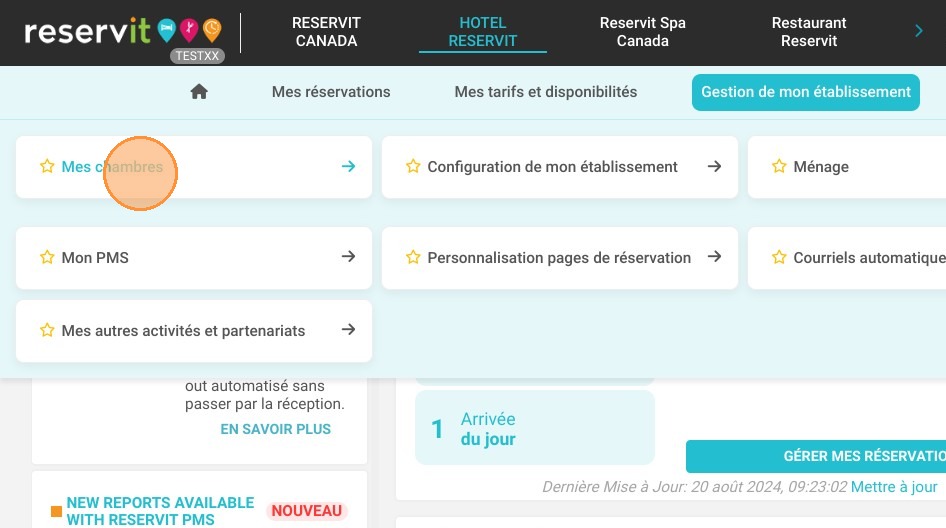
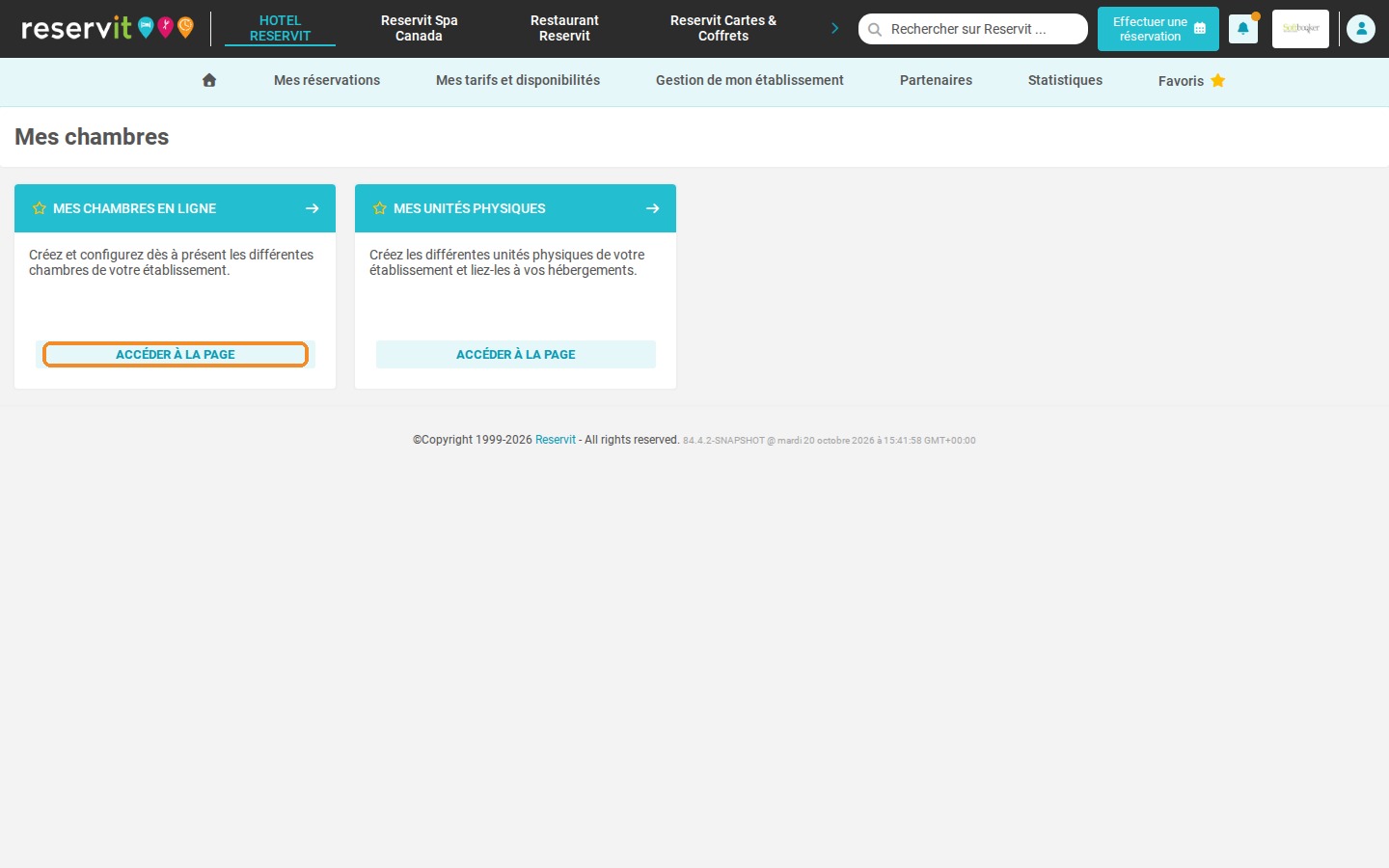
Accéder à la gestion de l'inventaire : Connectez-vous à votre espace, allez dans "Gestion de mon établissement", cliquez sur "Mes chambres" puis, dans la tuile "MES CHAMBRES EN LIGNE", cliquez sur "ACCÉDER À LA PAGE".
-
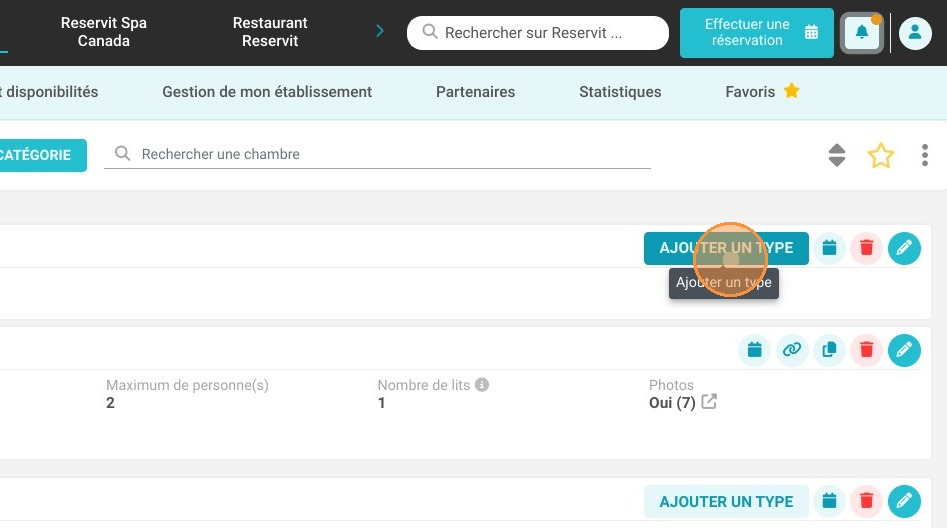
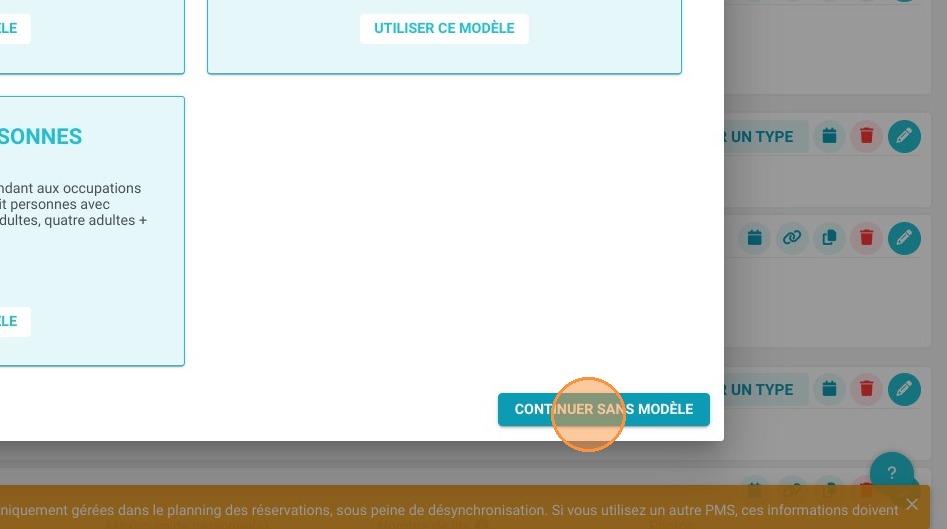
Initialiser le nouveau type : Cliquez sur le bouton "AJOUTER UN TYPE" et choisissez d'utiliser un modèle existant ou de continuer sans modèle.
-
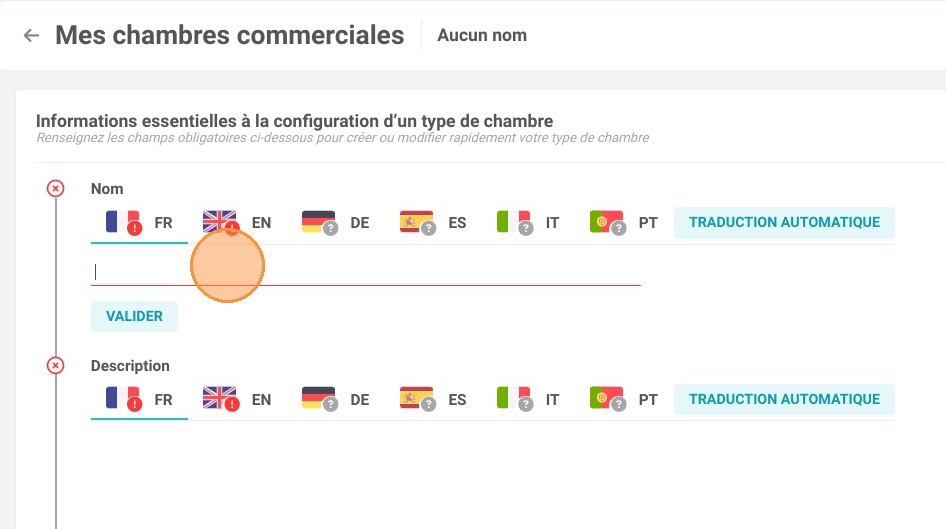
Saisir et traduire les informations textuelles : Renseignez le nom ainsi que la description détaillée de votre hébergement, puis effectuez les traductions multilingues obligatoires et validez.
-
Compléter les caractéristiques requises : Remplissez l'ensemble des données indispensables du premier pavé (capacités, lits, etc.) avant de compléter éventuellement le second pavé d'informations facultatives.
-
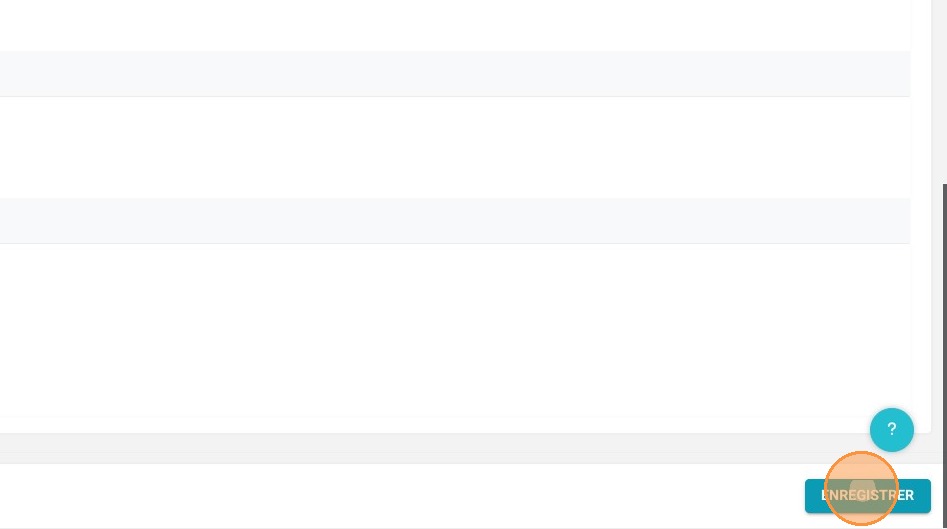
Valider et enregistrer : Finalisez le processus en cliquant sur le bouton "ENREGISTRER", puis contrôlez scrupuleusement l'exactitude du récapitulatif des données affichées à l'écran.
Pourquoi suivre ce guide ? Ce tutoriel vous permet de configurer votre inventaire sans erreur technique, garantissant ainsi une tarification et des disponibilités exactes sur votre moteur de réservation. En maîtrisant la création de vos types d'hébergement, vous gagnez un temps précieux lors du déploiement de vos offres et maximisez votre rentabilité.
1. Cliquez sur "Gestion de mon établissement"
2. Cliquez sur "Mes chambres"
3. Dans la tuile "MES CHAMBRES EN LIGNE", cliquez sur "ACCÉDER À LA PAGE"
4. Cliquez sur "AJOUTER UN TYPE"
5. Choisissez un modèle ou cliquez sur "CONTINUER SANS MODÈLE"
6. Saisissez le nom du type
7. N'oubliez pas de traduire

8. Cliquez sur "VALIDER"
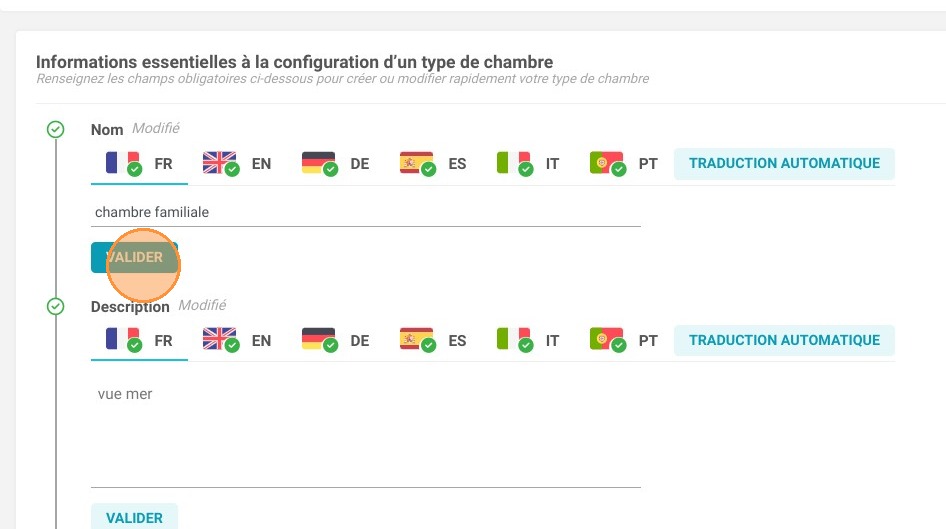
9. Faites de même pour la description de votre type

10. Cliquez sur "VALIDER"
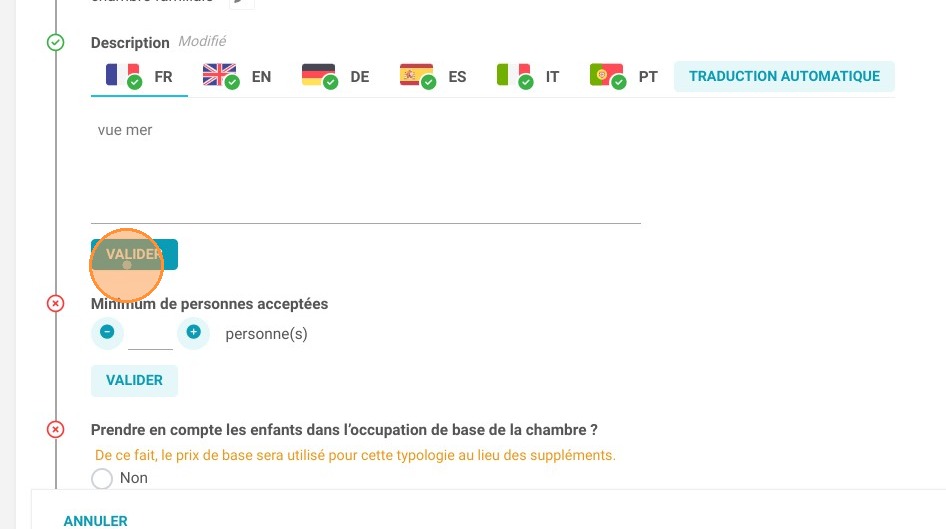
11. Saisissez toutes les informations de ce pavé, elles sont obligatoires

12. Vous pouvez ensuite passer au second pavé qui regroupe les informations complémentaires non obligatoires

13. Votre paramétrage est terminé : cliquez sur "ENREGISTRER" et vérifiez les informations renseignées