Résumé de l'article : Ce tutoriel vous explique comment ajuster facilement la capacité d'accueil et le nombre d'occupants de vos hébergements dans votre interface Reservit. Vous y apprendrez à paramétrer avec précision les limites de personnes par unité, en distinguant les tarifs inclus et les tranches d'âge (adultes, enfants, bébés). Maîtriser cette configuration vous permet d'adapter parfaitement votre offre commerciale et d'optimiser le remplissage de votre établissement.
Les 5 étapes clés pour ajuster la capacité de vos unités :
-
Accéder à vos unités en ligne : Naviguez depuis la « Gestion de mon établissement » vers la liste de vos chambres ou chalets.
-
Éditer l'hébergement : Cliquez sur l'icône en forme de crayon pour ouvrir les paramètres de l'unité concernée.
-
Définir la capacité globale : Ajustez les champs définissant le nombre maximum de personnes comprises dans le prix et la capacité totale acceptée.
-
Détailler l'occupation par tranches d'âge : Rendez-vous dans la rubrique « OCCUPATIONS » pour affiner les règles d'accueil selon le profil (adulte, enfant, adolescent, bébé).
-
Sauvegarder vos paramètres : Cliquez sur « Enregistrer » pour appliquer et publier vos nouvelles règles de réservation.
Pourquoi suivre ce guide ? Suivre ce guide vous assure une commercialisation optimale en évitant les erreurs de tarification ou les surréservations liées à un nombre d'occupants incorrect. Un paramétrage rigoureux de vos capacités d'accueil garantit une facturation juste, respecte la capacité de vos infrastructures et simplifie la gestion opérationnelle de votre établissement.
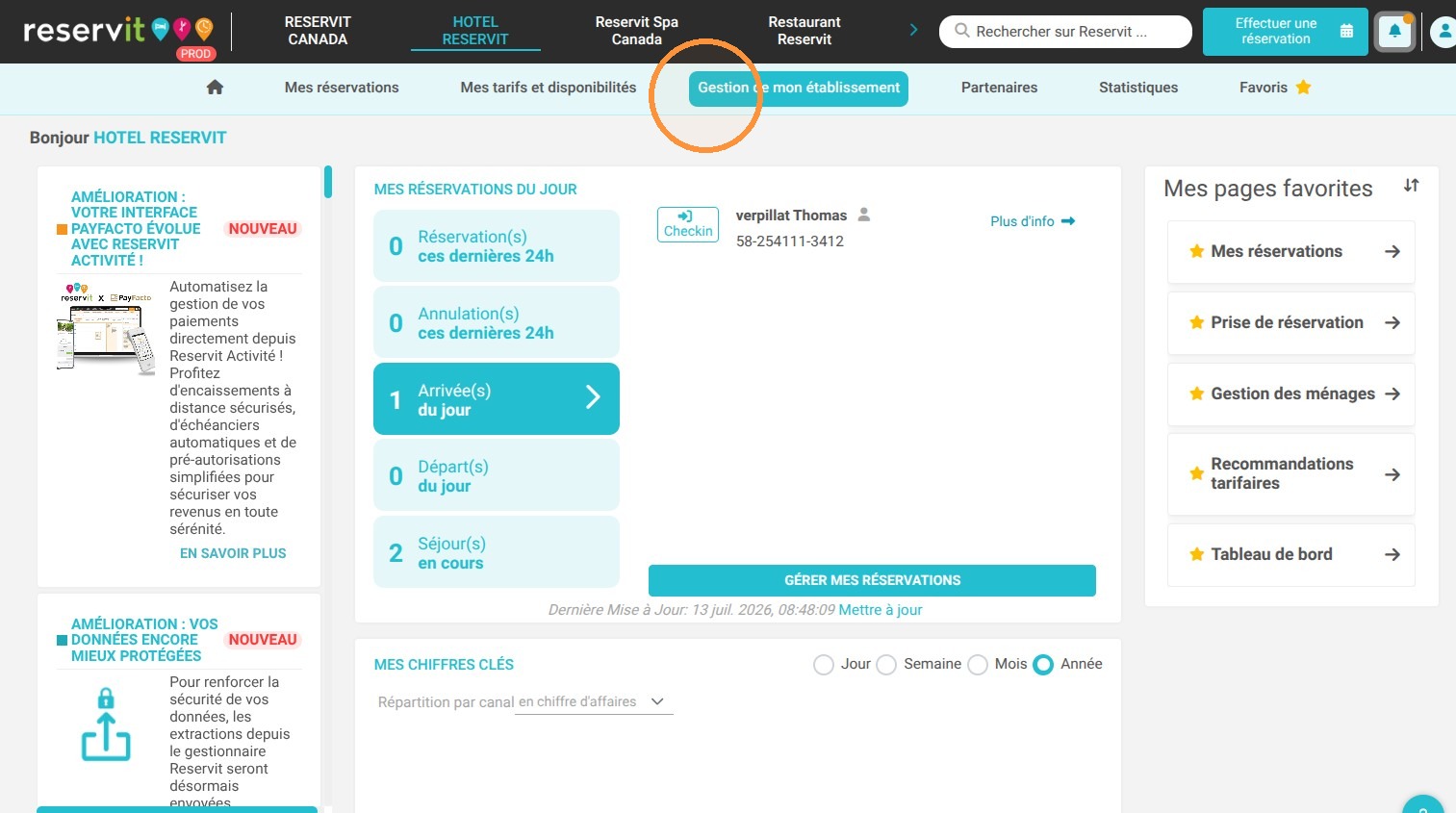
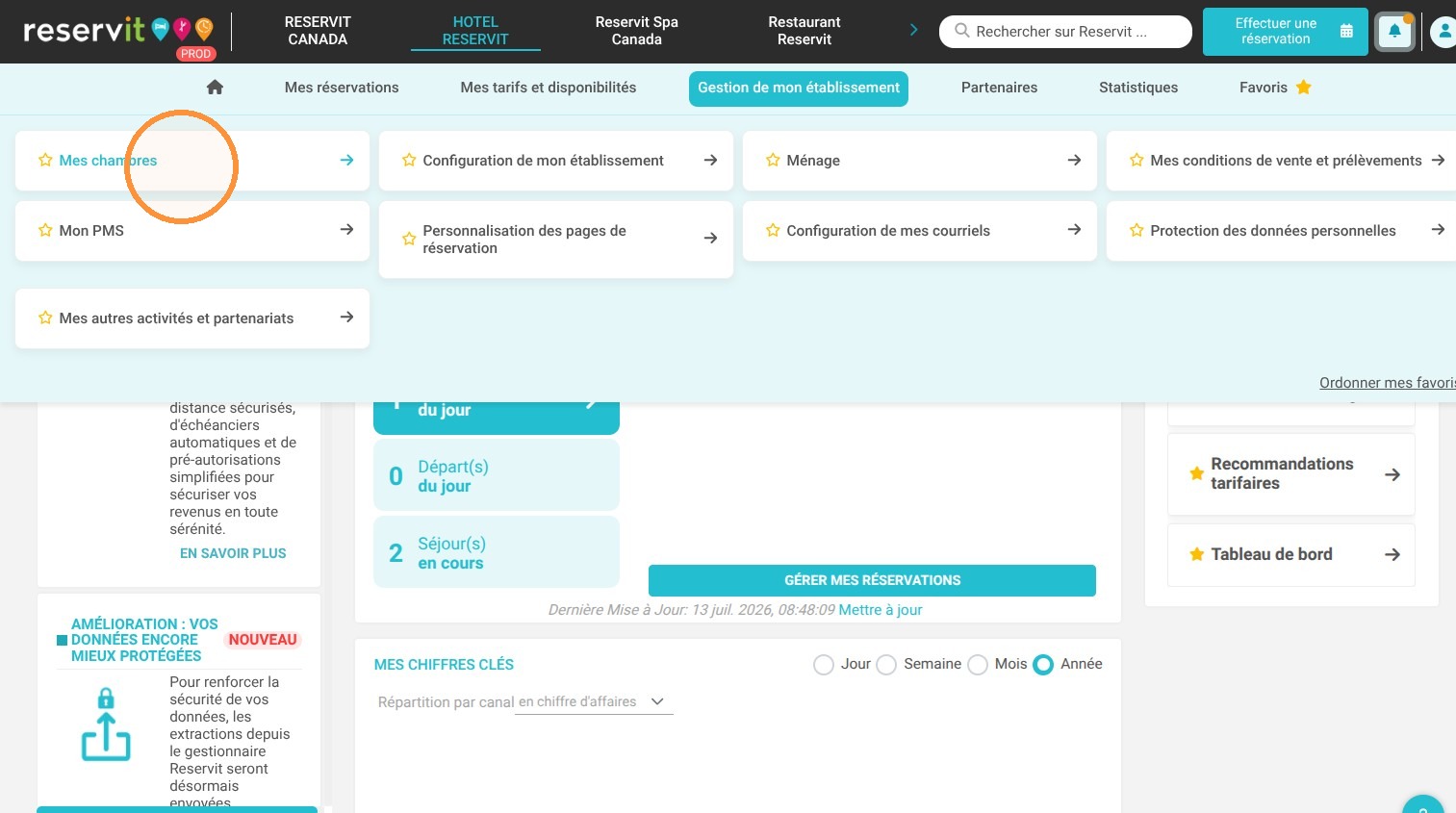
1. Allez "Gestion de mon établissement" puis "Mes Unités / Mes Chalets / Mes Chambres" puis "Mes Unités en ligne"
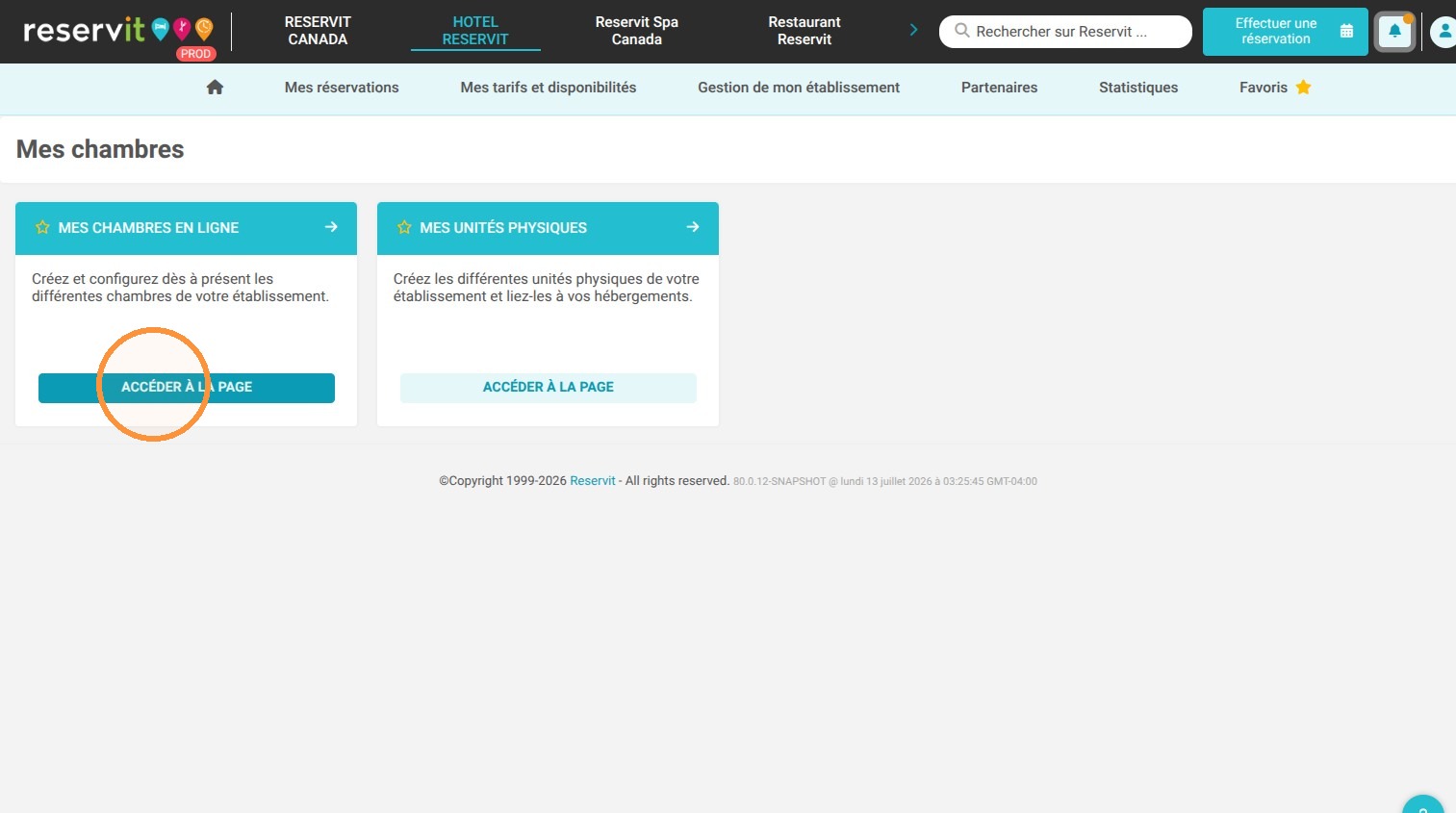
2. Cliquez sur le crayon d'édition de l'unité concernée
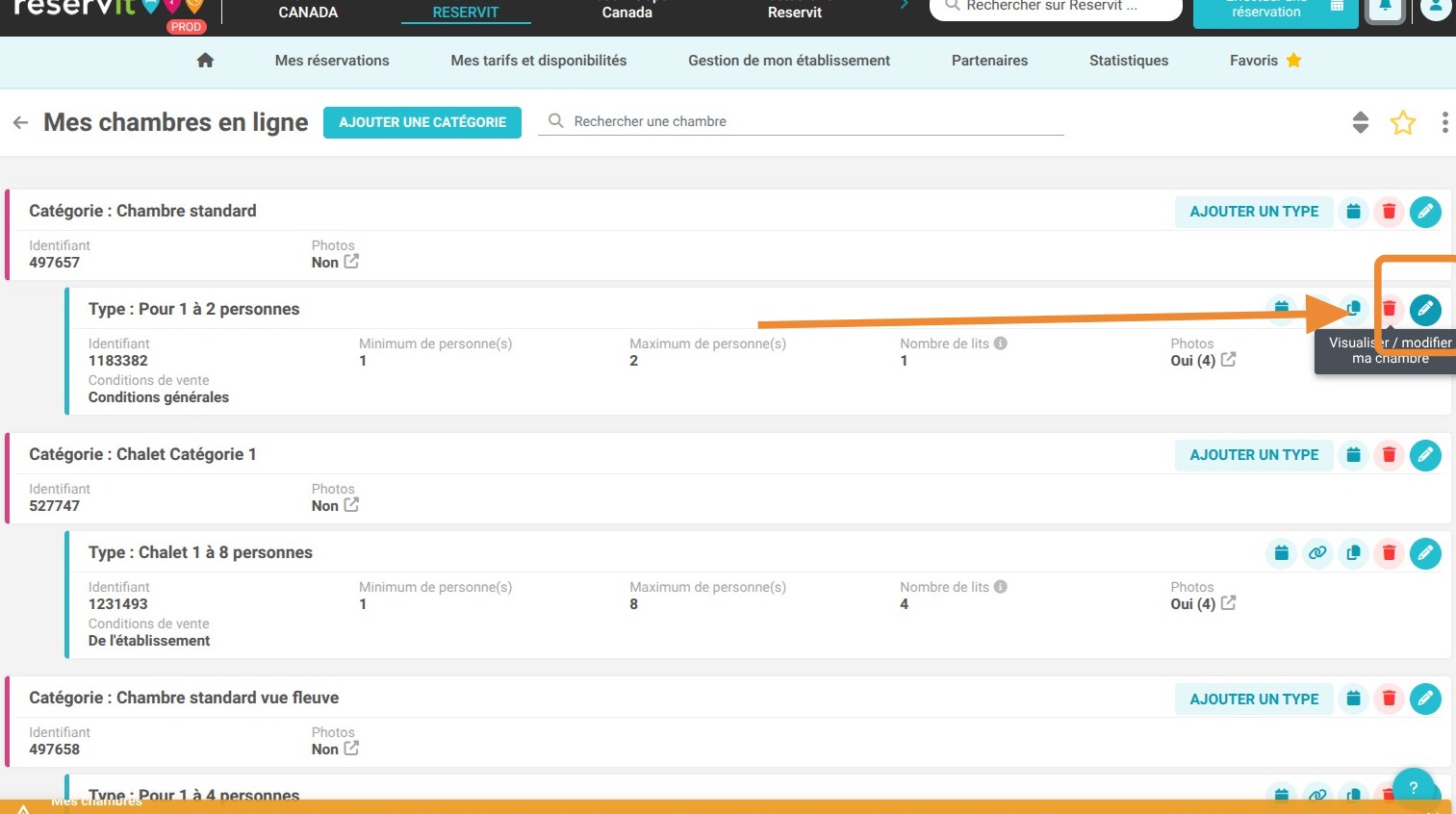
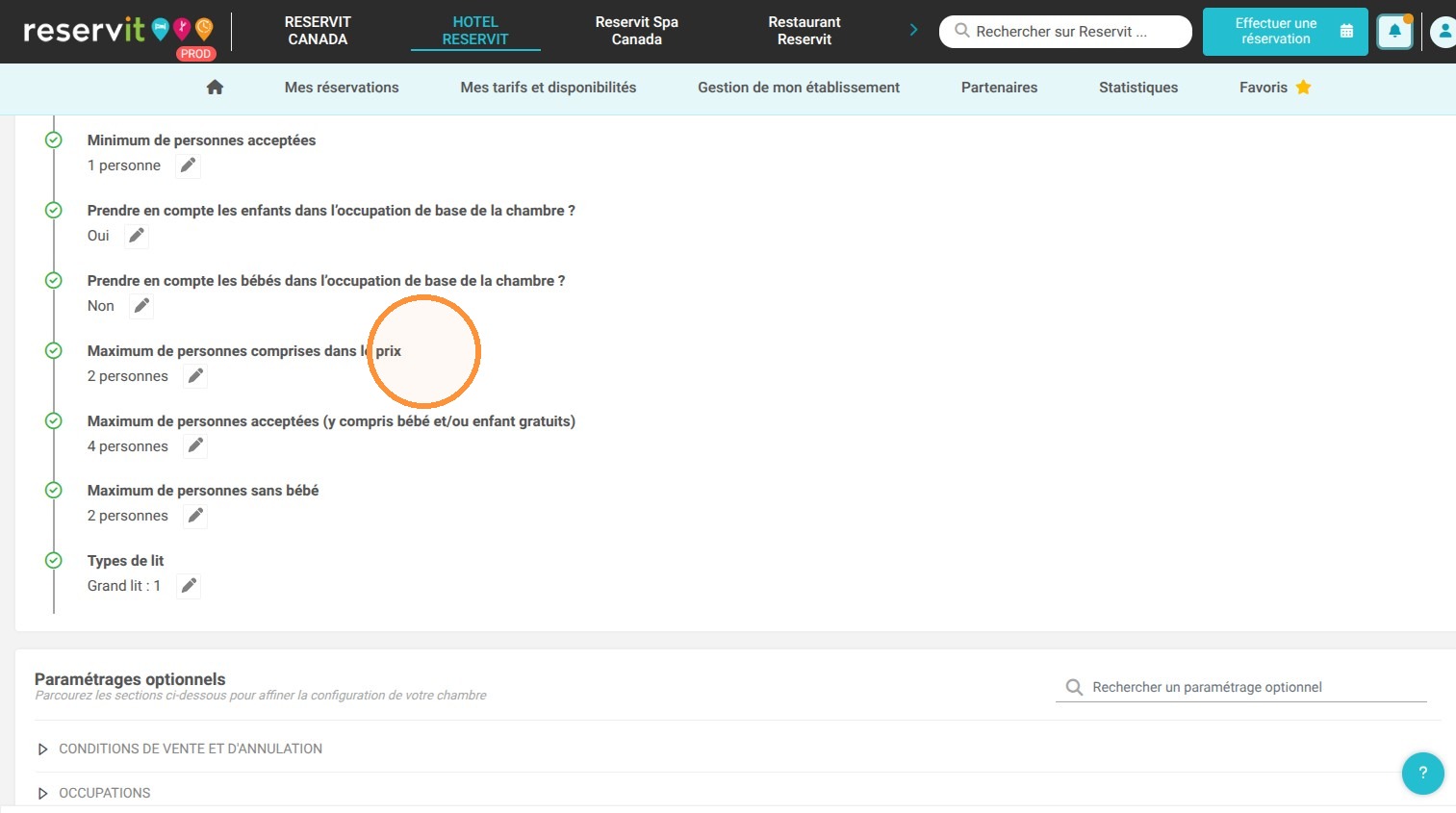
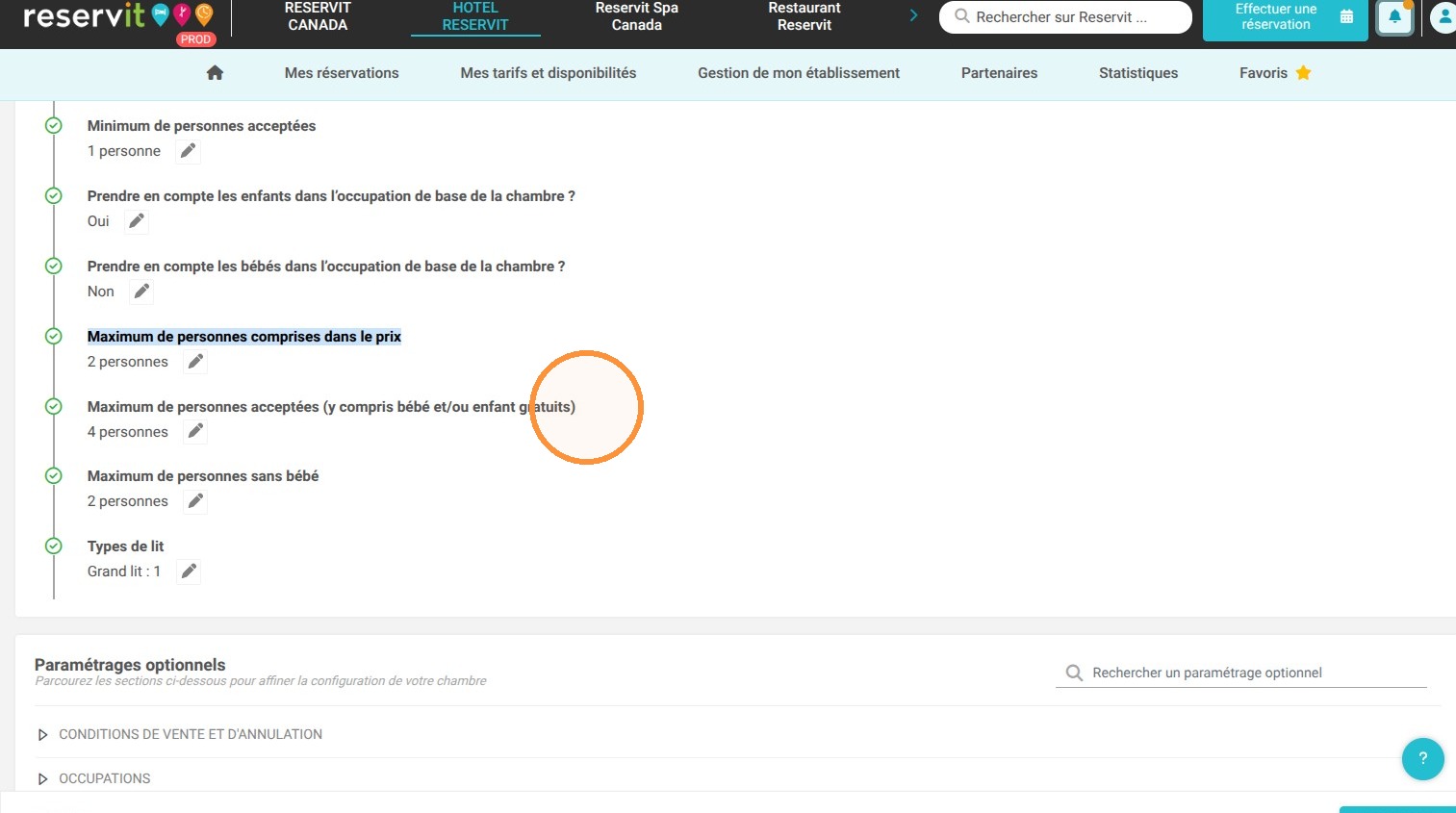
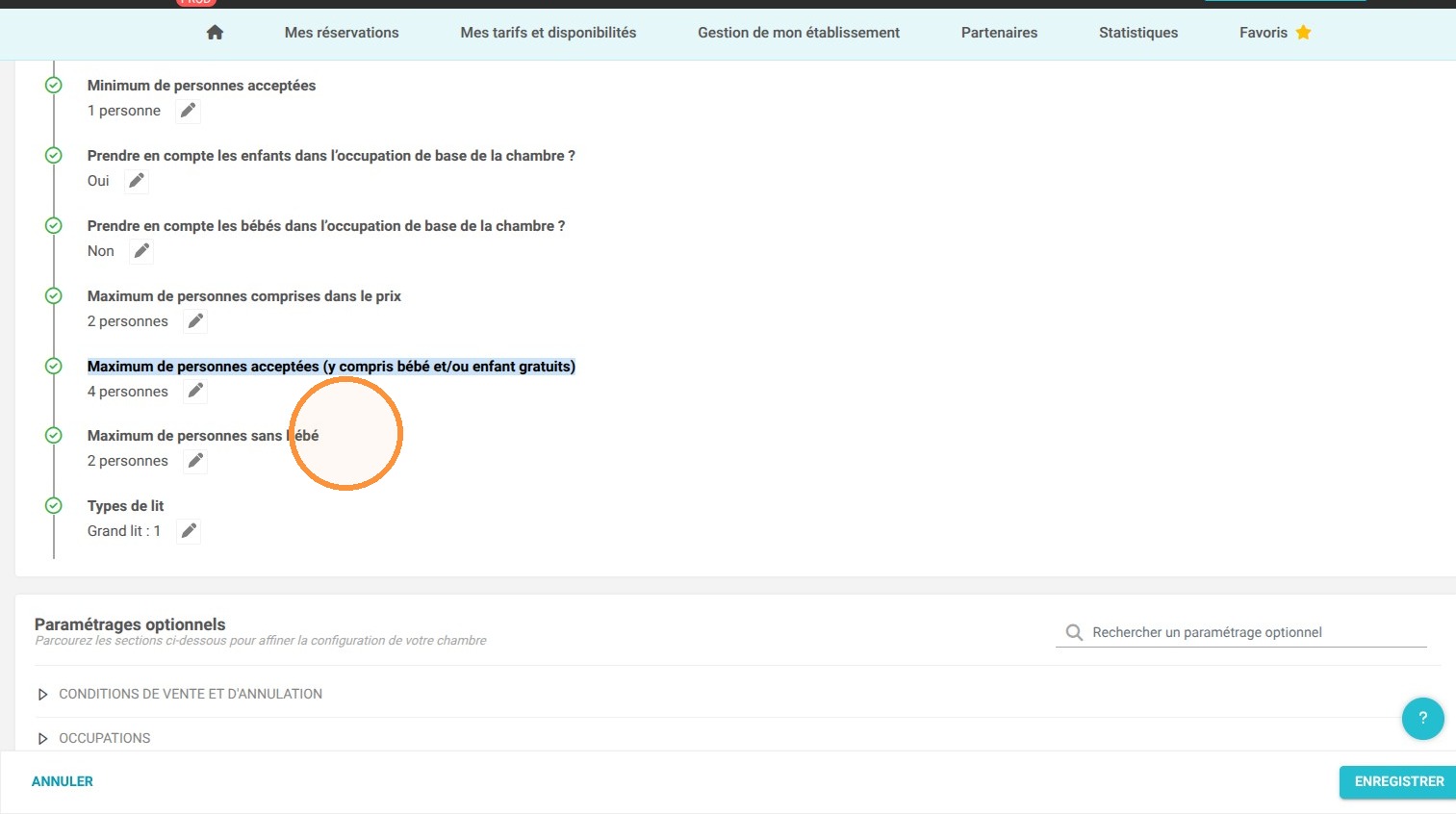
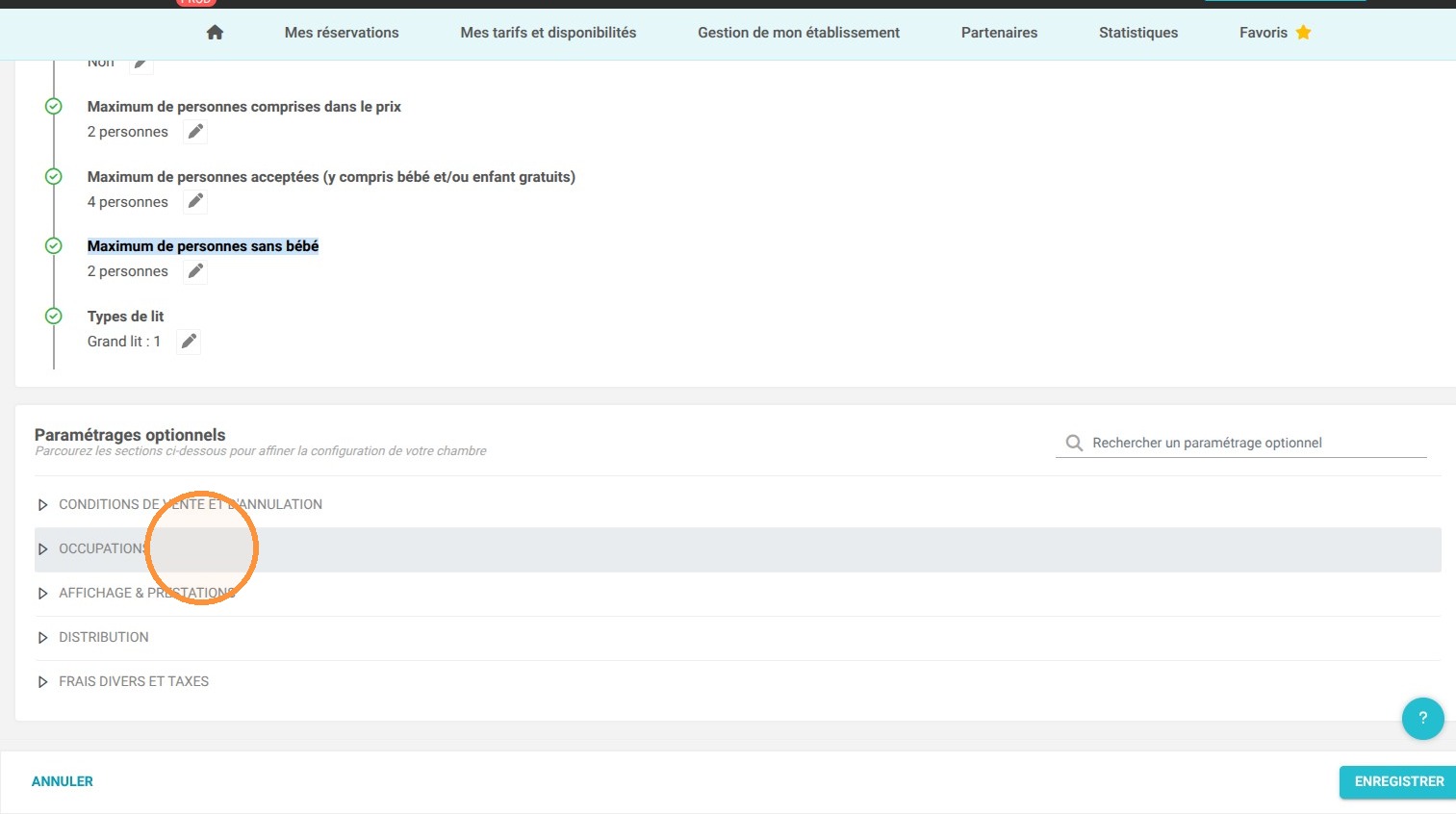
3. Au sein de la configuration vous verrez 3 champs distincts. vous permettant de définir le nombre de personnes par type d'unité
-
"Maximum de personnes comprises dans le prix"
-
"Maximum de personnes acceptées (y compris bébé et/ou enfant gratuits)"
-
"Maximum de personnes sans bébé"
Il vous permettront d'ajuster le nombre de personne acceptées et payante par type d'unité.
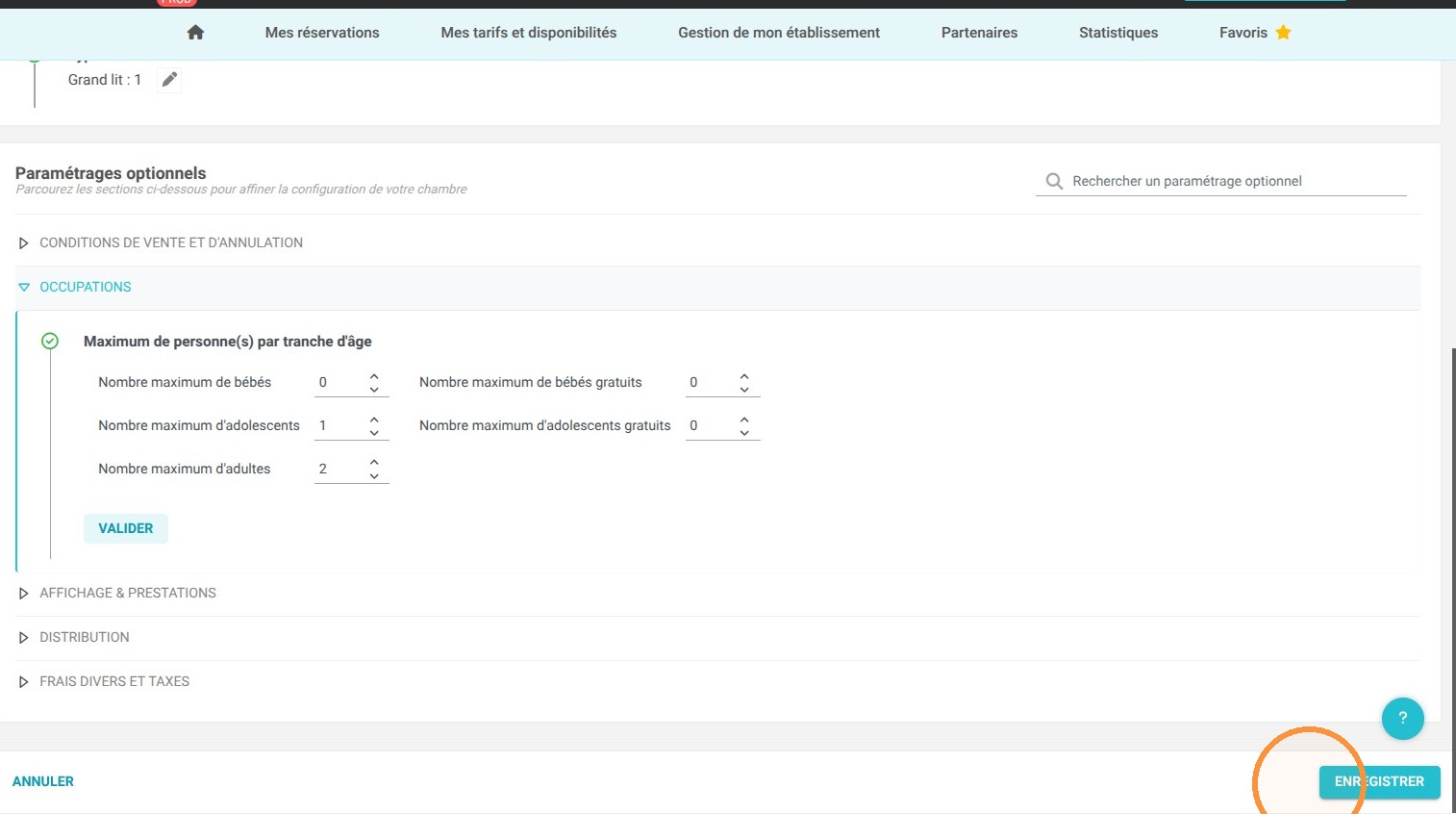
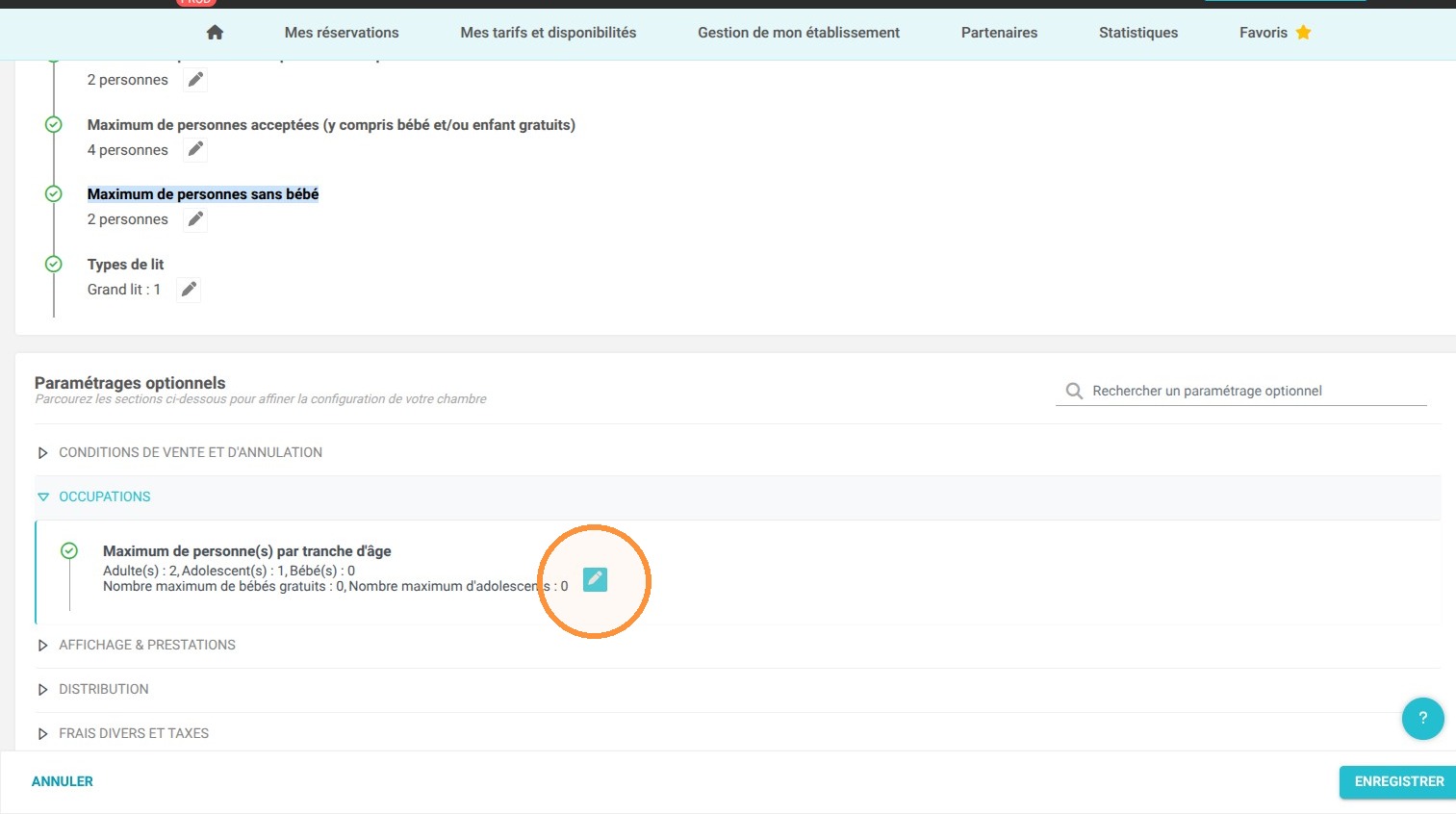
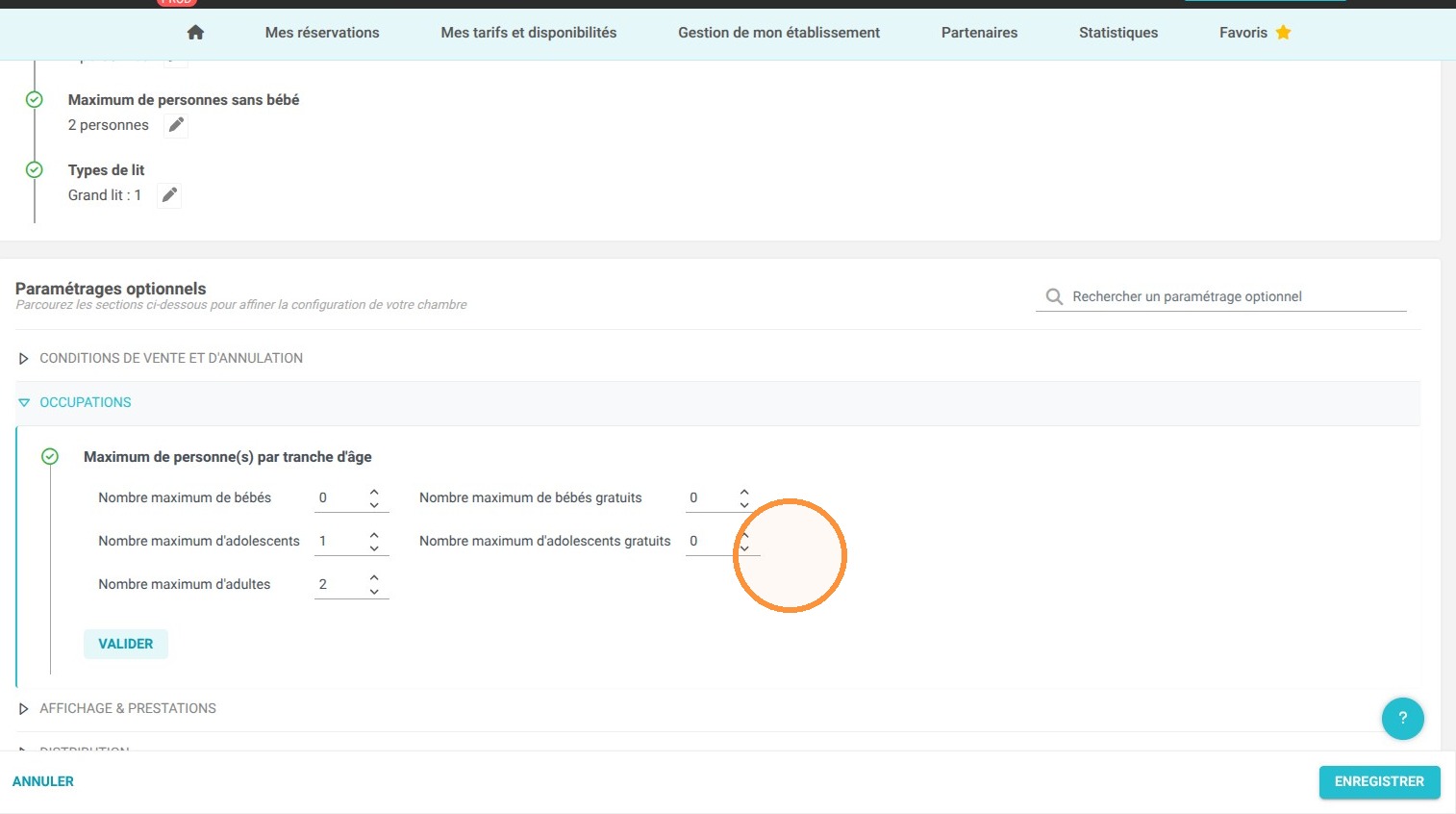
4. Si vous souhaitez aller plus loin, toujours la page de configuration du type d'unités, allez dans la rubrique "OCCUPATIONS"
Vous pourrez alors ajuster les occupants permis dans une unités selon leur tranche d'âge (adulte, enfant, adolescent et bébé).
5. Cliquez sur "Enregistrer" pour sauvegarder la modification