Résumé de l'article : Ce tutoriel rapide vous explique comment configurer et mettre à jour la typologie de la literie sur votre moteur de réservation Reservit Hébergement. Vous apprendrez à associer les bons pictogrammes et à spécifier le nombre exact de lits pour chaque hébergement de votre établissement. Grâce à ce guide, améliorez la clarté de vos offres en ligne et optimisez l'expérience de réservation de vos clients.
Les 4 étapes clés pour mettre à jour le type de lit sur Reservit :
-
Accéder aux chambres en ligne : Connectez-vous à votre espace, rendez-vous dans la "Gestion de mon établissement", cliquez sur l'onglet "Mes chambres" (ou unités / hébergements) puis sur "ACCÉDER À LA PAGE" dans la tuile "MES CHAMBRES EN LIGNE".
-
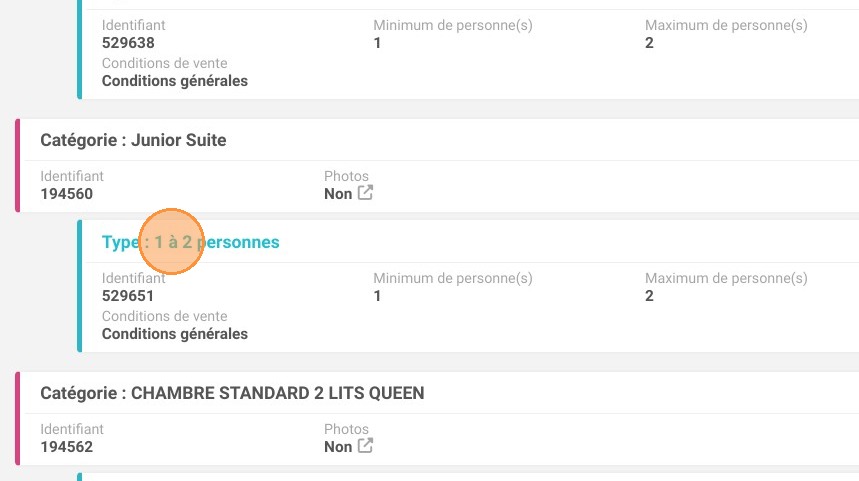
Sélectionner l'hébergement : Choisissez et cliquez sur le type de chambre spécifique (par exemple "Type : Pour 1 à 2 personnes") que vous souhaitez configurer.
-
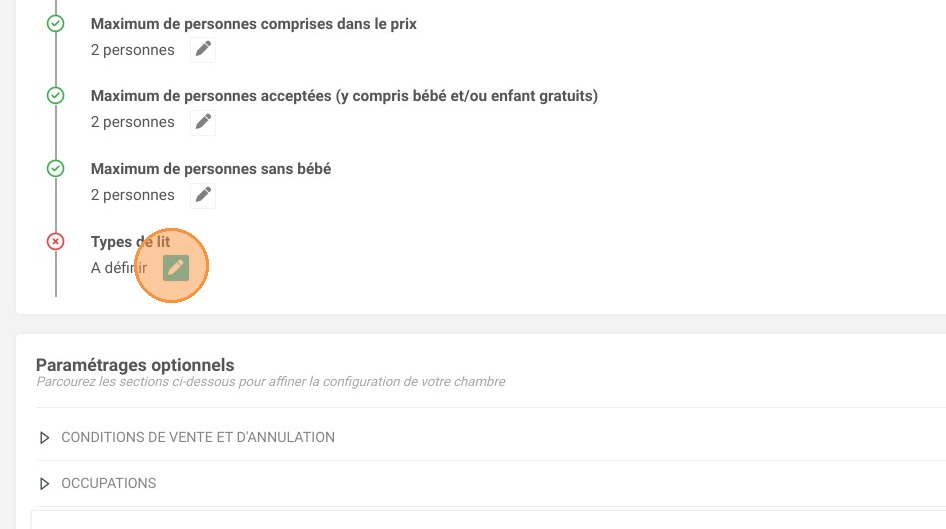
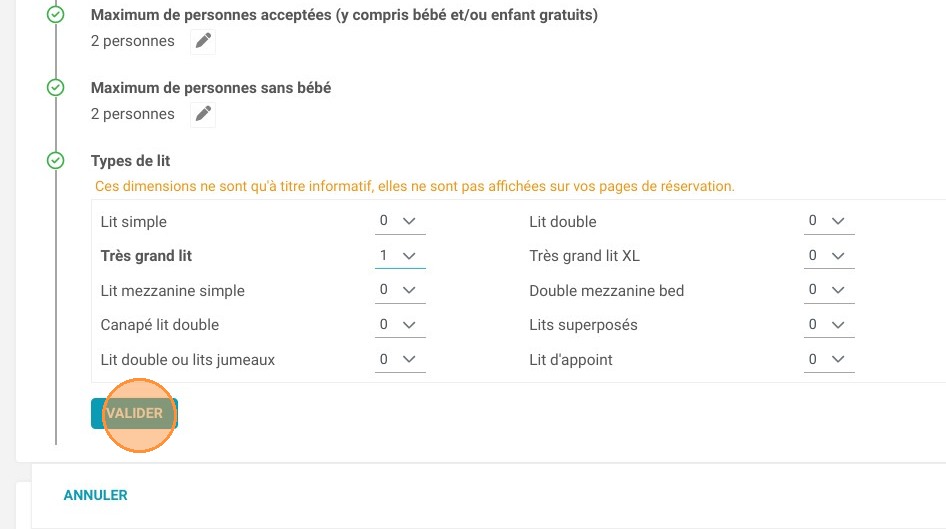
Paramétrer la configuration de la literie : Cliquez sur le crayon à côté de "Types de lit", puis indiquez, pour chaque type de lit correspondant à votre offre réelle, le nombre exact de lits présents dans l'unité.
-
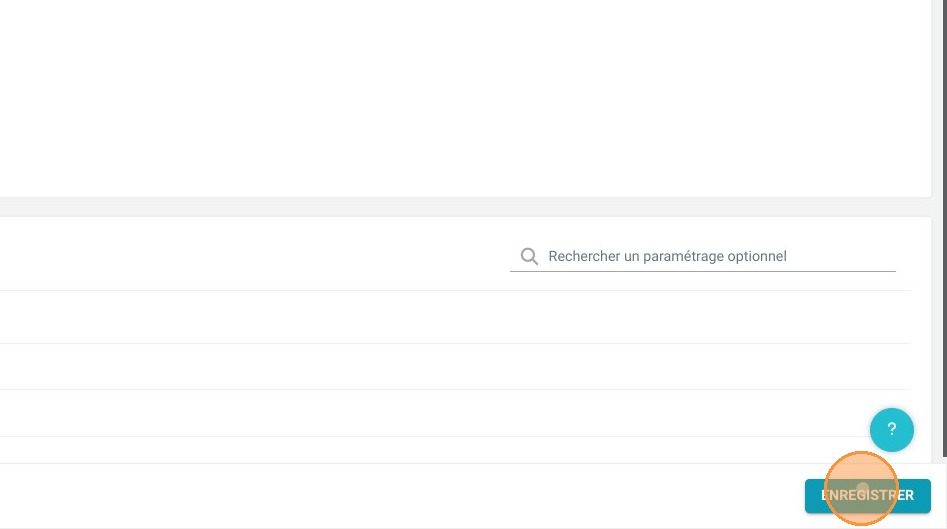
Valider et enregistrer les modifications : Confirmez vos modifications en cliquant sur le bouton "Valider", puis finalisez l'opération en cliquant sur "Enregistrer" tout en bas à droite de la page.
Pourquoi suivre ce guide ? Ce guide vous permet d'éviter les erreurs d'incompréhension ou les réclamations clients liées à une mauvaise information sur la literie disponible. En affichant des pictogrammes précis sur votre moteur de réservation Reservit, vous valorisez votre inventaire et rassurez vos prospects avant qu'ils ne finalisent leur séjour.
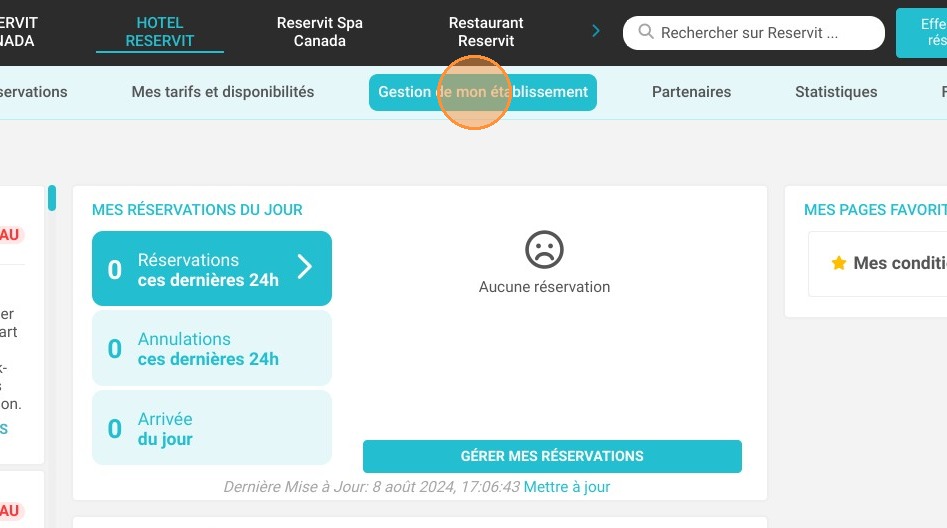
1. Cliquez sur "Gestion de mon établissement"
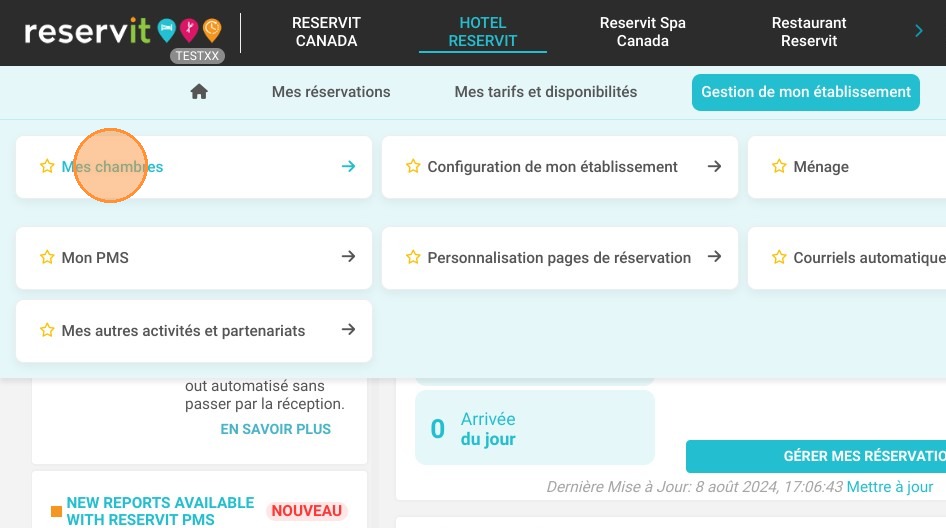
2. Puis sur "Mes chambres". En fonction de la typologie de votre établissement, cette appellation peut changer (emplacements, chalets, unités, hébergements, etc.)
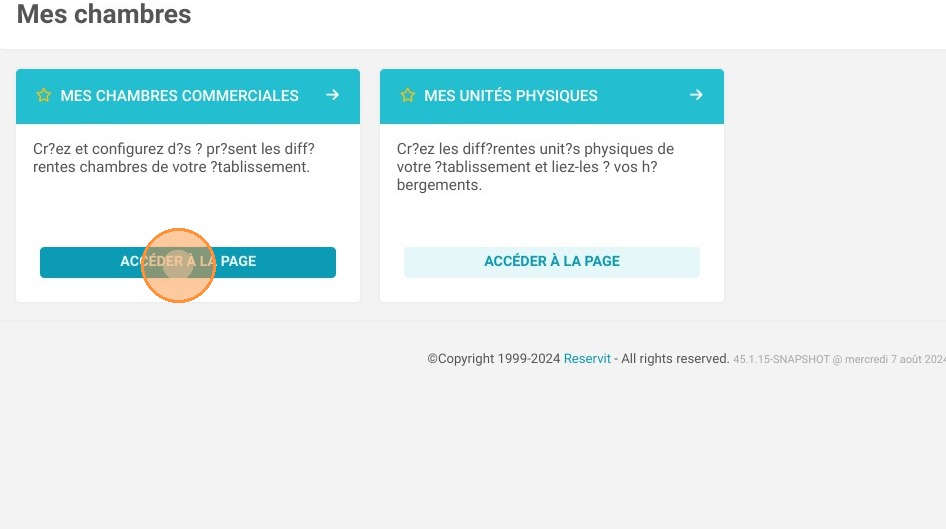
3. Puis dans la tuile "MES CHAMBRES EN LIGNE", cliquez sur "ACCÉDER À LA PAGE"
4. Sélectionnez un type de chambre par exemple ici "Type : Pour 1 à 2 personnes"
5. Cliquez sur le crayon à côté de "Types de lit"
6. Repérez dans la liste le ou les types de lit correspondant à ceux que vous proposez ("Lit simple", "Lit double", "Grand lit", "Lits superposés"…)
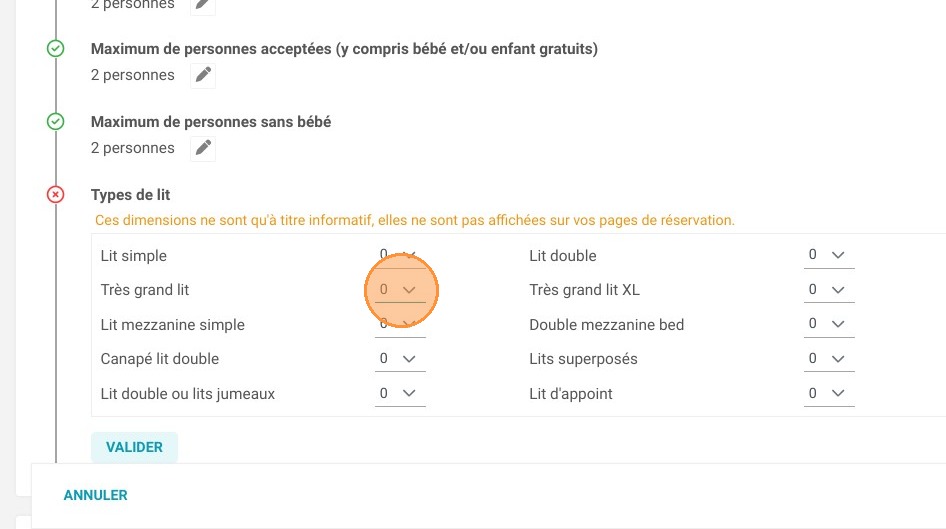
7. Indiquez pour chacun le nombre de lits présents dans l'unité.

8. Cliquez sur "Valider"
9. Cliquez enfin sur "Enregistrer" en bas à droite.