Résumé de l'article : Ce guide complet vous détaille la procédure pour attribuer et gérer efficacement vos taxes de séjour et réglementations fiscales sur Reservit Hébergement. Vous découvrirez comment appliquer la fiscalité adaptée à vos options additionnelles, à vos unités de chambres ainsi qu'à vos plans tarifaires et promotions. En suivant ce tutoriel, assurez la conformité légale de vos tarifs tout en automatisant la facturation de votre établissement hôtelier.
Les 5 étapes clés pour affecter vos taxes sur Reservit :
-
Attribuer les taxes aux options : Rendez-vous dans "Mes tarifs et disponibilités" > "Gestion des options", cliquez sur "ACCÉDER À LA PAGE" dans la tuile "MES OPTIONS", sélectionnez l'option voulue puis configurez et enregistrez la taxe applicable.
-
Associer la fiscalité aux unités d'hébergement : Naviguez vers "Gestion de mon établissement" > "Mes chambres", accédez aux chambres en ligne et ouvrez le type de chambre à modifier.
-
Configurer la section des frais divers : Depuis la fiche de l'hébergement, dépliez la section "FRAIS DIVERS ET TAXES", éditez le champ "Taxe", sélectionnez la taxe requise et sauvegardez.
-
Définir les taxes sur les offres commerciales : Allez dans "Mes tarifs et disponibilités" > "Mes offres" afin de pouvoir appliquer des taxes spécifiques sur vos plans tarifaires, promotions ou codes promos.
-

Activer et enregistrer les configurations avancées : Modifiez l'offre ciblée, dépliez la section "CONFIGURATIONS AVANCÉES", éditez "Taxe en vigueur", choisissez l'option "Utiliser une taxe spécifique", puis cliquez sur "VALIDER" et sur "ENREGISTRER MON OFFRE".
Pourquoi suivre ce guide ? Ce tutoriel vous permet de sécuriser votre gestion comptable et d'éviter les erreurs d'affichage de prix sur votre moteur de réservation en ligne. En automatisant l'association des taxes sur l'ensemble de votre catalogue Reservit, vous garantissez une transparence totale envers vos clients et facilitez vos déclarations fiscales de fin de mois.
1. Allez dans Mes tarifs et disponibilités > Gestion des options.
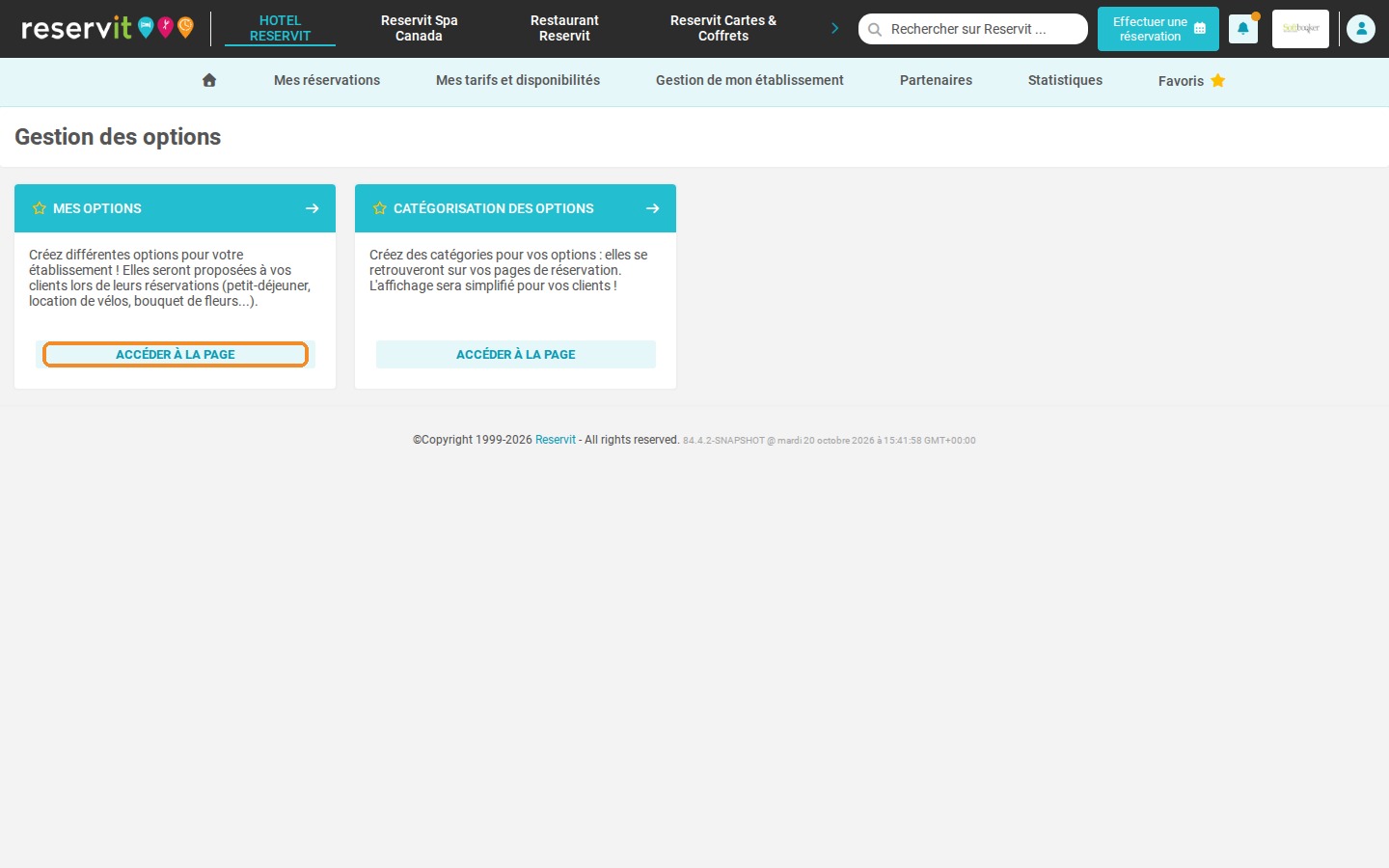
2. Dans la tuile "MES OPTIONS", cliquez sur "ACCÉDER À LA PAGE".
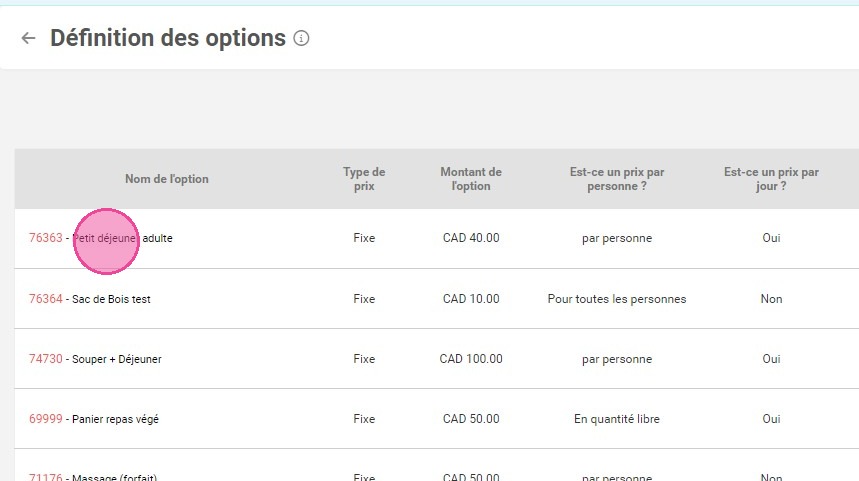
3. Cliquez sur le nom de l'option pour la modifier.
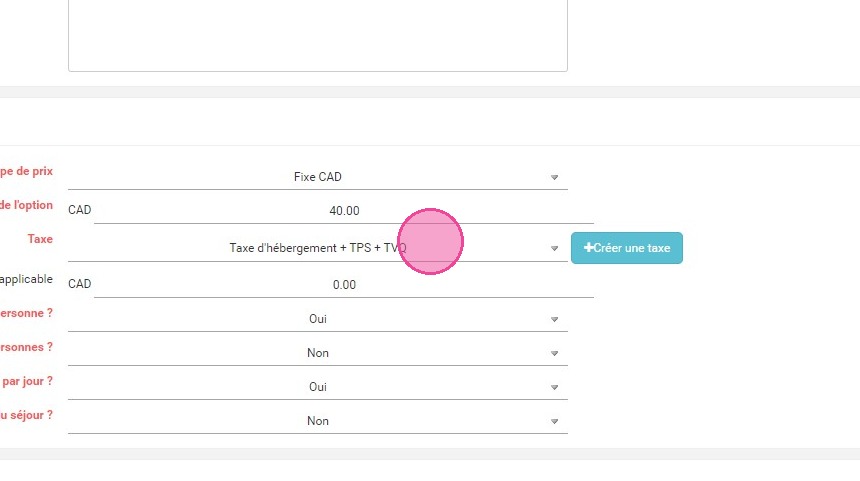
4. Dans la section "Informations liées à la facturation", champ "Taxe" : attribuez la taxe que vous souhaitez appliquer.
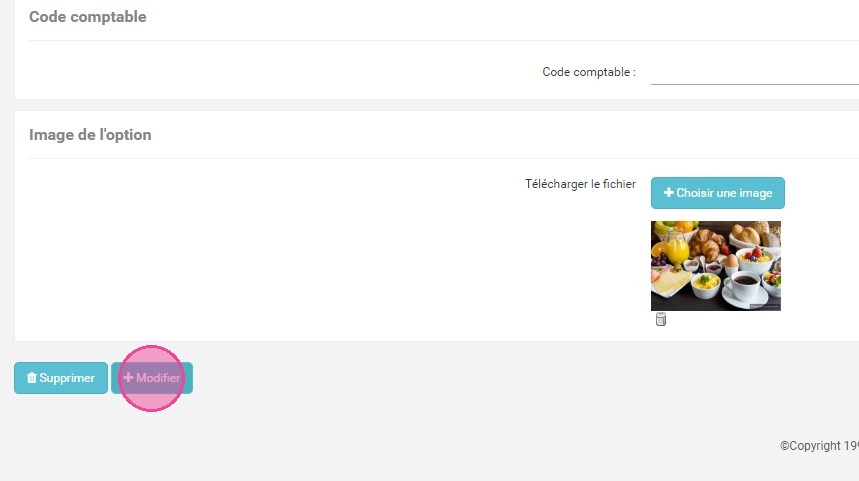
5. Cliquez sur "ENREGISTRER MON OPTION" pour enregistrer.


6. Depuis l'onglet de votre établissement (ici HOTEL RESERVIT) > Gestion de mon établissement > Mes chambres
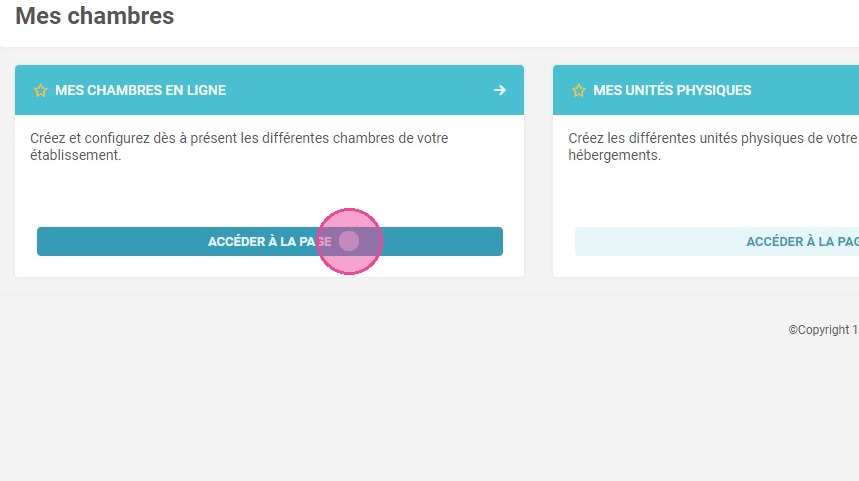
7. Dans la tuile "MES CHAMBRES EN LIGNE", cliquez sur "ACCÉDER À LA PAGE".
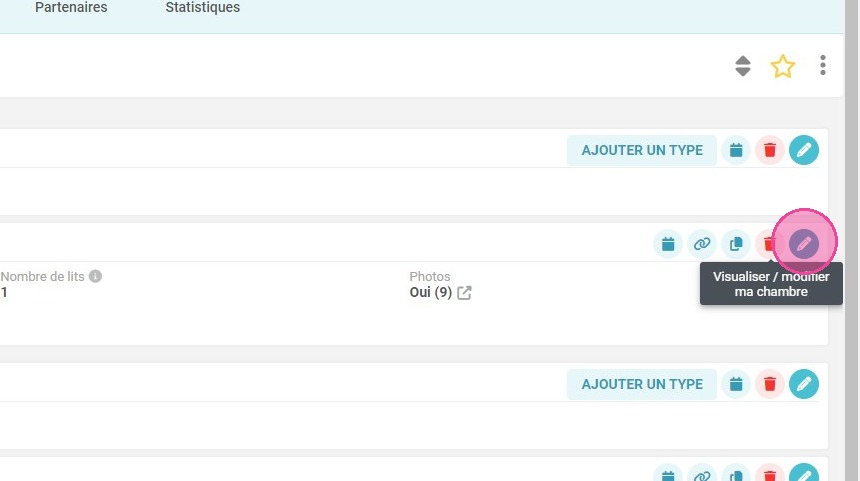
8. Modifiez votre type de chambre.

9. Dépliez la section "FRAIS DIVERS ET TAXES" > Éditez le champ "Taxe" > Sélectionnez la taxe que vous souhaitez appliquer sur l'hébergement.
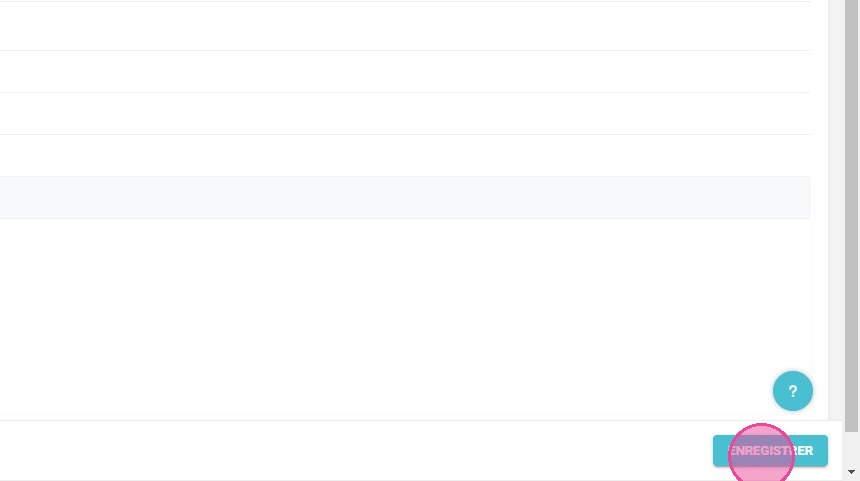
10. Cliquez sur "ENREGISTRER".

11. Depuis l'onglet de votre établissement (ici HOTEL RESERVIT) > Mes tarifs et disponibilités > Mes offres.
12. Vous pouvez appliquer une taxe sur :
-
Plans tarifaires
-
Promotions
-
Codes promotionnels

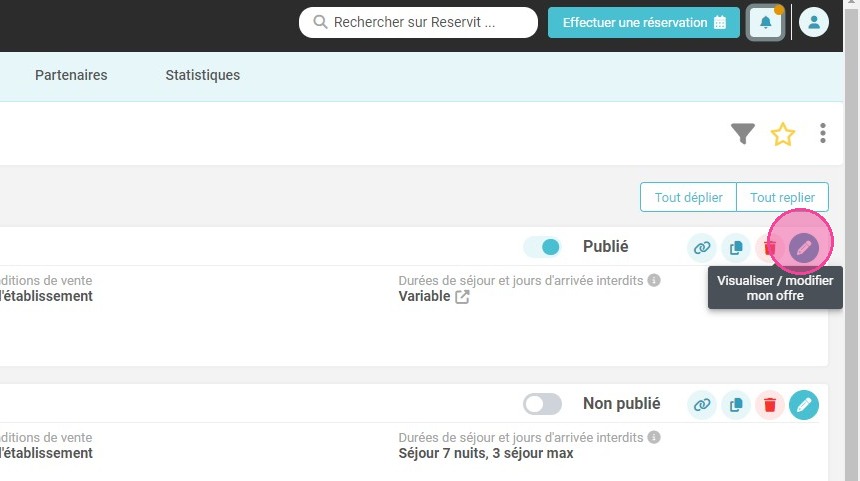
13. Modifiez votre offre.

14. Dépliez la section "CONFIGURATIONS AVANCÉES" > Éditez "Taxe en vigueur" > "Utiliser une taxe spécifique" > Choisissez votre taxe à appliquer.
15. Cliquez sur "VALIDER" puis sur "ENREGISTRER MON OFFRE".