Résumé de l'article : Ce tutoriel vous explique comment utiliser les commentaires internes pour laisser des notes confidentielles à votre équipe lors d'une prise de réservation dans Reservit Activités. Vous apprendrez à ajouter des consignes ou des remarques spécifiques, strictement invisibles pour vos clients, que ce soit depuis le module de réservation rapide ou standard. Grâce à cette fonctionnalité, vous fluidifierez la communication entre vos collaborateurs tout en assurant un suivi logistique et personnalisé de chaque dossier.
Les 4 étapes clés pour ajouter un commentaire interne :
-
Choisir le type de saisie : Ouvrez votre calendrier pour initier une réservation rapide, ou naviguez via le menu "Mes réservations" puis "Prise de réservation" pour la méthode standard.
-
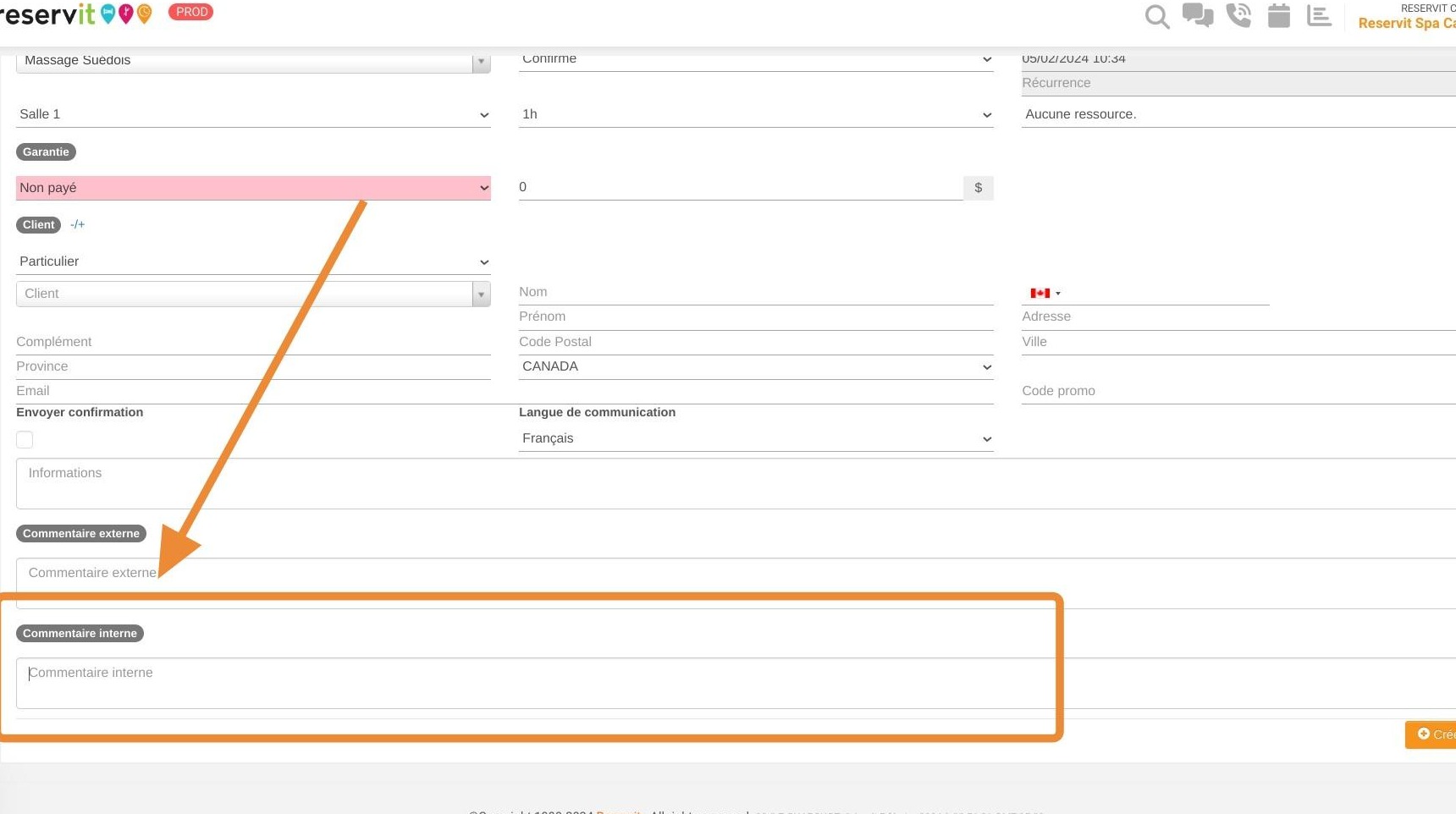
Localiser le champ dédié : Repérez l'encart intitulé "Commentaire interne" situé dans le formulaire, à côté des informations générales de la réservation.
-
Rédiger la note d'équipe : Saisissez vos consignes, particularités ou remarques opérationnelles (ces informations ne seront jamais affichées ni envoyées au client).
-
Respecter la consigne de sécurité : Ne renseignez jamais de coordonnées bancaires dans ce champ ; le logiciel les rendra automatiquement inexploitables et les masquera par mesure de protection.
Pourquoi suivre ce guide ? L'utilisation adéquate des commentaires internes sécurise le transfert d'informations entre les membres de votre personnel (comme les demandes clients particulières ou les alertes de service). En maîtrisant cet outil de communication et ses règles de sécurité bancaire, vous évitez les erreurs opérationnelles et garantissez une transmission des consignes fiable et centralisée.
Attention ! Les informations bancaires de vos clients ne doivent pas être renseignées dans les commentaires internes pour des raisons de sécurité. Le logiciel vous les masquera automatiquement ce qui les rendra inexploitables.
Commentaire interne pour une réservation rapide

1. Dans "Mes réservations" > "Planning des réservations", cliquez sur la date pour ouvrir le panneau de droite, puis sur le bouton "+" (Nouvelle réservation) pour ouvrir la prise de réservation rapide.
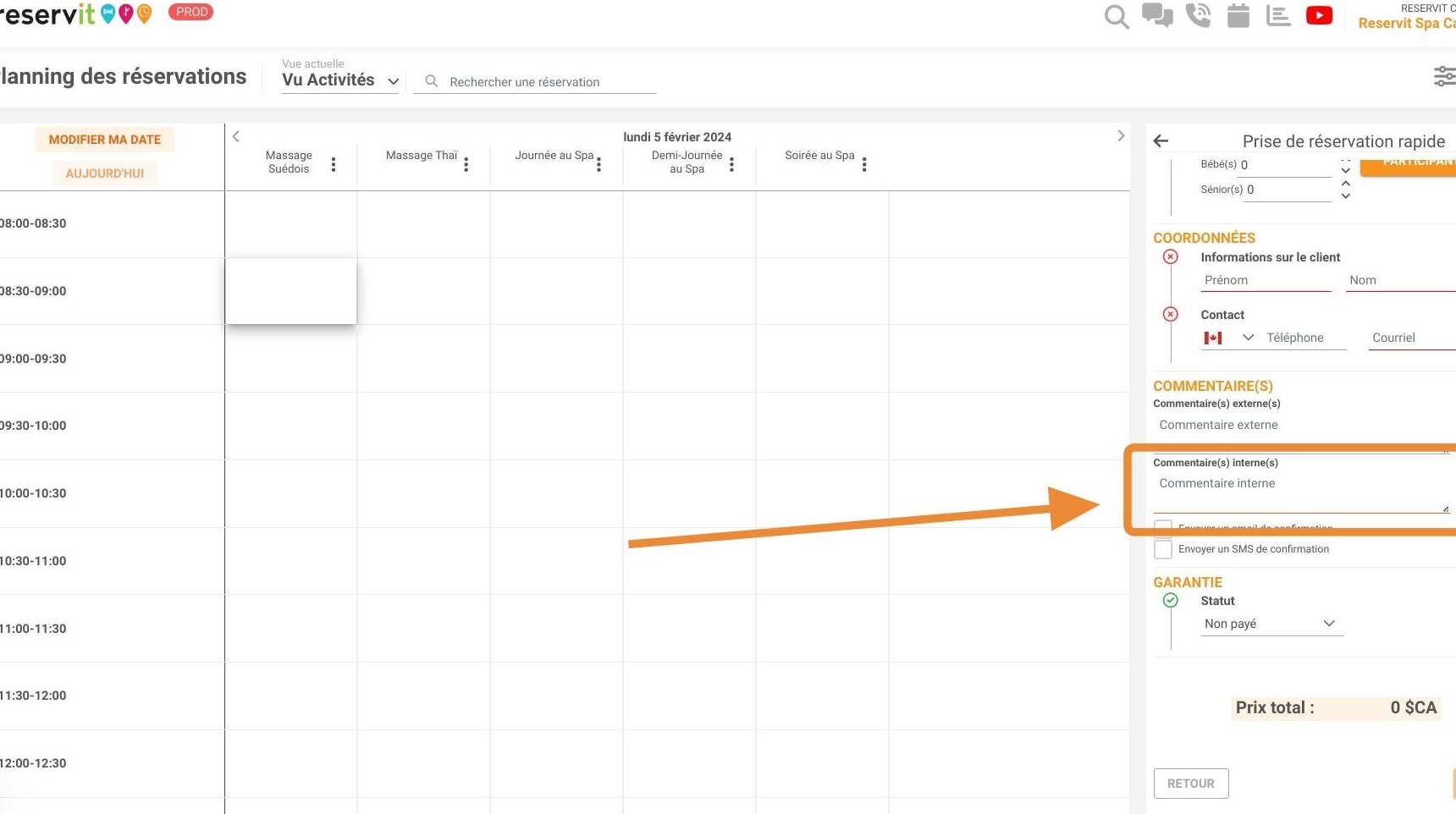
2. Le champ "Commentaire(s) interne(s)" vous permet de laisser des notes uniquement visibles par les membres de l'équipe.
Commentaire interne dans le module de prise de réservation

3. Cliquez sur "Mes réservations" puis sur "Prise de réservation".
4. Vous pouvez laisser un "Commentaire interne" dans le champ dédié.