Résumé de l'article : Ce tutoriel vous explique comment saisir une nouvelle réservation et procéder à son encaissement immédiat depuis l'interface interne de Reservit Activités. Vous apprendrez à configurer rapidement une activité, à définir le statut de facturation et à utiliser le terminal virtuel pour valider une transaction par carte de crédit. Grâce à ce guide, vous fluidifierez votre processus de vente en direct et garantirez des encaissements rapides et sécurisés.
Les 5 étapes clés pour prendre une réservation avec paiement :
-
Ouvrir le module de réservation rapide : Déployez le menu latéral à droite de votre calendrier et cliquez sur le bouton "+" pour initier la création d'un nouveau dossier.
-
Configurer la prestation : Sélectionnez l'activité, définissez la date et l'horaire, assignez un membre de votre équipe si nécessaire, puis indiquez le nombre de participants.
-
Renseigner le client et la notification : Saisissez les coordonnées de l'acheteur (nom, courriel, téléphone) et cochez l'option pour lui envoyer automatiquement une confirmation par courriel.
-
Définir le statut et valider : Modifiez le statut de la commande en sélectionnant "Payé" dans le menu déroulant, puis cliquez sur "Créer" pour générer le récapitulatif du dossier.
-
Procéder à l'encaissement : Depuis la fenêtre de récapitulatif, cliquez sur "Terminal de paiement", saisissez le montant ainsi que les coordonnées de la carte de crédit, puis cliquez sur "Enregistrer" pour finaliser la transaction.
Pourquoi suivre ce guide ? Centraliser la prise de réservation et l'encaissement direct sur une même interface vous permet de gagner un temps précieux lors de l'accueil de vos clients au téléphone ou au guichet. En utilisant le terminal de paiement intégré dès la création du dossier, vous sécurisez instantanément vos revenus et évitez les erreurs de suivi comptable ou les oublis de facturation.
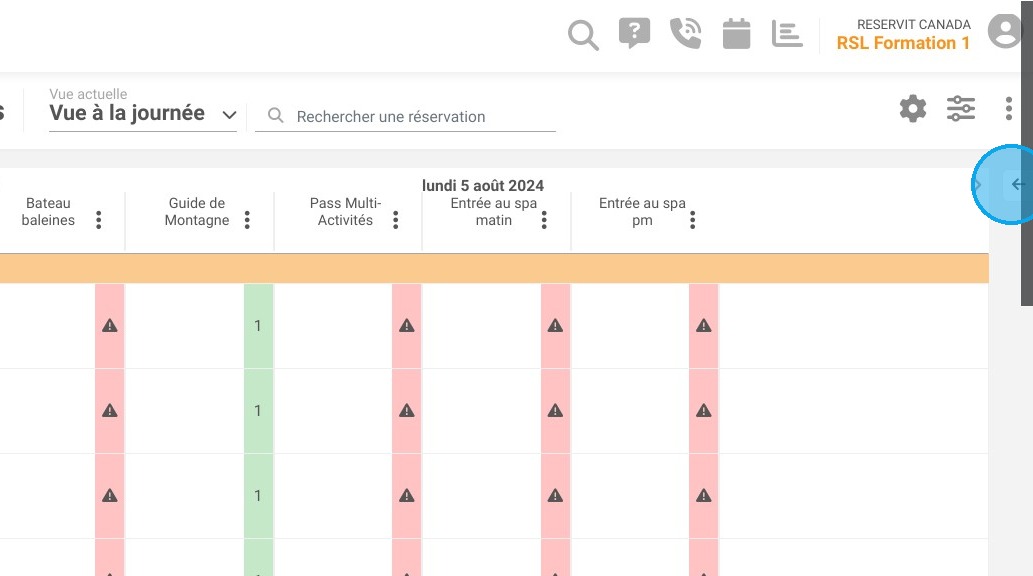
1. Pour créer une réservation en interne rapidement et prendre un paiement, cliquez sur l'icône en forme de maison "Accueil", puis sur la flèche à droite du planning.
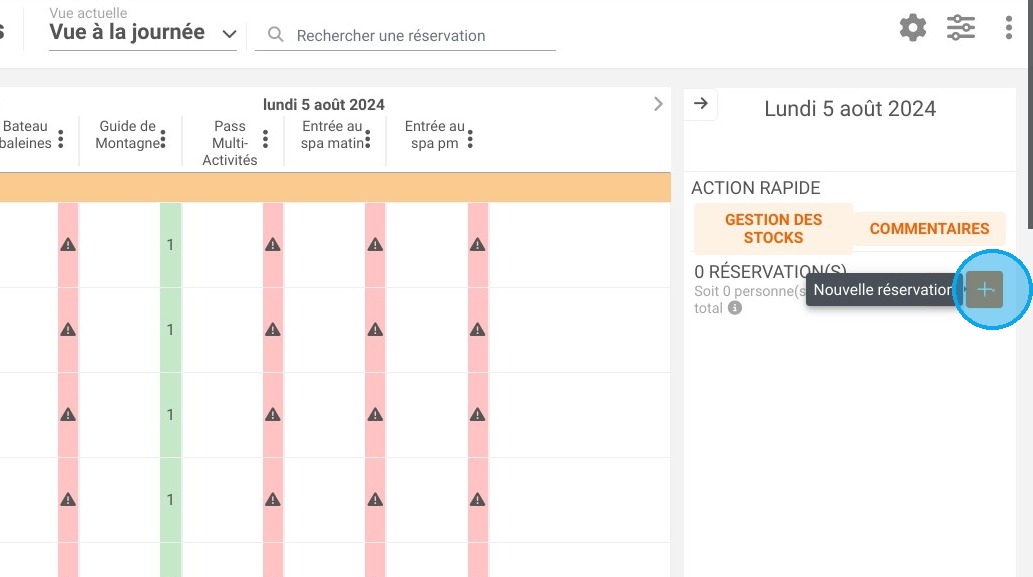
2. Puis cliquez ensuite sur le bouton + pour prendre une nouvelle réservation.


3. Sélectionnez la prestation souhaitée, puis la date et l'heure.
4. Si vous avez la gestion de l'équipe activée, vous pouvez sélectionner la personne qui animera cette prestation. Sinon, passez à l'étape suivante et sélectionnez le nombre de participants.
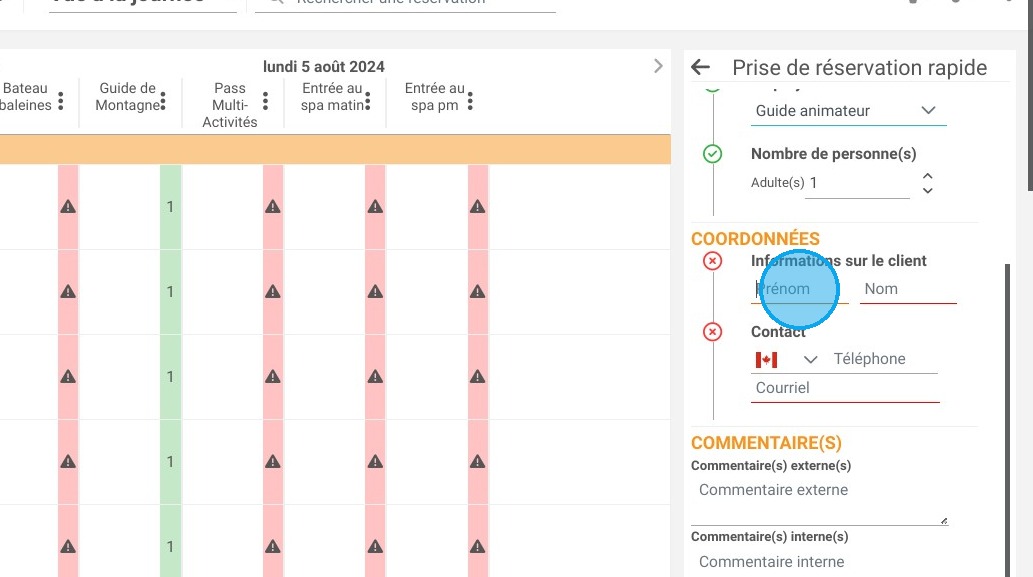
5. Rentrez les informations du client: nom, prénom, téléphone, courriel.
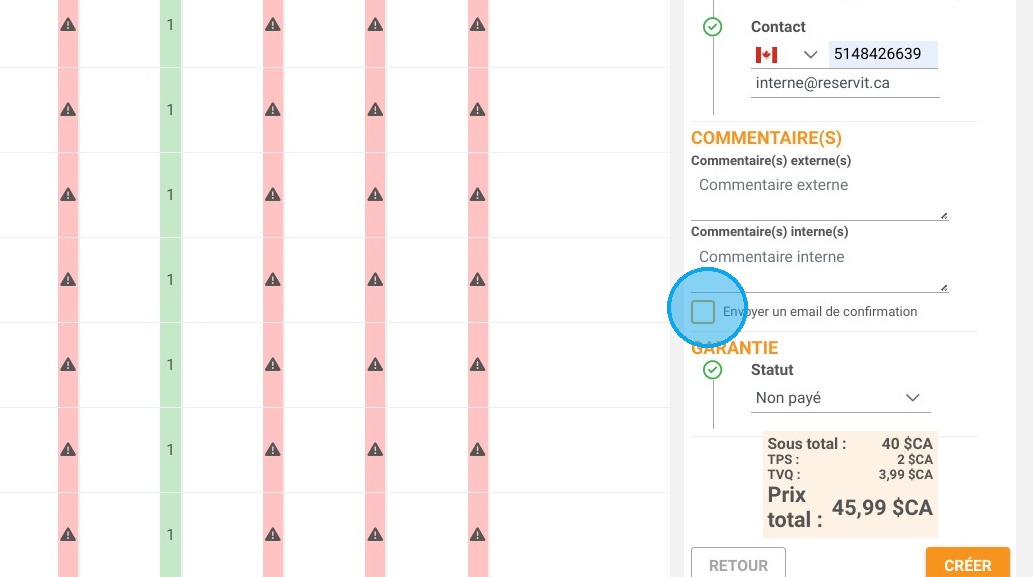
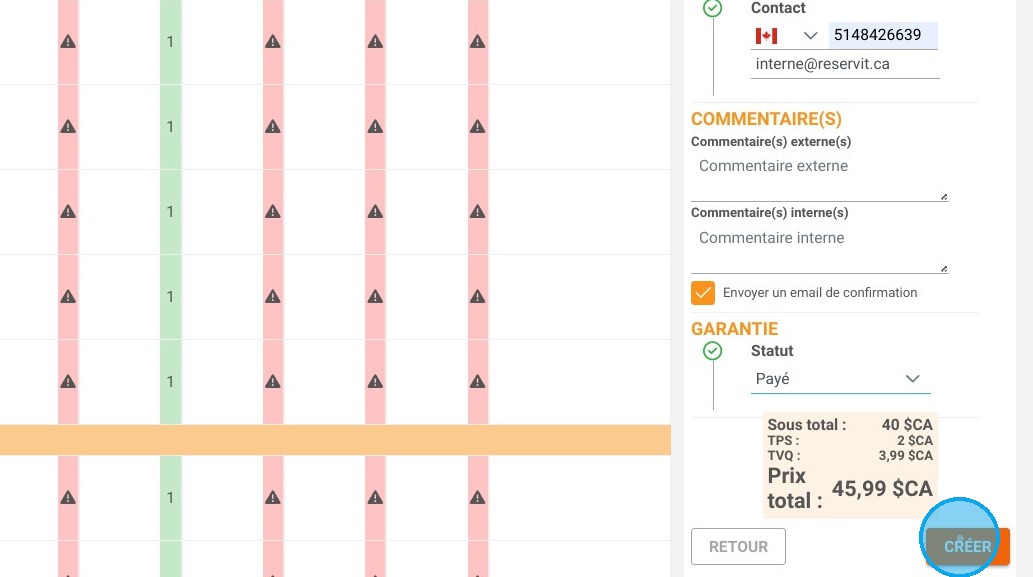
6. Cochez "Envoyer un email de confirmation" si vous souhaitez que le client reçoive une confirmation par courriel.
7. Comme nous souhaitons prendre un paiement dans ce tutoriel dans Statut sélectionnez "Payé"

8. Pour terminer cliquez sur "CRÉER"

9. Une fenêtre s'affiche avec le récapitulatif de votre réservation. Pour prendre le paiement, cliquez sur "TERMINAL DE PAIEMENT".
10. Rentrez le montant du paiement à prendre ainsi que les informations de la carte de crédit du client puis pour terminer, cliquez sur "Enregistrer".