Résumé de l'article : Ce tutoriel vous explique comment utiliser le module de prise de réservation rapide dans Reservit Activités pour saisir une nouvelle commande en quelques clics. Vous apprendrez à naviguer depuis votre calendrier, à sélectionner rapidement les prestations et ressources, et à finaliser instantanément le dossier du client. Grâce à ce guide, vous fluidifierez considérablement votre processus de vente directe lors de l'accueil physique ou téléphonique de votre clientèle.
Les 5 étapes clés pour effectuer une prise de réservation rapide :
-
Accéder au module express : Depuis votre calendrier, déployez le panneau latéral situé à droite de l'écran et cliquez sur l'icône "+" pour initier une nouvelle saisie.
-
Définir la prestation et l'horaire : Sélectionnez l'activité souhaitée, puis choisissez rapidement une date et un créneau horaire parmi les disponibilités proposées.
-
Affecter les ressources et participants : Attribuez le matériel ou le membre du personnel requis, puis indiquez précisément le nombre de participants par tranche d'âge.
-
Renseigner les informations client : Saisissez les coordonnées de l'acheteur, ajoutez des notes additionnelles si nécessaire, et choisissez d'activer ou non l'envoi de la confirmation par courriel.
-
Sélectionner la garantie et valider : Choisissez le mode de paiement ou de garantie, puis cliquez sur "Créer" pour générer le récapitulatif et bloquer instantanément la disponibilité.
Pourquoi suivre ce guide ? L'utilisation du module de réservation rapide vous permet de gagner un temps précieux et de réduire les files d'attente lors des pics d'affluence au guichet ou au téléphone. En simplifiant votre processus de saisie manuelle, vous offrez une expérience fluide à vos clients tout en garantissant une mise à jour instantanée et sans erreur de votre inventaire.
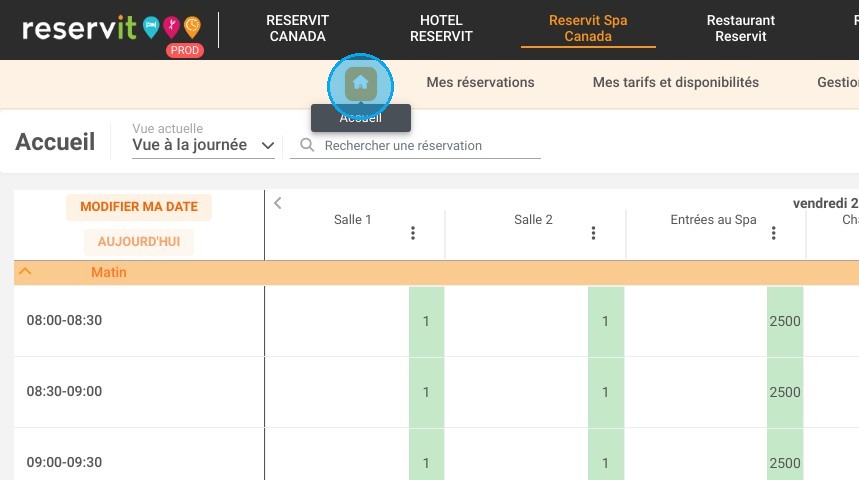
1. Cliquez sur l'icône en forme de maison "Accueil" pour afficher le planning des réservations.
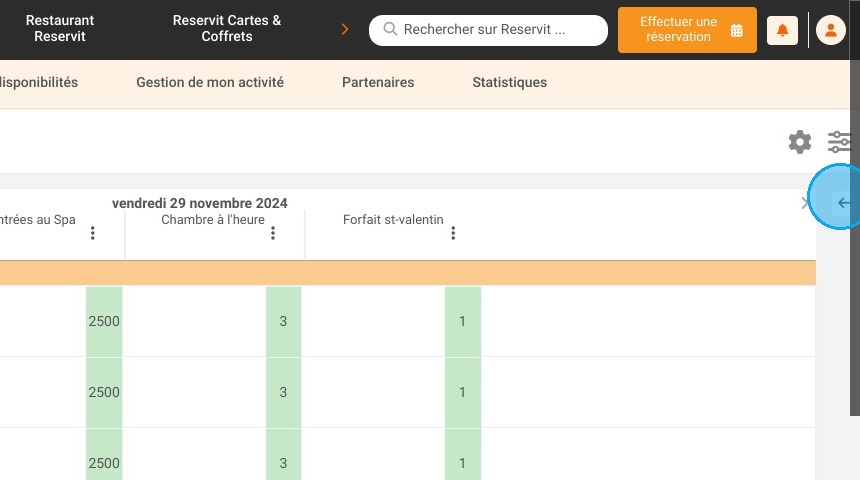
2. Cliquez à droite de la page afin de dérouler le menu de prise de réservation rapide.
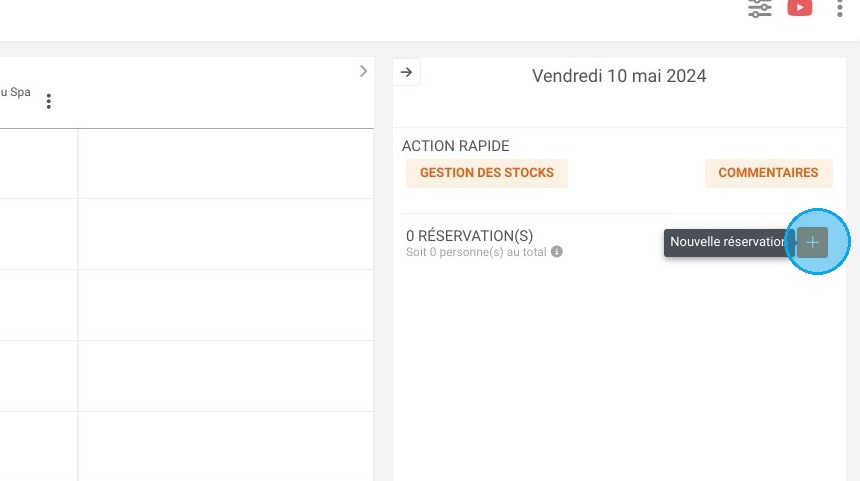
3. Cliquez sur le + pour prendre une nouvelle réservation.
4. Sélectionnez une prestation.
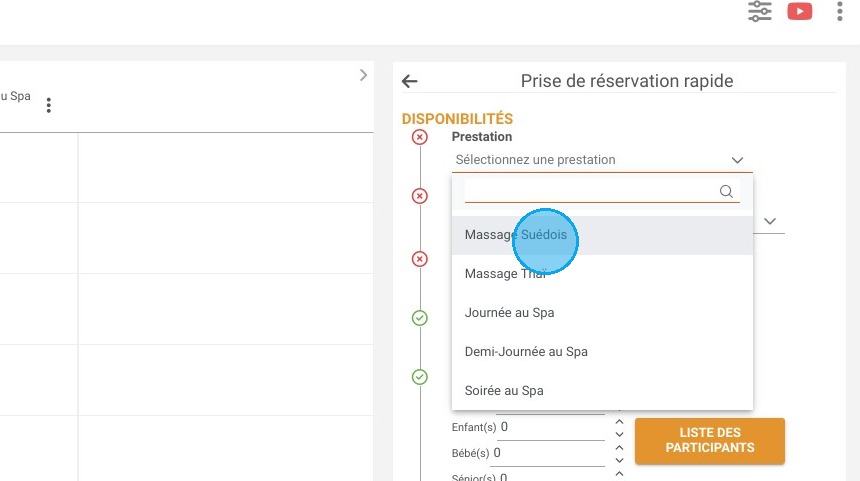
5. Sélectionnez une date et un horaire parmi ceux disponibles.
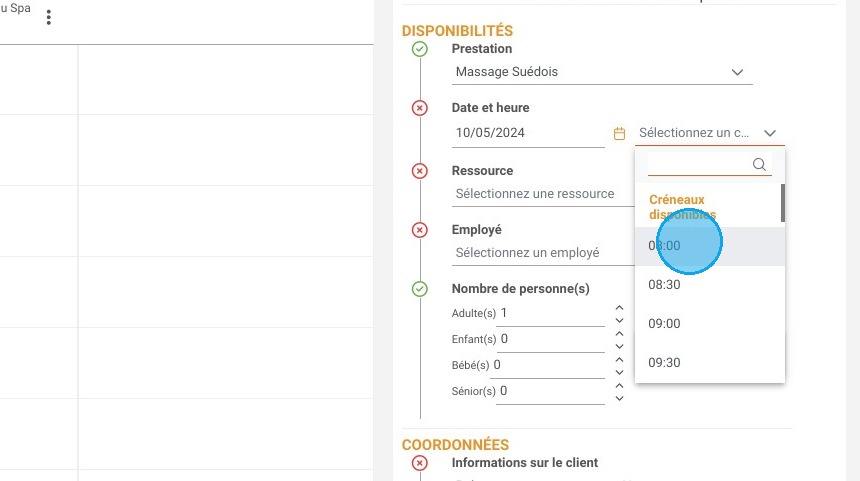
6. Sélectionnez une ressource.
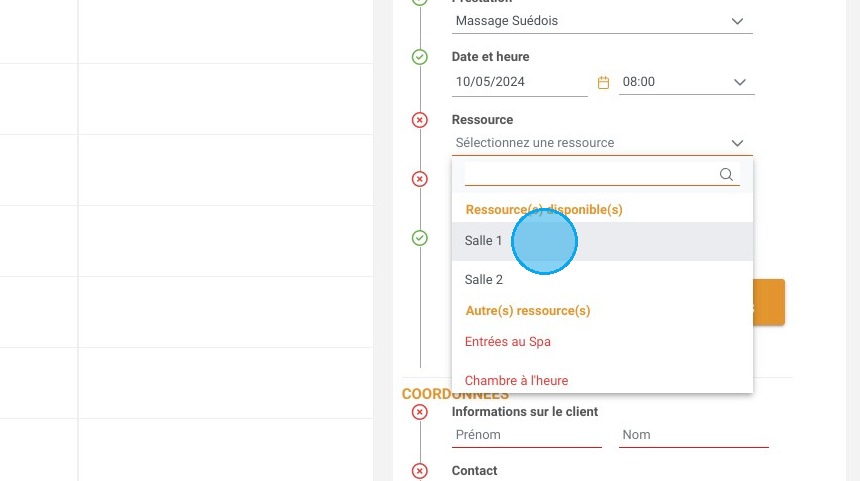
7. Si nécessaire, sélectionnez un employé.
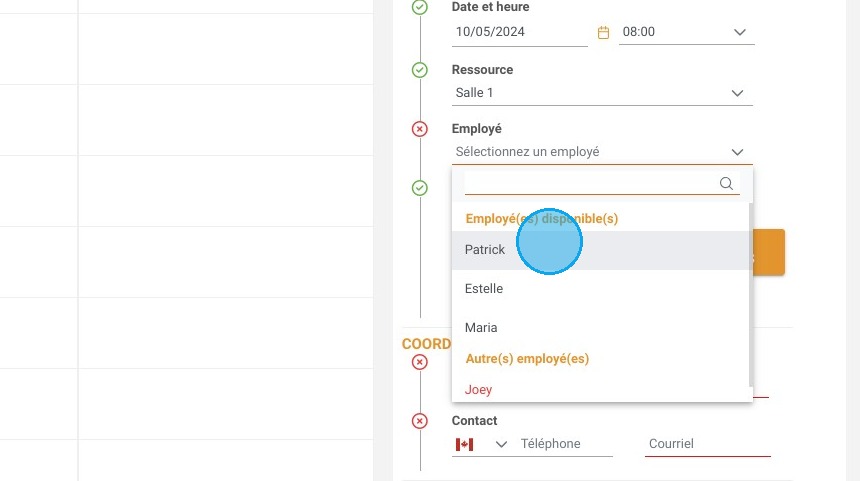
8. Choisissez le nombre de participants selon les tranches d'âges.
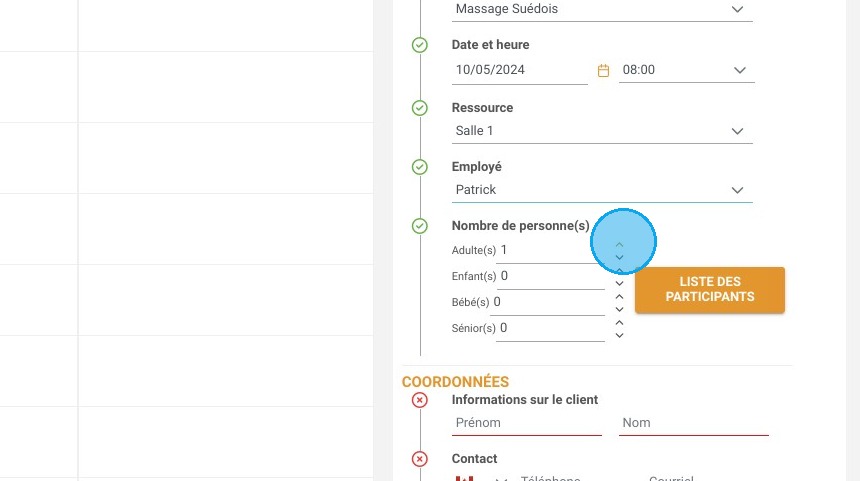
9. Vous pouvez ajouter des informations additionnelles grâce à la "LISTE DES PARTICIPANTS".
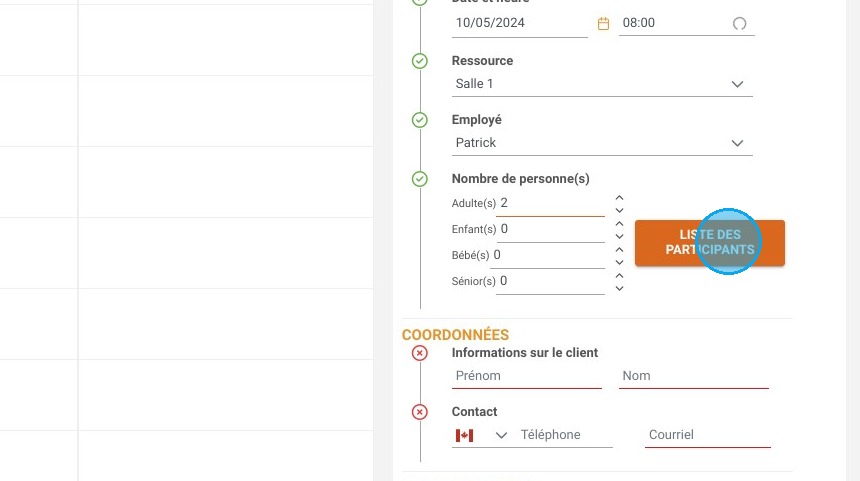
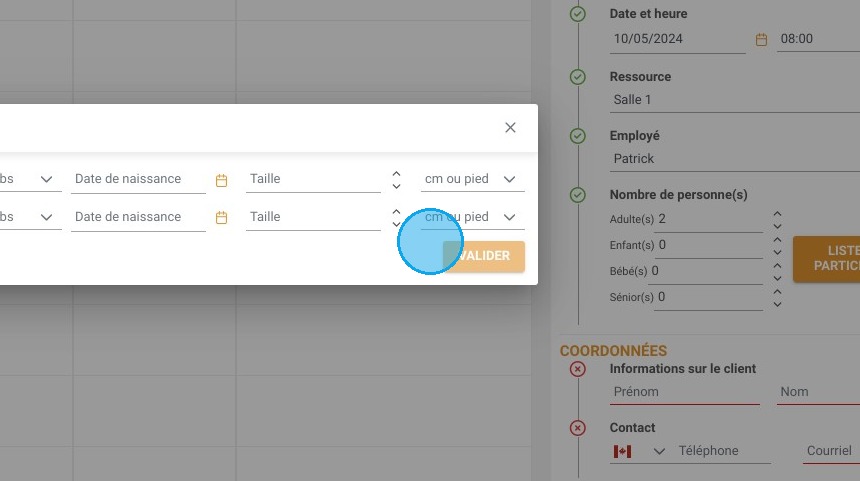
10. Renseignez-y les informations puis validez.
11. Renseignez les informations sur le client.
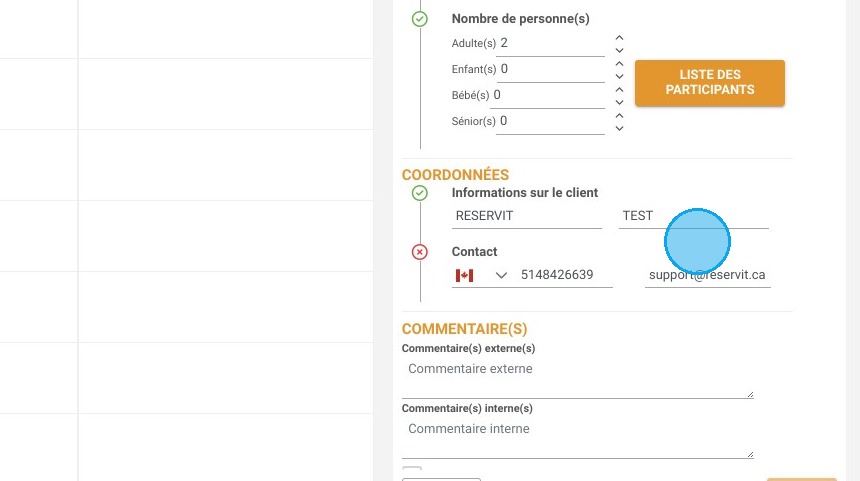
12. Vous pouvez choisir d'envoyer ou non un courriel de confirmation.
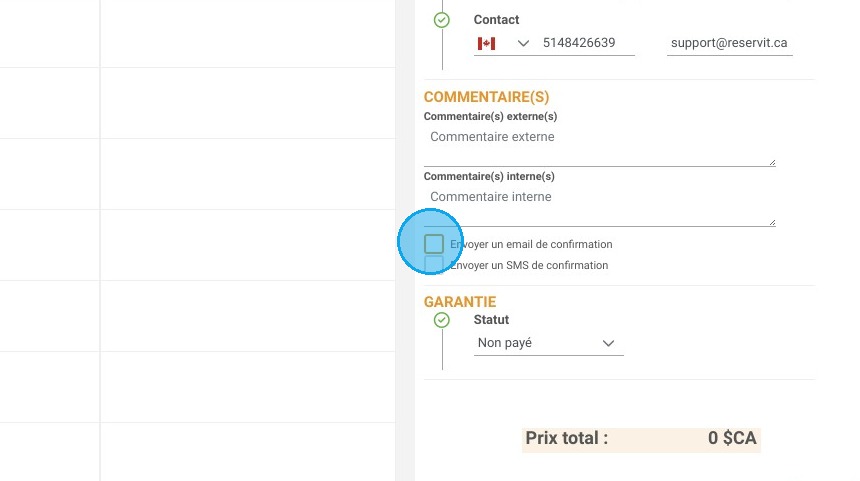
13. Sélectionnez le mode de garantie/de paiement.
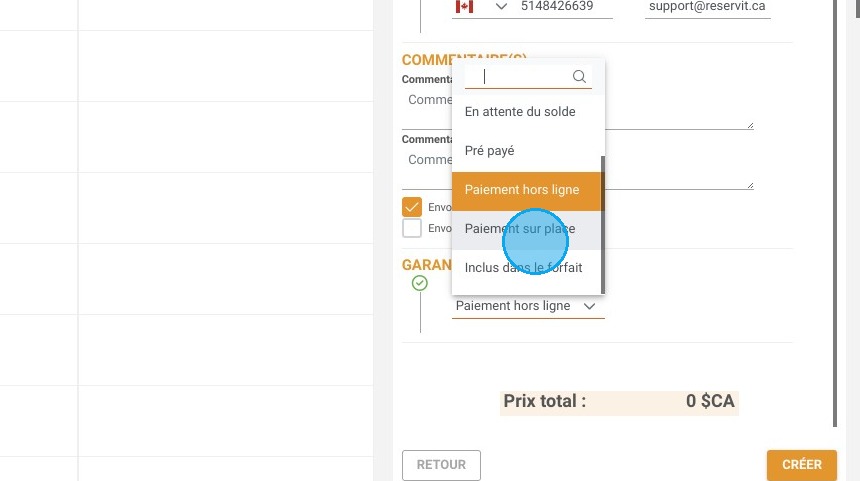
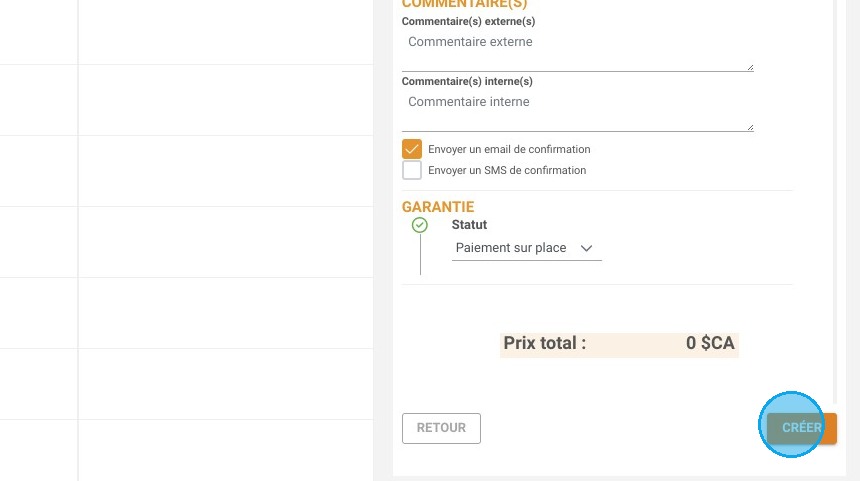
14. Pour confirmer la réservation, cliquez sur "CRÉER".
15. Le récapitulatif de la réservation s'affiche.
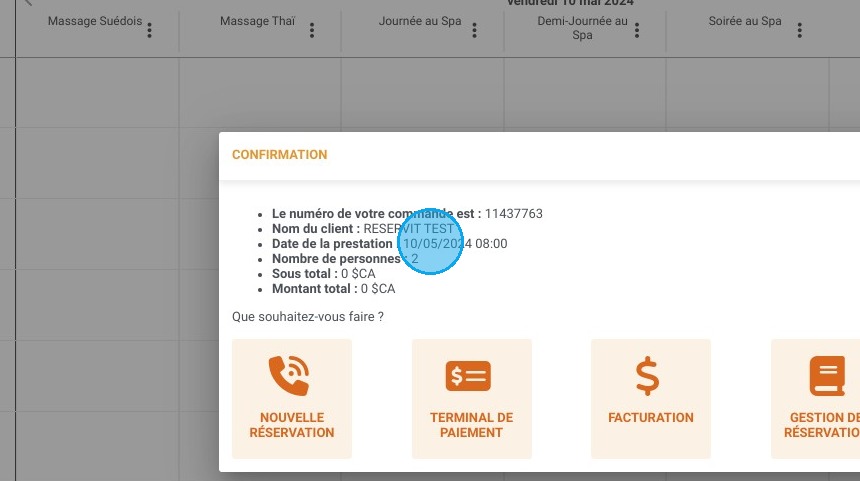
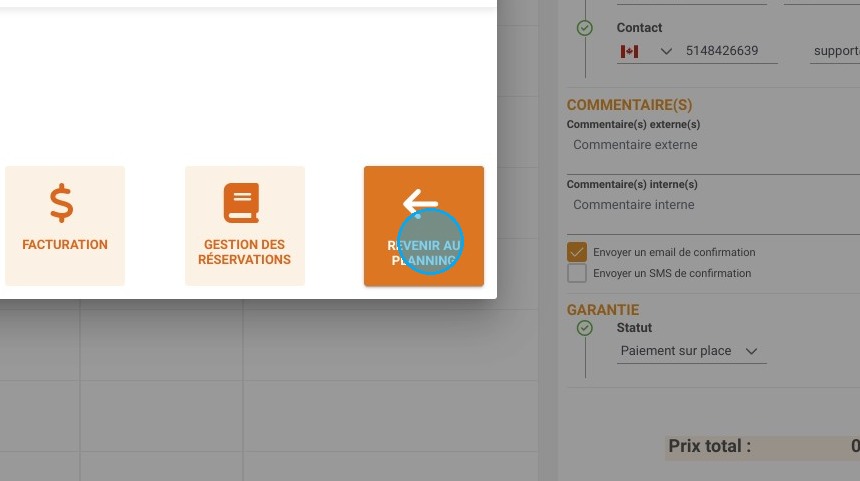
16. Vous pourrez naviguer vers d'autres actions dans le système à l'aide des boutons proposés.