Résumé de l'article : Ce tutoriel vous explique comment générer facilement un lien de paiement sécurisé pour vos clients directement depuis Reservit Activités. Vous apprendrez à envoyer une demande de règlement à distance, que ce soit immédiatement lors d'une nouvelle prise de réservation ou ultérieurement pour un dossier déjà existant. Grâce à cette fonctionnalité, vous simplifierez vos transactions et sécuriserez vos encaissements en quelques clics.
Les 4 étapes clés pour générer un lien de paiement :
-
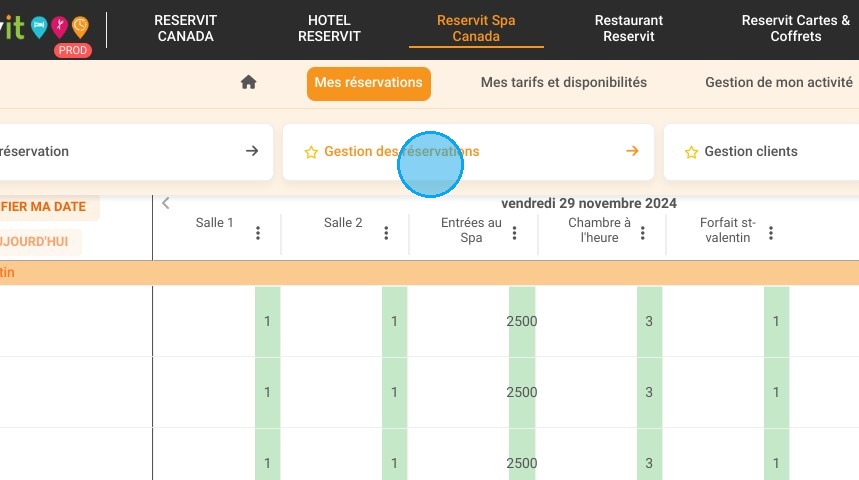
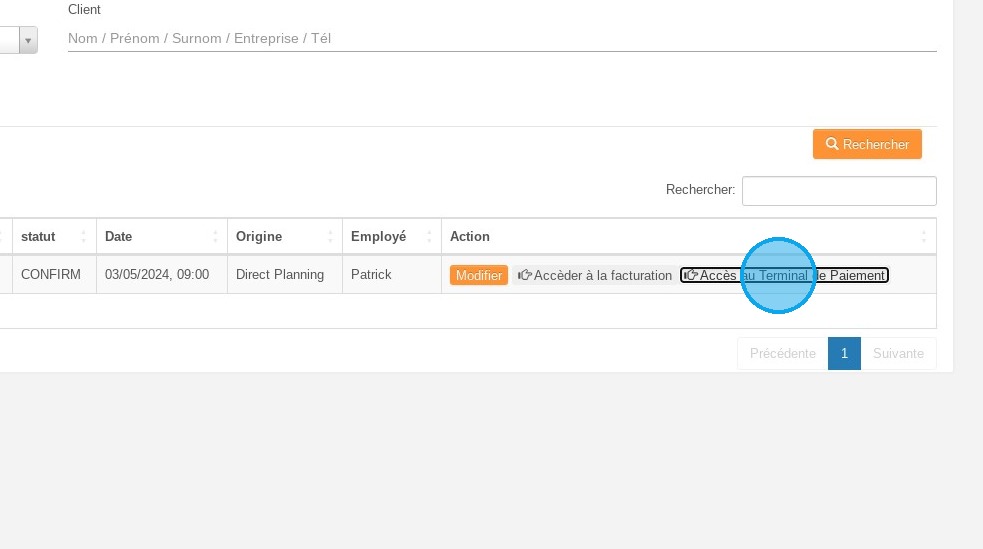
Accéder au terminal virtuel : À la fin d'une nouvelle prise de réservation, cliquez sur le bouton "TERMINAL DE PAIEMENT" ; pour un dossier existant, passez par "Gestion des réservations" et cliquez sur "Accès au Terminal de Paiement".
-
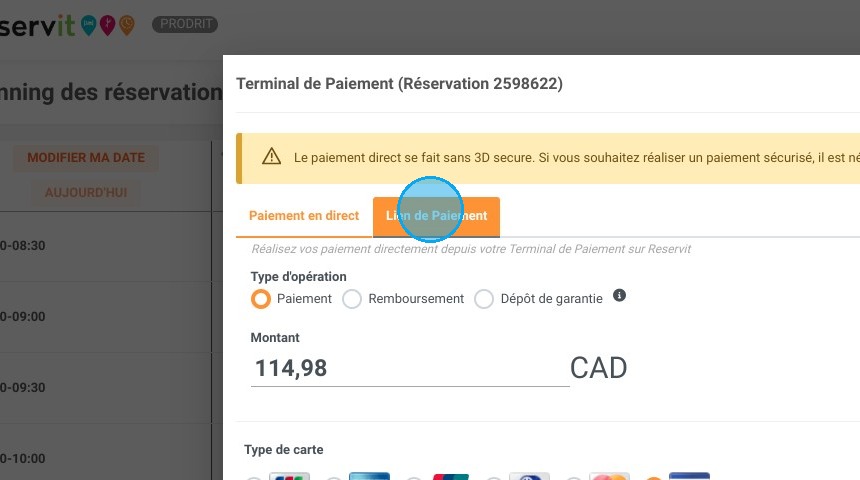
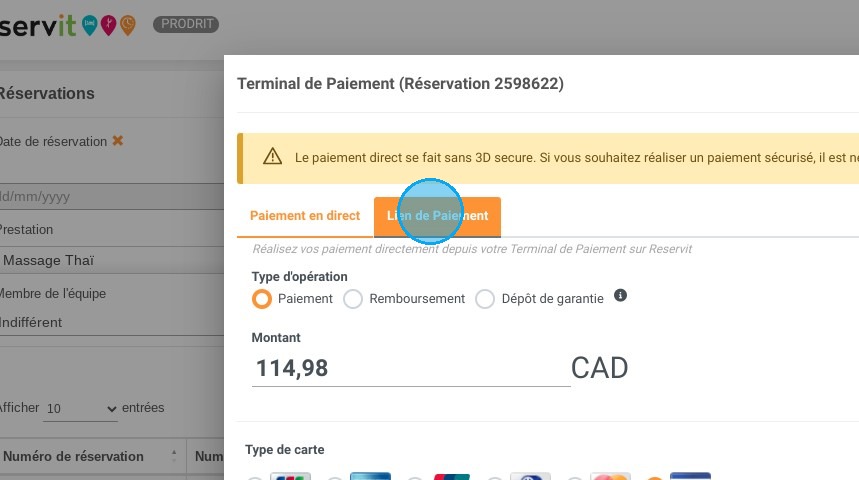
Sélectionner le mode d'encaissement : Sur l'interface de votre terminal, choisissez l'onglet "Lien de Paiement".
-
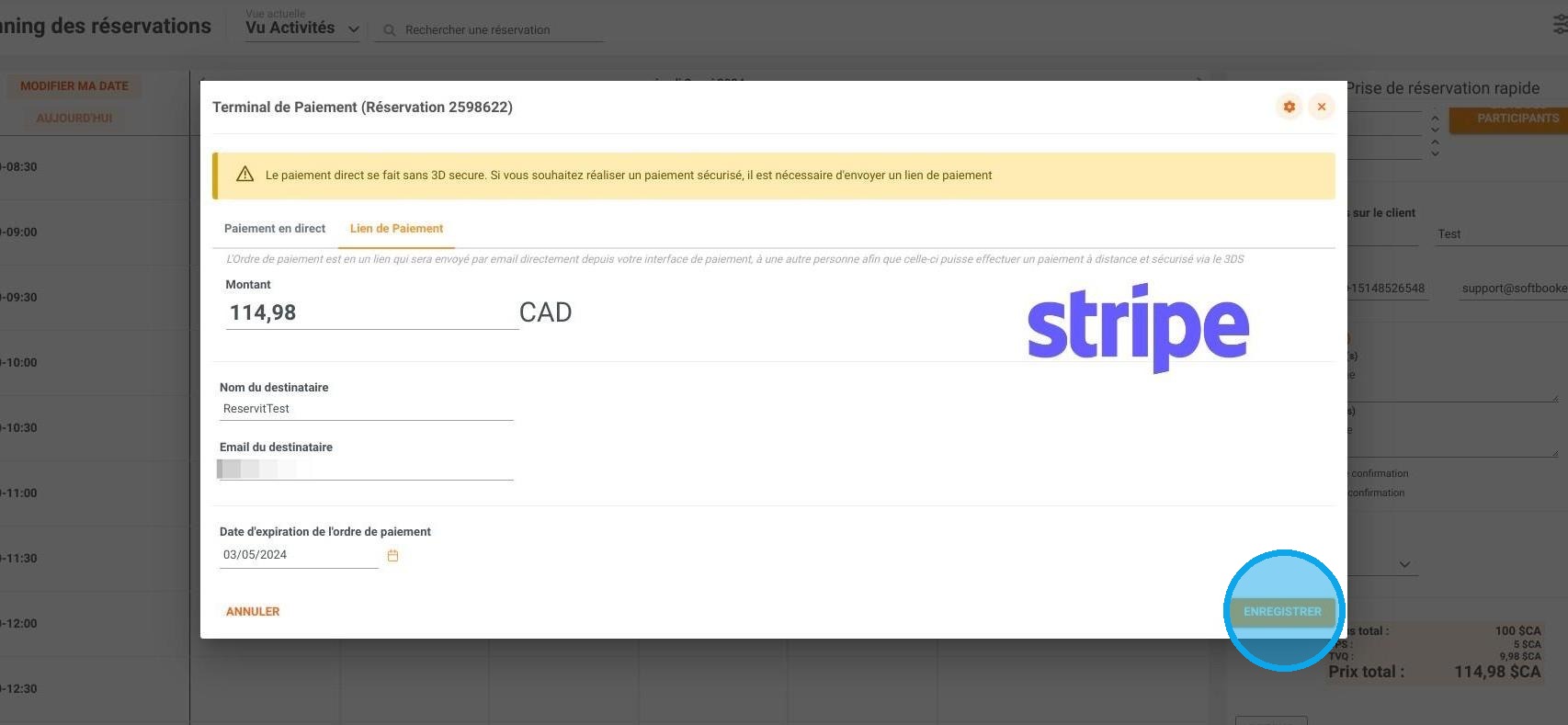
Vérifier les coordonnées de facturation : Ajustez le montant de la transaction si nécessaire et assurez-vous que l'adresse courriel du destinataire est correcte.
-
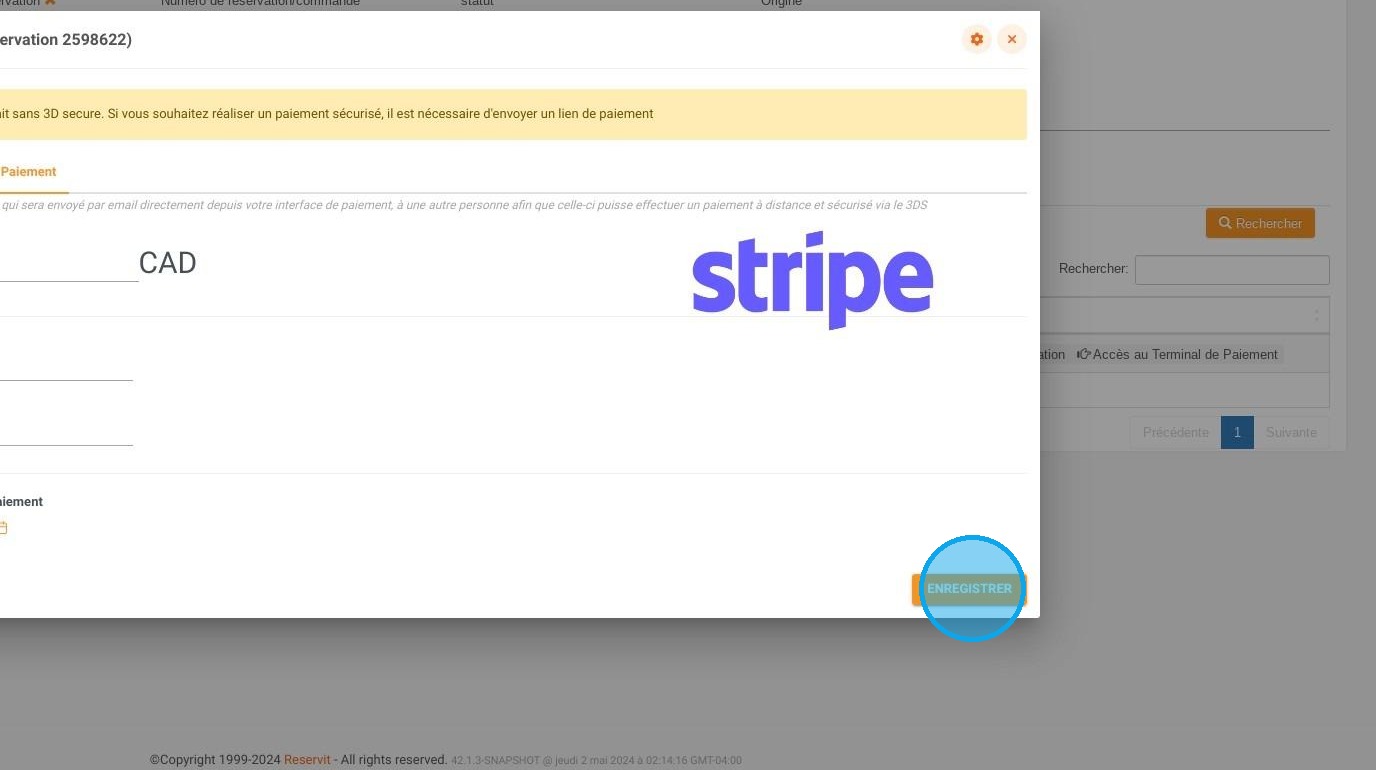
Valider et envoyer la demande : Cliquez sur le bouton "ENREGISTRER" pour générer automatiquement le lien et l'expédier de façon sécurisée à votre client.
Pourquoi suivre ce guide ? L'envoi d'un lien de paiement vous fait gagner un temps précieux au quotidien et offre une flexibilité totale à vos clients pour régler leur commande à distance. C'est une solution logistique indispensable pour sécuriser rapidement vos revenus, confirmer les dossiers en attente et limiter drastiquement le risque d'impayés.
Pré-requis - Les liens de paiement ne sont pas disponibles avec tous les processeurs de paiement.
1. Une fois votre réservation effectuée, cliquez sur "TERMINAL DE PAIEMENT"

2. La page de votre terminal de paiement s'ouvrira puis choisissez "Lien de Paiement"
3. Vous pouvez modifier le montant, ou bien changer le courriel du destinataire. Une fois prêt, cliquez sur "ENREGISTRER"
4. Pour générer un lien de paiement pour une réservation déjà existante
5. Allez dans "Mes réservations" puis "Gestion des réservations"
6. Retrouvez la réservation puis cliquez sur "Accès au Terminal de Paiement"
7. Même étape, cliquez sur "Lien de Paiement"
8. Puis "ENREGISTRER"