Résumé de l'article : Ce tutoriel vous explique comment effectuer une prise de réservation manuelle en interne, directement depuis la plateforme Reservit Activités. Vous apprendrez pas à pas à configurer les détails d'une prestation, ajuster les tarifs, ajouter des options et renseigner les coordonnées de votre contact. Grâce à ce guide complet, vous maîtriserez la création de dossiers pour offrir un service de réservation téléphonique ou sur place à la fois rapide, professionnel et sans erreur.
Les 5 étapes clés pour créer une réservation :
-
Accéder au module de réservation : Cliquez sur le bouton "Effectuer une réservation" situé en haut à droite de votre interface, ou naviguez via le menu "Mes réservations" pour démarrer la saisie.
-
Définir la prestation et les participants : Sélectionnez l'activité souhaitée, indiquez précisément le nombre de participants (adultes et enfants), puis choisissez une date et un créneau horaire disponibles.
-
Ajuster le tarif et les options : Modifiez manuellement le prix de base de l'activité si nécessaire, et naviguez dans l'onglet "Option(s)" pour ajouter des prestations supplémentaires au dossier.
-
Renseigner le client et configurer la notification : Saisissez les coordonnées complètes du client et n'oubliez pas de cocher la case "Envoyer confirmation" afin qu'il reçoive un courriel récapitulatif de sa commande.
-
Valider et vérifier le planning : Cliquez sur "Créez!" pour enregistrer définitivement la réservation ; celle-ci apparaîtra alors instantanément sur votre calendrier de gestion à la date sélectionnée.
Pourquoi suivre ce guide ? Maîtriser la saisie d'une réservation en interne est indispensable pour gérer efficacement les demandes de dernière minute, par téléphone ou directement au comptoir. En suivant cette procédure de saisie standardisée, vous vous assurez de collecter toutes les informations cruciales du client tout en évitant le risque de surréservation (overbooking) sur vos créneaux.
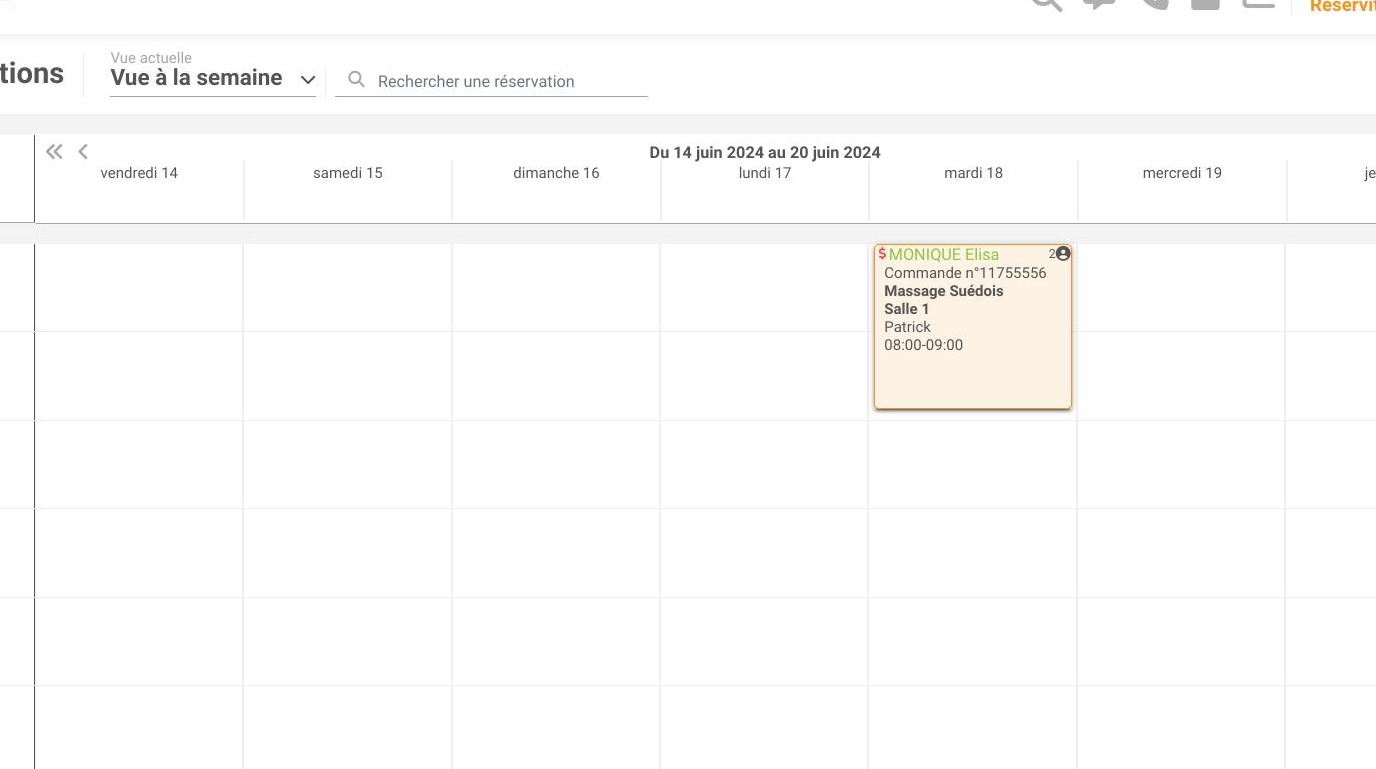
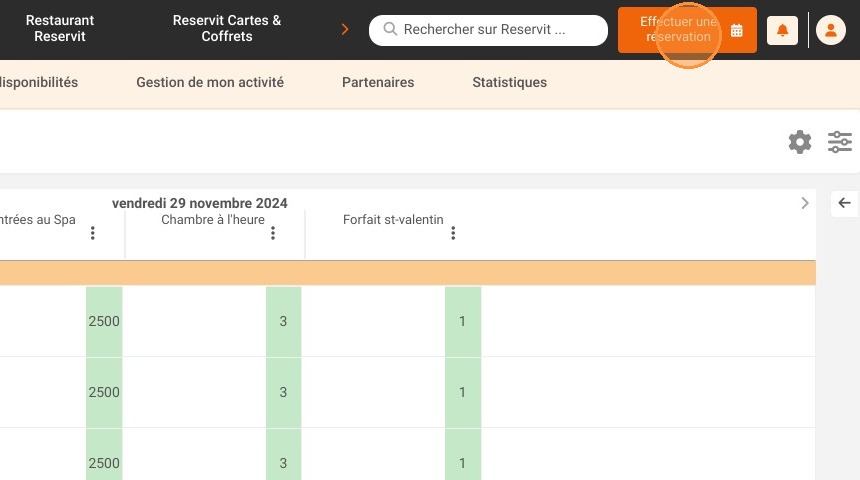
1. Pour prendre une réservation à l'interne, en haut à droite de la page, cliquez sur "Effectuer une réservation".
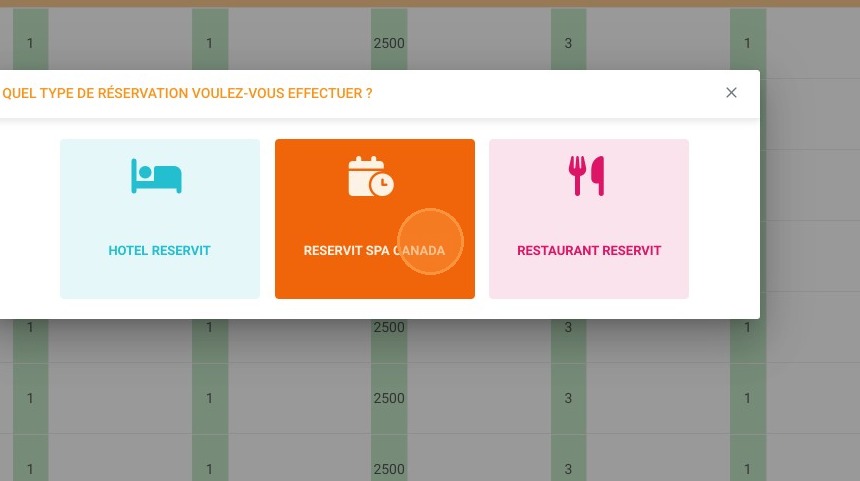
2. Choisissez le module de votre choix, si vous en utilisez plusieurs.
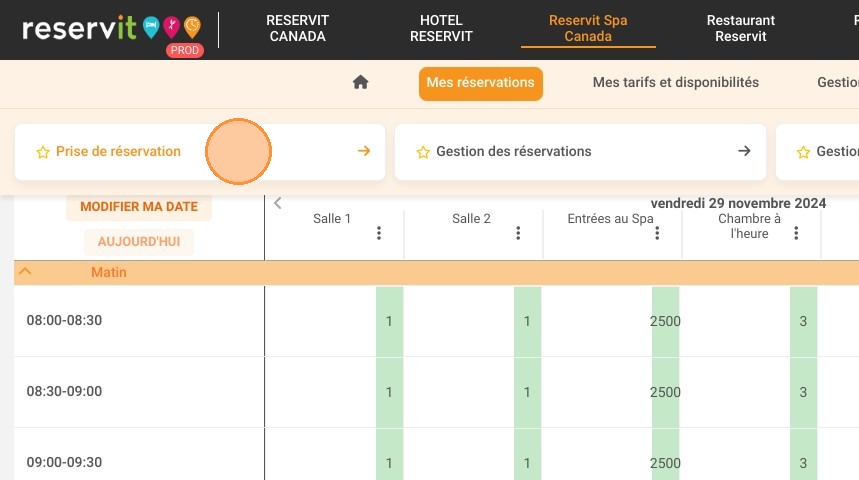
3. Une autre façon de se rendre à la prise de réservation est d'aller dans "Mes réservations" > "Prise de réservation".
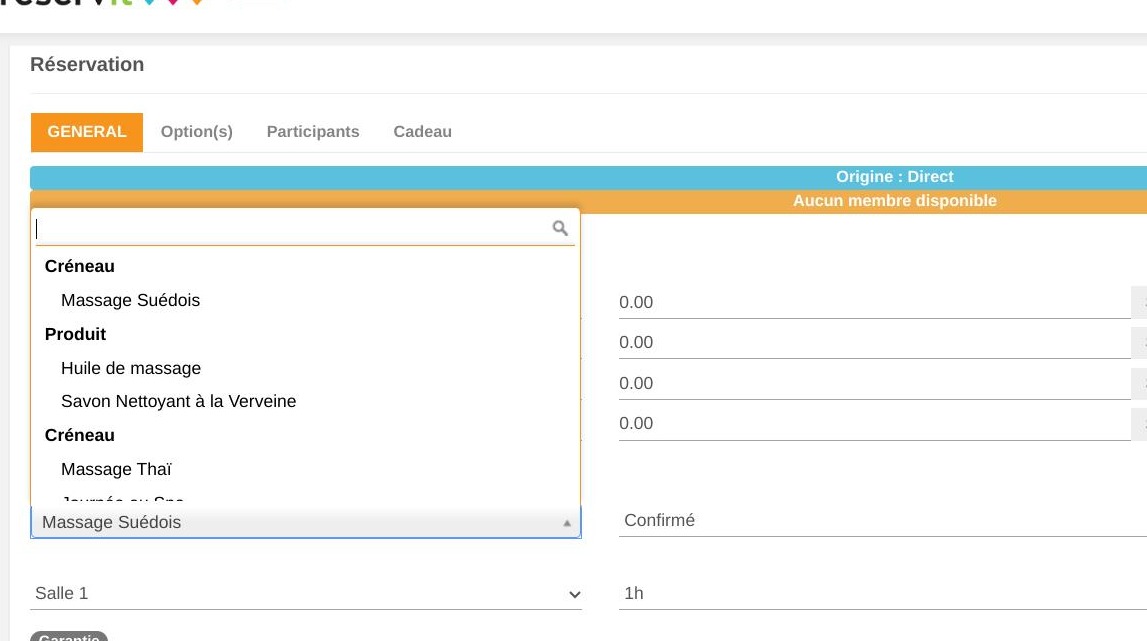
4. Vous pouvez alors rentrer les informations pour la réservation, comme la prestation concernée
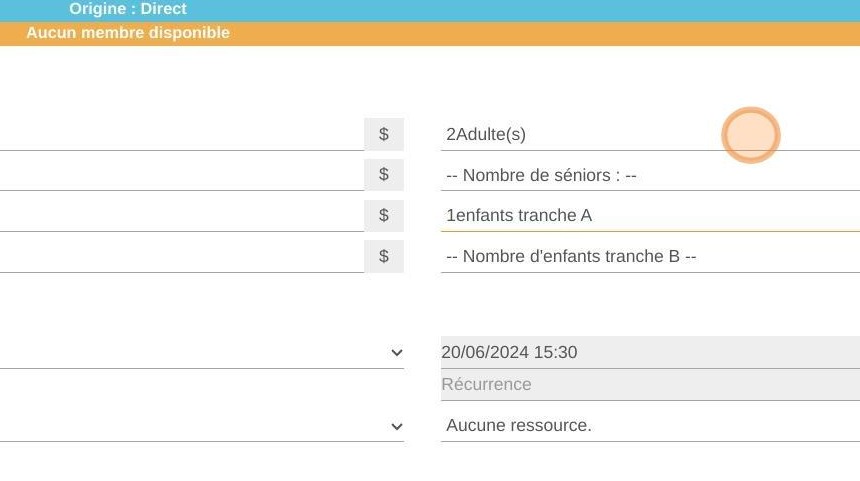
5. Choisissez le nombre d'adultes et d'enfants.
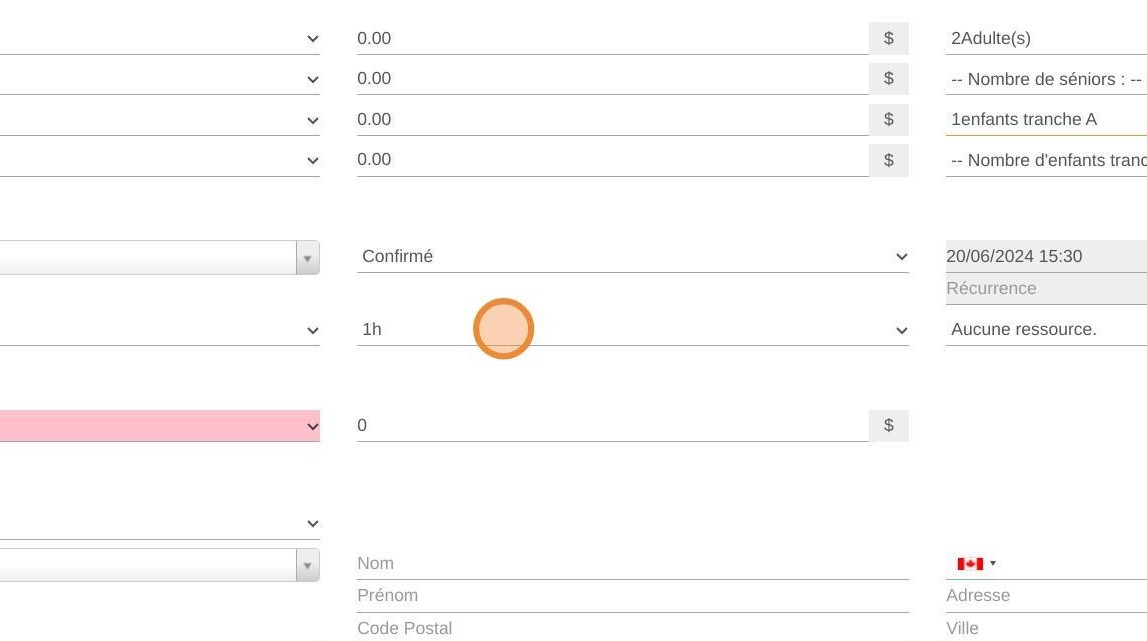
6. Choisissez l'horaire de la prestation.
7. Ainsi que la date.
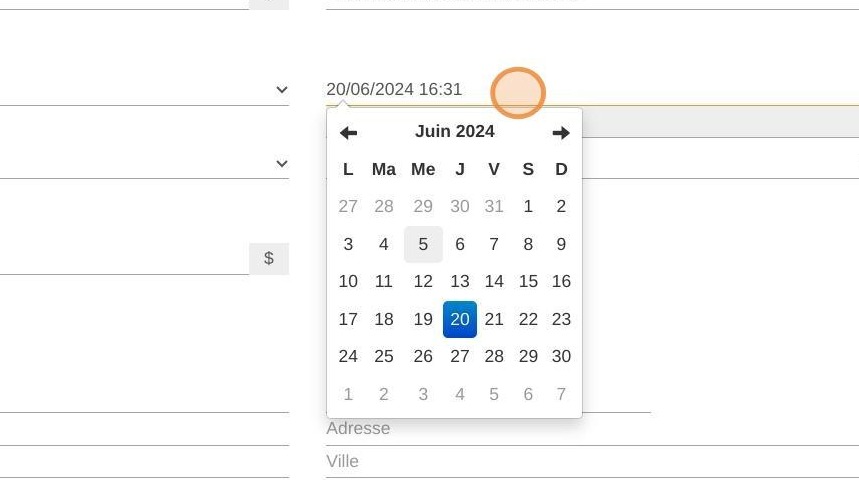
ATTENTION! Si vous avez un compte administrateur, assurez-vous de choisir un créneau disponible pour la réservation pour ne pas causer de surréservation.
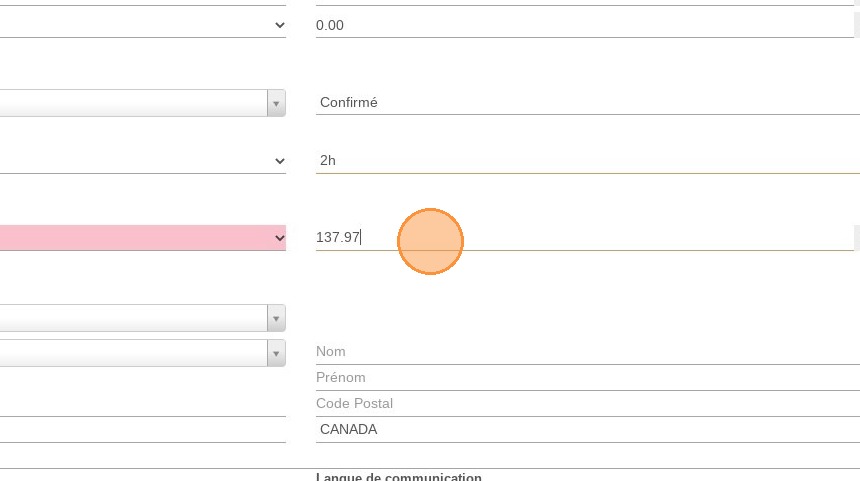
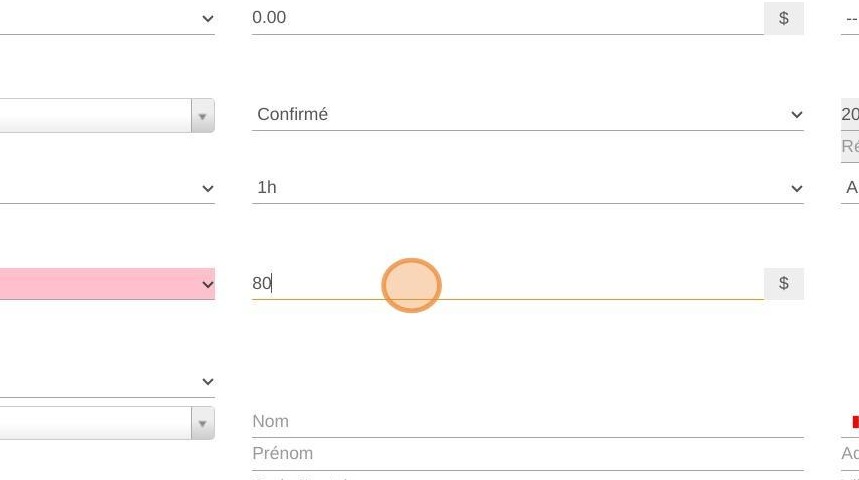
8. Modifiez le prix si nécessaire.
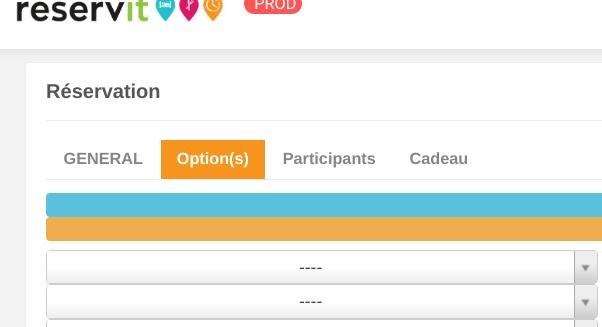
9. Vous pouvez ajouter des options dans la section "Option(s)" en haut à gauche
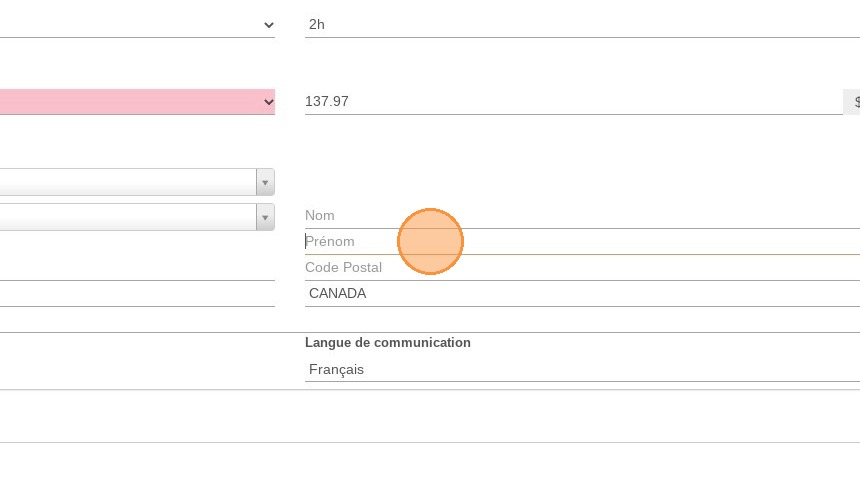
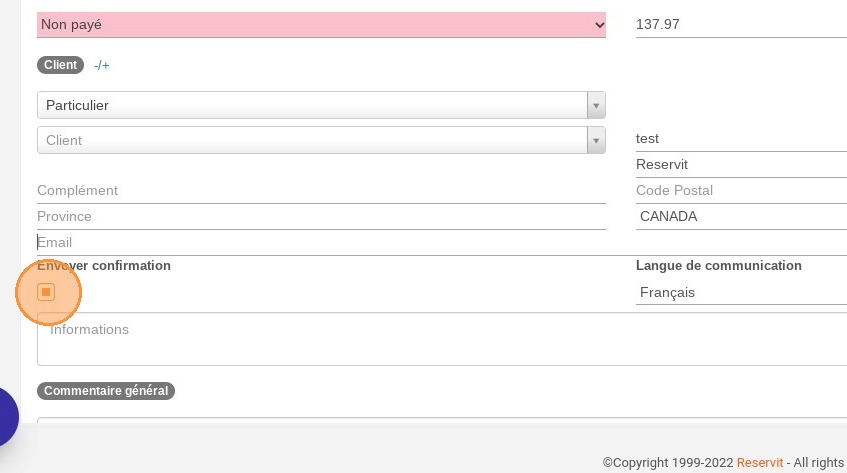
10. Ensuite, rentrez les informations sur le client
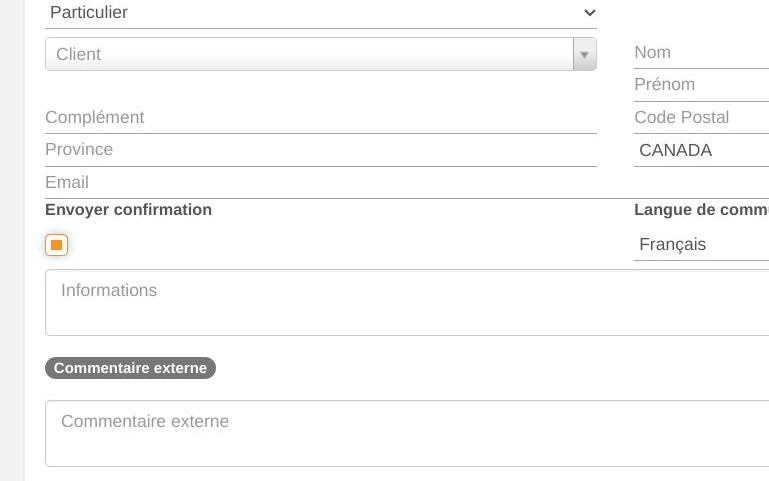
11. N'oubliez pas de cocher "Envoyer confirmation" si vous voulez que le client reçoive le courriel de confirmation de la réservation.
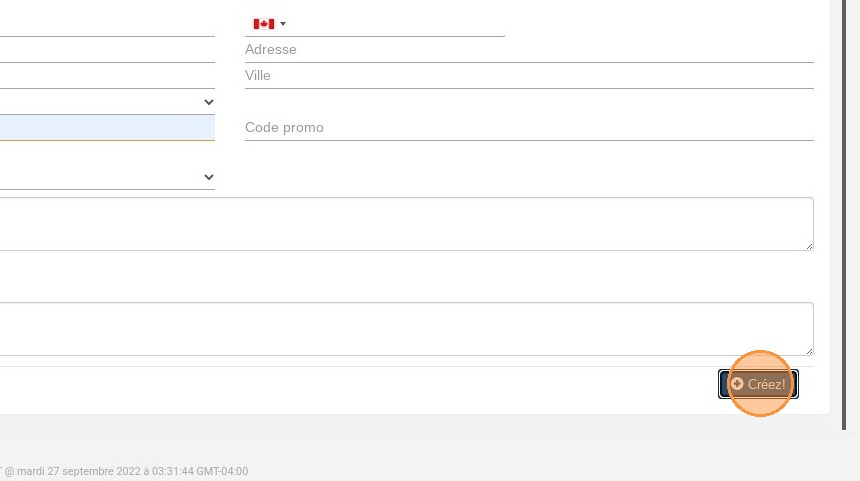
12. Cliquez sur "Créez!" pour enregistrer la réservation.
13. Vous allez voir la réservation apparaître sur le planning pour la date de la réservation.