Résumé de l'article : Ce tutoriel vous explique comment accorder facilement une remise commerciale à vos clients directement depuis le module de facturation de Reservit Activités. Vous y apprendrez deux méthodes distinctes pour flexibiliser votre facturation : appliquer une réduction globale sur l'ensemble d'une facture, ou cibler une remise spécifique sur une seule ligne de prestation. Grâce à ces options, vous pourrez gérer vos gestes commerciaux avec précision et transparence.
Les étapes clés pour appliquer une remise (2 méthodes) :
-
Pré-requis : Pour commencer, rendez-vous toujours dans le compte de facturation de votre client depuis sa réservation.
Méthode 1 : Appliquer une remise globale sur toute la facture
-
Générer la proforma : Sélectionnez toutes les lignes de prestations de la réservation et cliquez sur "Facturer" pour afficher le brouillon de votre facture (proforma).
-
Ajouter la réduction : Cliquez sur le bouton "Ajouter une remise" qui apparaît sur la proforma.
-
Définir le montant : Dans la fenêtre surgissante, choisissez d'appliquer un montant fixe ou un pourcentage (ex: 20%), puis cliquez sur "Appliquer". La déduction s'affichera dans le détail des montants et ajustera automatiquement le solde restant à payer.
Méthode 2 : Appliquer une remise ciblée sur une prestation spécifique
-
Éditer la ligne de compte : Toujours dans le compte de facturation, repérez la prestation spécifique à remiser et cliquez sur l'icône en forme de crayon pour l'éditer.
-
Saisir la réduction : Renseignez le montant fixe ou le pourcentage directement dans le champ "Remise" de cette prestation. Vous verrez le montant total de la ligne diminuer instantanément.
-
Valider et facturer : Cliquez sur "Valider" pour confirmer ce changement. Lorsque vous générerez la facture finale, cette remise ciblée apparaîtra clairement sur la ligne correspondante.
Pourquoi suivre ce guide ? Maîtriser l'application des remises vous permet de réagir rapidement face à vos clients pour accorder des gestes commerciaux, des tarifs de groupe ou des offres de fidélité. En utilisant les bons champs de réduction, vous vous assurez que le rabais est correctement calculé avant les taxes et qu'il laisse une trace comptable propre et conforme sur le document final.
ATTENTION: Afin d'appliquer une remise sur une prestation précise ou sur une facture en générale, rendez-vous dans le compte de facturation de votre client.
1. Méthode 1
Vous pouvez appliquer une remise sur la totalité de la facture. Pour ce faire, sélectionnez toutes les lignes des prestations de la réservation et cliquez sur facturer.
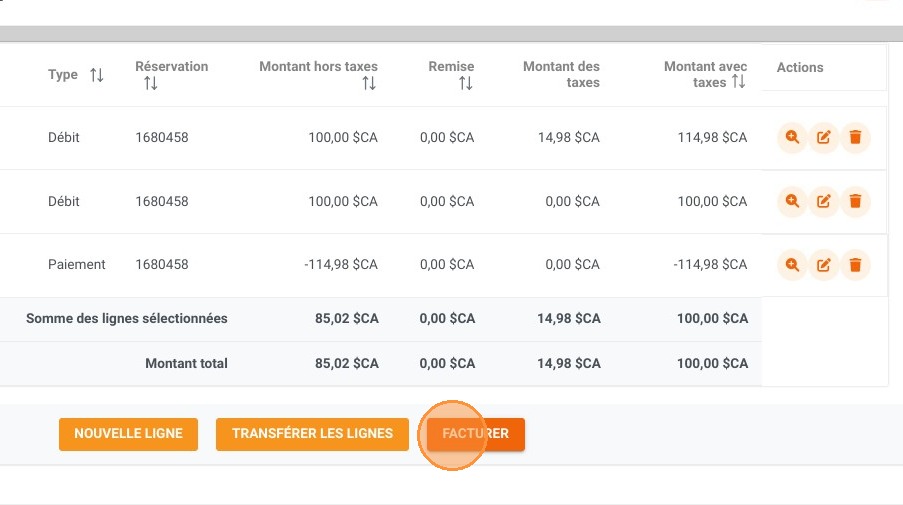
2. Lorsque la facture Pro forma s'affiche, vous avez le bouton "Ajouter une remise" qui apparaît. Cliquez dessus.
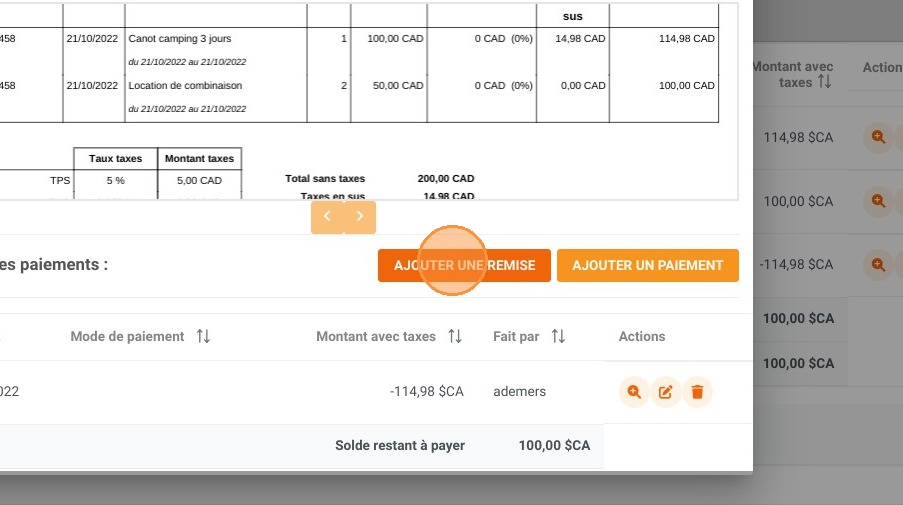
3. Une fenêtre s'affiche vous permettant de choisir une remise d'un montant fixe ou bien un pourcentage et cliquez sur "Appliquer".
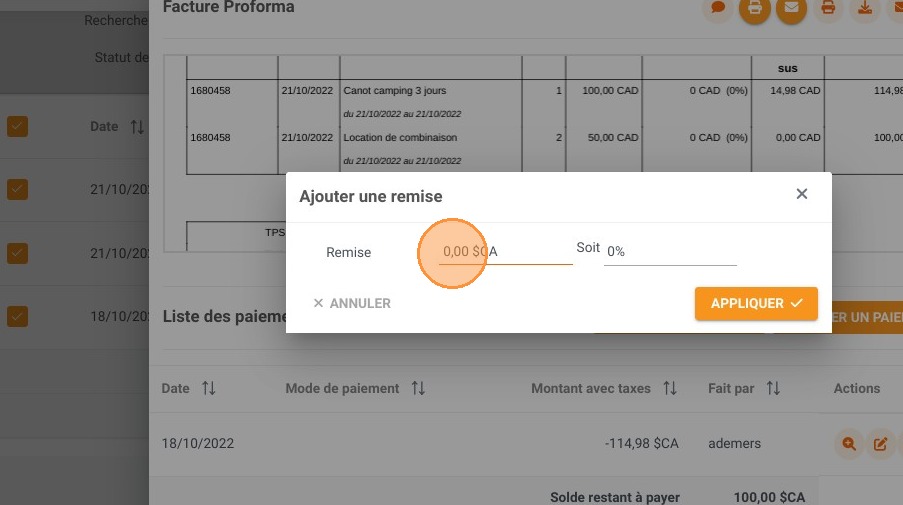
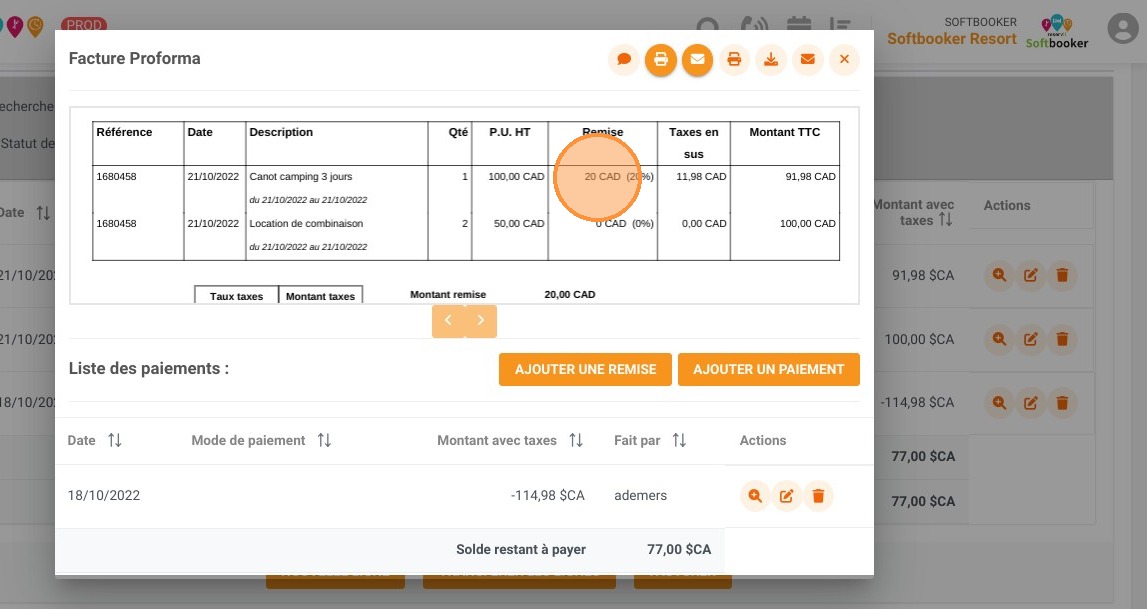
4. Ici nous avons renseigné une remise de 20% ce qui revient à un 20$ de rabais sur le prix avant taxes de la réservation.
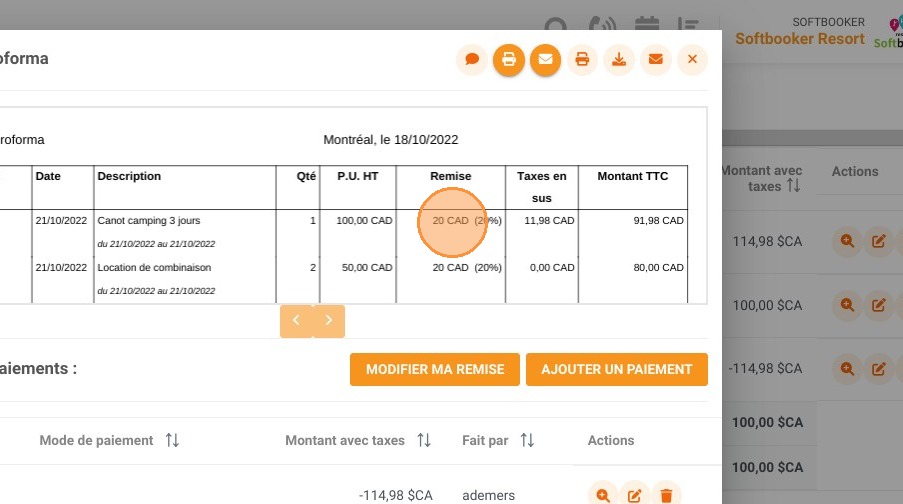
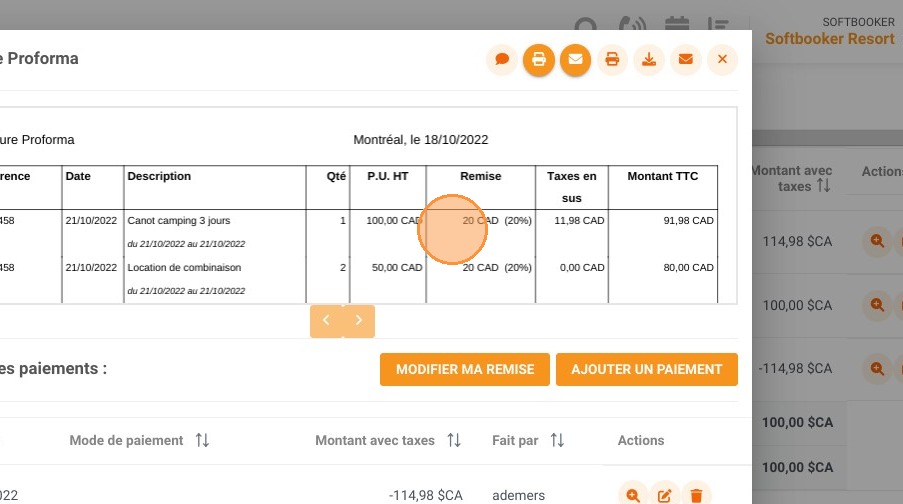
5. Ici nous avons renseigné une remise de 20% ce qui revient à un 20$ de rabais sur le prix avant taxes de la réservation pour toutes les prestations.
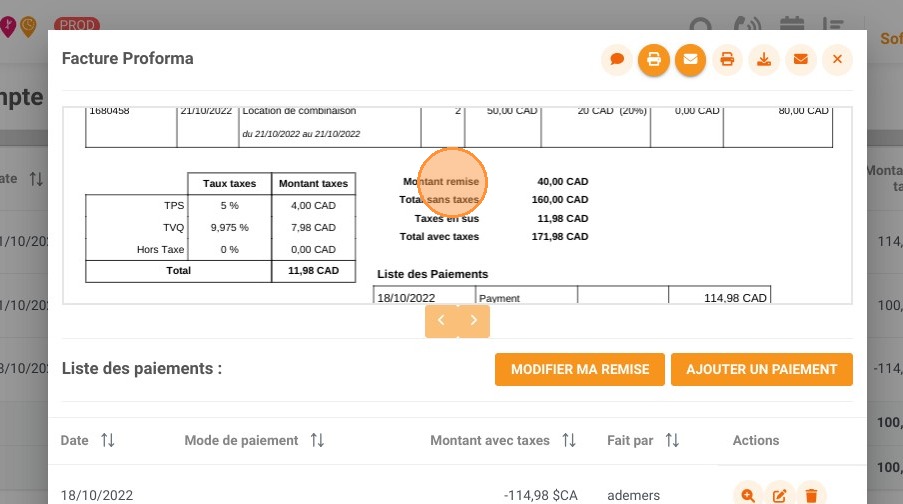
6. Le montant de la remise, "40,00 CAD", apparaît également au niveau du détail des montants de la réservation et le solde restant à payer a été modifié.
Attention Nous avons vu ici comment ajouté une remise sur l'entièreté d'une facture.
7. Méthode 2: Ajouter une remise sur une ligne de compte (prestation) spécifique.
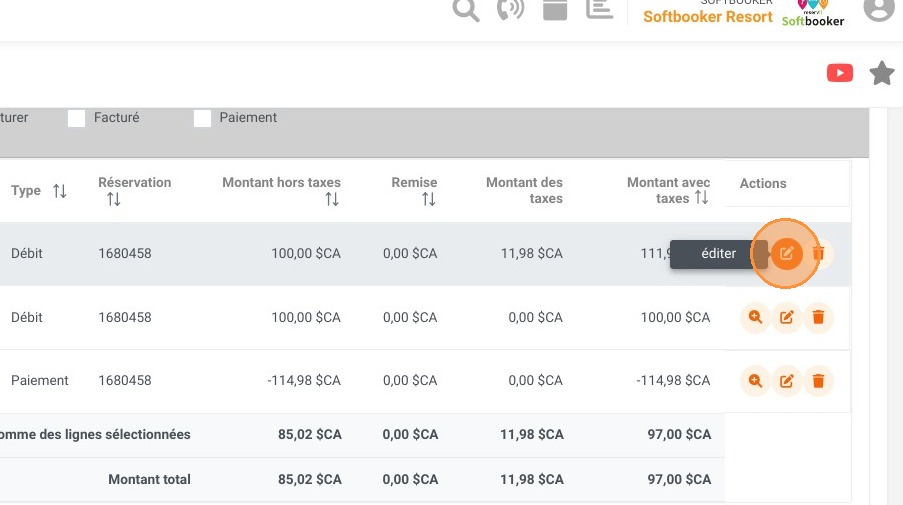
Dans le compte de facturation, venez cliquer sur l'icône avec le crayon pour éditer la ligne sur laquelle vous souhaitez appliquer votre remise.
8. Renseignez au niveau du champ Remise le montant fixe ou en pourcentage que vous souhaitez appliquer sur cette prestation.
Vous verrez le montant total diminuer automatiquement.
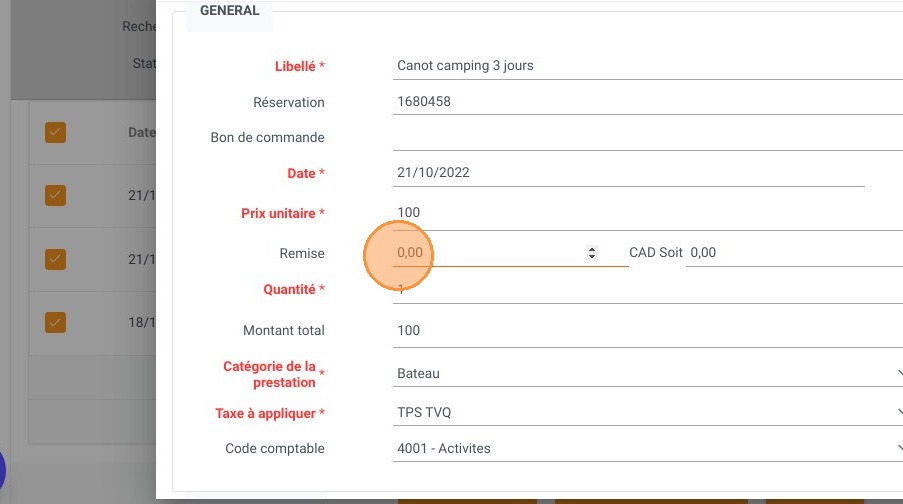
9. Nous avons renseigné ici une remise de 20% sur cette prestation soit 20$.
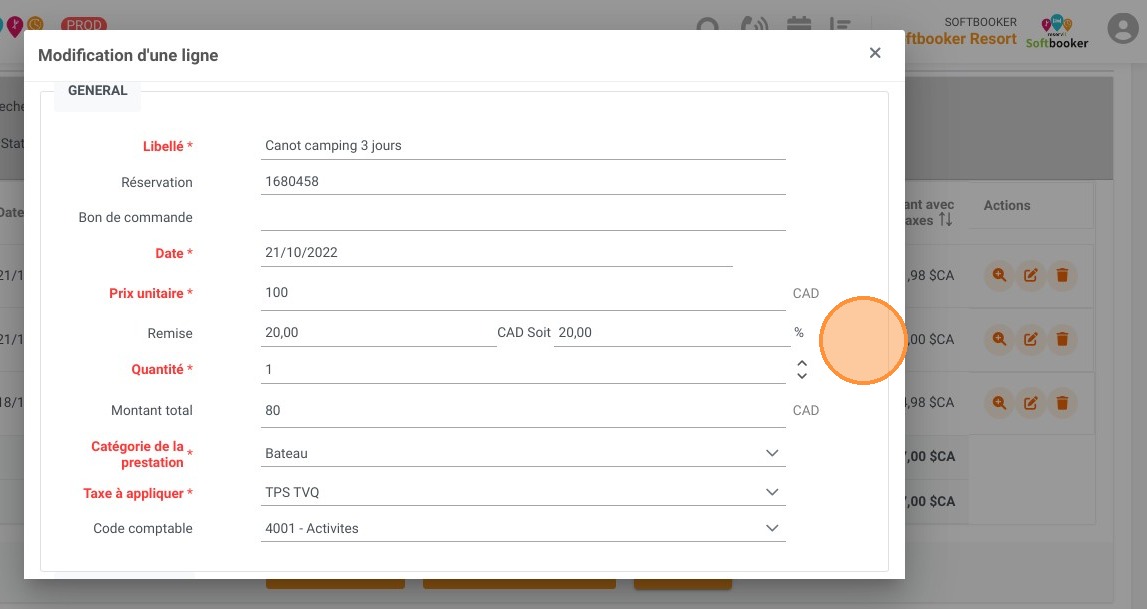
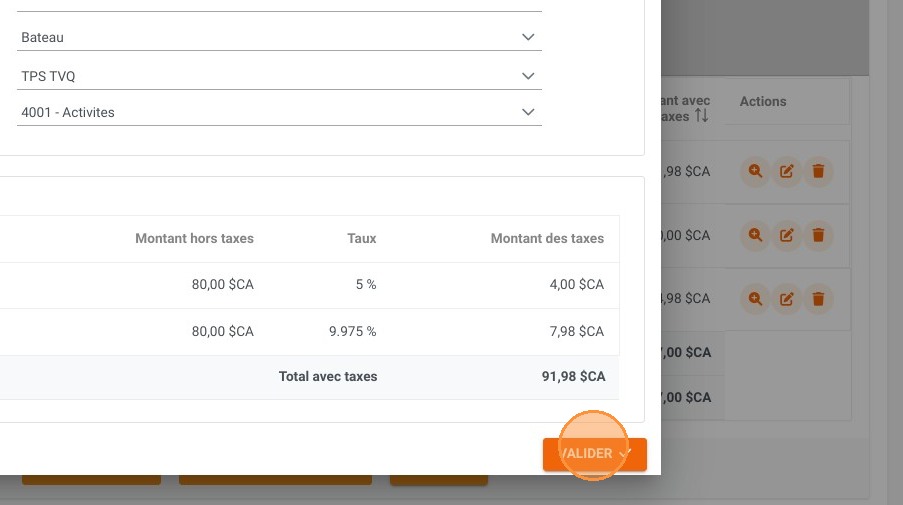
10. Cliquez sur "Valider" pour confirmer les changements.
11. Lorsque vous facturerez votre réservation, vous verrez la remise apparaître sur votre facture.
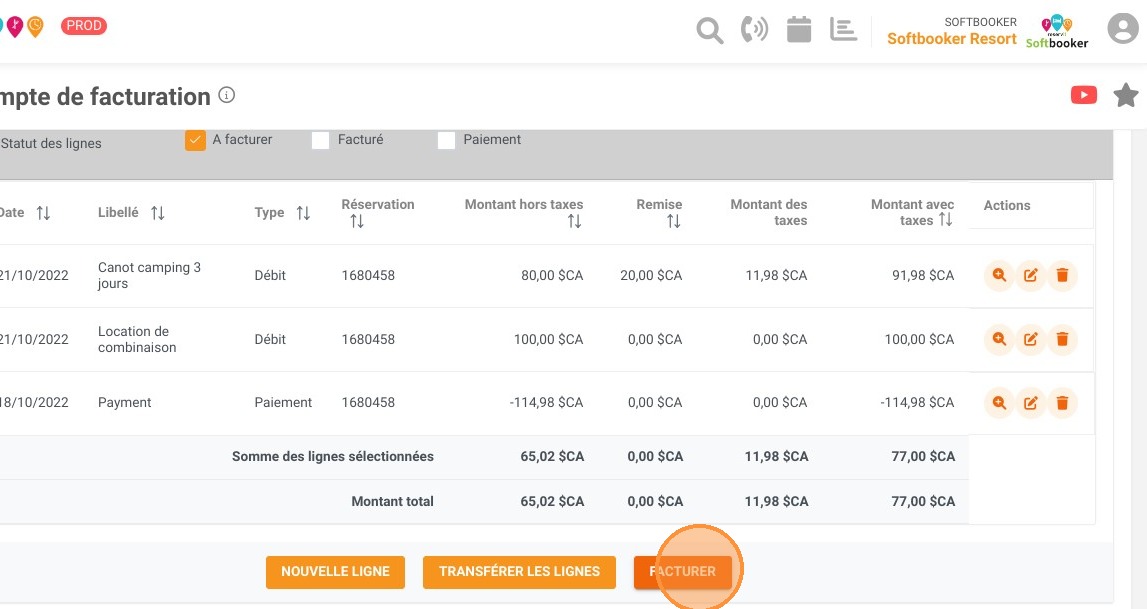
12. Le tutoriel pour la 2nde possibilité soit ajouter une remise sur une prestation spécifique est terminé.