Résumé de l'article : Ce tutoriel vous explique comment enregistrer et émettre un remboursement pour un client lorsque la facture finale a déjà été générée dans Reservit Activités. Vous apprendrez à créer une note de crédit comptable pour ajuster vos montants et à finaliser la transaction financière réelle. Grâce à ce guide, vous éviterez les erreurs de manipulation sur le terminal virtuel et assurerez un suivi comptable rigoureux en coordination avec votre processeur Stripe.
Les 5 étapes clés pour effectuer un remboursement :
-
Initier la note de crédit : Depuis la facture déjà créée du client, lancez la procédure de gestion d'une note de crédit (ou avoir) pour acter le principe du remboursement.
-
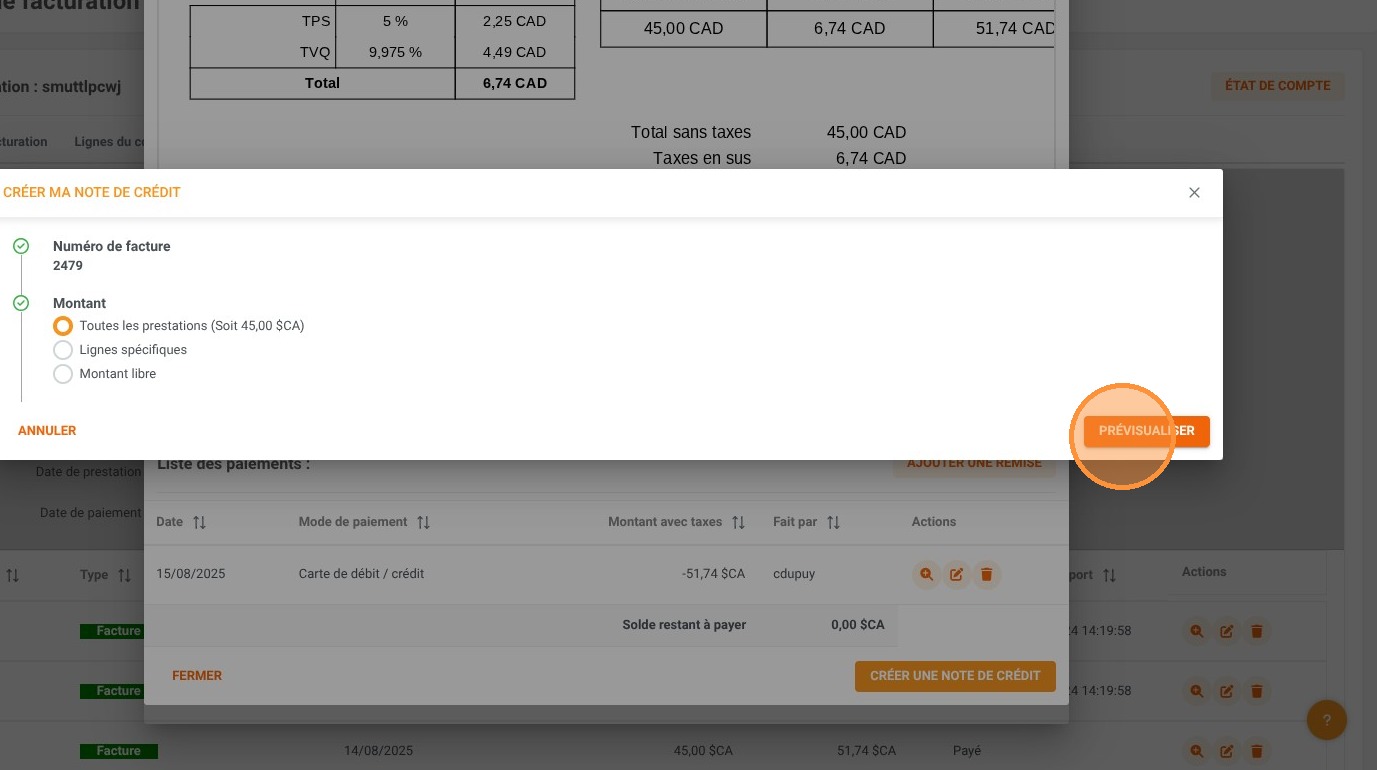
Définir le montant à restituer : Renseignez avec précision la somme que vous devez rendre au client, puis cliquez sur le bouton "Prévisualiser".
-
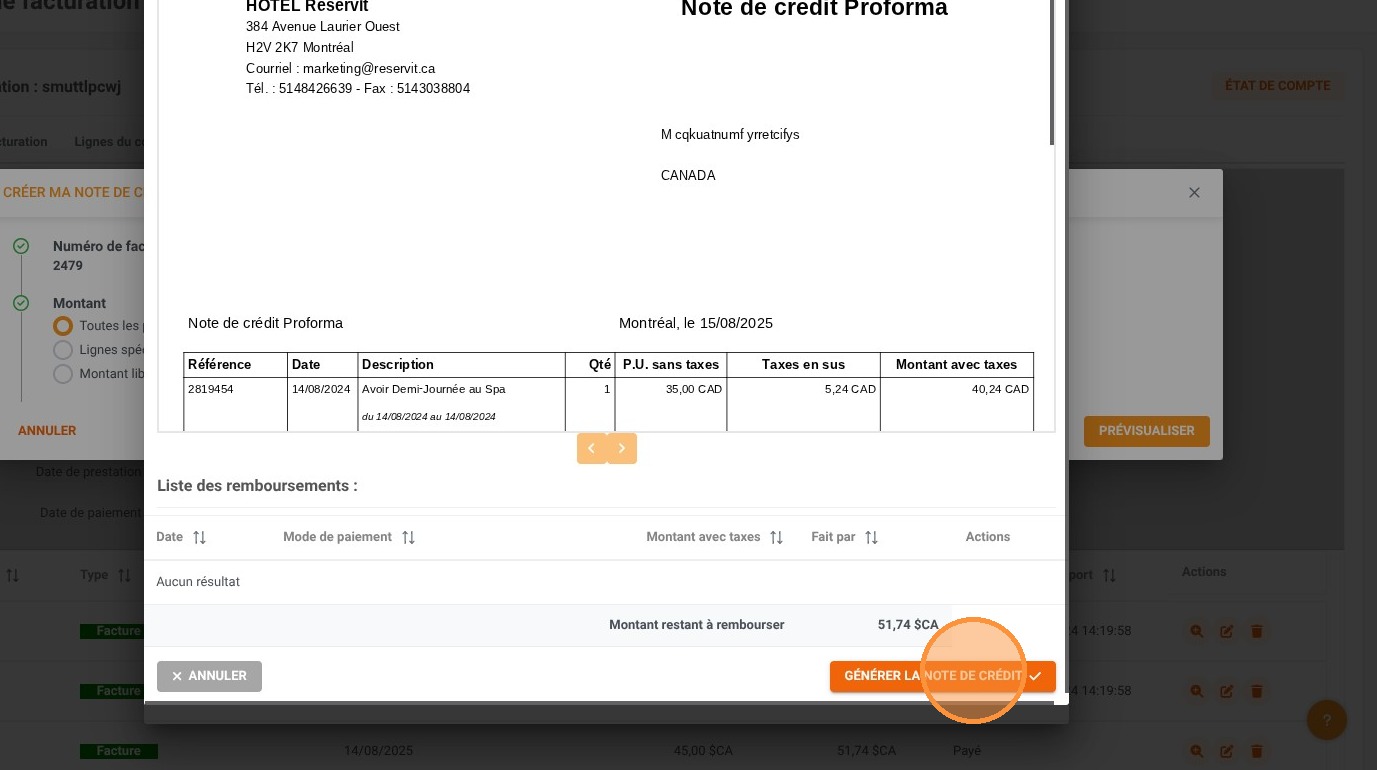
Générer le document comptable : Validez les informations pour générer officiellement la note de crédit dans votre système de facturation.
-
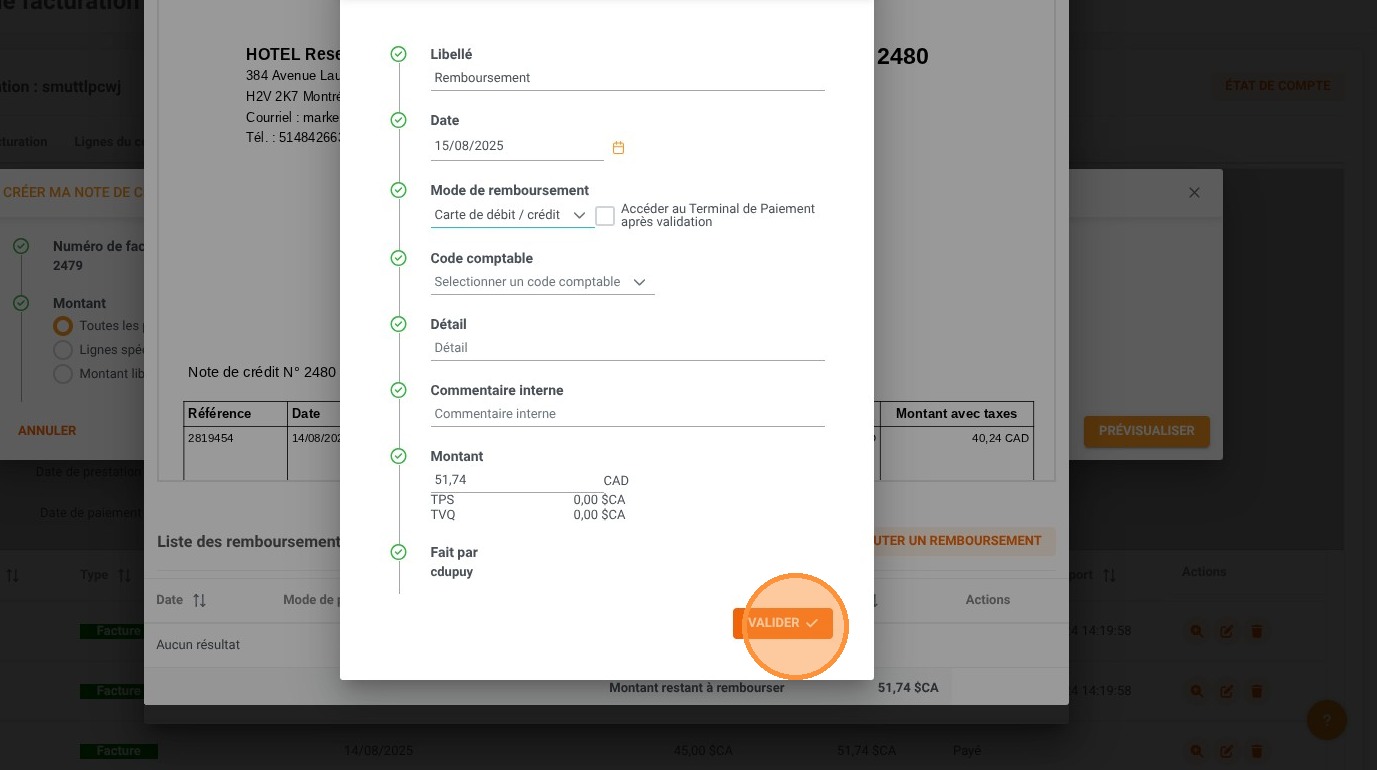
Consigner le remboursement en interne : Cliquez sur "Ajouter un remboursement", sélectionnez le mode de paiement utilisé et cliquez sur "Valider" pour mettre à jour le solde du dossier
Pourquoi suivre ce guide ? Suivre scrupuleusement ce processus en deux temps (enregistrement de la note de crédit dans Reservit + remboursement des fonds dans Stripe) est indispensable pour maintenir une comptabilité parfaitement équilibrée. Cela vous évite de fausser vos rapports de ventes internes tout en garantissant que le client récupère son argent de manière sécurisée sur sa carte bancaire.
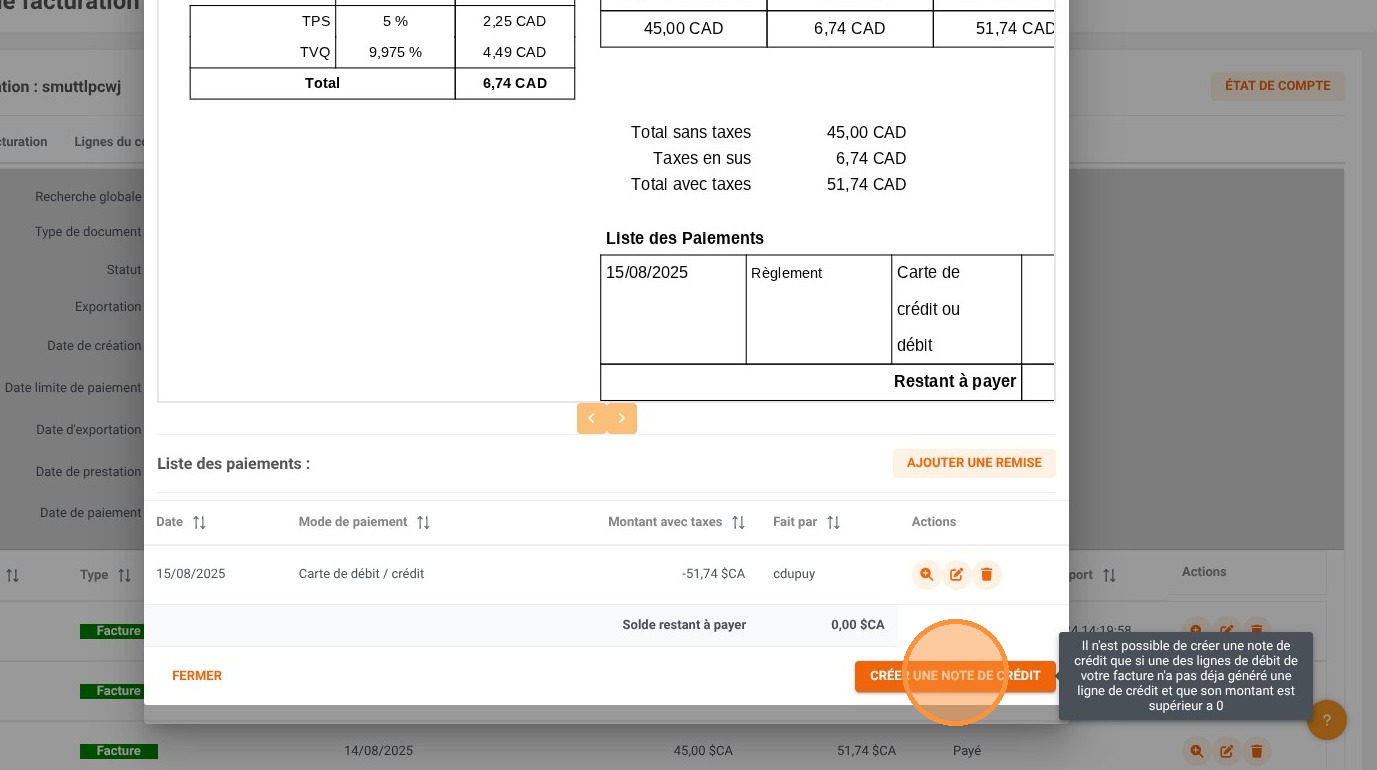
1. Vous souhaitez faire un remboursement à votre client alors que la facture est déjà créée. Vous devez donc gérer une note de crédit à partir de cette facture - Voir tutoriels spécifiques pour plus de précisions sur la création de factures.
2. Choisissez le montant à créditer puis cliquez sur "Prévisualiser".
3. Générez la note de crédit.
4. Cliquez sur "Ajouter un remboursement".
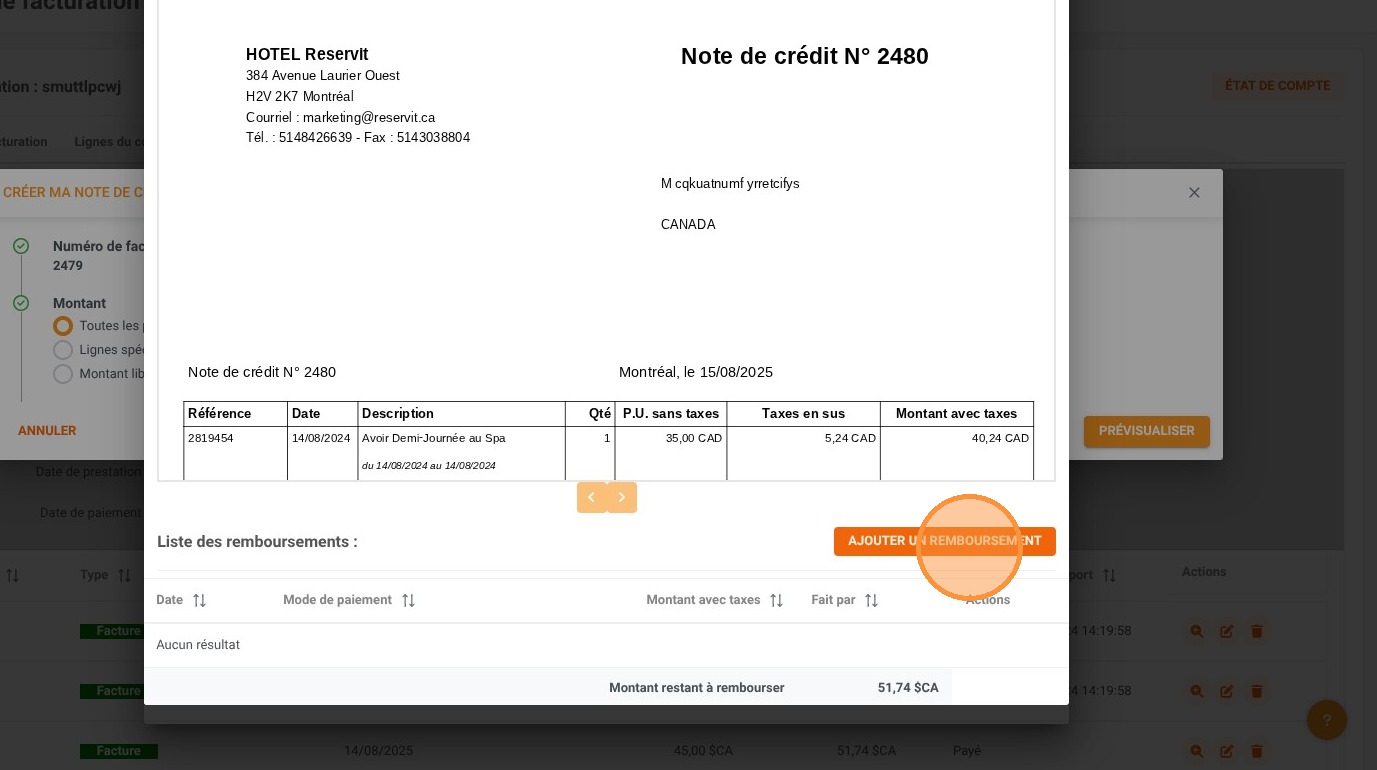
5. Sélectionnez le mode de paiement.
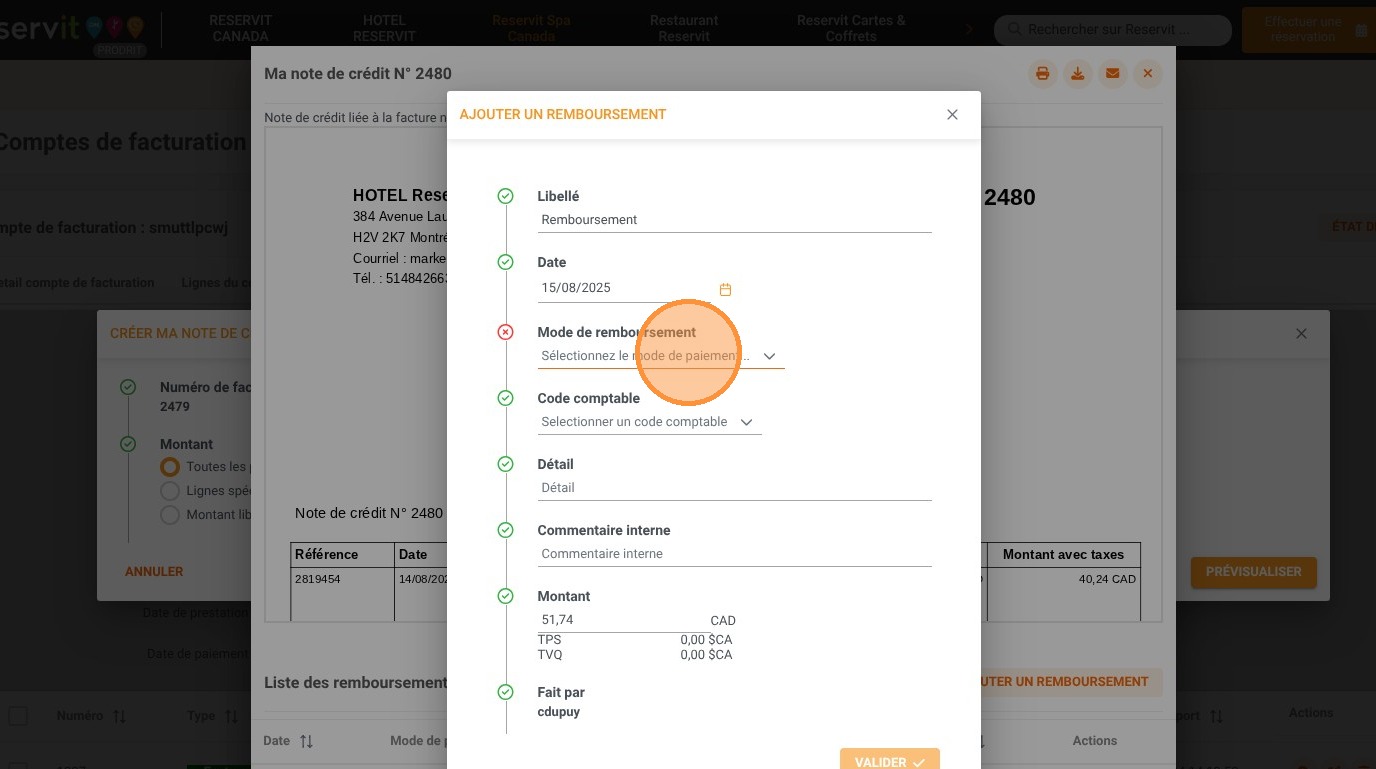
Alert: Pour les modes de paiement compatibles avec le terminal de paiement virtuel, le système vous propose d'accéder au TPE après validation. Cela n'est pas valide pour Reservit Activités, la transaction n'aboutira pas si vous tentez de faire le remboursement ainsi.
6. Cliquez sur "Valider" pour ajouter le remboursement à la note de crédit.