Résumé de l'article : Ce tutoriel vous explique comment configurer les paramètres fondamentaux de votre module de facturation dans Reservit Activités. Vous y apprendrez à renseigner l'identité de votre entreprise, à téléverser votre logo, à intégrer vos numéros de taxes gouvernementales (TPS/TVQ) et à définir la structure comptable de vos documents. Une configuration initiale rigoureuse vous garantit la production de factures conformes aux exigences légales et fiscales.
Les 5 étapes clés pour paramétrer votre module de facturation :
-
Accéder à l'outil de configuration : Dans le menu de votre interface, rendez-vous dans la section Mes réservations, sélectionnez Gestion de la facturation, puis cliquez sur l'onglet Configuration module facturation.
-
Renseigner l'identité visuelle et textuelle : Remplissez les champs d'informations générales relatifs à votre entreprise et insérez votre logo officiel afin qu'il apparaisse proprement sur l'en-tête de toutes vos pièces comptables.
-
Saisir les données fiscales et bancaires : Accédez à la section des informations complémentaires pour inscrire vos numéros de taxes officiels (comme la TPS et la TVQ) et renseignez les coordonnées bancaires de votre établissement pour les virements clients.
-
Définir les règles de l'exercice comptable : Sélectionnez la monnaie/devise utilisée pour vos transactions, indiquez précisément la date de fin de votre année fiscale, puis saisissez le numéro séquentiel souhaité pour votre prochaine facture.
-
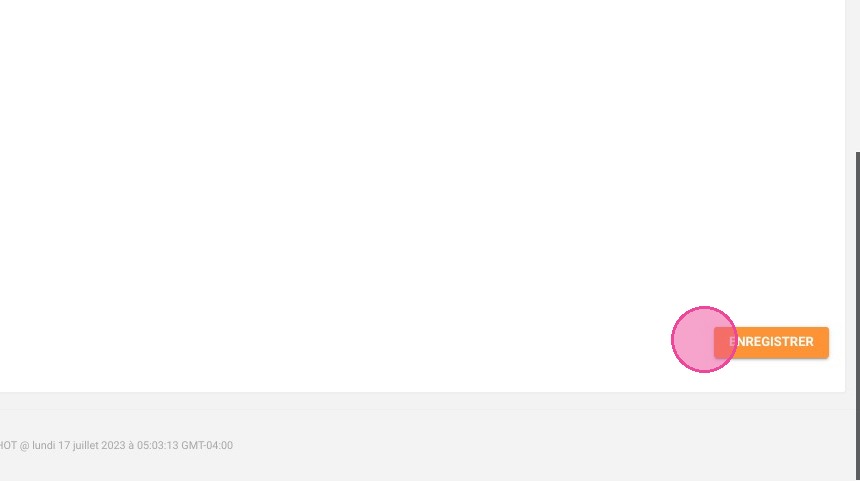
Valider les modes de paiement : Cochez l'ensemble des modes de règlement que votre établissement accepte au comptoir ou en ligne, puis cliquez sur le bouton Enregistrer en bas de page pour appliquer définitivement vos modifications.
Pourquoi suivre ce guide ? Mettre en place un paramétrage précis de votre module de facturation est une étape obligatoire pour éditer des documents légaux et exacts dès vos premières transactions. En automatisant l'inclusion de vos numéros de taxes, de vos modes de paiement et de vos coordonnées bancaires, vous éliminez les risques d'erreurs manuelles, projetez une image hautement professionnelle auprès de vos clients et simplifiez considérablement la gestion de vos fins d'années fiscales.
1. Accédez à Mes réservations > Gestion de la facturation.
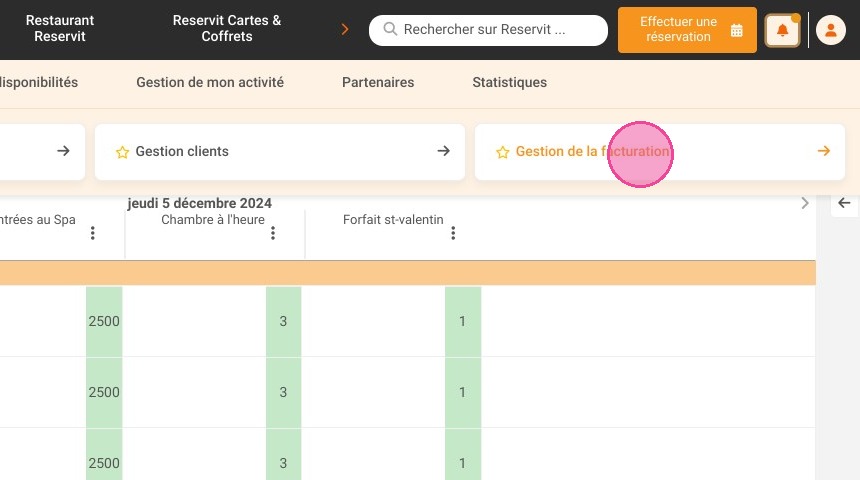
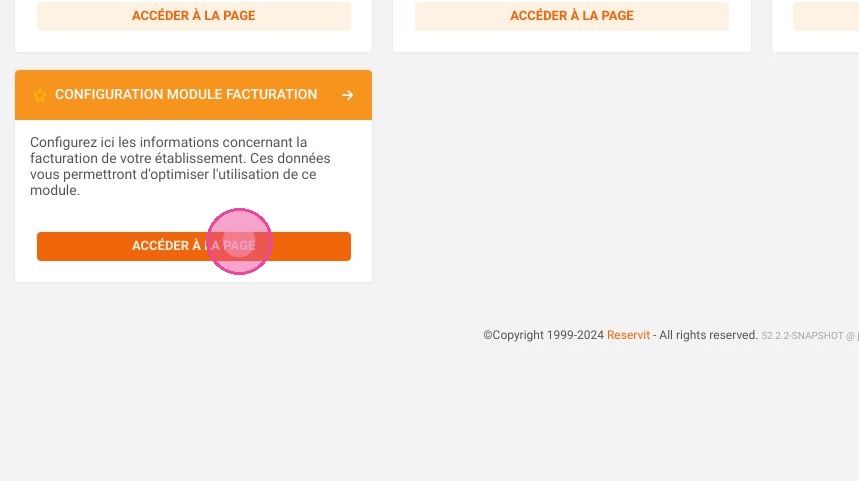
2. Accédez à Configuration module facturation.
3. Vous trouverez sur cette page, les informations relatives à la configuration de vos factures. Remplissez-les champs.
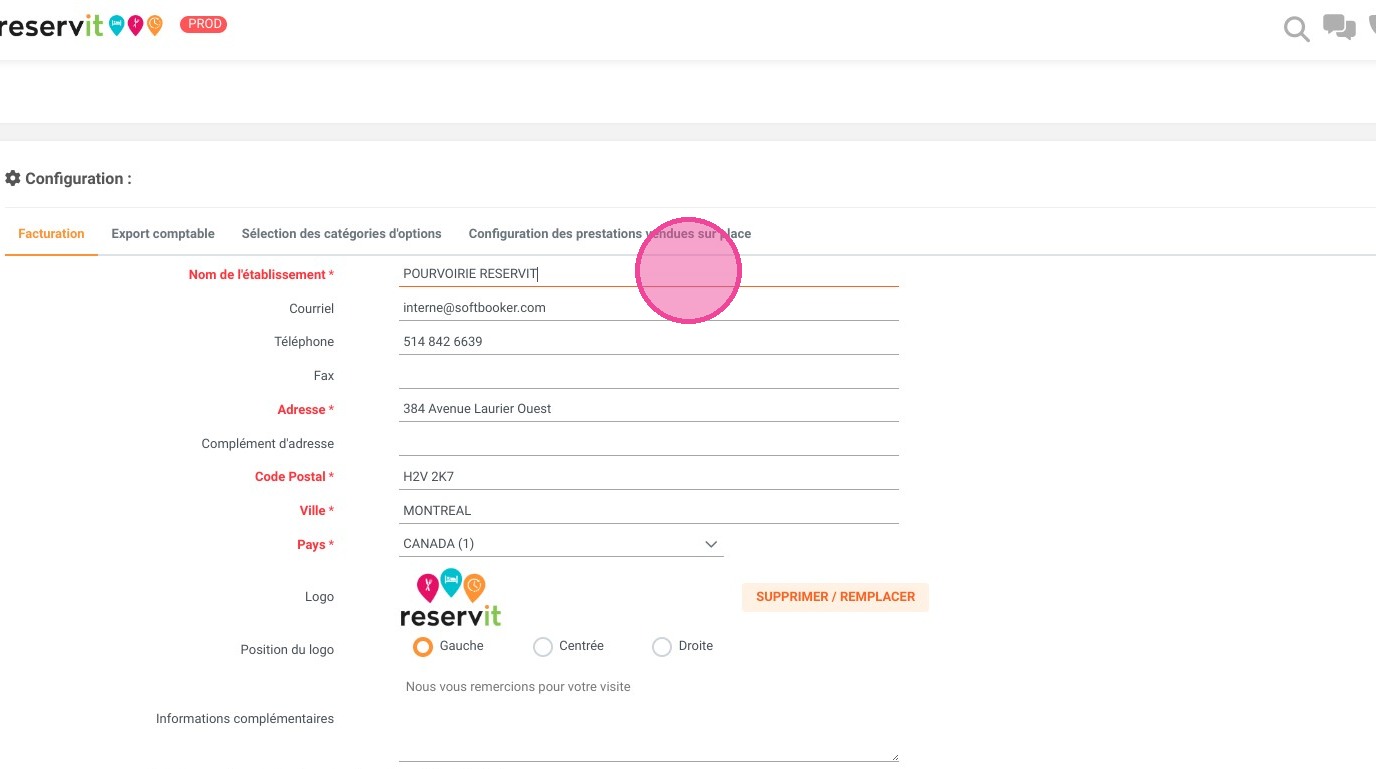
4. N'oubliez pas d'insérer votre logo.
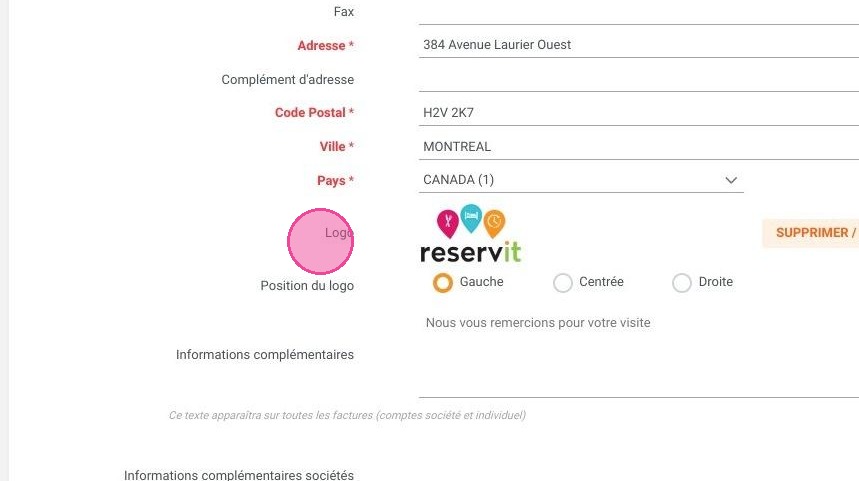
5. Ici, vous pouvez entrer vos informations complémentaires et y entrer vos numéros de TPS et TVQ.
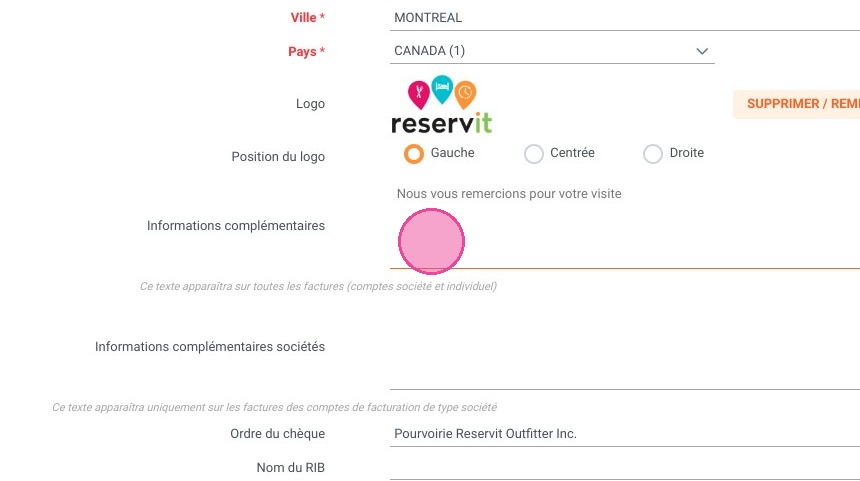
6. Entrez vos informations bancaires.
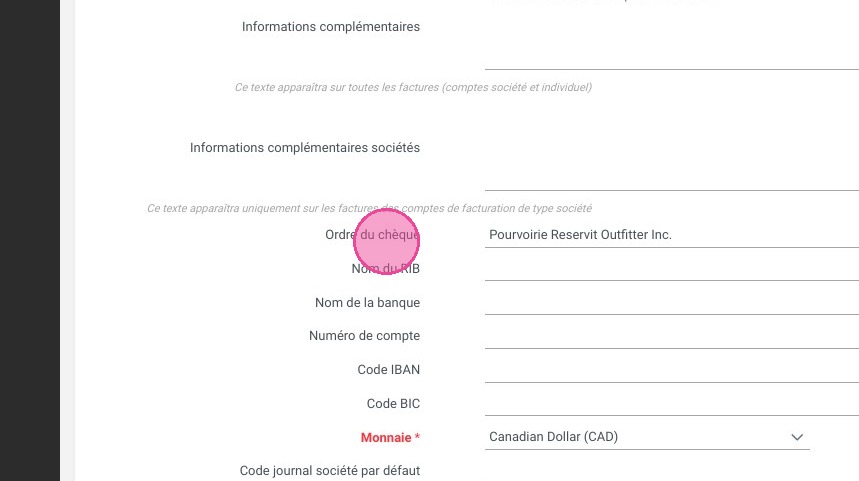
7. Sélectionnez la monnaie utilisée.
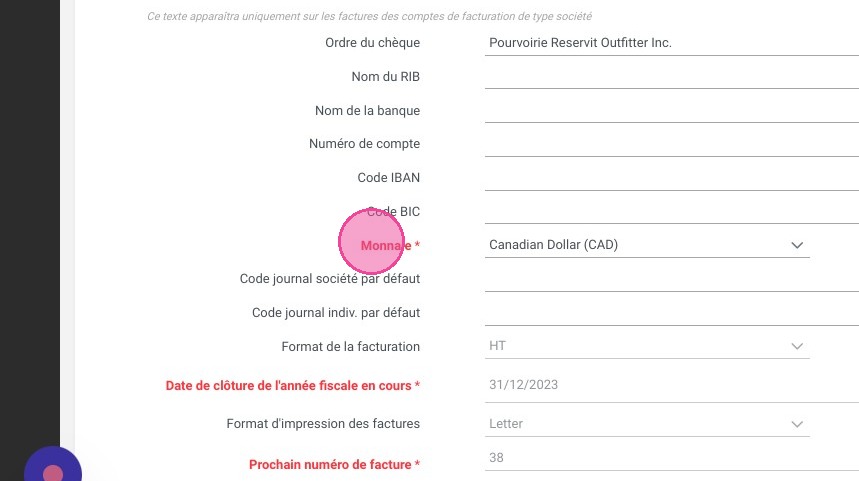
8. Renseignez votre date de fin d'année fiscale.
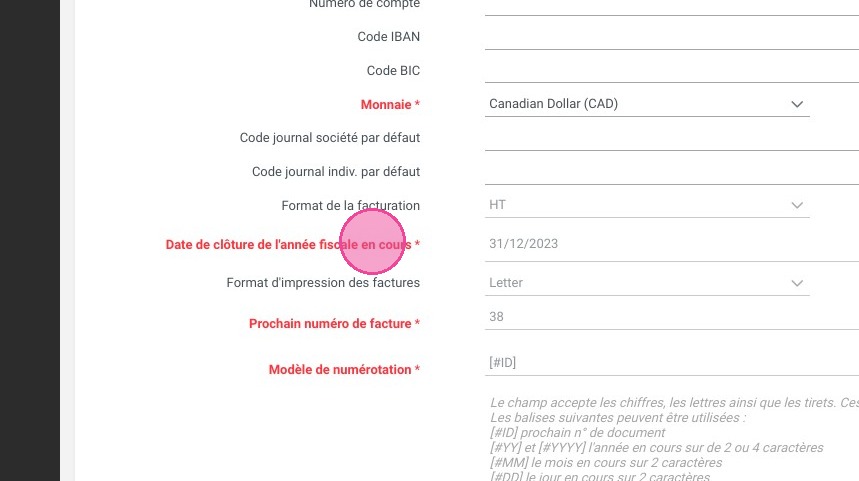
9. Entrez votre prochain numéro de facture.
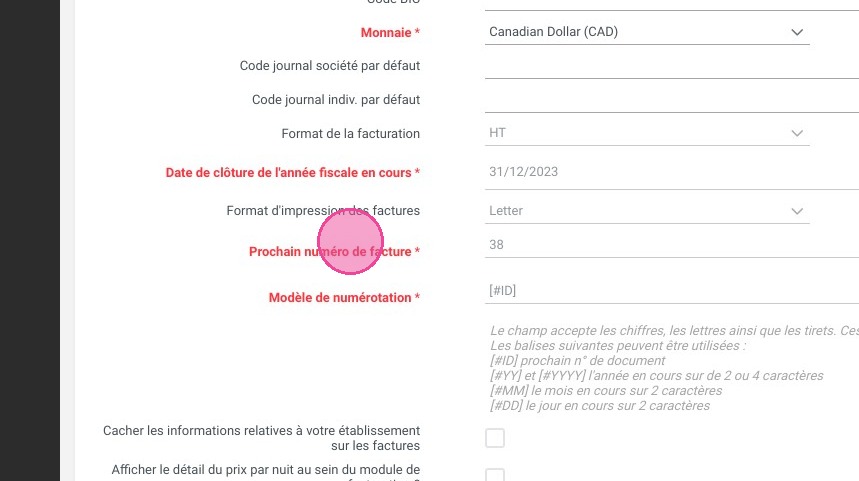
10. Les modes de paiement acceptés.
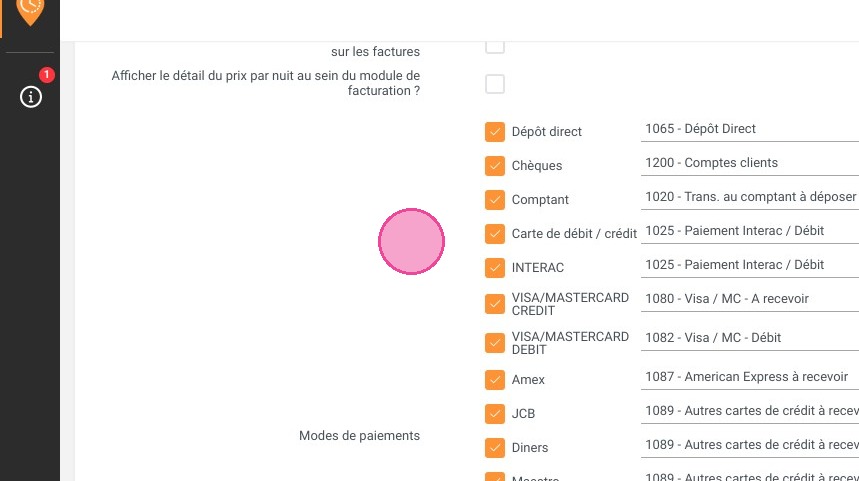
11. Et pour finir, cliquez sur "Enregistrer" pour valider.