Résumé de l'article : Ce tutoriel vous explique comment accéder aux fiches financières de vos clients et administrer l'ensemble de vos pièces justificatives dans Reservit Activités. Vous y découvrirez comment enrichir un compte client, transférer des écritures comptables d'un dossier à un autre et centraliser vos actions d'envoi ou d'exportation. En maîtrisant ces outils d'administration avancés, vous disposerez de toute la flexibilité nécessaire pour répondre aux demandes de vos clients tout en maintenant une comptabilité d'établissement parfaitement organisée.
Les 5 étapes clés pour gérer vos comptes et documents de facturation :
-
Accéder au compte de facturation : Ouvrez le dossier financier directement depuis l'affichage d'une réservation (bouton "Accéder à la facturation") ou passez par le menu principal : Mes réservations > Gestion de la facturation > Comptes de facturation.
-
Ajouter et enrichir les lignes de compte : Cliquez sur "Nouvelle ligne" pour insérer de nouveaux éléments à facturer. Vous pouvez alors saisir les montants manuellement ou sélectionner une activité déjà configurée dans la section "Récupérer une ligne existante".
-
Transférer des lignes financières : En cas d'erreur ou de facturation partagée, sélectionnez une ou plusieurs lignes de compte spécifiques et transférez-les facilement vers un autre compte client existant ou nouvellement créé.
-
Exploiter la liste globale des documents : Naviguez dans Gestion de la facturation > Liste des documents pour afficher l'historique complet de vos factures et de vos notes de crédit, puis utilisez les filtres de recherche pour isoler les pièces de votre choix.
-
Traiter et envoyer les pièces comptables : Cochez un ou plusieurs documents dans votre liste pour exécuter l'action souhaitée : impression papier, téléchargement sous format PDF, envoi direct par courriel au client ou exportation comptable groupée.
💡 Astuce d'organisation : Outre le suivi des transactions, l'interface des comptes de facturation intègre des onglets dédiés pour la "liste des adresses" et la "liste des clients". Utilisez-les pour vérifier la cohérence des coordonnées de facturation avant d'émettre vos documents officiels.
Pourquoi suivre ce guide ? La gestion avancée des comptes de facturation est indispensable pour traiter les cas de figure complexes du quotidien, tels que la gestion des séminaires, la séparation des comptes de groupe ou la réattribution de factures à des tiers ou des entreprises. En centralisant et en automatisant la distribution de vos factures et avoirs, vous optimisez votre temps de gestion administrative et offrez un service client fluide et transparent.

1. Pour accéder au compte de facturation, vous pouvez vous y rendre depuis votre cahier de réservation directement en cliquant sur "Accéder à la facturation" sur la réservation de votre client. Vous pouvez également via le menu dédié. Allez dans "Mes réservations" puis "Gestion de la facturation" et enfin compte de facturation
Tip: Toutes les lignes de facturation liées à ce compte apparaissent dans la liste.
2. Pour ajouter de nouveaux éléments à facturer, cliquez sur "Nouvelle ligne"
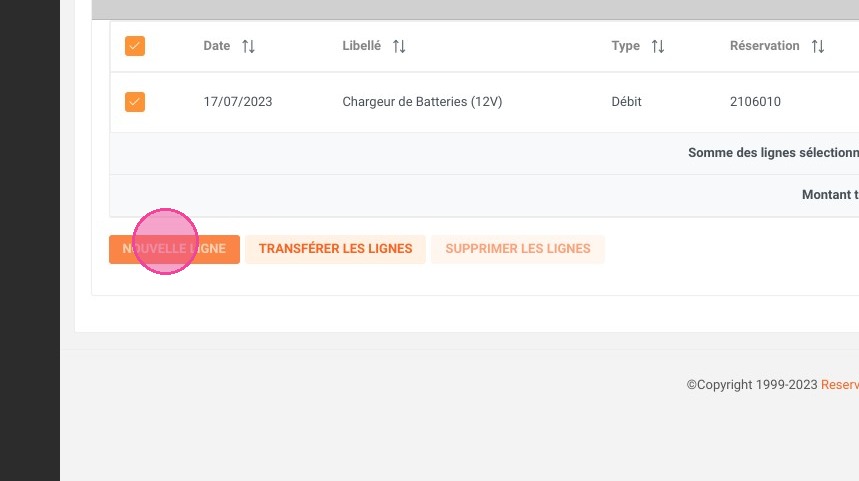
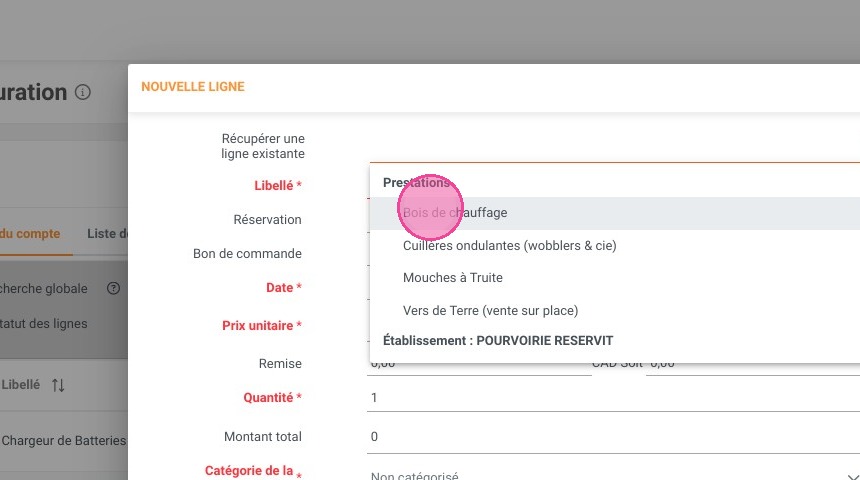
3. Vous pouvez tout renseigner manuellement ou utiliser les prestations déjà présentes dans le système.
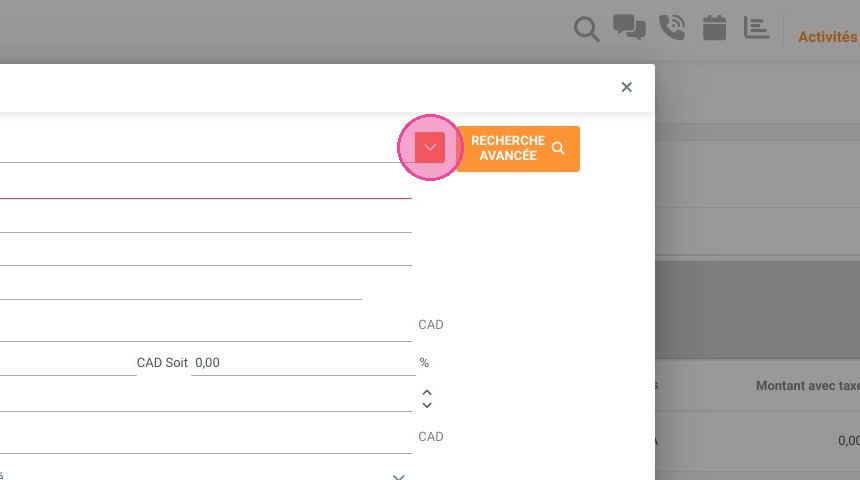
4. Faites votre choix dans la section "Récupérer une ligne existante"
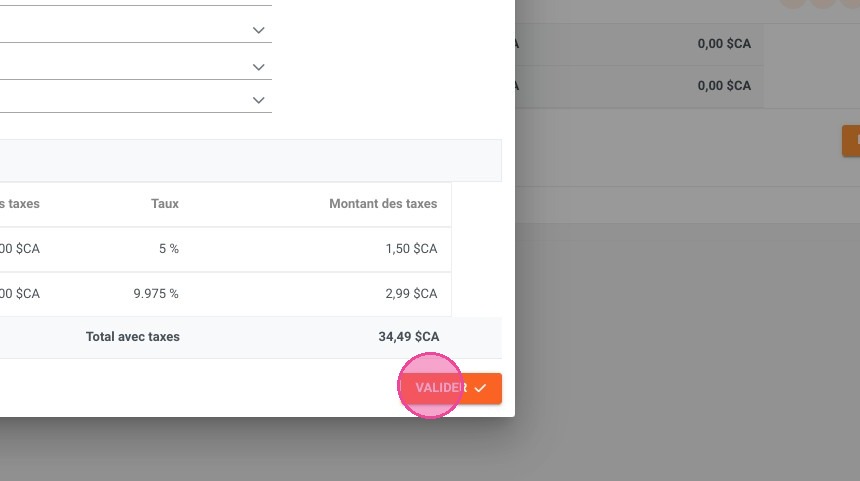
5. Cliquez sur "Valider" pour ajouter cette nouvelle ligne.
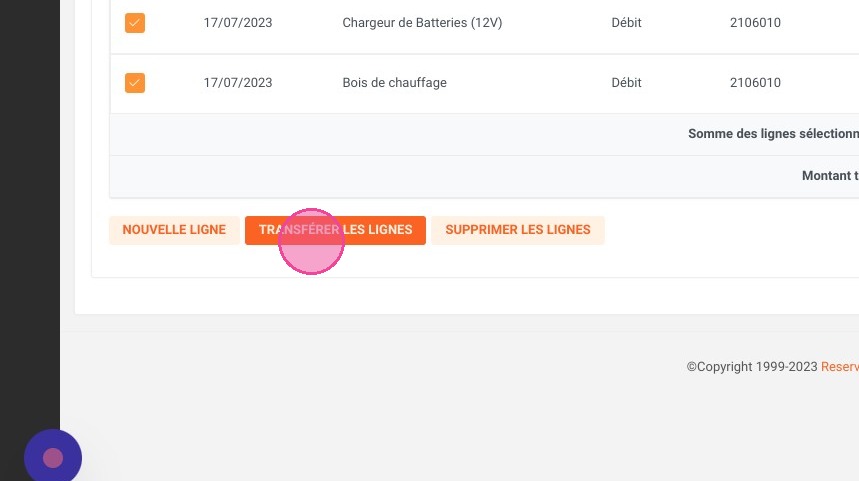
6. Vous pouvez transférer une ou plusieurs lignes de compte vers un autre compte de facturation.
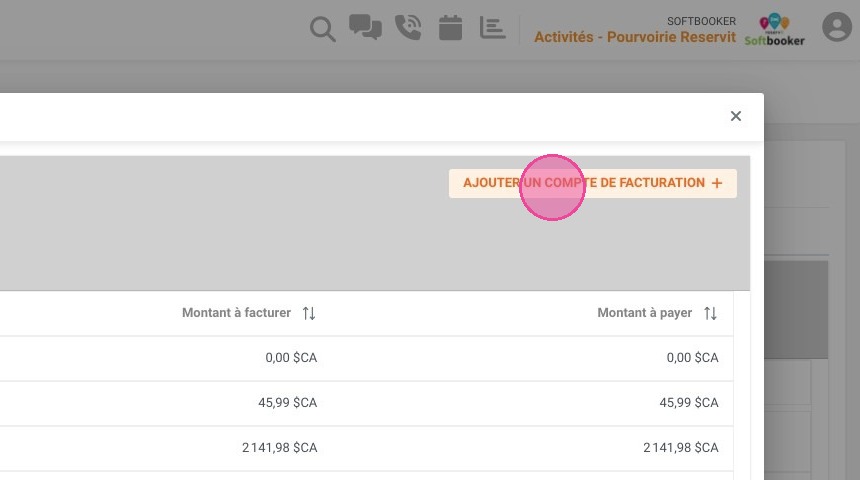
7. Sélectionnez un compte existant vers lequel les transférer ou créez en un nouveau.
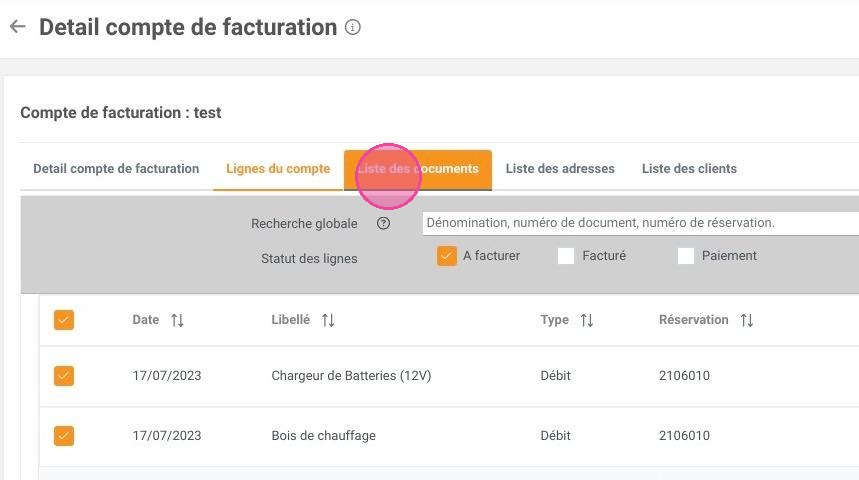
8. Plusieurs autres onglets composent le compte de facturation. La "liste des documents" regroupe tous les factures et notes de crédit créées pour ce compte.
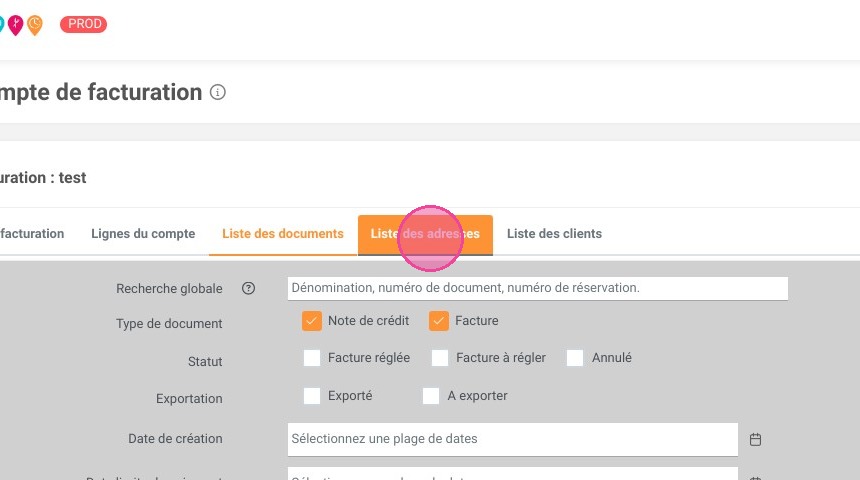
9. La liste des adresses contient les informations clients associées
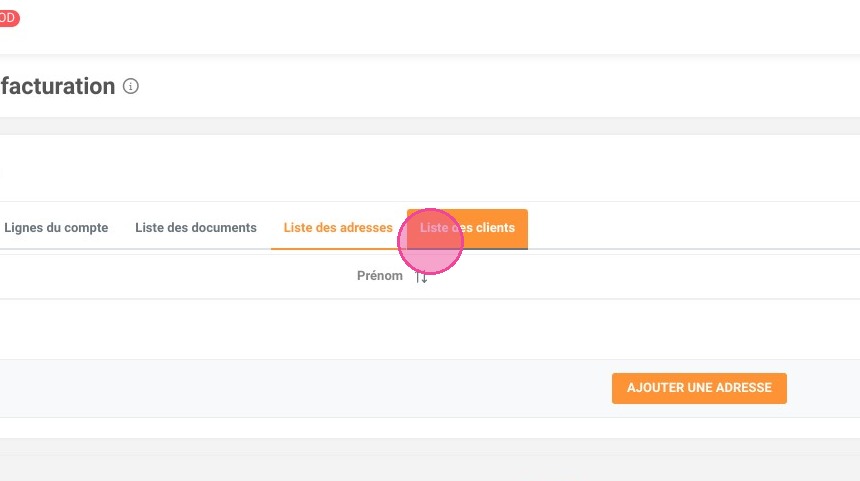
10. La liste des clients contient des informations plus détaillées sur le compte client associé.
11. Pour retrouver toutes les factures et notes de crédit de votre établissement, cliquez sur le menu Mes réservations > Gestion de la facturation > Liste des documents > Accès
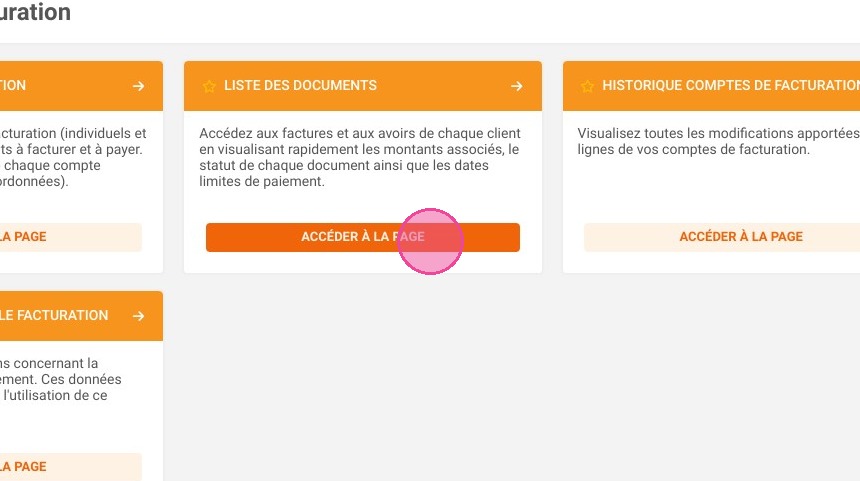
12. Vous pouvez les trier selon différents critères.
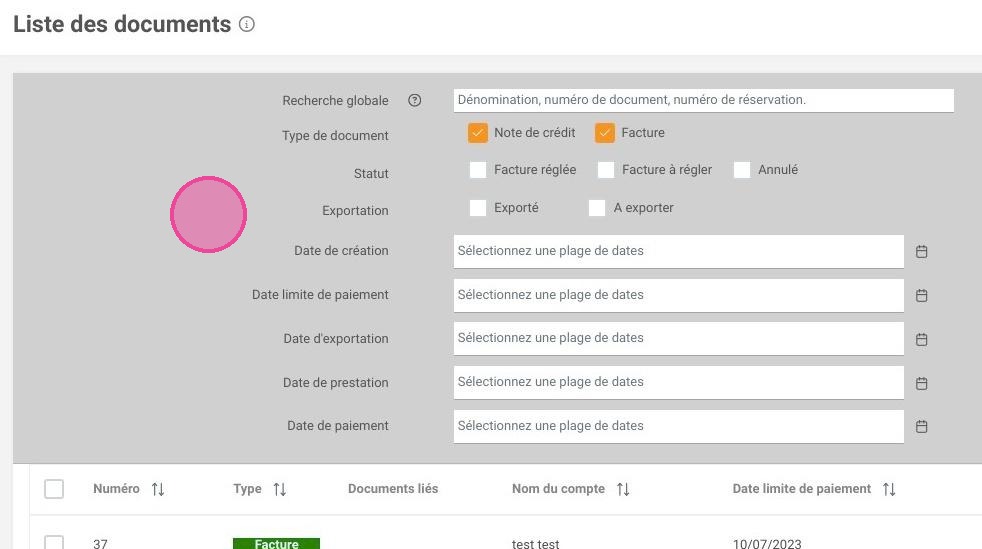
13. Sélectionnez un ou plusieurs documents
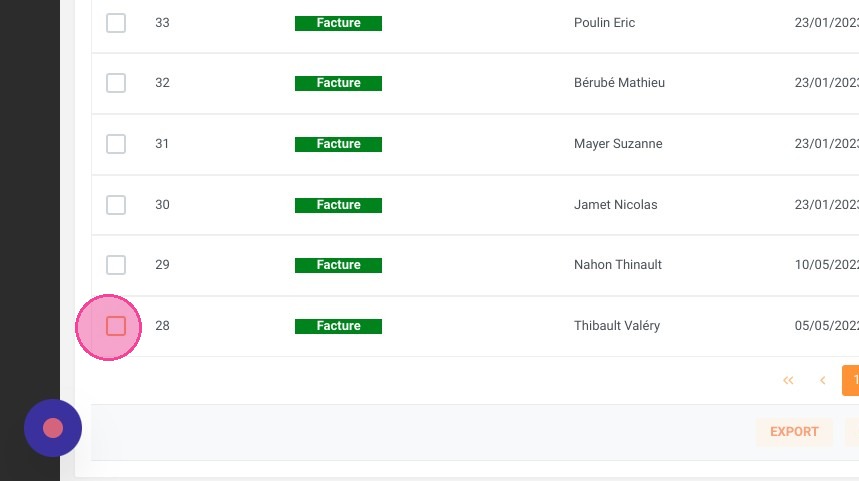
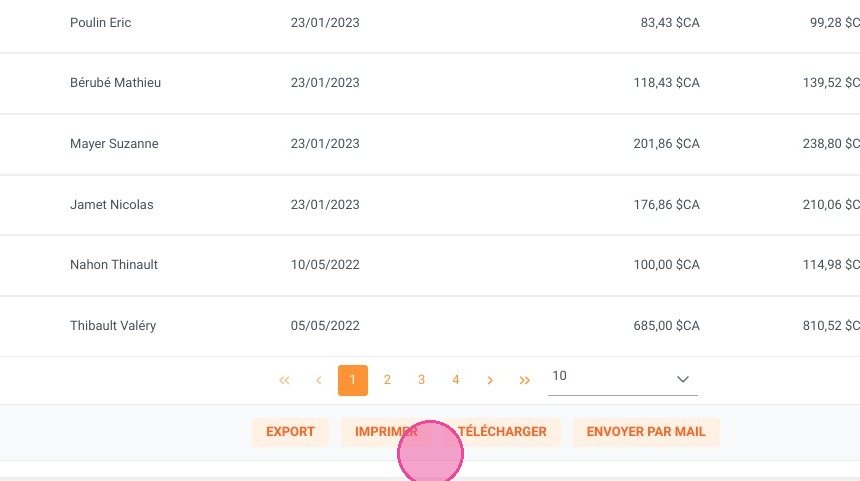
14. Vous pourrez ainsi les exporter, imprimer, télécharger ou envoyer par email à votre client.
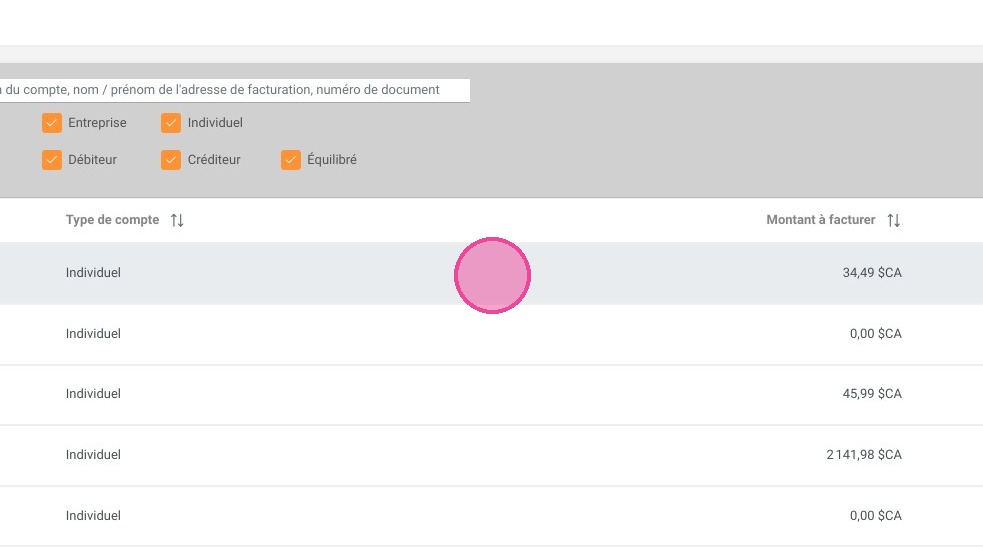
15. Pour consulter tous les comptes de facturation de votre établissement, cliquez sur Mes réservations > Gestion de la facturation > Comptes de facturation.
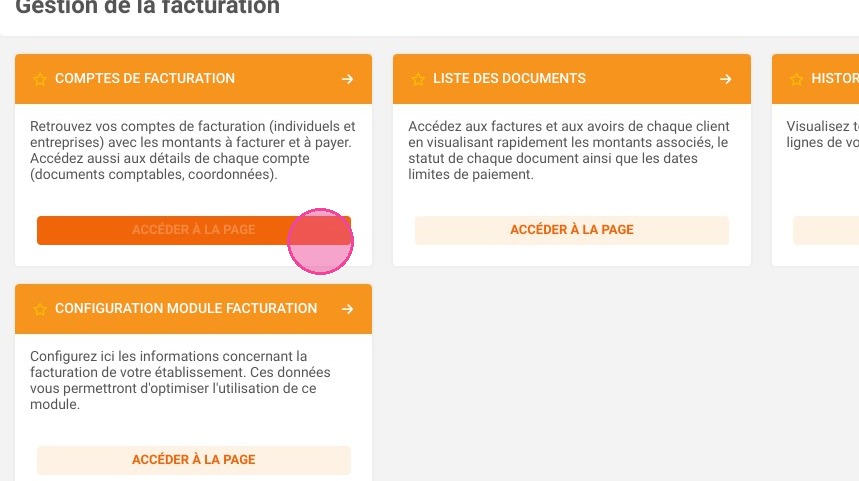
16. Cliquez sur le compte de votre choix pour revenir au détail comme mentionnée au début du tutoriel.