Résumé de l'article : Ce tutoriel vous explique comment gérer et attribuer facilement des offres spéciales à travers plusieurs établissements depuis votre interface Reservit. Vous y apprendrez à sélectionner vos promotions, à les appliquer à un ou plusieurs hôtels simultanément et à identifier rapidement les clients qui en bénéficient. Maîtrisez cette fonctionnalité pour centraliser votre stratégie tarifaire et booster la visibilité de vos offres à grande échelle.
Les 4 étapes clés pour attribuer vos offres en multi-établissements :
-

Accéder à la gestion des offres : Depuis votre menu "Gestion de mes tarifs", ouvrez la page dédiée à la gestion des offres pour visualiser vos différentes promotions.
-

Sélectionner la promotion à déployer : Choisissez l'offre spéciale spécifique que vous souhaitez attribuer à votre réseau ou groupe hôtelier.
-
Cibler et sélectionner les hôtels : Utilisez les filtres de recherche (par identifiant, nom, ville ou région) pour trouver vos structures, puis cochez les établissements de manière individuelle ou globale.
-
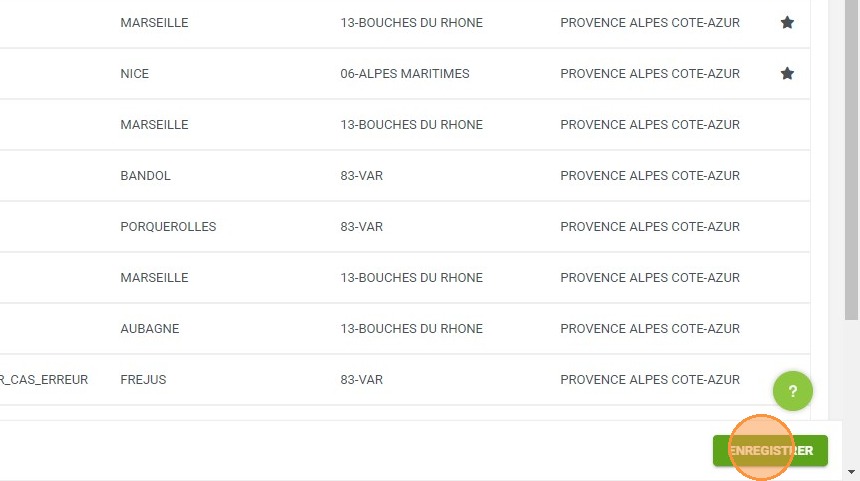
Vérifier les adhérents et enregistrer : Consultez la colonne "adhérent" pour visualiser les clients liés à ce tarif, retirez les filtres si besoin, puis cliquez sur "Enregistrer" pour valider le déploiement.
Pourquoi suivre ce guide ? Ce tutoriel vous permet de gagner un temps précieux en centralisant la distribution de vos plans tarifaires sur l'ensemble de votre parc hôtelier. En appliquant vos promotions en quelques clics depuis un seul écran, vous évitez les erreurs de configuration individuelles et optimisez efficacement votre stratégie commerciale globale.
1. Cliquez sur "Gestion de mes tarifs" > "Gestion des offres" > "Accéder à la page".
2. Sélectionnez votre offre spéciale.
3. Vous pouvez cocher la case afin de sélectionner tous les établissements ou individuellement sur la ligne dessous.

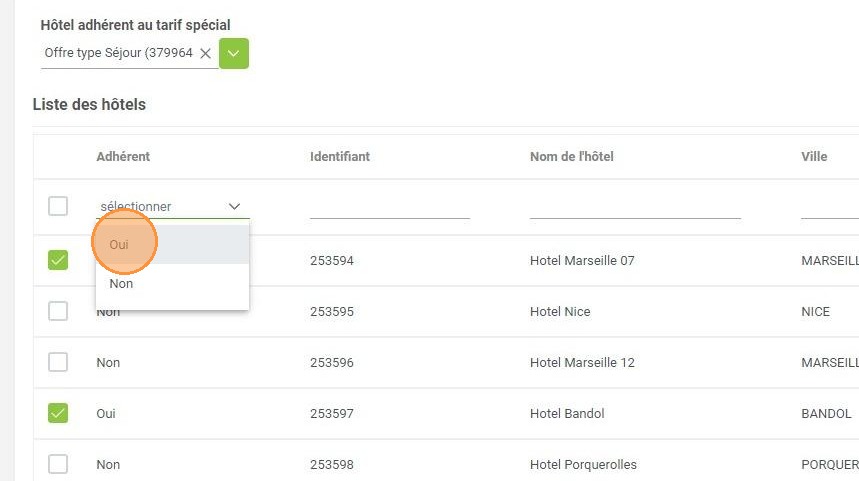
4. La colonne "adhérent" permet de voir tous les clients à adhérents ou non à ce tarif.
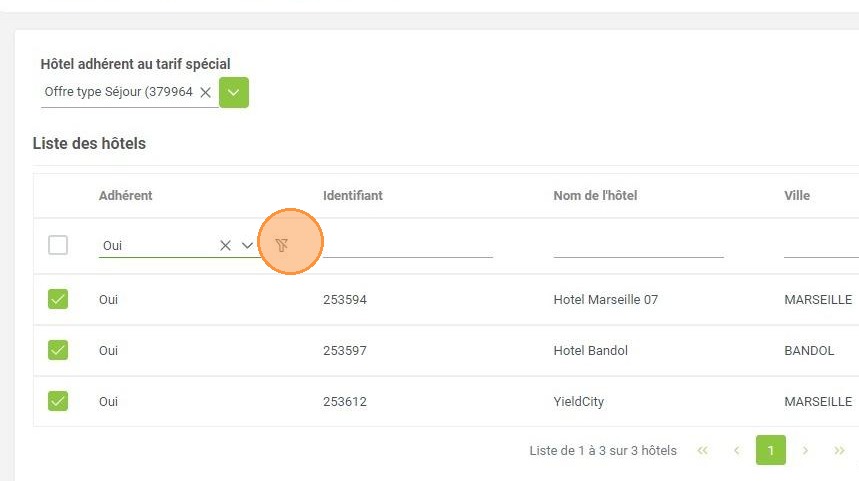
5. Pour supprimer le filtre, cliquez sur le logo.

6. Vous pouvez chercher un établissement avec son "Identifiant" Reservit, ou par "Nom de l'hôtel", ou la "Ville" ou son "Département" ou par "Région".
7. Une fois la sélection faite, cliquez sur "Enregistrer".