Résumé de l'article : Ce tutoriel vous explique comment configurer et personnaliser vos courriels automatisés (ou emails de transaction) avant et après séjour pour l'ensemble de vos établissements dans Reservit. Vous y apprendrez à planifier vos envois, à utiliser des balises dynamiques pour personnaliser vos messages, et à intégrer des pièces jointes ou du code HTML. En maîtrisant cet outil de communication, vous optimisez l'expérience de vos clients tout en automatisant le suivi de leurs réservations.
Les 5 étapes clés pour configurer vos courriels de séjour :
-
Accéder au gestionnaire d'emails : Depuis le menu "Gestion de mes établissements", ouvrez la configuration de vos courriels pour atteindre l'éditeur dédié aux séjours clients.
-
Configurer le suivi interne : Ajoutez des adresses courriel en copie visible (Cc) ou invisible (Cci) pour recevoir un double de vos communications envoyées aux clients.
-
Planifier l'envoi automatisé : Définissez précisément le délai (en nombre de jours avant l'arrivée ou après le départ) ainsi que l'heure locale d'expédition de votre message.
-

Rédiger et personnaliser le contenu : Insérez des balises (comme "paxname" pour le nom du client) dans l'objet et le corps du texte, et ajoutez vos pièces jointes ou votre code HTML pour un design sur mesure.
-
Prévisualiser et activer : Utilisez l'icône en forme d'œil pour vérifier le rendu final, basculez le bouton sur "Activé", puis cliquez sur "Enregistrer" pour valider votre campagne.
Pourquoi suivre ce guide ? Ce tutoriel vous permet d'automatiser entièrement la communication avec vos voyageurs, vous faisant ainsi gagner un temps précieux à la réception tout en évitant les oublis manuels. En paramétrant des emails personnalisés et professionnels, vous renforcez la relation client, anticipez leurs besoins avant l'arrivée et favorisez leur fidélisation après le départ.
ATTENTION: Si vous n'êtes pas à l'aise avec l'édition de courriel impliquant l'utilisation des balises, notre offrons le service Reservit Premium. Nous pourrons alors configurer votre courriel pour vous.

1. Allez dans "Gestion de mes établissements" puis "Configuration de mes mails"
et enfin "Courriels séjour client"
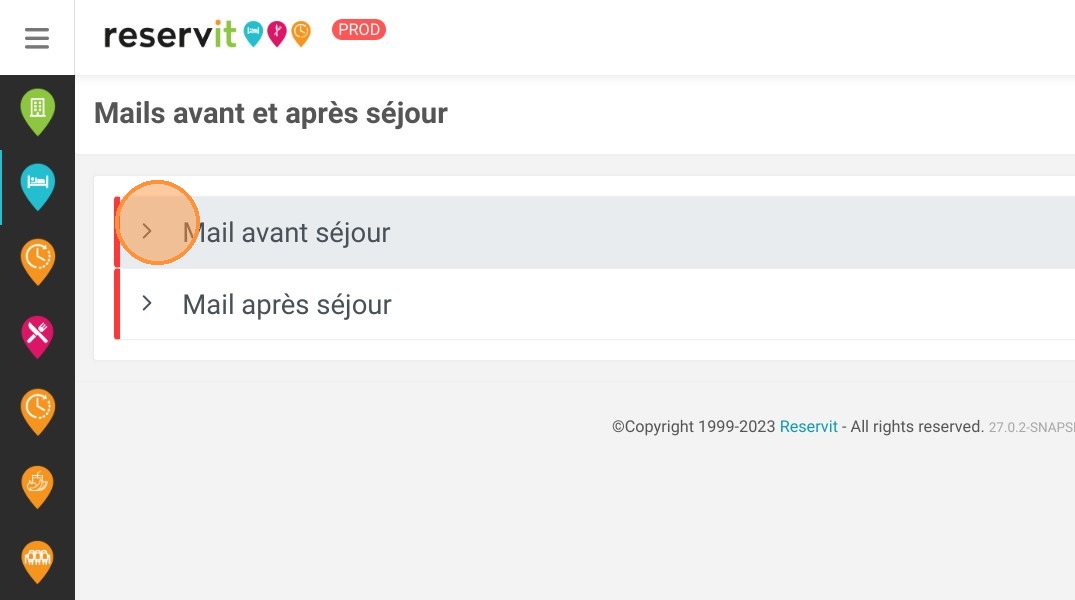
2. L'écran vous affichera l'éditeur de courriels avant et après séjour.
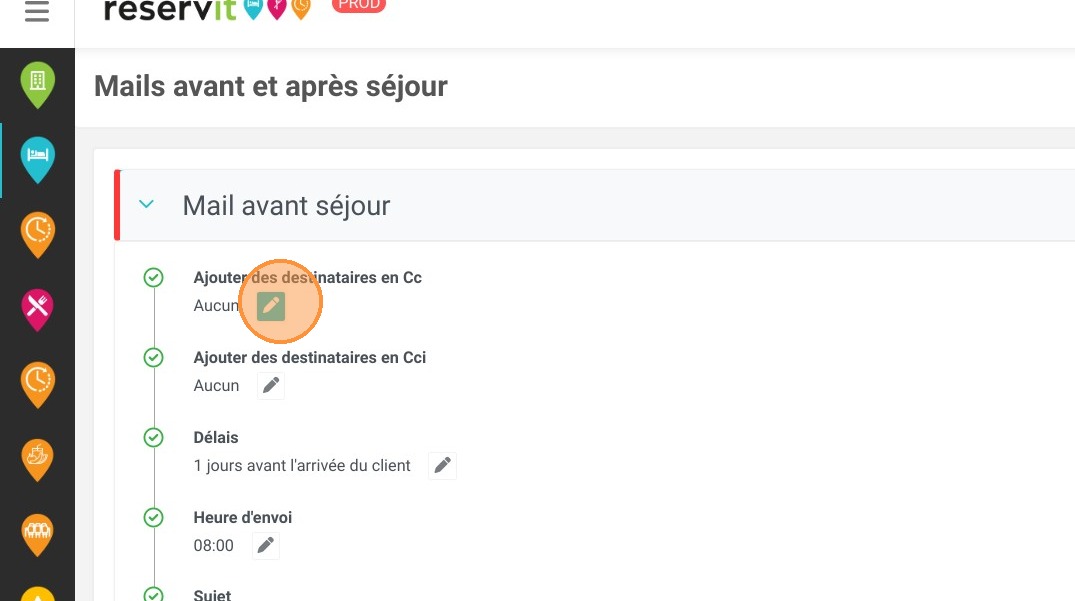
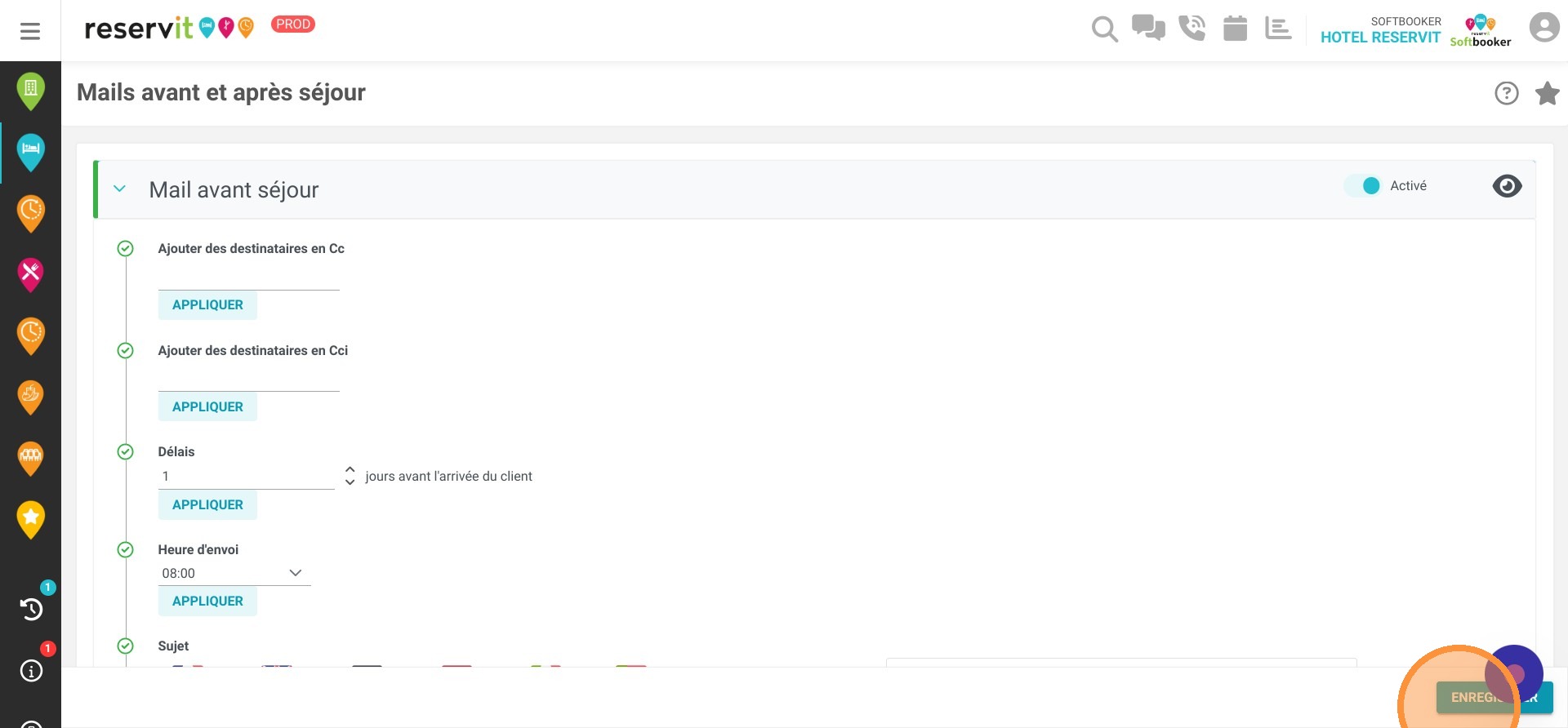
3. ''Ajouter des destinataires en Cc'' vous permettra de mettre l'adresse courriel de votre choix en copie du courriel avant-séjour transmis au client. Attention cette adresse sera visible par le client lors de la réception de son courriel.
4. ''Ajouter des destinataire en Cci'' vous permettra de mettre une ou plusieurs adresses courriel de votre choix en copie du courriel avant séjour transmis au client. Cette adresse ne sera pas visible par le client lors de la réception de son courriel.
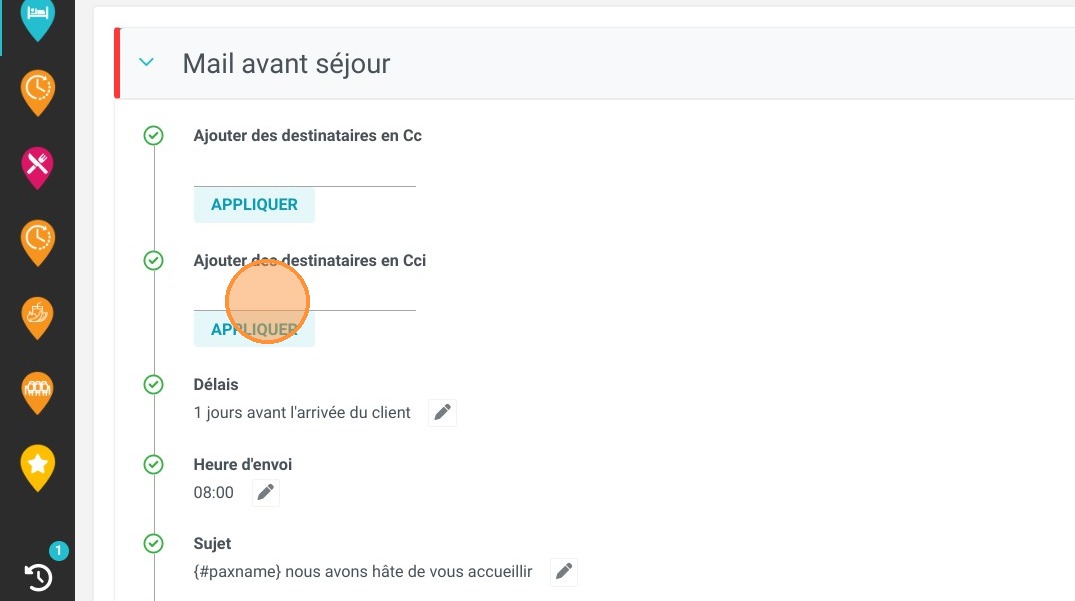
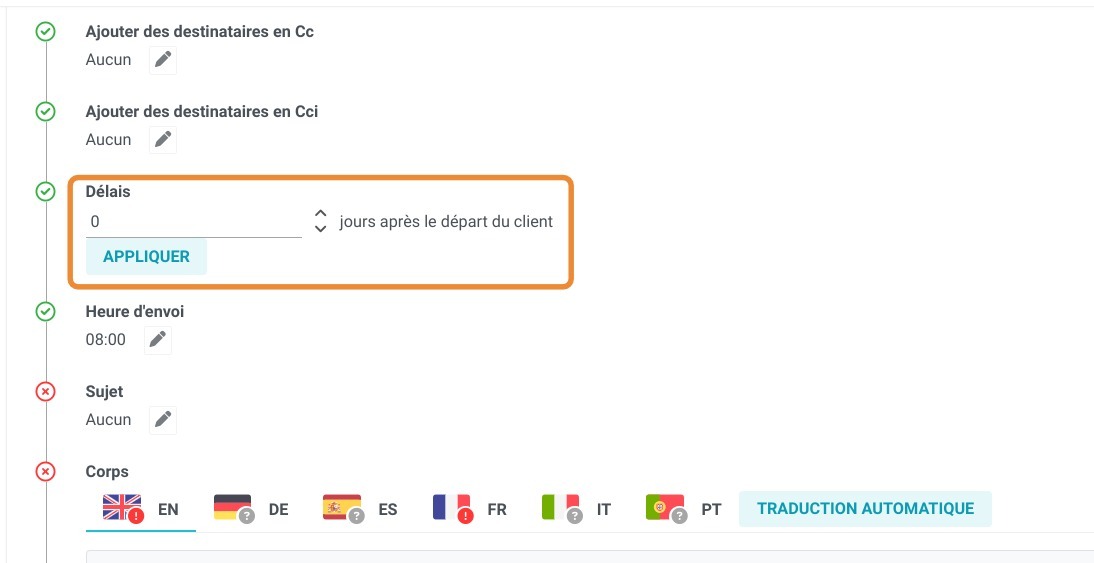
5. Choisissez le nombre de jours après le départ du client pour envoyer le courriel. Si vous souhaitez que le courriel soit envoyé le jour du départ du client client, indiquez 0.
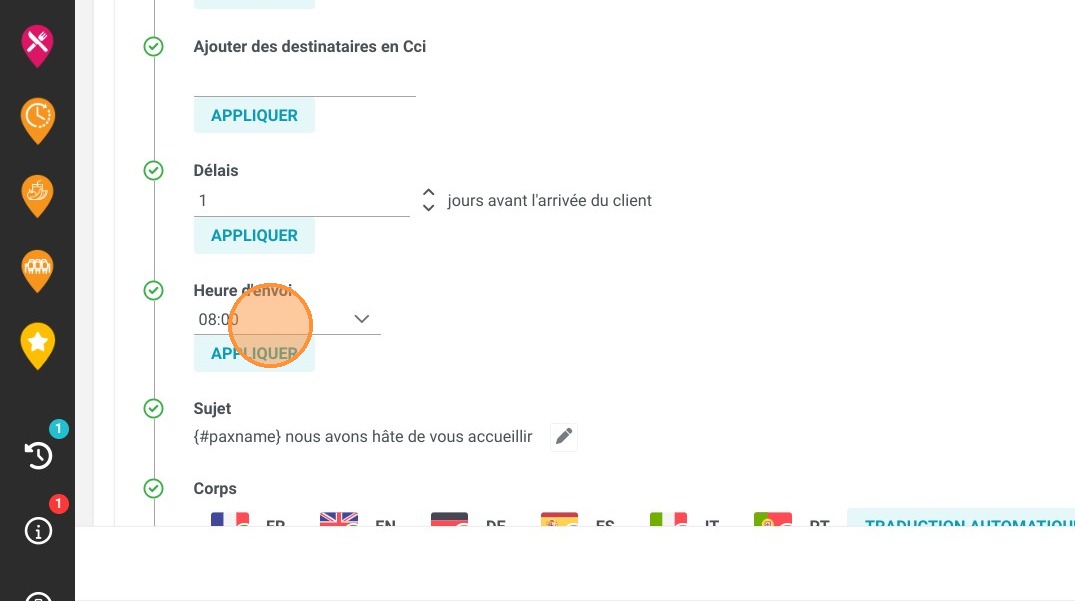
6. Choisissez l'heure à laquelle vous souhaitez que le courriel soit envoyé. L'heure d'envoi sélectionnée sera celle de la localisation géographique de votre établissement.
7. Le champ ''Sujet'' vous permet de personnaliser l'objet du courriel. Par exemple si vous souhaitez mettre le nom du client ayant fait la réservation, vous pouvez choisir la balise ''paxname''. Le nom du client sera alors automatiquement personnalisé.
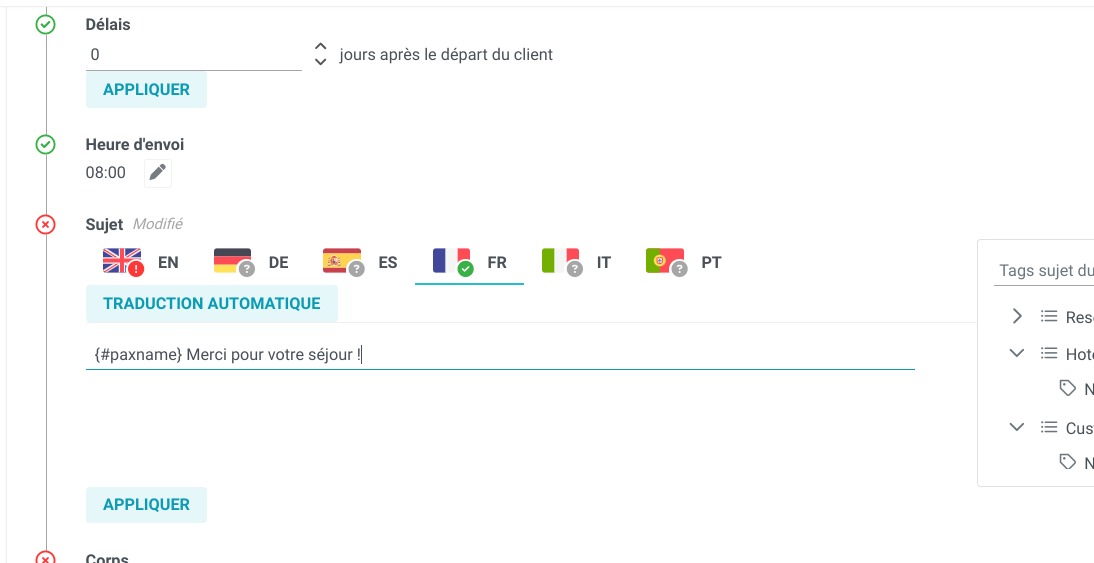
8. Il existe un certain nombre de balises disponibles pour le champ '' Sujet''. Nous vous conseillons d'en mettre deux au maximum.
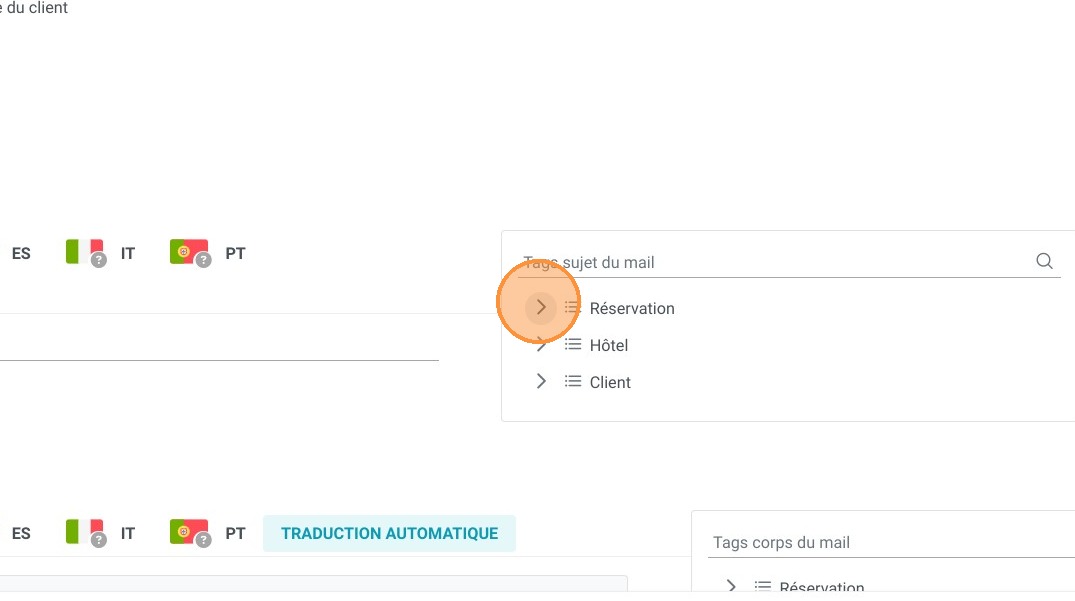
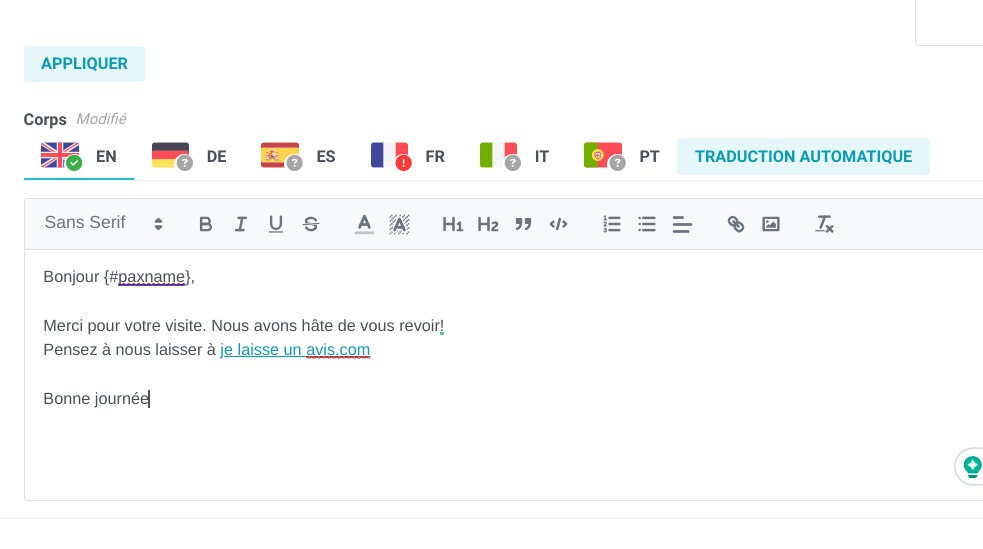
9. Vous pouvez ensuite rédiger votre courriel avec les différentes balises proposées pour rendre vos courriels personnalisés. Également il vous est possible d'ajouter des images et des liens facilement. Votre texte peut également être mis en forme selon les polices de caractère disponibles (il n'est pas possible d'en ajouter)
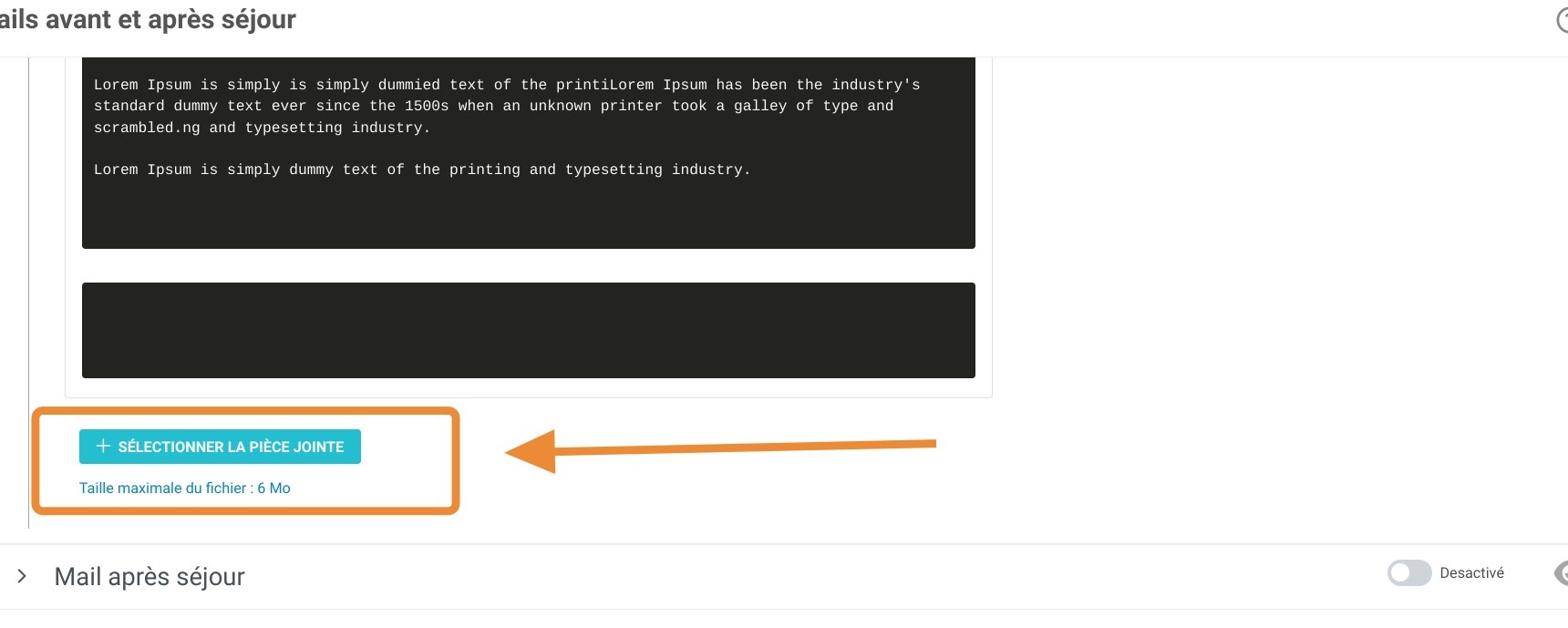
Tip: Astuce ! Vous pouvez ajouter une pièce jointe avec votre courriel.

10. Une fois le courriel créé et personnalisé, vous avez la possibilité d'en afficher un aperçu en cliquant sur l'oeil.
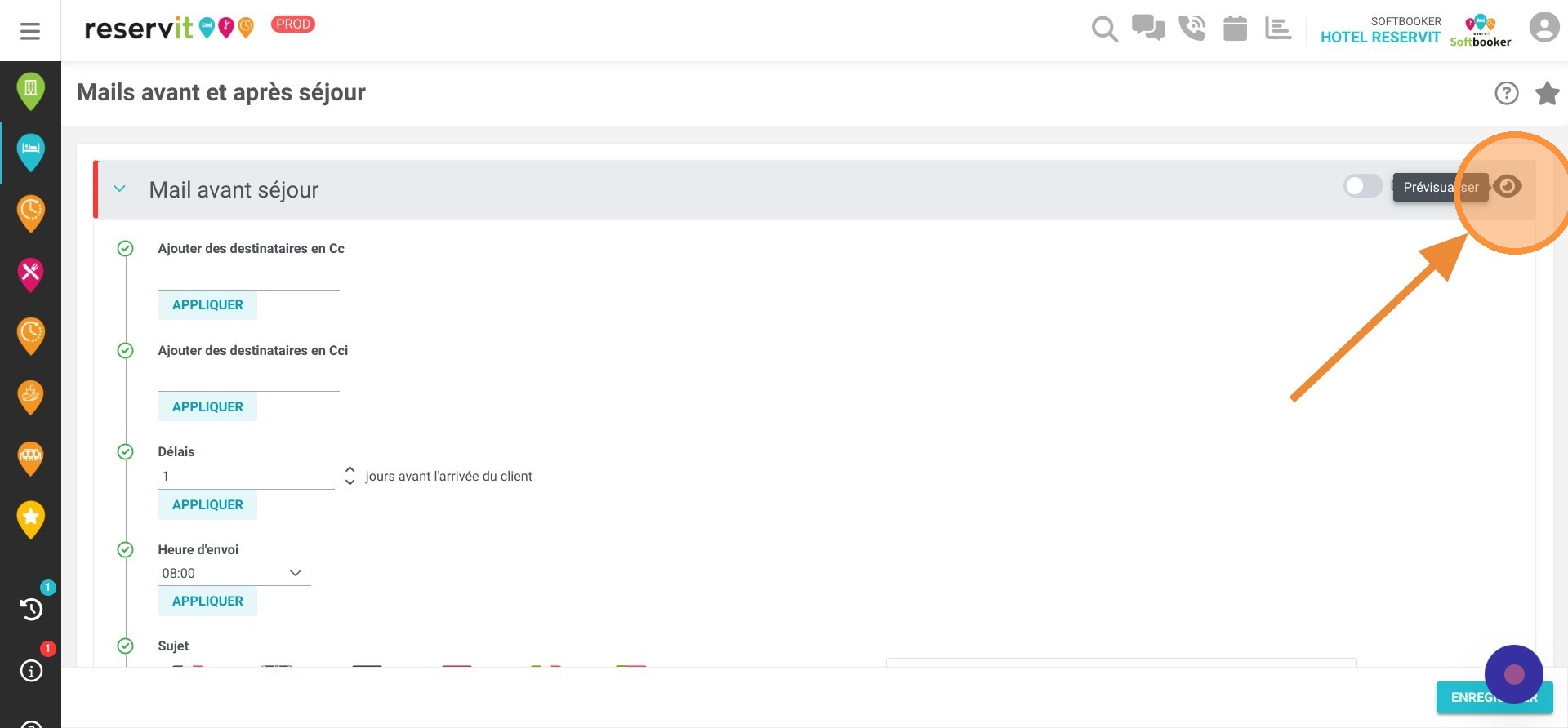
11. Vous pouvez ensuite Activer ou Désactiver rapidement l'envoi du courriel en utilisant le bouton radio.
12. Enfin n'oublier pas d'enregistrer vos modifications en cliquant sur "ENREGISTRER".
13. Si vous souhaitez un courriel reprenant des visuels nombreux et une personnalisation très importante, cela est tout à fait possible. Il vous faudra importer votre courriel au format HTML.