Résumé de l'article : Ce tutoriel vous explique comment créer et configurer un nouvel accès utilisateur multi-établissements au sein de votre interface Reservit. Vous y apprendrez à générer un identifiant sécurisé, à paramétrer les informations de contact et à définir des droits d'accès spécifiques (autorisations) pour chaque collaborateur. En maîtrisant cette gestion des comptes, vous facilitez le travail de vos équipes réseau tout en gardant un contrôle précis et sécurisé sur les données de votre parc hôtelier.
Les 4 étapes clés pour créer un accès multi-établissements :
-
Accéder au menu de sécurité : Depuis le menu "Gestion de mes établissements", rendez-vous dans la configuration, ouvrez la page des codes d'accès et validez votre mot de passe administrateur actuel.
-
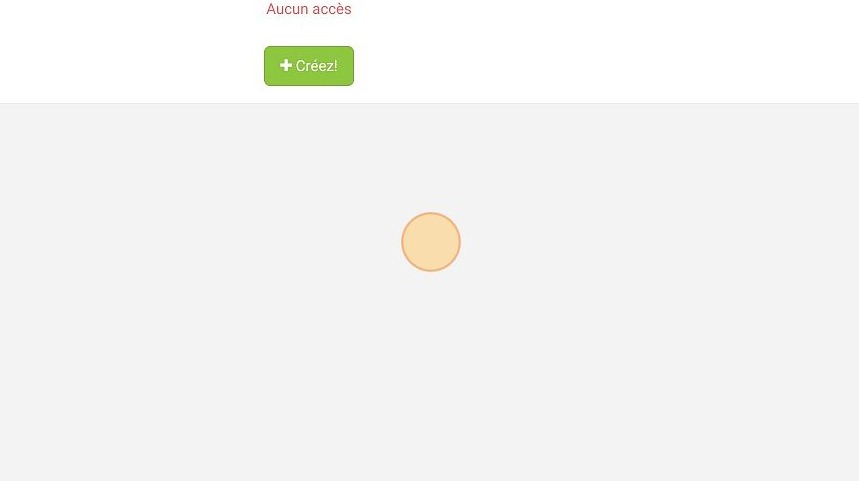
Initialiser le nouveau profil : Cliquez sur le bouton "Créez !" pour lancer le processus d'ajout d'un nouvel utilisateur au niveau du groupe.
-
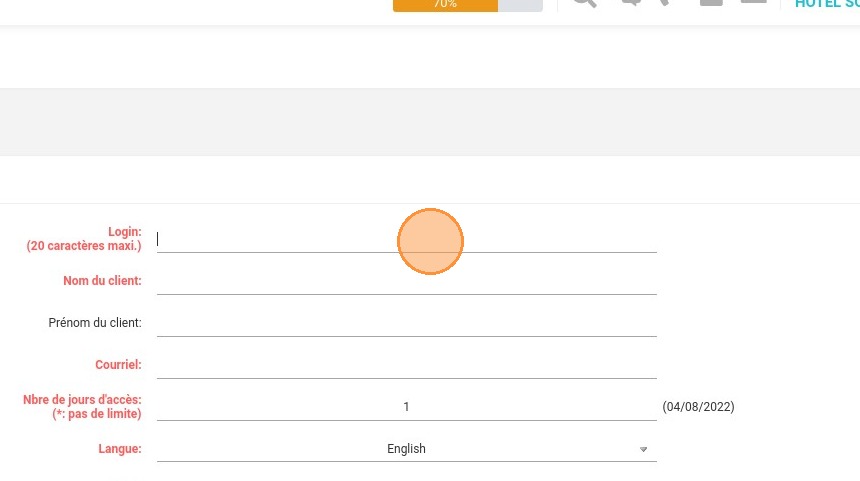
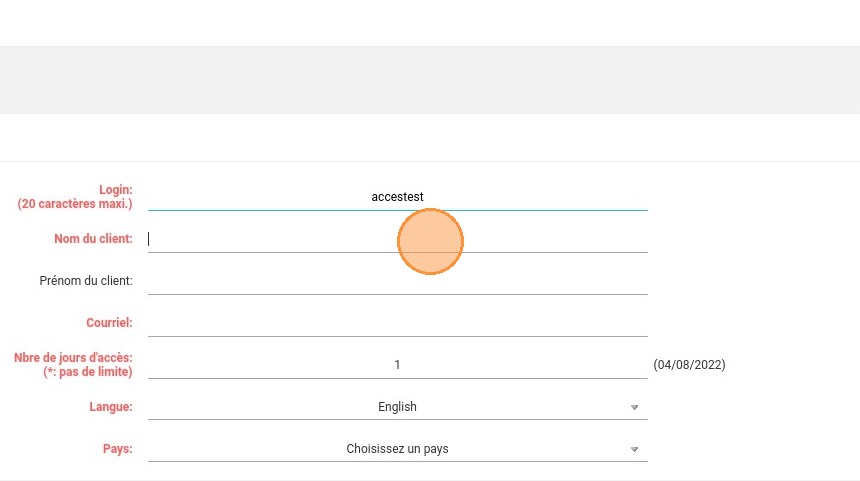
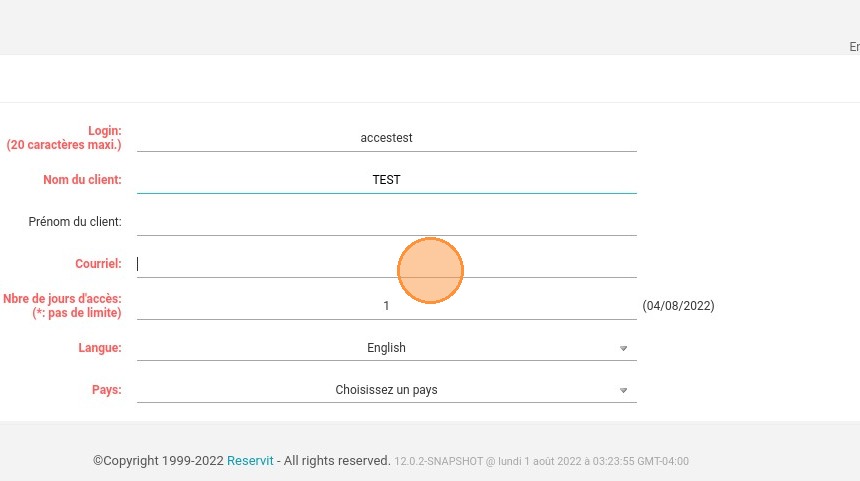
Renseigner les coordonnées de l'utilisateur : Définissez un identifiant, saisissez le nom du collaborateur, sa langue, son pays et attribuez une durée de validité (insérez un * pour un accès illimité). Il est crucial de renseigner la bonne adresse courriel pour que la personne puisse configurer son mot de passe.
-
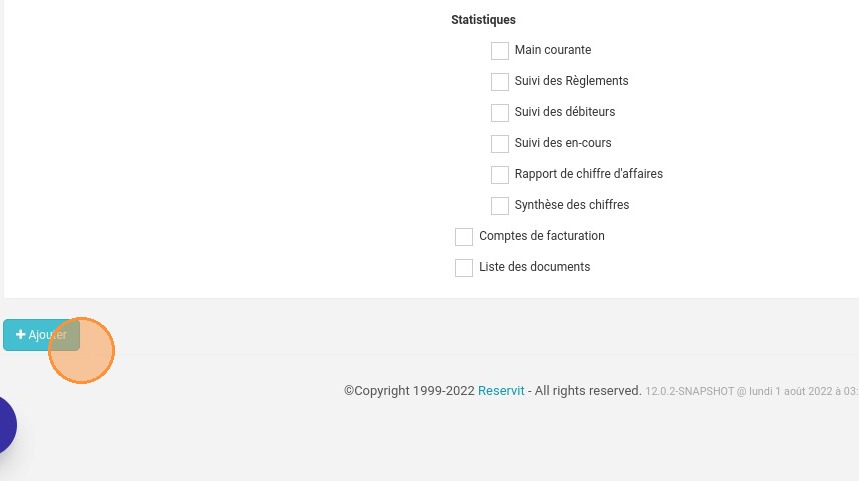
Définir les permissions et finaliser : Après un premier enregistrement, sélectionnez minutieusement les onglets et menus auxquels cet identifiant pourra accéder, puis cliquez sur "Ajouter" pour sauvegarder la configuration finale.
Pourquoi suivre ce guide ? Ce guide vous permet de renforcer la sécurité informatique de votre réseau d'hôtels en attribuant strictement les bonnes autorisations à chaque collaborateur, évitant ainsi toute modification accidentelle de vos configurations globales. Un paramétrage rigoureux de vos accès multi-établissements garantit une organisation hiérarchique claire et un gain de temps considérable lors de l'intégration de nouveaux employés.
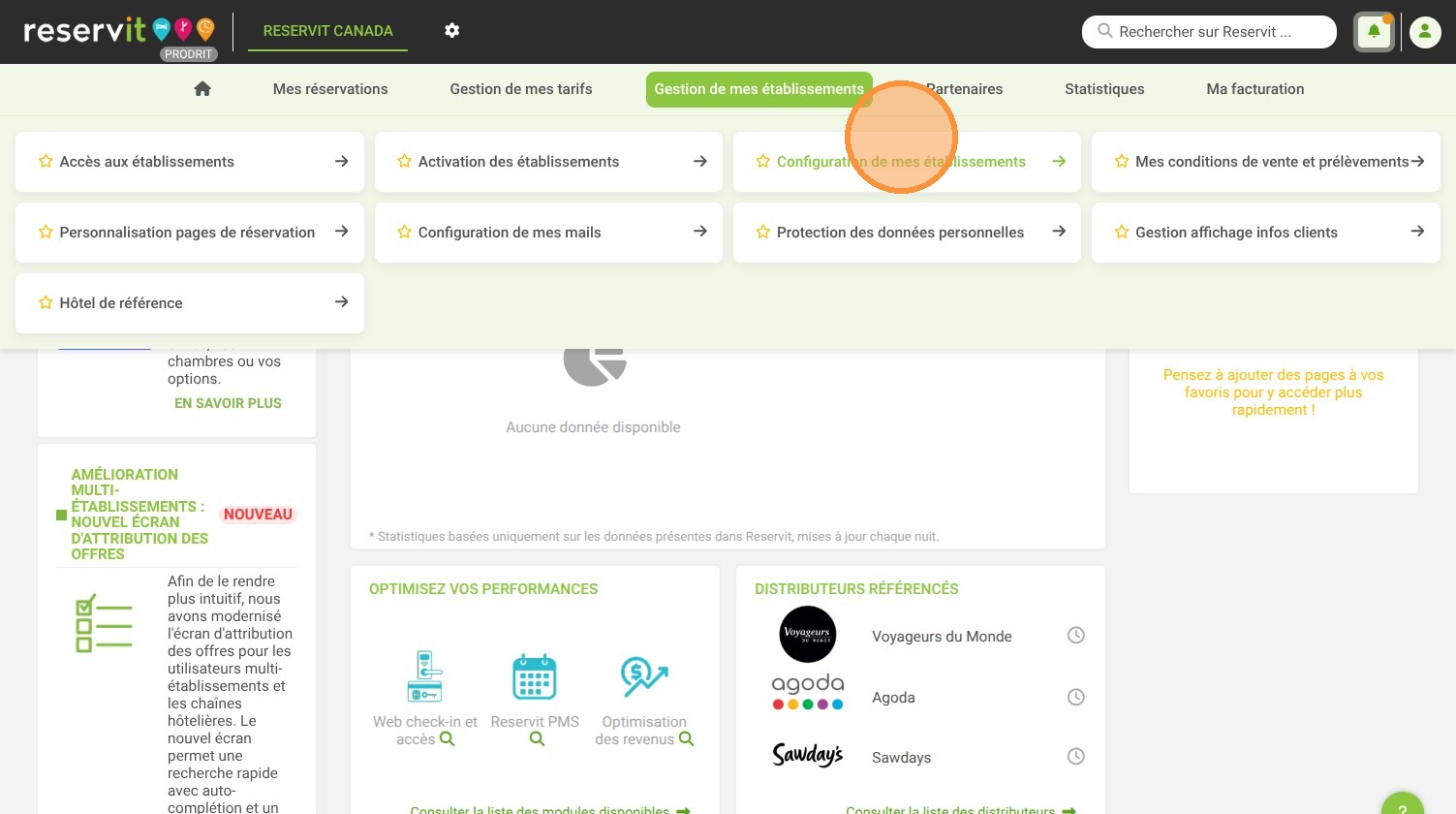
1. Accédez à Gestion de mes établissements > Configuration de mes établissements.
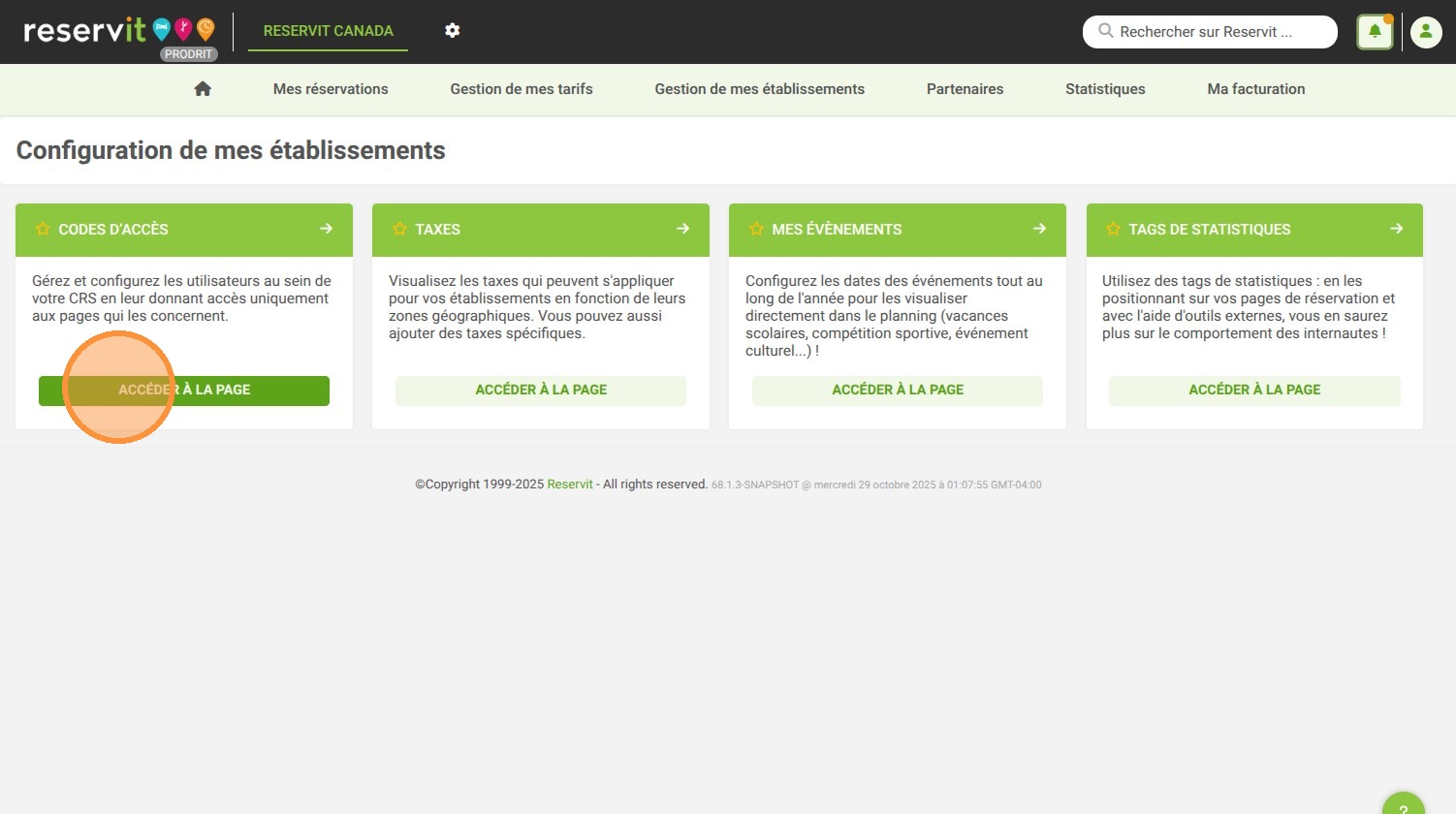
2. Accédez à la page Codes d'accès.
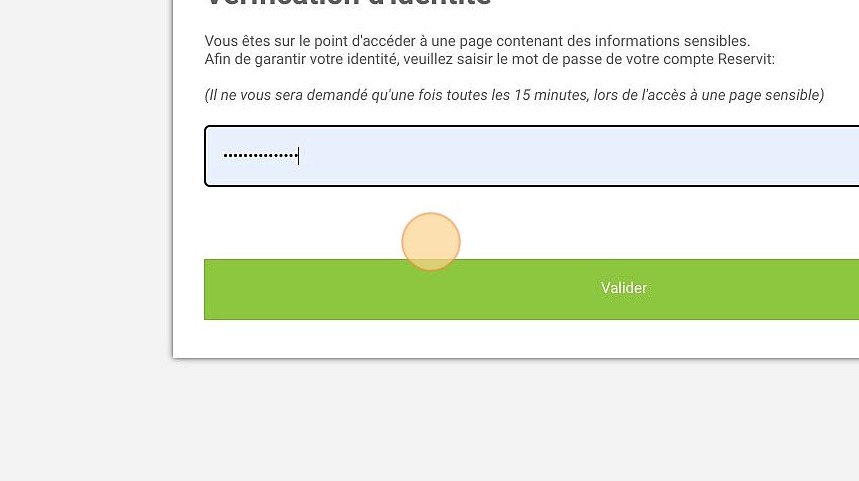
3. Validez votre mot de passe.
4. Cliquez sur "Créez!"
5. Choisissez un identifiant.
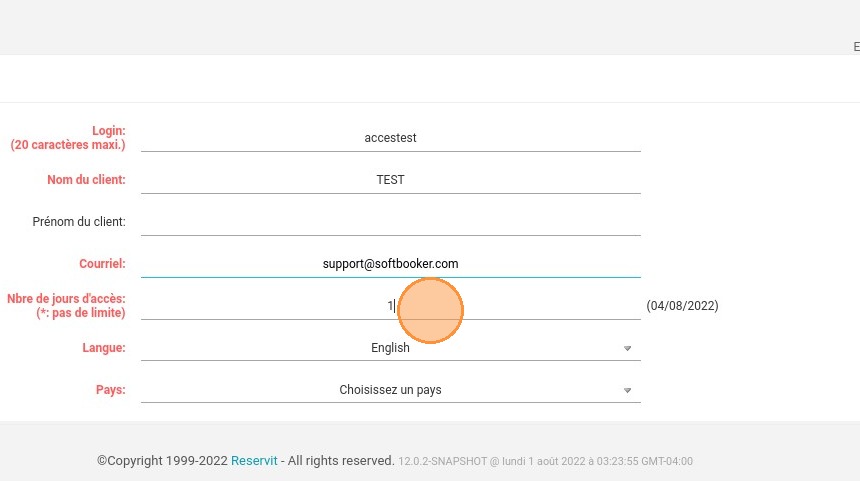
6. Renseignez le nom de la personne qui utilise cet accès.
7. Renseignez l'adresse courriel. Elle va permettre de recevoir un courriel pour choisir le mot de passe.
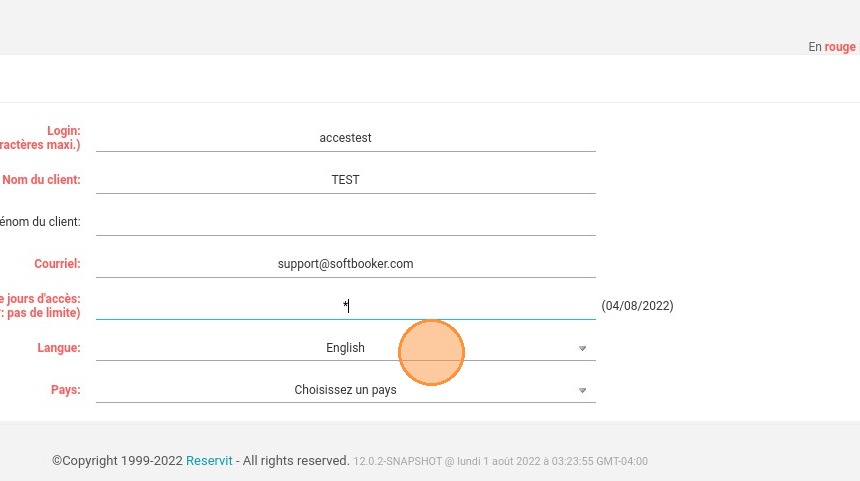
8. Renseignez une durée de validité de l'accès ou * pour ce que soit illimité.
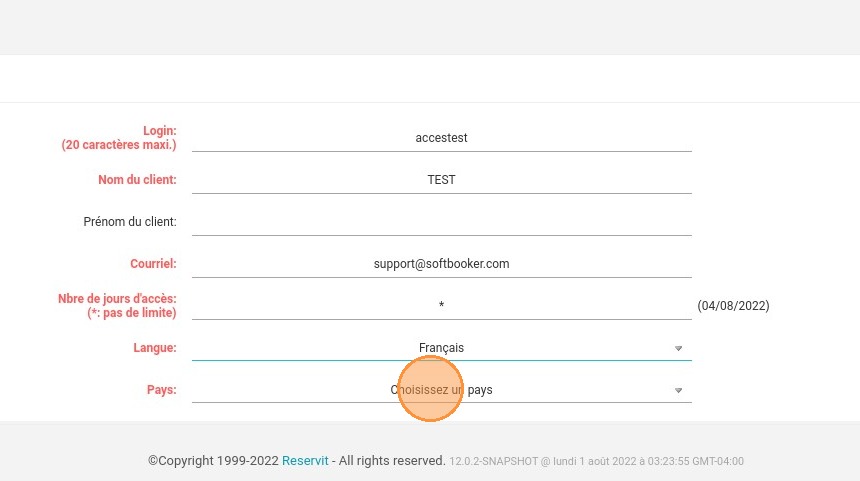
9. Sélectionnez la langue d'utilisation.
10. Renseignez le pays.
11. Cliquez sur "Ajouter" pour valider.
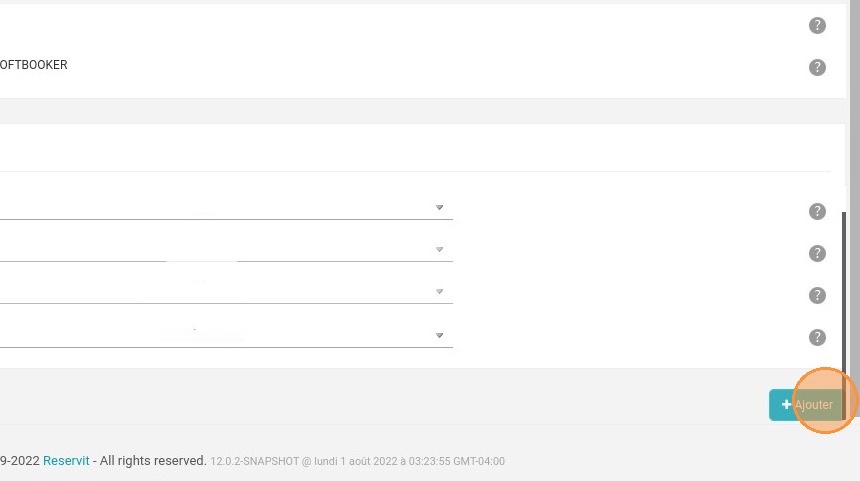
12. Sélectionnez ensuite les onglets auxquels doit avoir accès cet identifiant.
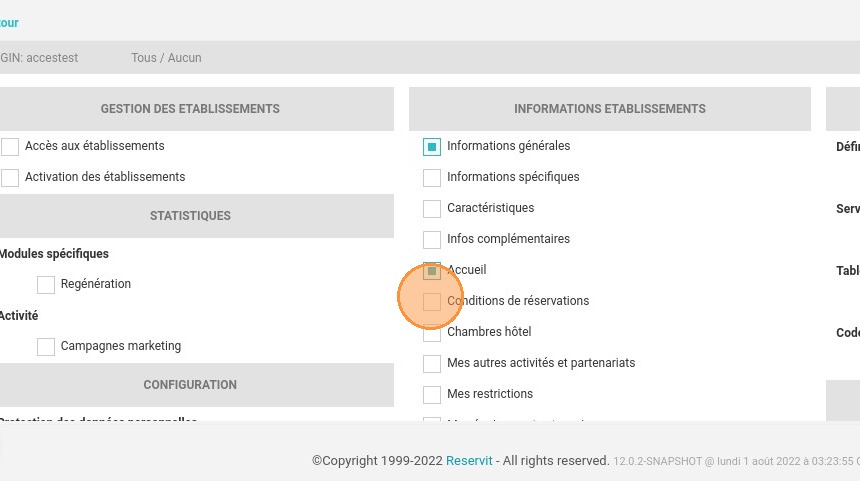
13. Cliquez sur "Ajouter" pour enregistrer le tout. Voià, le nouvel accès est créé ! Il faudra que l'utilisateur choisisse son mot de passe pour finaliser l'activation.