Comment choisir et identifier votre processeur de paiement (passerelle de paiement) dans Reservit
Résumé de l'article : Ce tutoriel vous explique comment sélectionner le bon processeur de paiement (comme Stripe) lorsque vous possédez plusieurs comptes connectés à votre système Reservit. Vous y apprendrez à accéder au terminal de paiement virtuel depuis une réservation et à identifier la passerelle adéquate pour procéder à l'encaissement. Maîtrisez cette étape pour garantir une facturation précise et un suivi comptable optimal de l'ensemble de vos transactions.
Les 4 étapes clés pour sélectionner votre processeur de paiement :
-
Ouvrir la réservation cible : Accédez aux détails de la réservation pour laquelle vous devez effectuer ou valider un encaissement.
-
Lancer le terminal de paiement : Cliquez sur l'icône du terminal de paiement bancaire pour initier la transaction financière.
-
Sélectionner le compte approprié : Choisissez le processeur de paiement souhaité (par exemple, un compte Stripe spécifique) parmi la liste proposée, puis cliquez sur "Continuer".
-
Finaliser la transaction : Procédez à la prise de paiement finale en toute sécurité directement depuis le terminal de paiement virtuel.
Pourquoi suivre ce guide ? Ce tutoriel vous permet d'éviter les erreurs d'encaissement et de routage des fonds en vous assurant d'utiliser le bon compte pour chaque transaction. En maîtrisant la sélection de vos processeurs, vous sécurisez vos flux financiers et facilitez grandement le rapprochement comptable de votre établissement.
Attention: Ce tutoriel s'applique uniquement si plusieurs processeurs de paiements sont connectés à votre Reservit
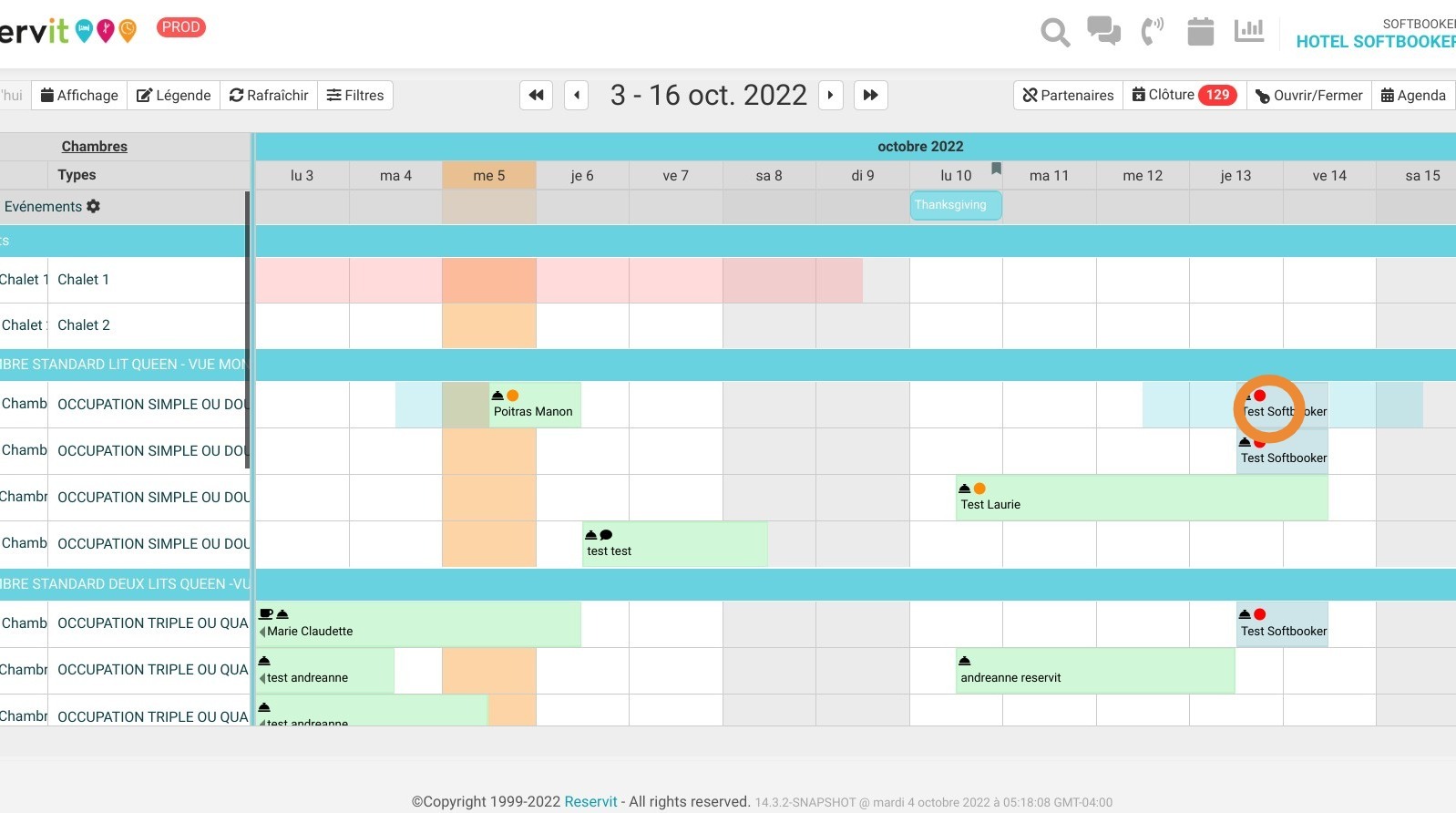
1. Cliquez sur la réservation pour laquelle vous souhaitez effectuer un paiement.
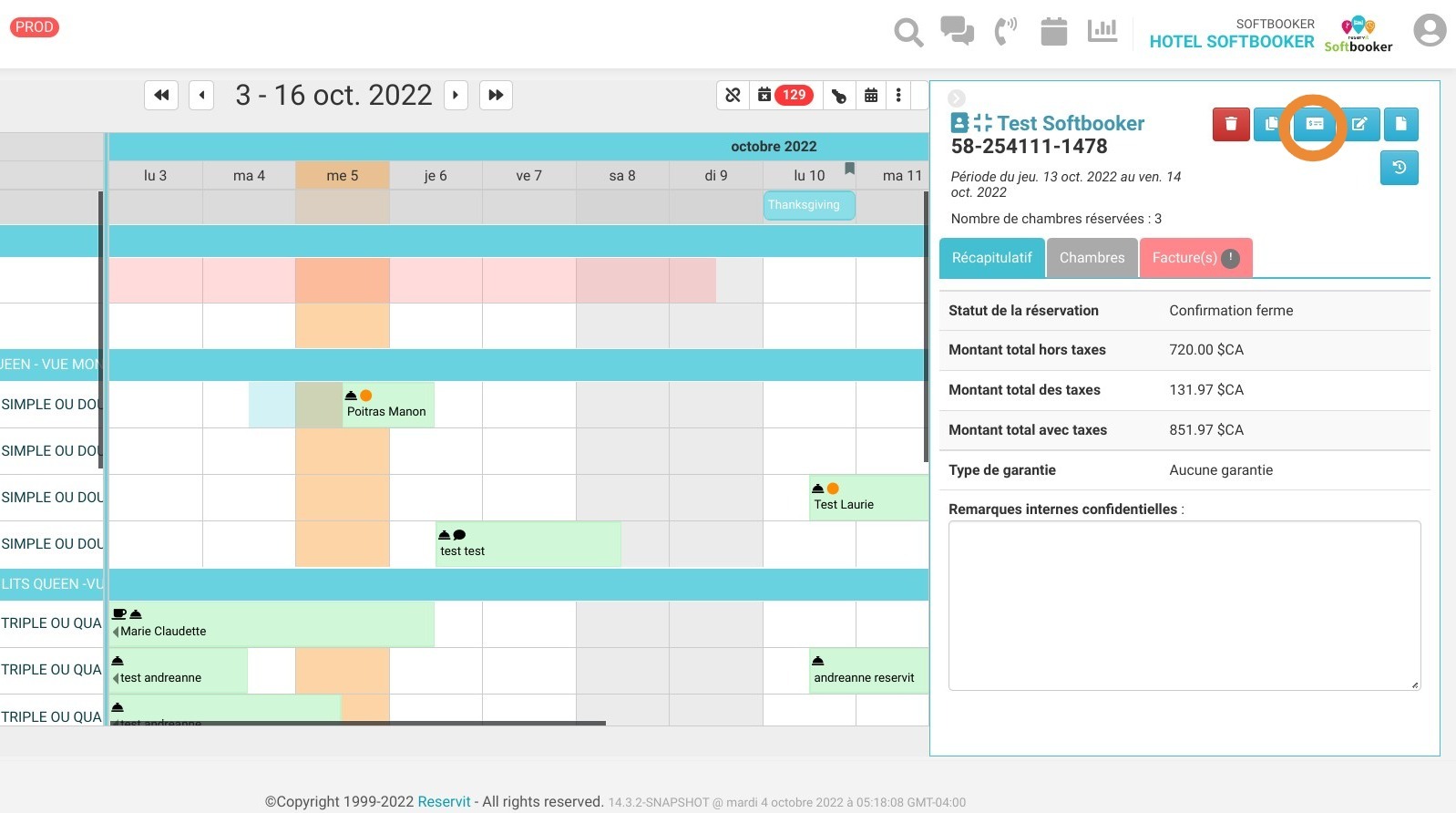
2. Cliquez sur l'icône du terminal de paiement.
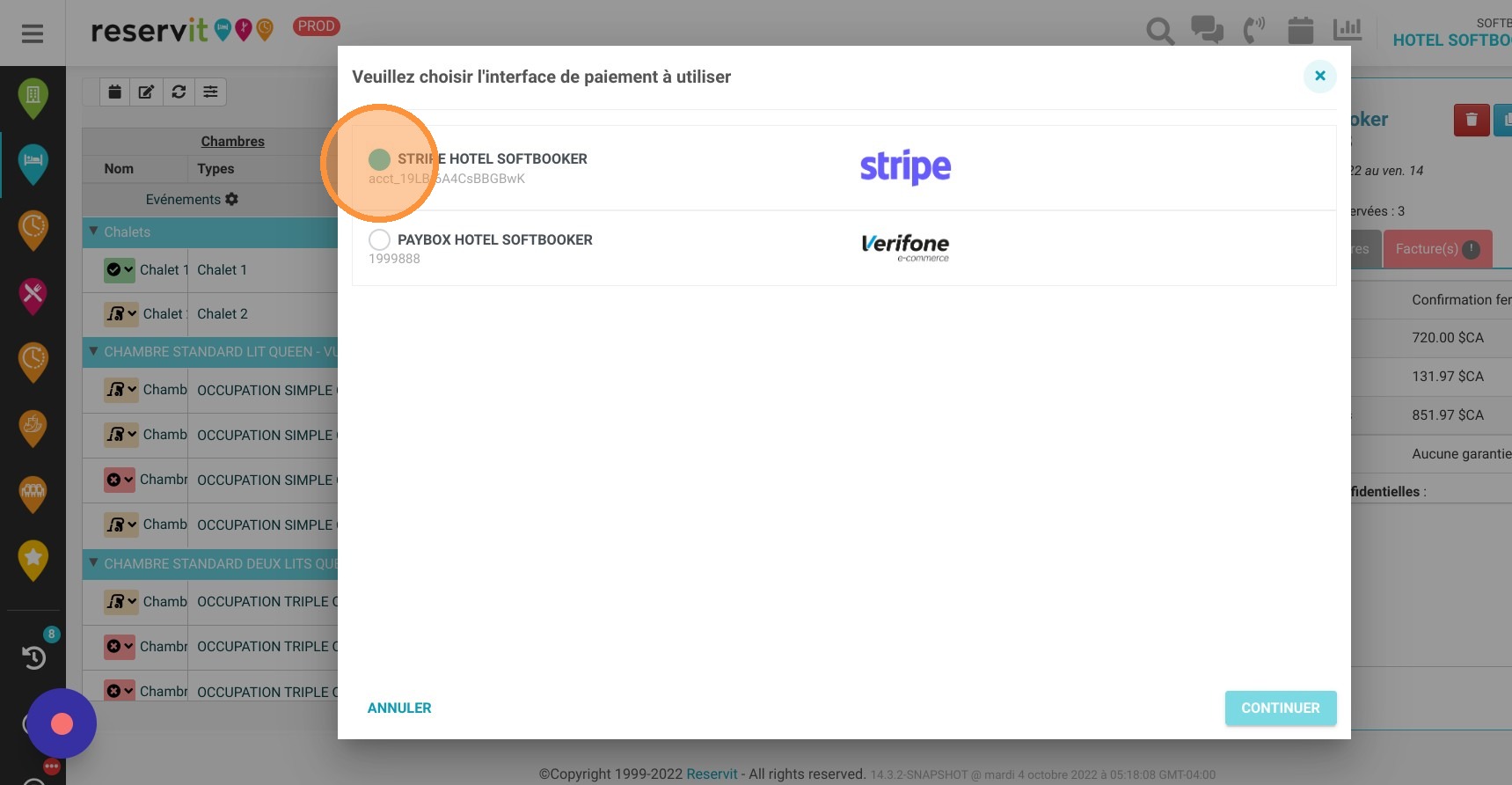
3. Sélectionnez le compte Stripe que vous souhaitez utiliser et cliquez sur "Continuer".
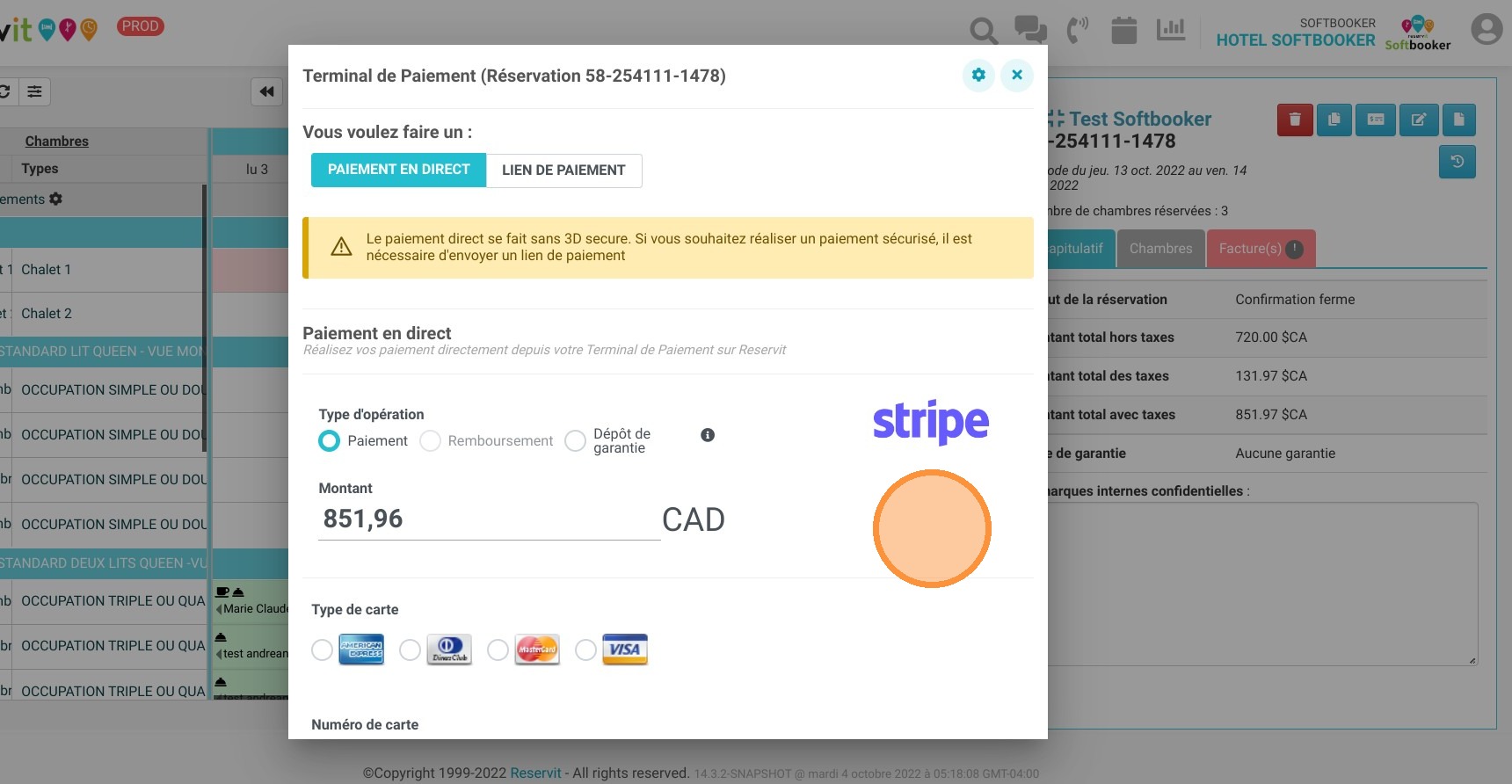
4. Vous pourrez ensuite prendre votre paiement depuis le terminal de paiement virtuel.