Résumé de l'article : Découvrez comment utiliser les modèles (templates) d'options dans Reservit Hébergement pour configurer facilement vos suppléments et services additionnels. Ce tutoriel vous guide pas à pas dans la création, la personnalisation des tarifs et l'intégration de ces nouvelles offres à votre catalogue. En maîtrisant cette fonctionnalité, vous pourrez enrichir l'expérience de vos clients tout en simplifiant la gestion de vos revenus annexes.
Les 5 étapes clés pour créer et configurer une option via un modèle :
-
Accéder à la gestion des options : Rendez-vous dans le menu "Mes tarifs et disponibilités" puis ouvrez la section "Définition des options".
-
Sélectionner un modèle pré-configuré : Cliquez sur "Ajouter" et choisissez un modèle pré-rempli adapté à votre service, ou optez pour une création libre si vous préférez partir de zéro.
-
Personnaliser les paramètres et la tarification : Modifiez les informations par défaut, renseignez les champs obligatoires (en rouge), traduisez le contenu et définissez le prix (par personne et/ou par nuitée).
-
Vérifier les conditions d'application : Contrôlez avec précision les catégories de personnes (adultes, enfants, etc.) sur lesquelles cette option s'applique.
-
Enregistrer et lier l'option : Sauvegardez votre création en cliquant sur "Ajouter", puis n'oubliez pas de rattacher cette nouvelle option à vos offres tarifaires ou types d'hébergement.
Pourquoi suivre ce guide ? L'utilisation des modèles pré-configurés vous fait gagner un temps précieux tout en limitant les erreurs de paramétrage lors de la création de vos services. C'est l'outil idéal pour diversifier rapidement votre catalogue, stimuler vos ventes additionnelles (upselling) et garantir une réservation claire et sans friction pour vos voyageurs.
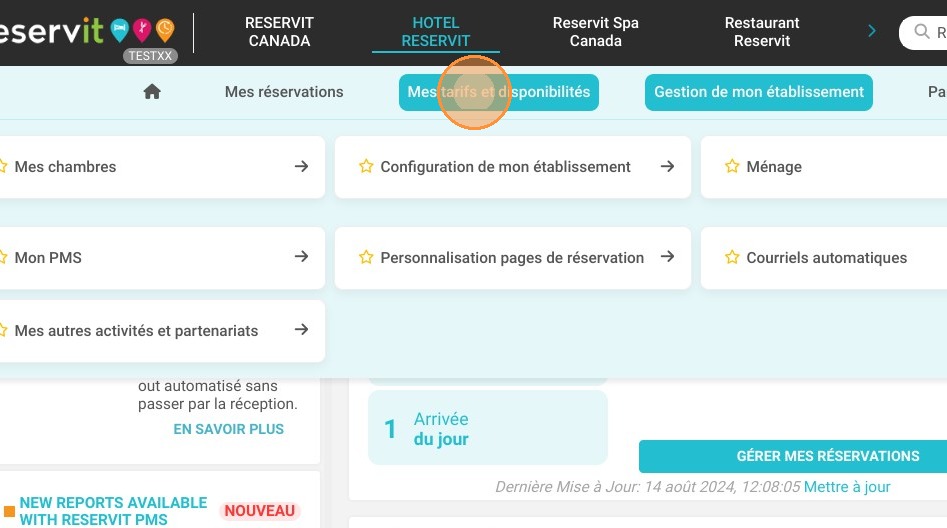
1. Cliquez sur "Mes tarifs et disponibilités"
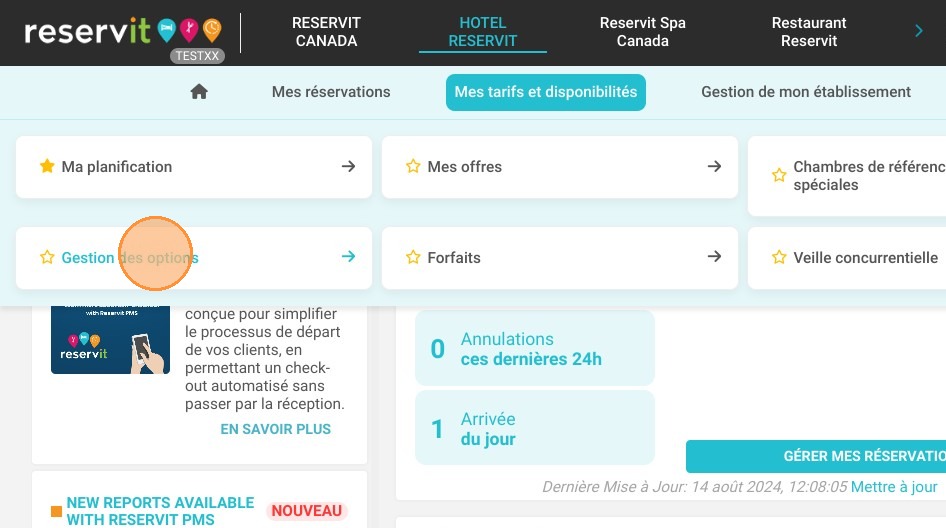
2. Cliquez sur "Gestion des options"
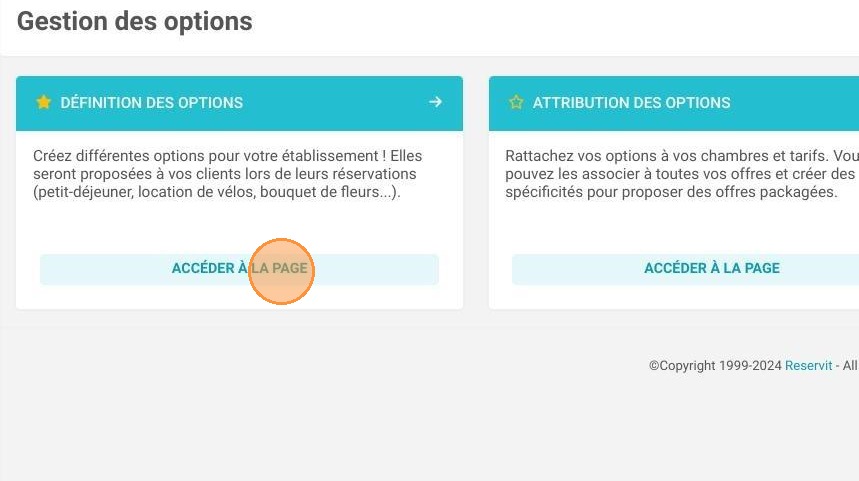
3. Cliquez sur "Définition des options"
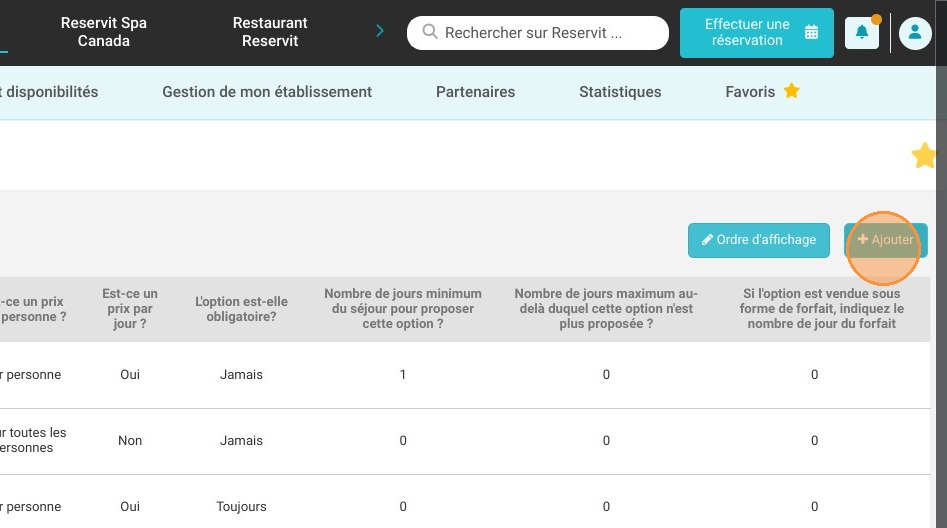
4. Cliquez sur "Ajouter"
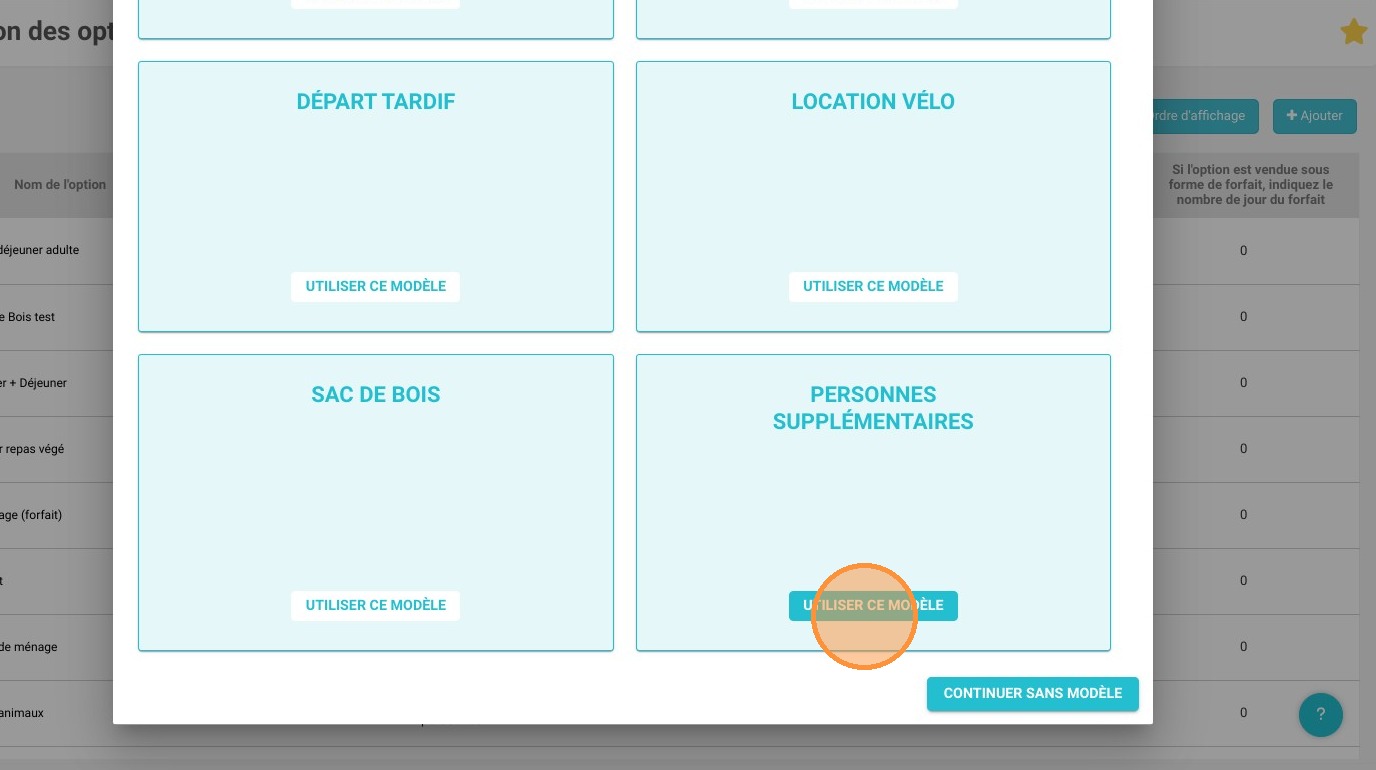
5. Vous alors accès à plusieurs modèles. Choisissez le modèle en cliquant sur "Utiliser ce modèle" ou "Ne pas utiliser de modèle" pour revenir en création libre.

6. Click "TRADUIRE"
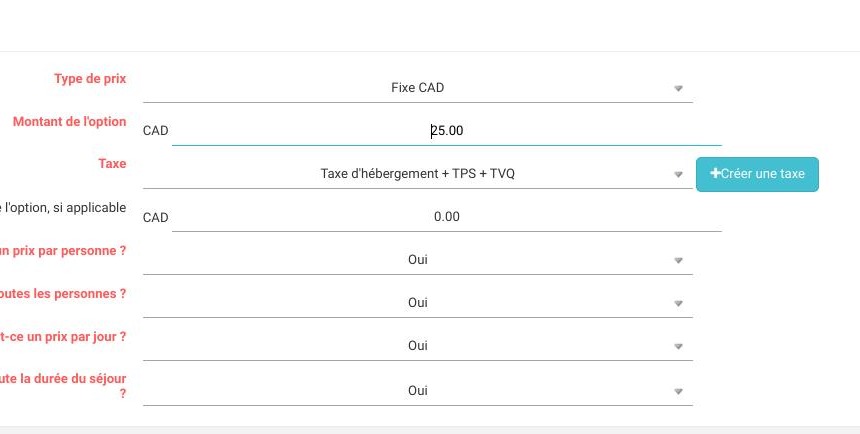
7. Une fois le modèle sélectionné, votre option sera pré-remplie des informations par défaut, vous pouvez les remplacer ou modifier et compléter les champs obligatoires (en rouge).
Il vous faudra insérer le prix et vérifiez si ça s'applique à la personne et/ou à la nuitée
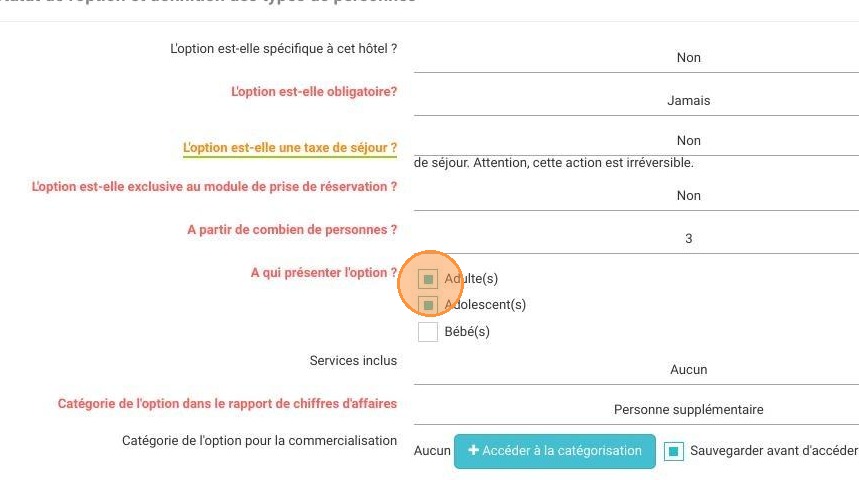
8. Vérifiez également les personnes sur qui l'option s'applique
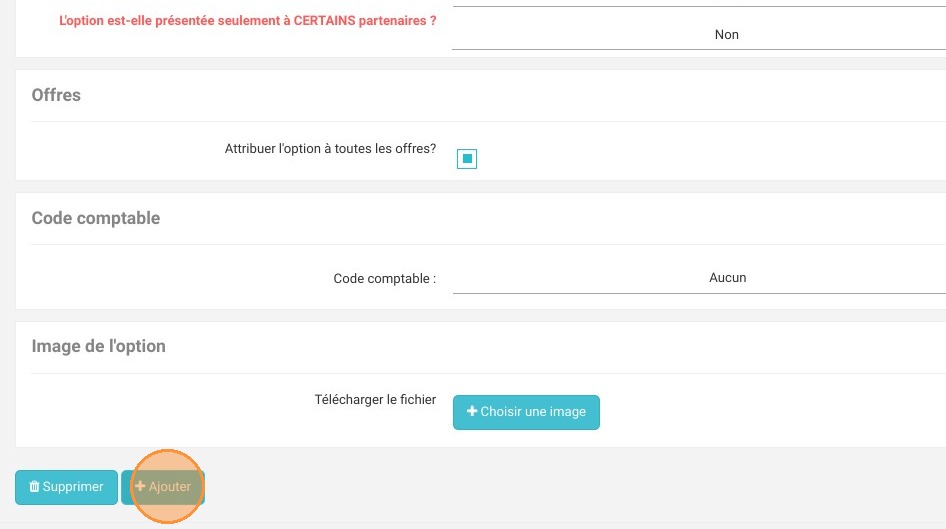
9. Enregistrez votre option en cliquant sur "Ajouter".
Il vous faudra rattacher votre option à vos offres tarifaires (types d'hébergement ou tarifs spéciaux) si cela n'est pas déjà fait.