

Résumé de l'article : Ce guide vous explique comment paramétrer une option de service dont la disponibilité dépend de périodes précises sur votre calendrier. Vous apprendrez à utiliser la fonctionnalité de "Prix Variable" dans votre back-office Reservit pour restreindre l'affichage d'un service additionnel à certaines dates seulement. Le bénéfice principal est de pouvoir automatiser vos offres saisonnières sans risque de réservation hors période.
Les 6 étapes clés pour configurer une option à disponibilité limitée :
-
Accès au menu : Rendez-vous dans "Gestion des options" sous l'onglet "Mes tarifs et disponibilités".
-
Création de l'option : Ajoutez une nouvelle option en choisissant de continuer sans modèle pour une personnalisation totale.
-
Paramétrage du prix : Sélectionnez le type de prix "Prix Variable" pour faire apparaître le bouton "Grille de prix".
-
Saisie des tarifs : Entrez le prix de votre service dans la grille pour activer la configuration par date.
-
Sélection des périodes : Appliquez manuellement ou via la modification avancée les dates auxquelles l'option doit être vendue.
-
Validation : Sauvegardez vos modifications pour que l'option ne soit proposée aux clients que sur les plages tarifées.
Pourquoi suivre ce guide ? Maîtriser la gestion des options par date vous permet de proposer des services saisonniers (ex: piscine, panier pique-nique, location de skis) de manière autonome. Cela évite les erreurs de réservation manuelle et optimise votre chiffre d'affaires en proposant le bon service au bon moment.
Pour qu’une option non incluse soit disponible uniquement à certaines périodes, Reservit se basera sur son tarif pour déterminer sa disponibilité.
Nous allons donc créer une option à prix variable. Ainsi, l’option ne sera disponible que lorsque son prix sera configuré.
1. Allez dans "Mes tarifs et disponibilités" puis "Gestion des options" et "Définition des options"

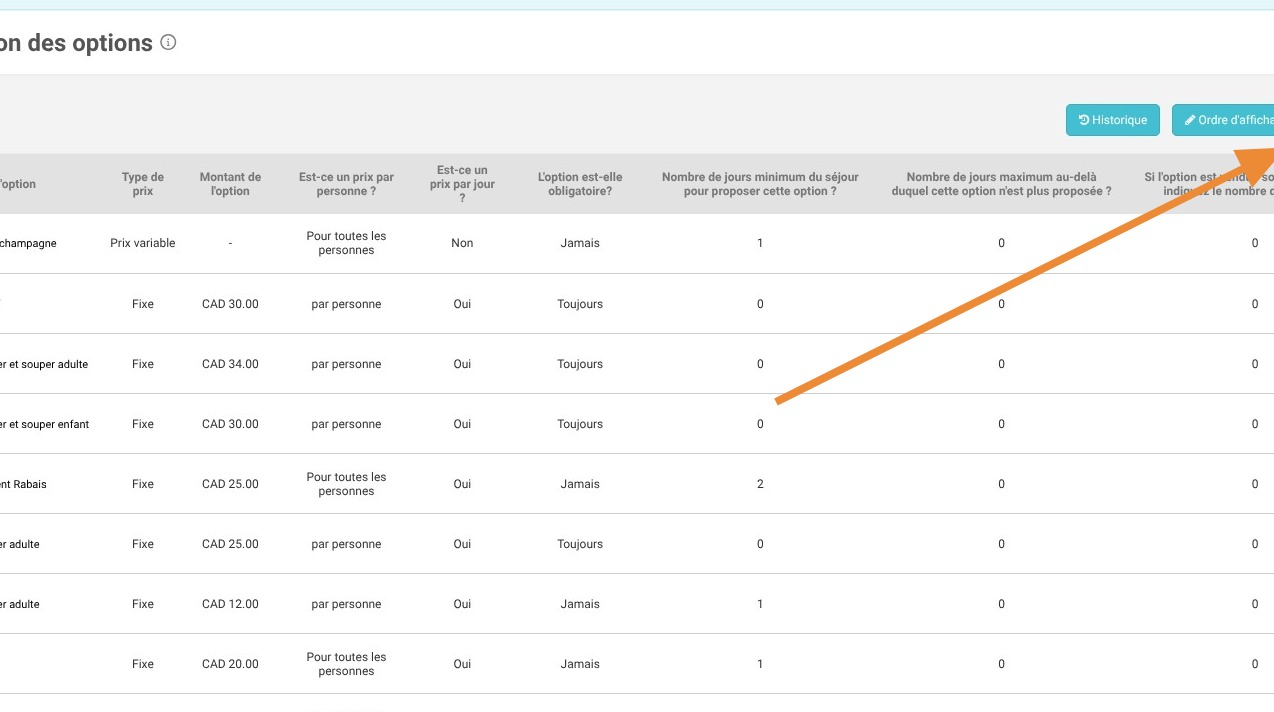
2. Cliquez sur "Ajouter' pour créer votre option
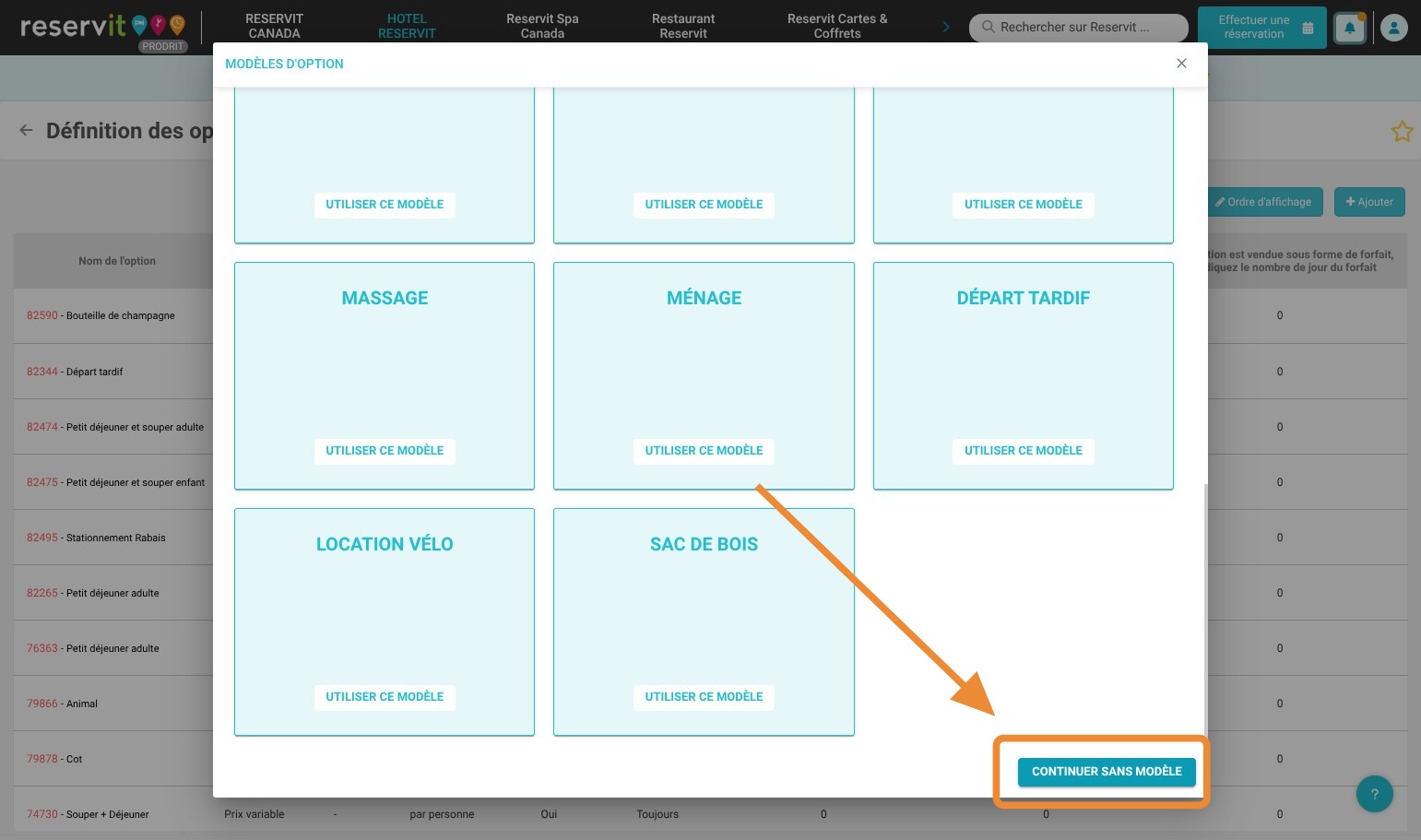
3. Défilez vers le bas et choisissez "Continuer sans modèle"
4. Complétez les différents champs de configuration de votre option

5. Dans le type de prix choisissez "Prix Variable". Un bouton "Grille de Prix" apparaîtra.
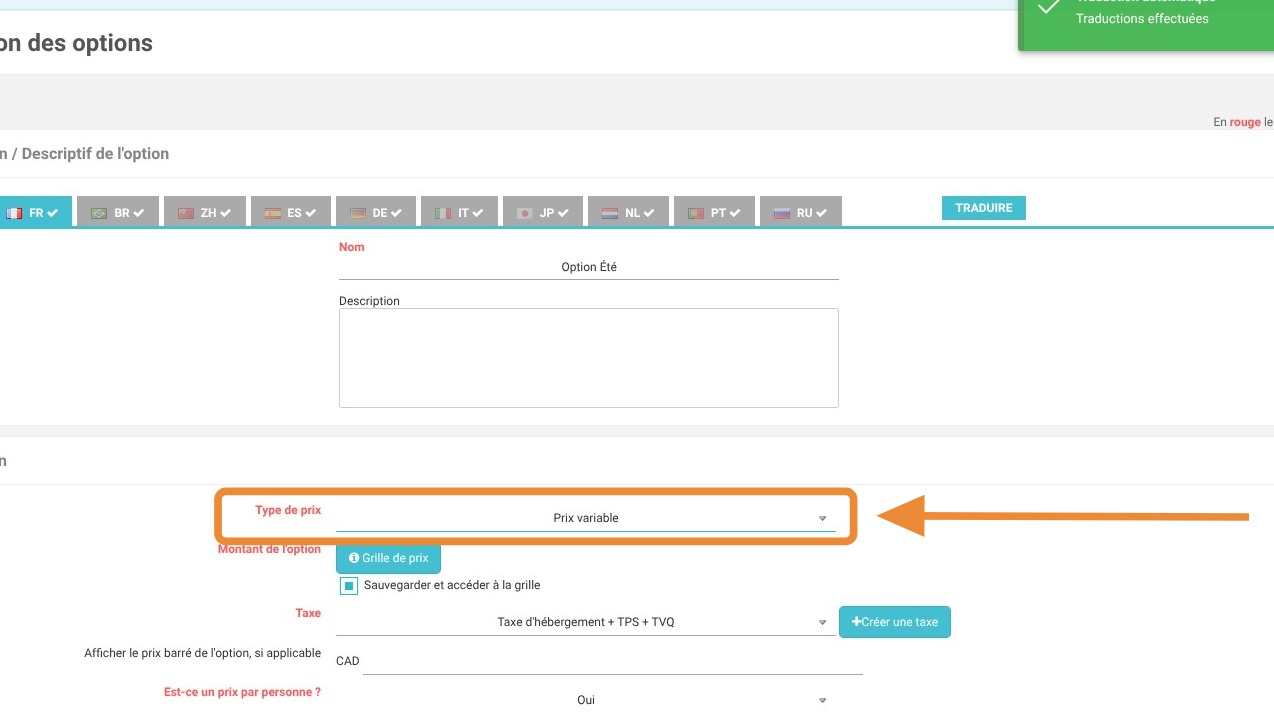
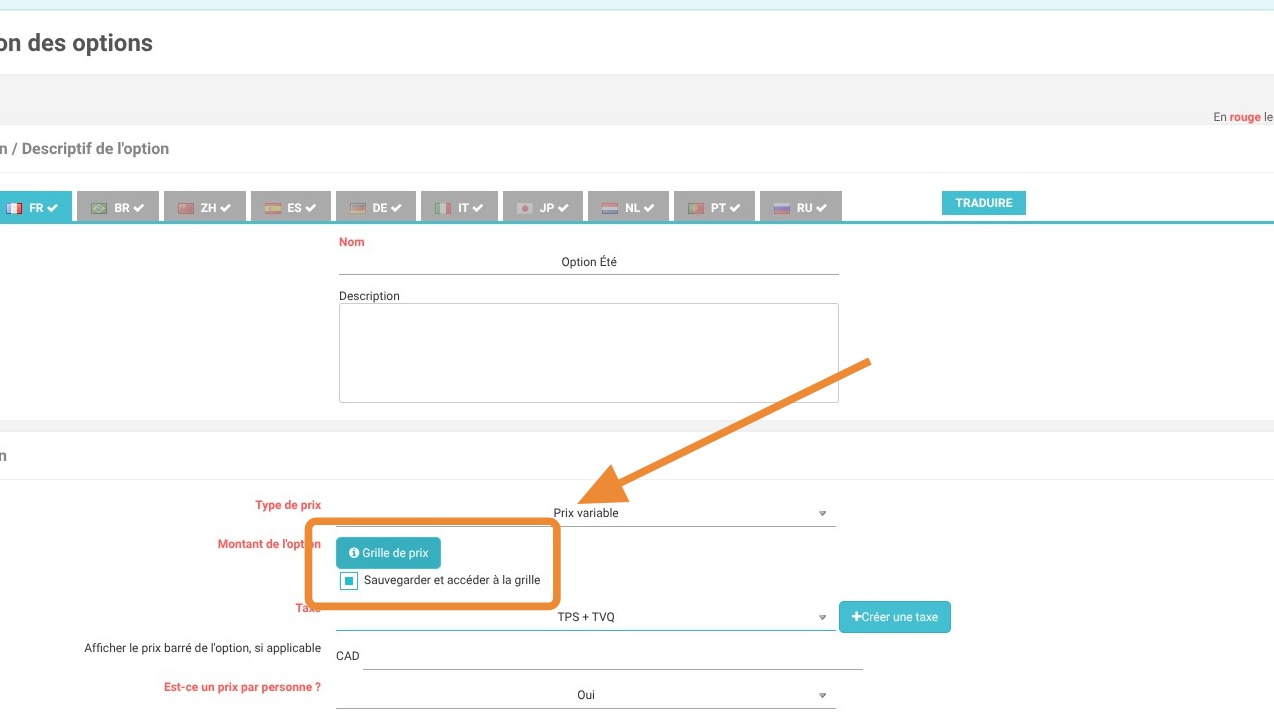
6. Cliquez sur "Grille de prix"
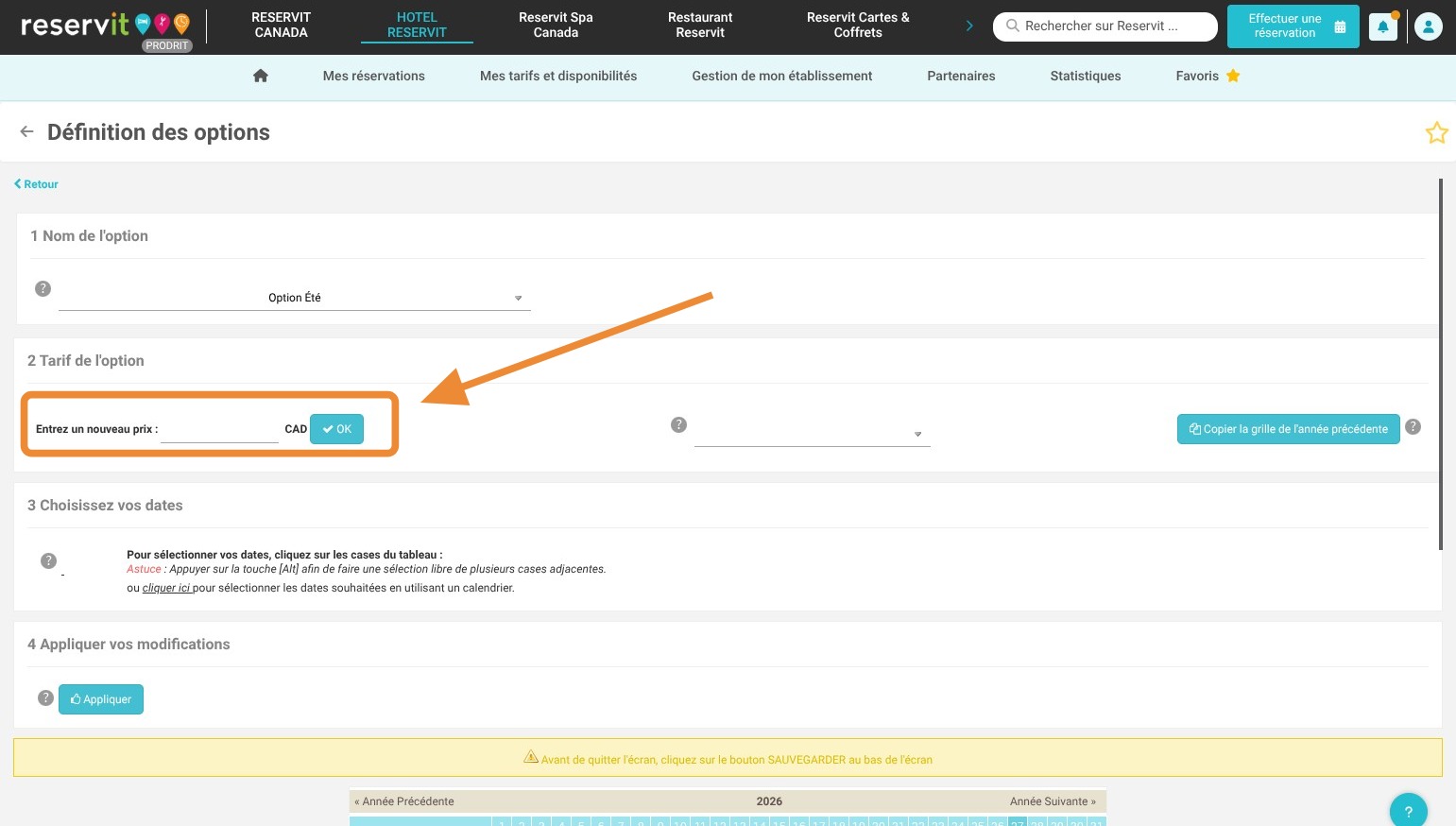
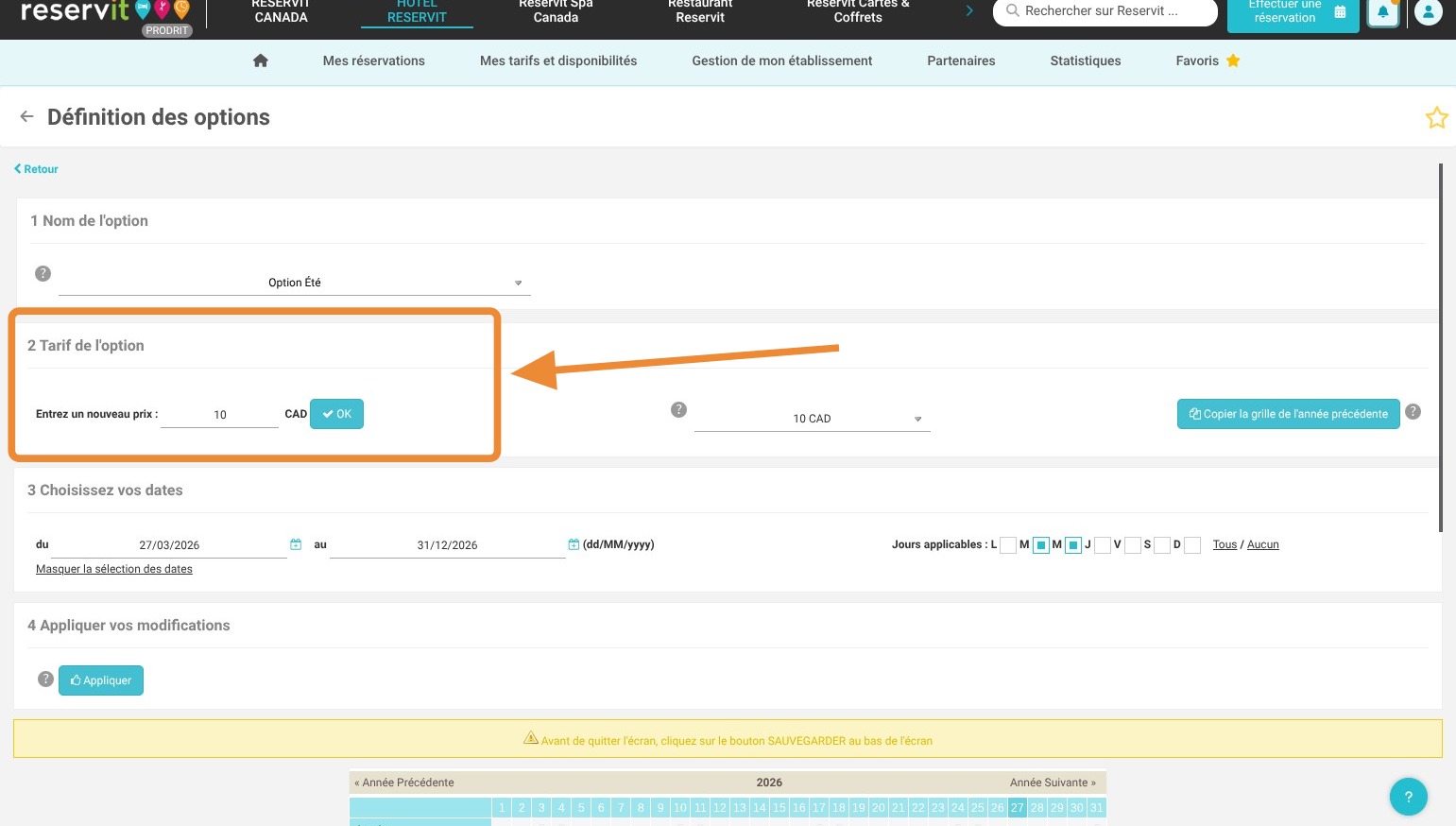
7. Un nouvel écran apparaît. Commencez par rentrer le premier prix de votre option et cliquez sur "OK"
8. Cliquez sur les dates du calendrier sur lesquelles vous souhaitez appliquer le prix. Vous pouvez aussi compléter rapidement un mois en cliquant sur le nom du mois.

9. Si vous avez des périodes spécifiques, par exemple toutes les fins de semaines, cliquez sur la modification avancée.
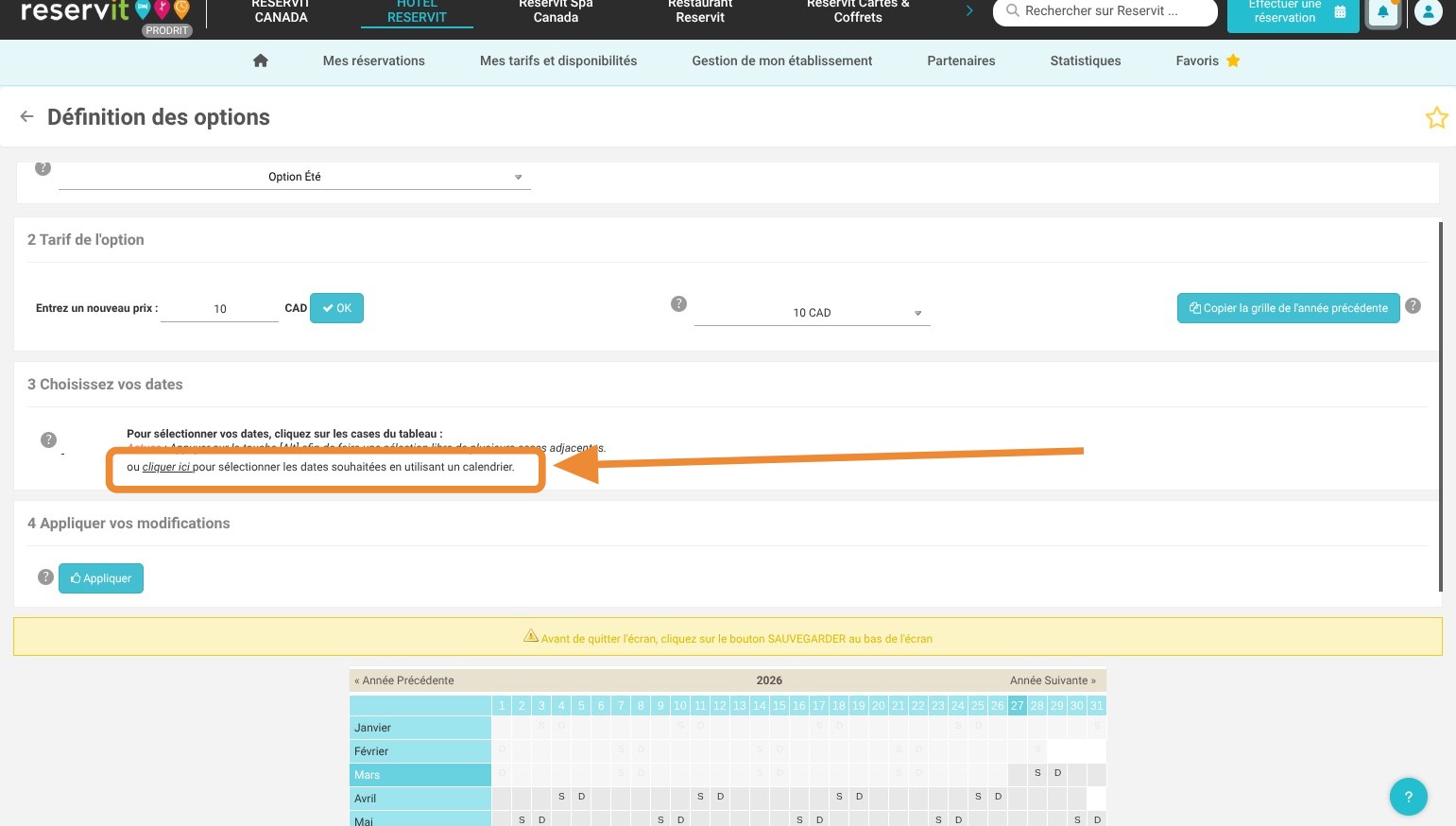
10. Sélectionnez les périodes de votre choix
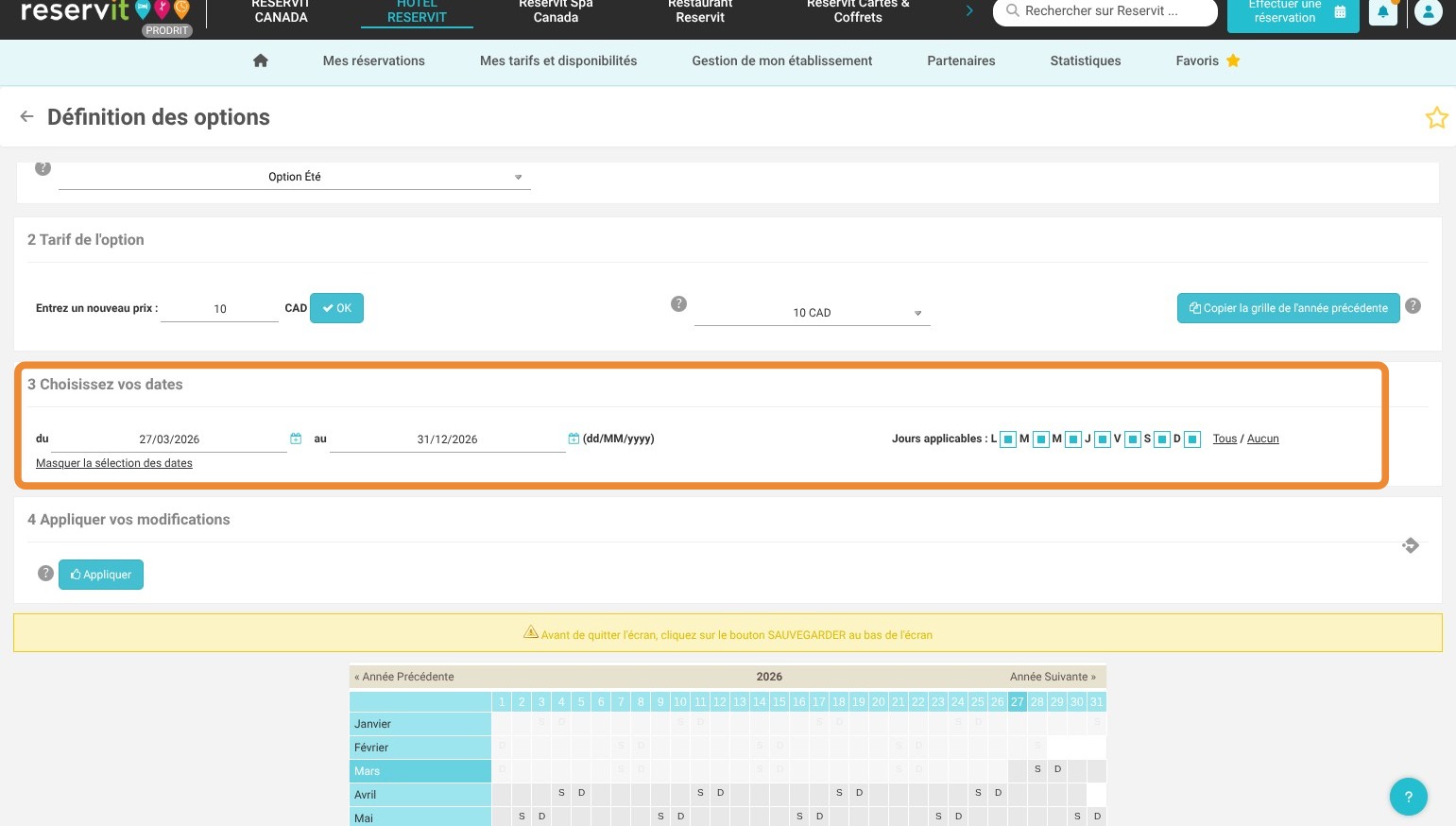
11. Cliquez sur "Appliquer" pour valider. Les couleurs apparaîtront dans le calendrier.
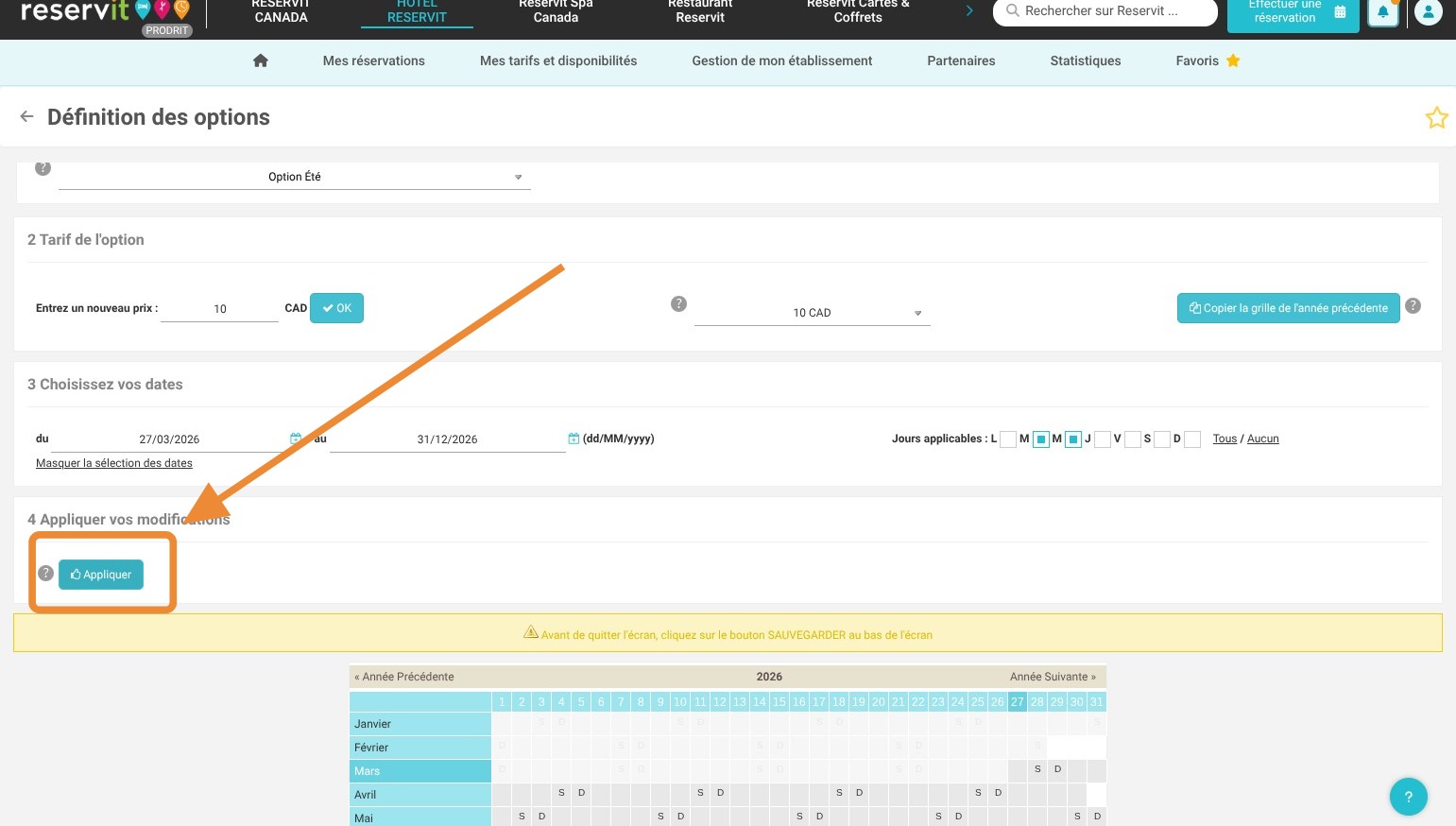
12. Astuce ! Si votre prix varie selon les dates, recommencez le processus en entrant un nouveau prix dans le tarif de l'option et cliquez sur "OK"
13. Une fois tous les tarifs rentrés, cliquez sur "Sauvegarder"
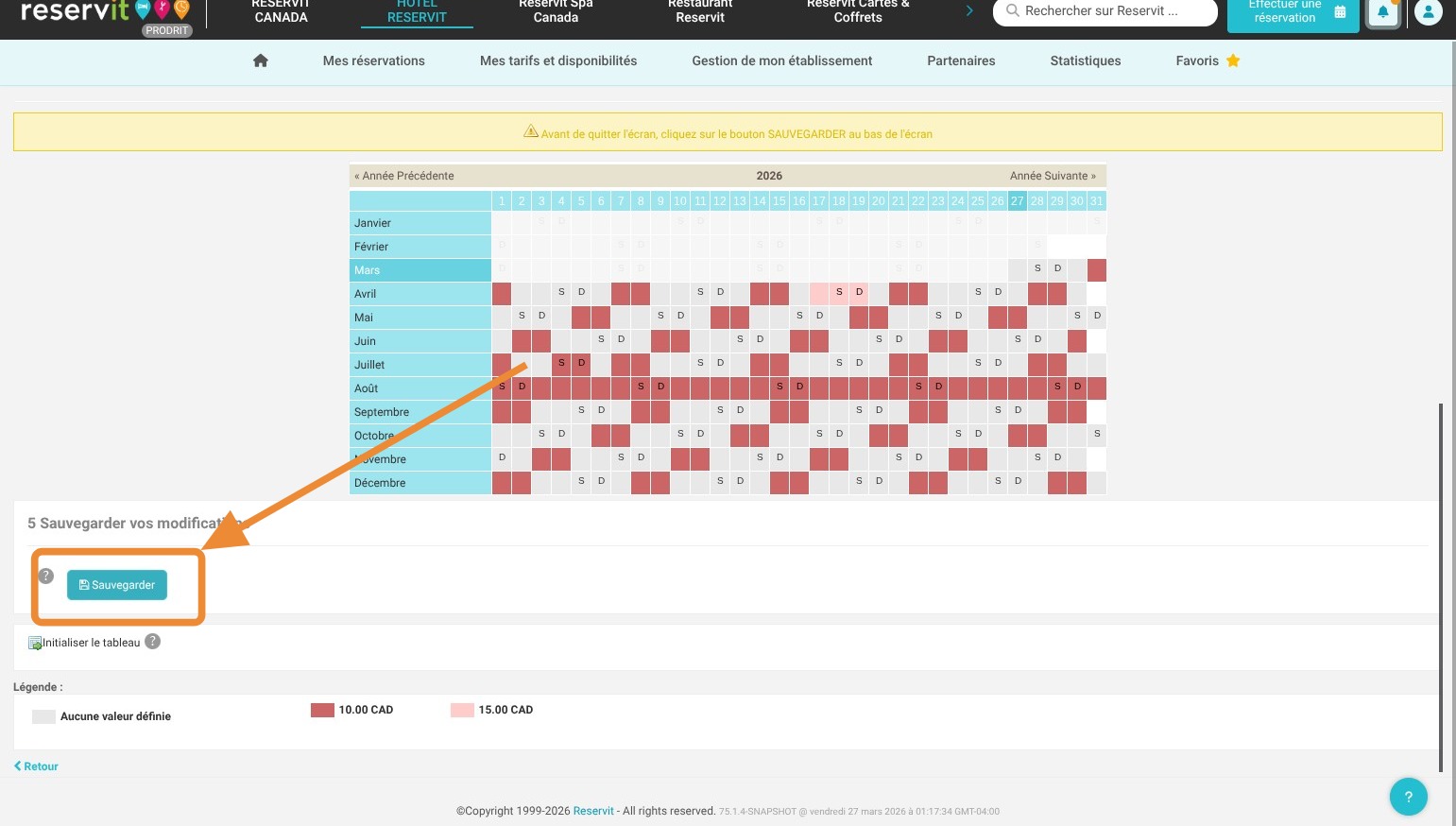
14. Et cliquez sur "Retour".
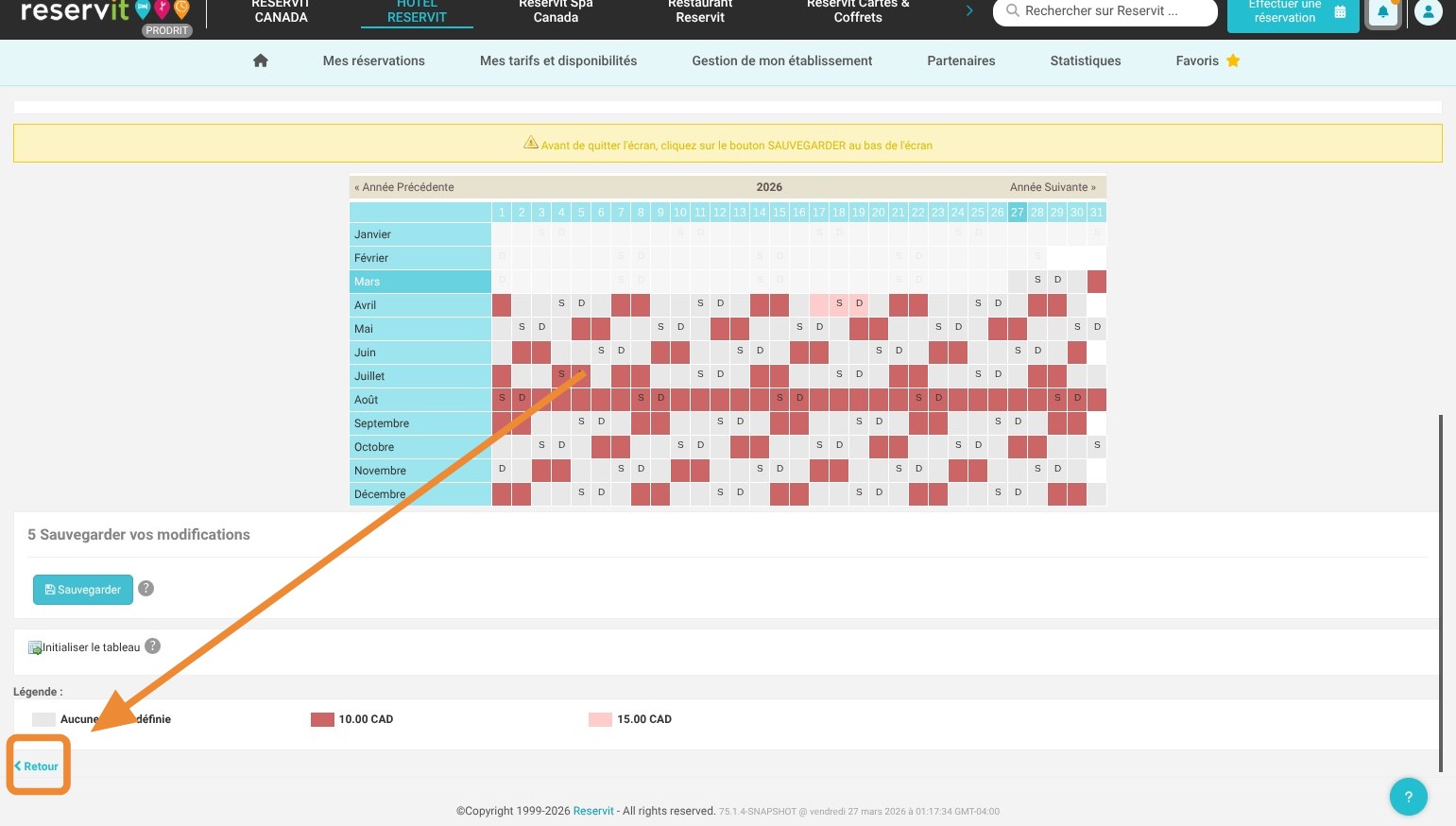
15. Votre option est maintenant uniquement disponible aux dates contenant un tarif.
16. Impact sur la visibilité selon le type de séjour Ce paramétrage contrôle directement la visibilité de l'option sur le moteur de réservation :
-
Pour une réservation d'une nuit : Si aucun prix n'est défini dans la grille pour cette date précise, l'option ne sera pas présentée au client.
-
Pour une réservation de plusieurs nuits : Le système ignorera les jours sans prix. L'option s'affichera si au moins un prix est défini sur la période du séjour, et le calcul du montant dépendra de si la tarification s'applique par jour (moyenne des jours avec prix) ou par séjour (tarif basé sur le jour d'arrivée ou le premier jour défini).