Résumé de l'article : Ce tutoriel vous guide pas à pas dans le processus d'attribution des options à vos différentes offres et catégories de chambres sur Reservit. Vous apprendrez à configurer précisément quels services additionnels sont disponibles selon les tarifs choisis par vos clients, vous permettant ainsi de personnaliser votre catalogue de ventes. En maîtrisant ces réglages, vous optimisez votre tunnel de réservation et augmentez votre revenu moyen par séjour.
Les 5 étapes clés pour attribuer vos options sur Reservit :
-
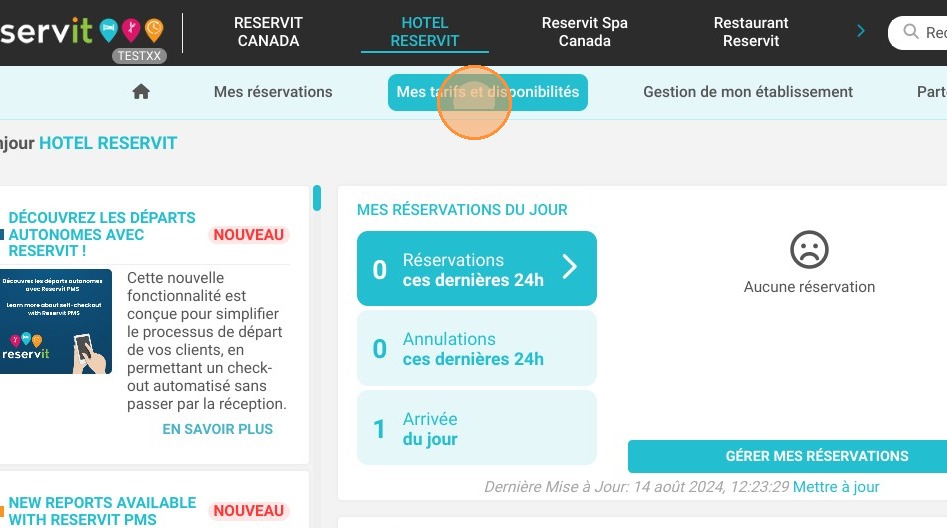
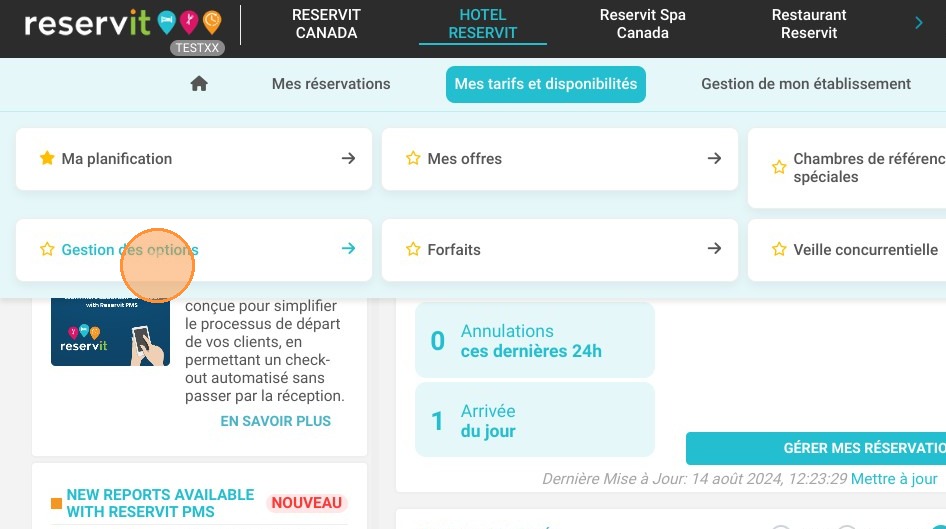
Accès à la configuration : Rendez-vous dans le menu "Mes tarifs et disponibilités" puis sélectionnez la section "Gestion des options".
-
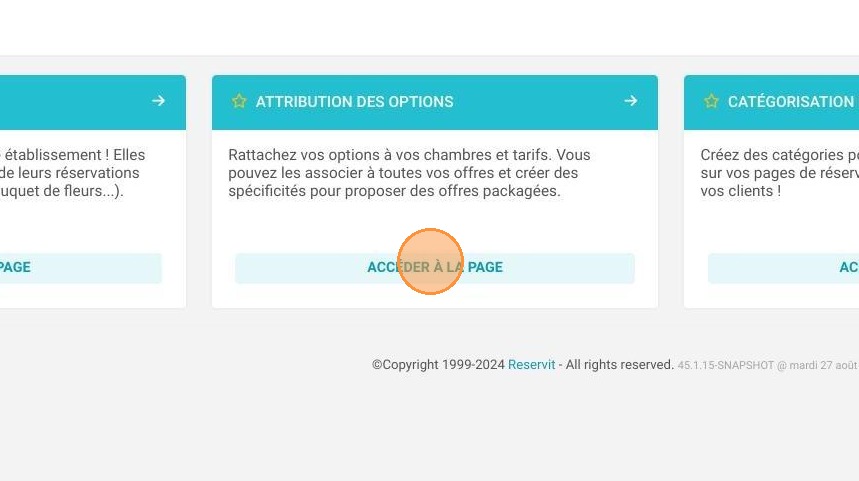
Sélection du mode d'attribution : Cliquez sur l'onglet "Attribution des options" pour ouvrir l'interface de liaison entre vos services et vos offres.
-
Filtrage des options et catégories : Cochez les options que vous souhaitez modifier et sélectionnez les catégories de chambres (unités) concernées par ces ajouts.
-
Liaison aux tarifs : Choisissez précisément les tarifs auxquels l'option doit être rattachée en utilisant les cases à cocher pour affiner votre offre commerciale.
-
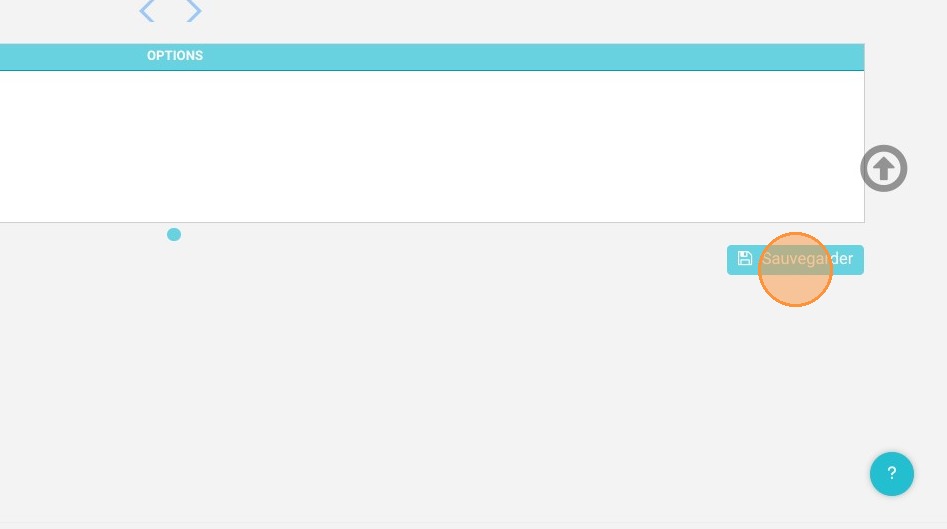
Validation et enregistrement : Appliquez vos filtres pour visualiser le récapitulatif des modifications, puis validez l'opération en cliquant sur "Sauvegarder".
Pourquoi suivre ce guide ? Suivre ce guide vous permet d'éviter les erreurs d'affichage sur votre moteur de réservation et garantit que vos options ne sont proposées qu'avec les tarifs pertinents. C'est un levier essentiel pour automatiser votre gestion commerciale et offrir une expérience client fluide et cohérente.
1. Cliquez sur "Mes tarifs et disponibilités"
2. Cliquez sur "Gestion des options"
3. Cliquez sur "Attribution des options"
4. Par défaut, toutes les options sont cochées. Si l'attribution concerne uniquement certaines options, cliquez sur "Décocher toutes les chambres". Puis, sélectionnez les options que vous voulez modifier
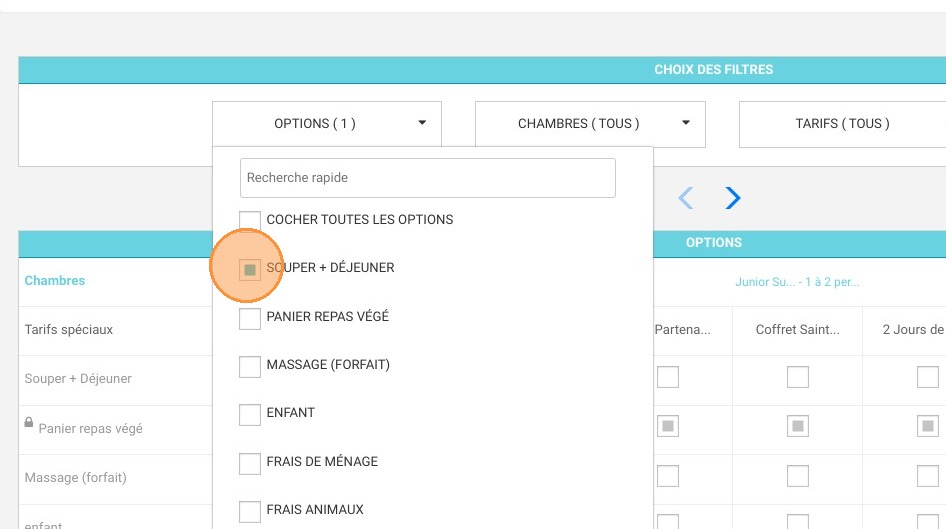
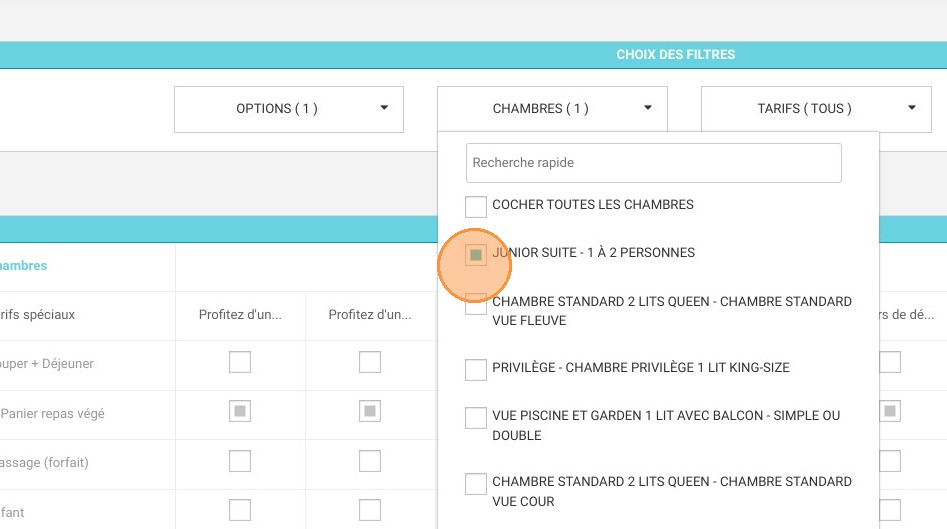
5. Également toutes les unités sont cochées. Si l'attribution concerne uniquement certaines catégories ou occupations, cliquez sur "Décocher toutes les chambres". Puis, choisissez les catégories que vous souhaitez ajuster.
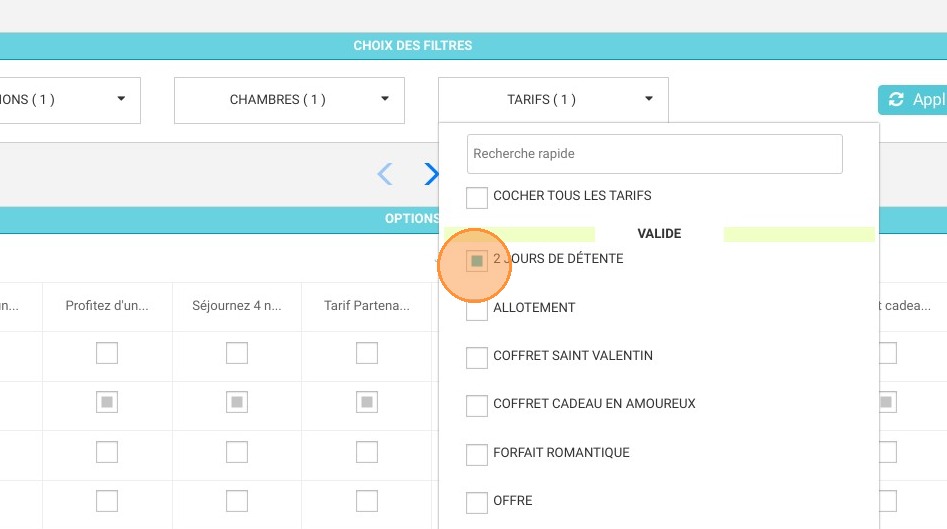
6. Enfin la manipulation est la même pour les tarifs concernés par les modifications à effectuer.
7. Une fois tous vos filtres définis, cliquez sur "Appliquer".
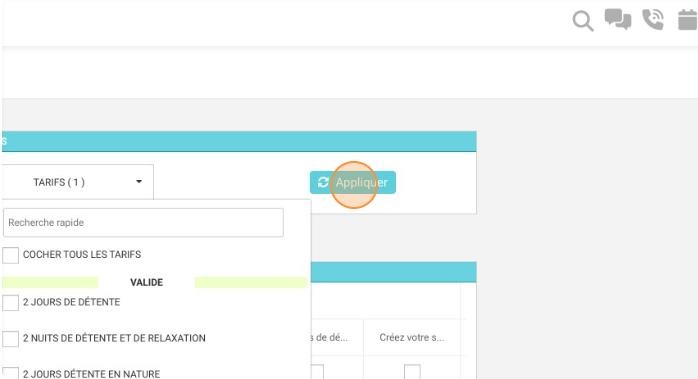
8. Vous verrez ensuite apparaître une liste des options, catégories et tarifs que vous avez sélectionnés.
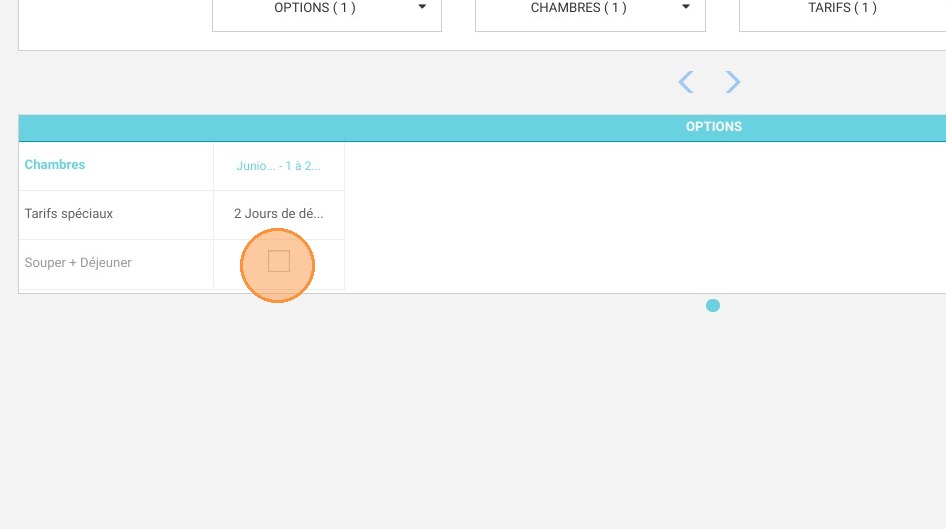
💡 Astuce: Si vous devez cocher de nombreuses cases, cliquez sur le titre de la ligne ou de la colonne.
9. Cliquez sur "Sauvegarder" pour appliquer vos changements