

Résumé de l'article : Ce tutoriel vous explique comment regrouper vos options de réservation par thématiques pour alléger l'affichage de vos pages de vente. Vous apprendrez à créer des catégories personnalisées, à les illustrer avec des images et à y assigner facilement vos prestations (Spa, Restaurant, location, etc.). Le bénéfice principal est d'offrir une expérience d'achat fluide et structurée à vos clients, favorisant ainsi vos ventes additionnelles.
Les 5 étapes clés pour structurer vos options de vente :
-
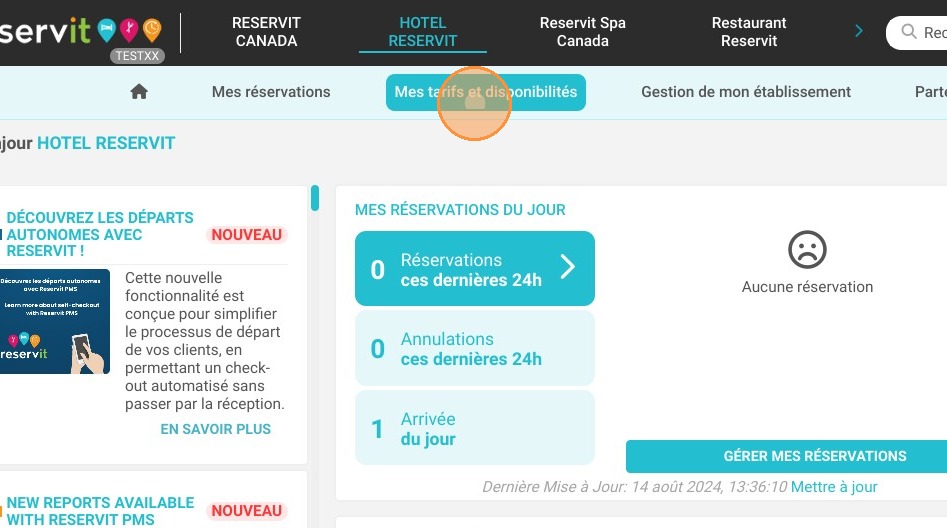
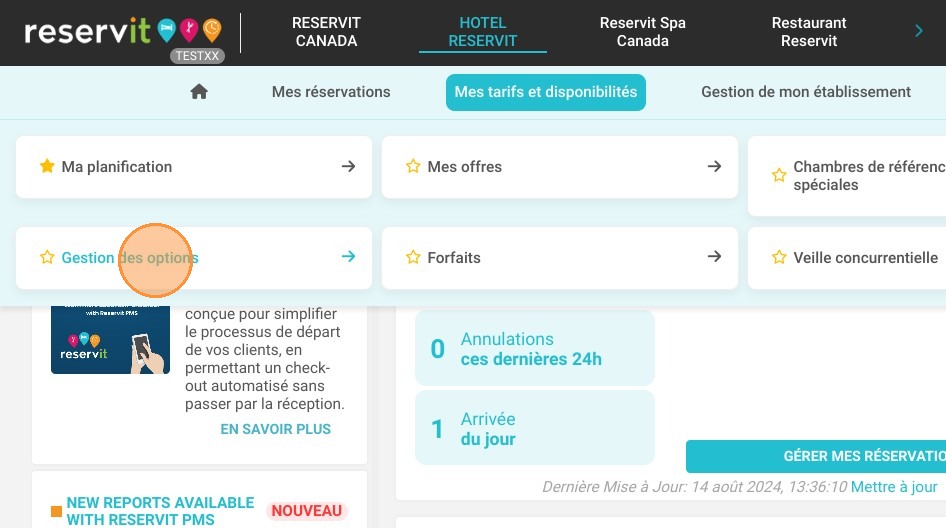
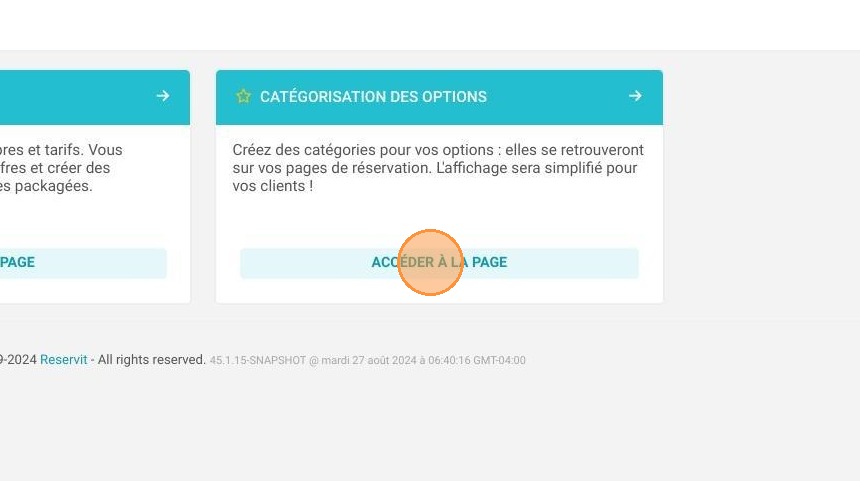
Accès au module : Rendez-vous dans "Mes tarifs et disponibilités", puis cliquez sur "Gestion des options" et "Catégorisation des options".
-
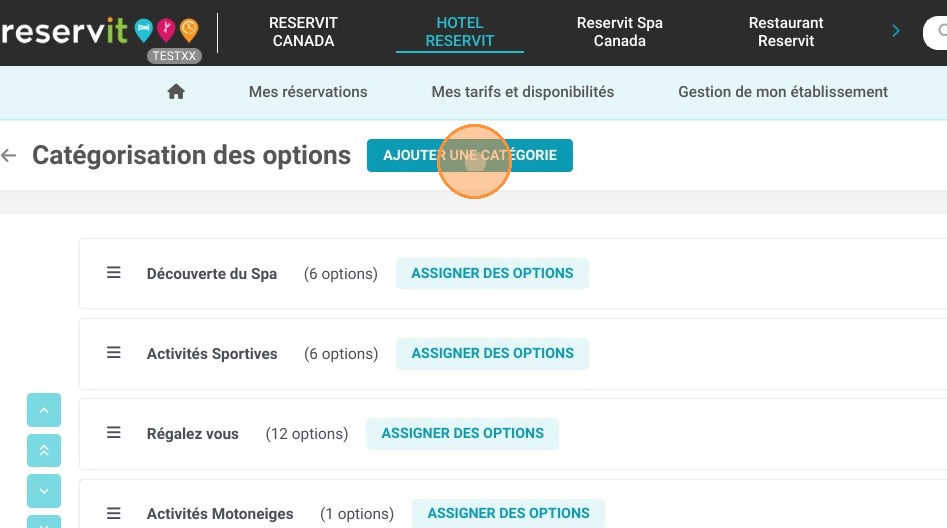
Création de la thématique : Cliquez sur "Ajouter une catégorie", définissez le nom de votre thématique, ajoutez sa description et pensez à renseigner les traductions.
-
Illustration visuelle : Ajoutez une image représentative pour illustrer votre catégorie d'options, puis validez en cliquant sur "Enregistrer".
-
Assignation des prestations : Cliquez sur "Assigner des options" pour sélectionner et lier vos options existantes à cette nouvelle catégorie thématique.
-
Ordonnancement de l'affichage : Utilisez le bouton "Ordonner mes options" pour définir l'ordre de priorité dans lequel ces catégories apparaîtront sur vos pages de réservation.
Pourquoi suivre ce guide ? Suivre ce guide vous permet d'optimiser l'ergonomie de votre moteur de réservation en évitant une surcharge visuelle si vous proposez un catalogue riche en extras. En structurant ainsi vos offres, vous clarifiez le parcours client, facilitez la prise de décision et maximisez vos opportunités de ventes croisées (cross-selling).
Astuce!
Vous utilisez Reservit Activités, Spa, Location de salle ou Restaurant ? Cet écran vous permet également de faire remonter ces prestations dans vos pages de réservations et de les ordonner.
1. Cliquez sur "Mes tarifs et disponibilités"
2. Cliquez sur "Gestion des options"
3. Cliquez sur "Catégorisation des options"
4. Cliquez sur "AJOUTER UNE CATÉGORIE" pour créer une catégorie d'options de votre choix
5. Indiquez le nom de votre thématique.
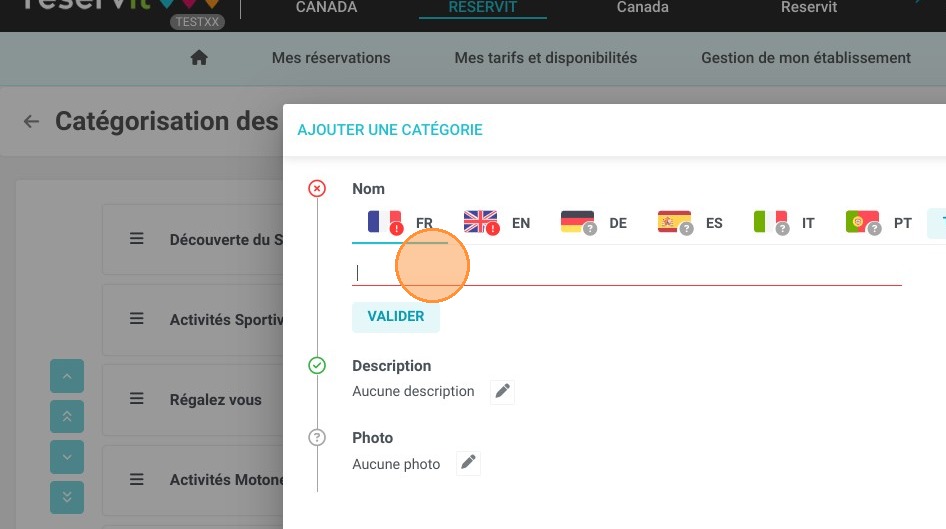
6. N'oubliez pas de traduire.

7. Indiquez le descriptif de votre thématique en français et en anglais. Le traducteur automatique est également disponible. N'oubliez pas de "VALIDER"
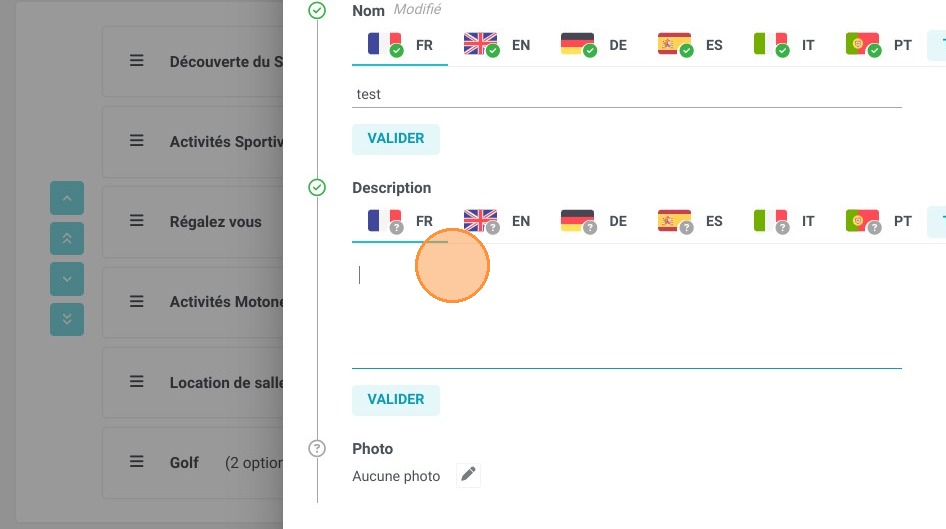
8. Enfin illustrez votre catégorie d'options avec une image.
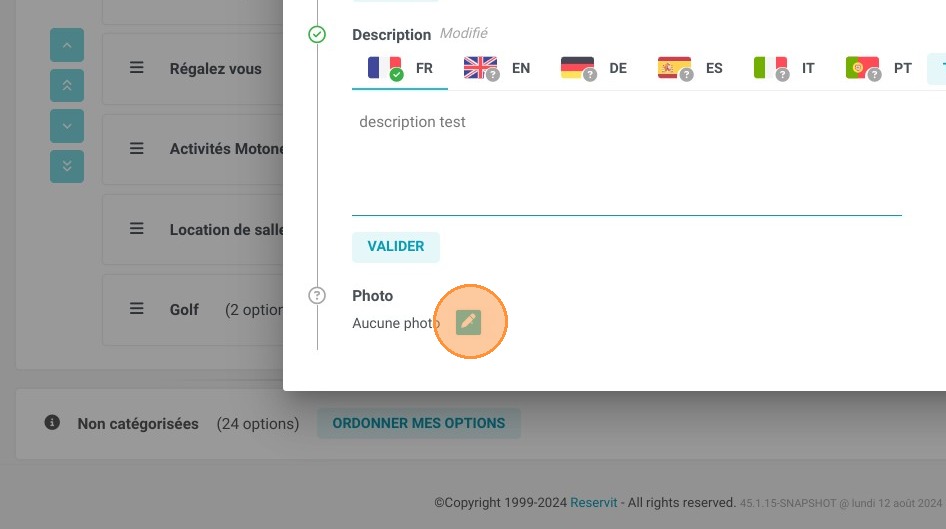
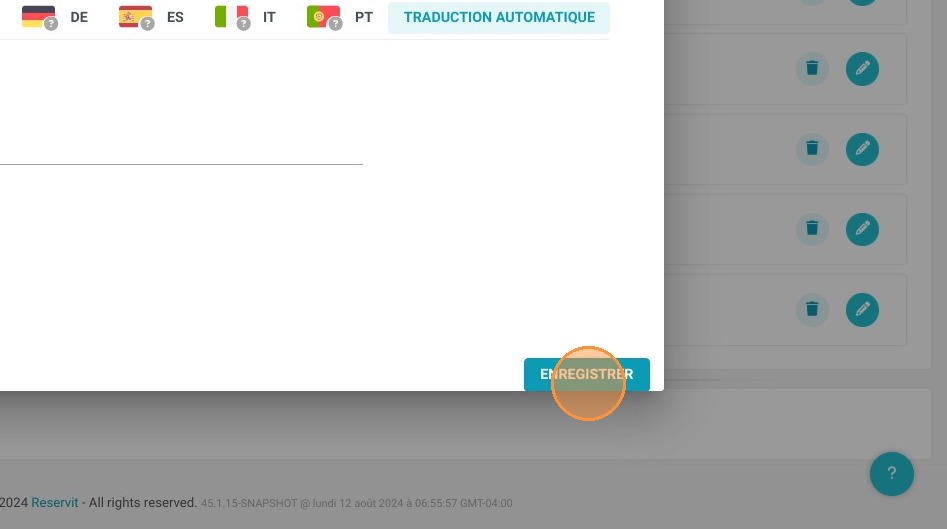
9. Finalisez le tout en cliquant sur "ENREGISTRER"
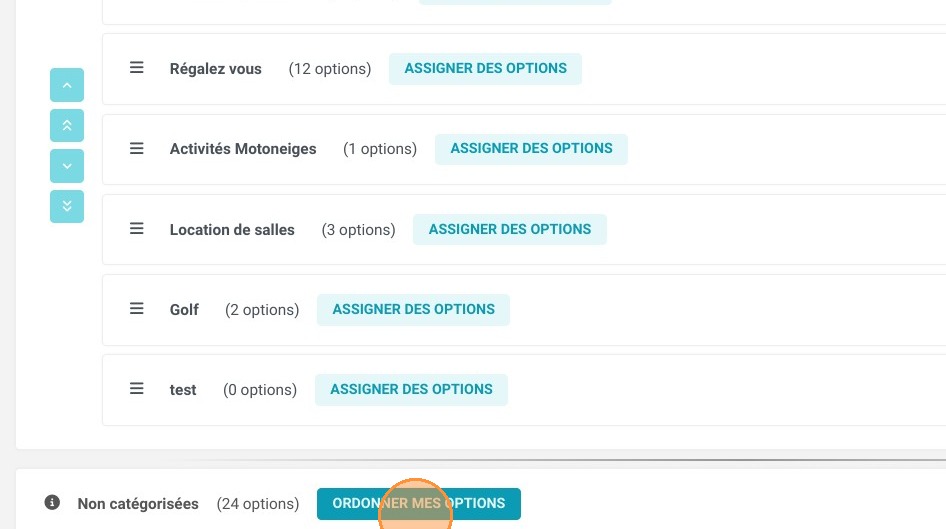
10. Le bouton "ORDONNER MES OPTIONS" vous permet de choisir l'ordre d'affichage général de vos options.
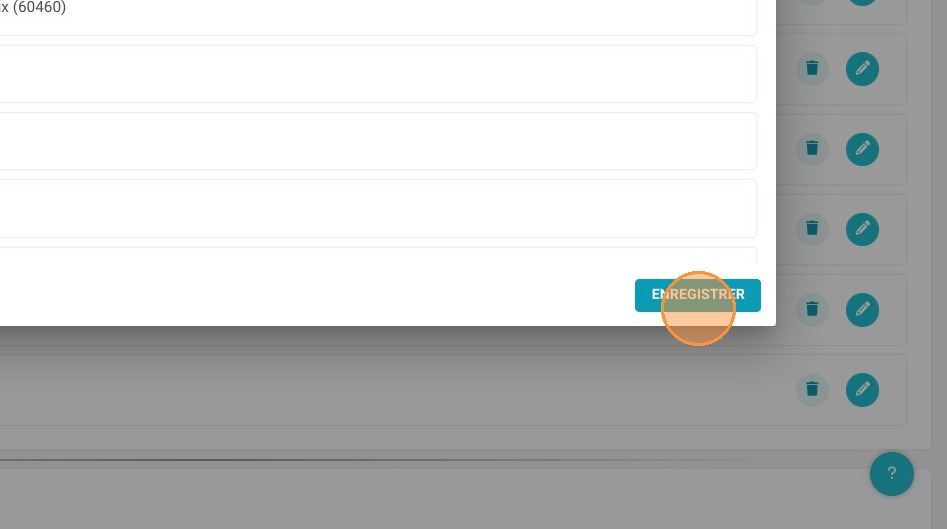
11. N'oubliez de cliquer sur "ENREGISTRER" une fois l'ordre établi
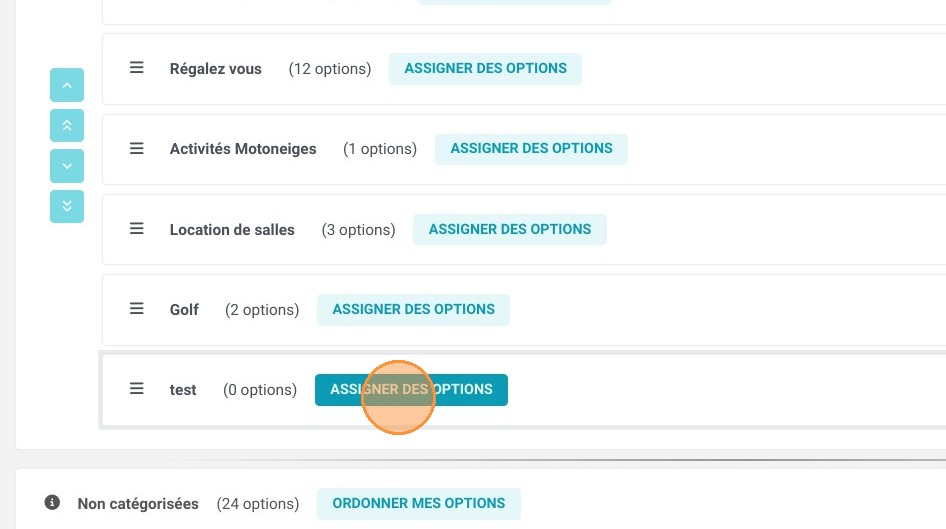
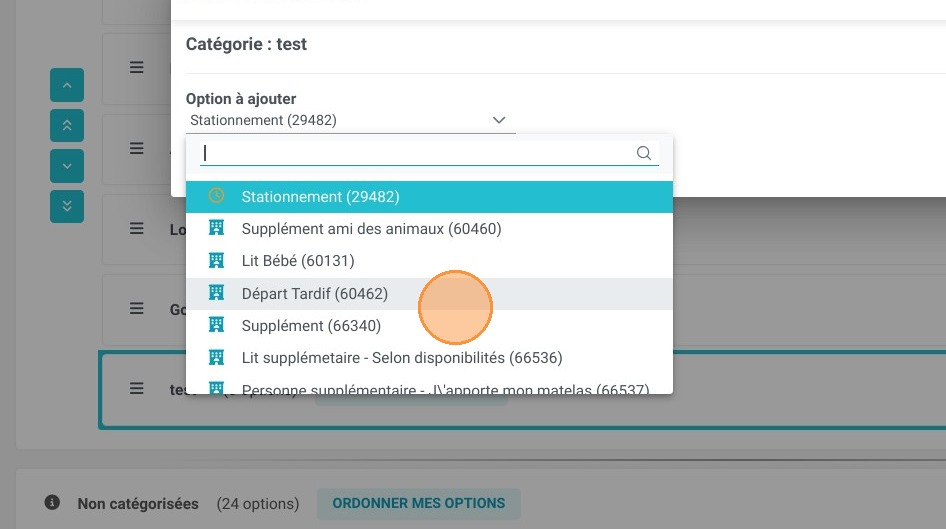
12. Cliquez sur "ASSIGNER DES OPTIONS"
13. Sélectionnez ensuite les options à ajouter dans la catégorie choisie
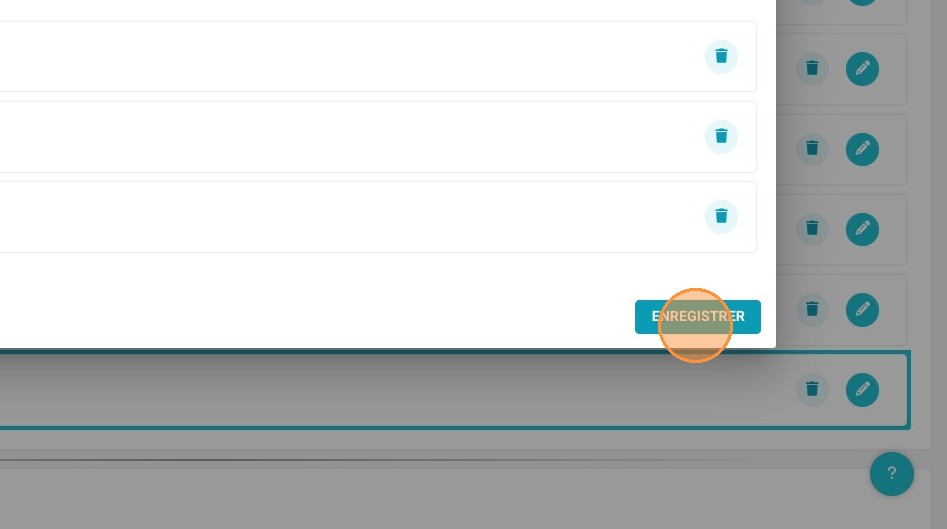
14. N'oubliez de cliquer sur "ENREGISTRER".
Tip: Tip!
Il vous est possible par la suite d'éditer ou de supprimer une catégorie d'option depuis cet écran