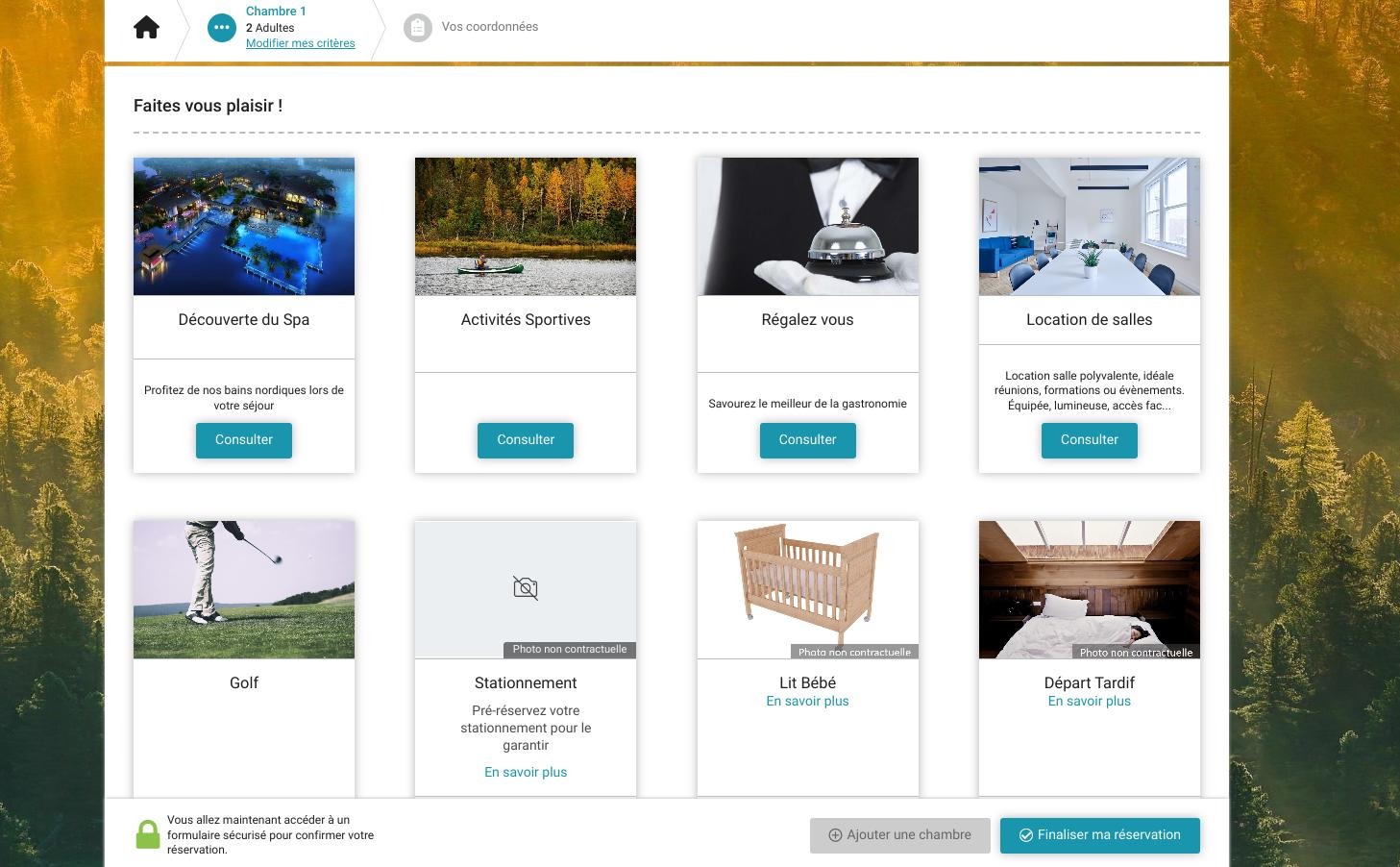
Résumé de l'article : Ce guide vous accompagne dans la configuration complète de vos services additionnels sur Reservit. Vous apprendrez à créer une option personnalisée, à définir ses règles tarifaires (prix par personne, par jour, taxes) et à optimiser son affichage pour booster vos ventes directes. En maîtrisant cet outil, vous offrez une expérience de réservation enrichie tout en automatisant votre gestion comptable.
Les 6 étapes clés pour créer une option :
-
Accès au menu : Rendez-vous dans "Mes tarifs et disponibilités" puis "Gestion des options" pour définir vos nouveaux services.
-
Configuration de base : Choisissez de partir d'un modèle existant ou créez votre option de zéro en saisissant son nom et ses traductions.
-
Paramétrage tarifaire : Définissez le prix (fixe, variable ou inclus), sélectionnez les taxes applicables et précisez si le tarif s'applique par jour ou par occupant.
-
Règles de vente : Déterminez si le service est facultatif ("à la carte") ou obligatoire pour chaque réservation effectuée.
-
Organisation et statistiques : Assignez l'option à une catégorie Reservit PMS et ajoutez un code comptable pour un suivi financier précis.
-
Visibilité et validation : Illustrez votre offre avec une photo pour la rendre attractive sur votre moteur de recherche, puis enregistrez.
Pourquoi suivre ce guide ? Une configuration rigoureuse de vos options vous permet de générer du revenu additionnel sans effort manuel, tout en évitant les erreurs de facturation grâce à l'automatisation des taxes et des codes comptables.
1. Cliquez sur "Mes tarifs et disponibilités"

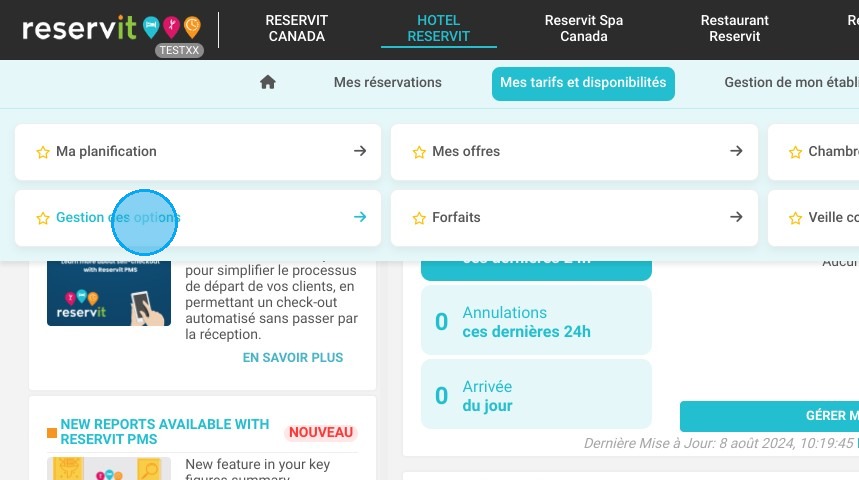
2. Cliquez sur "Gestion des options"
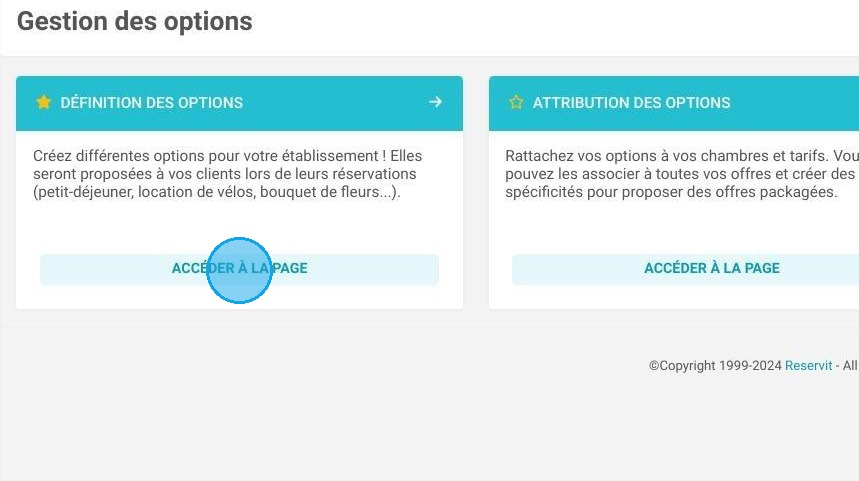
3. Cliquez sur "Définition des options"
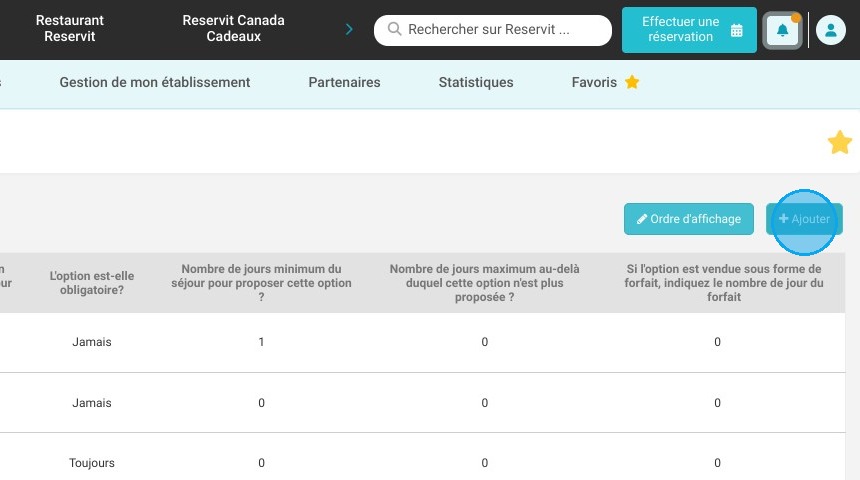
4. Cliquez sur "Ajouter"
5. Vous avez le choix entre plusieurs options déjà défini mais vous pouvez également créer la votre depuis " Continuer sans modèle" en bas
Click "CONTINUER SANS MODÈLE"

6. Entrer le nom de l'option
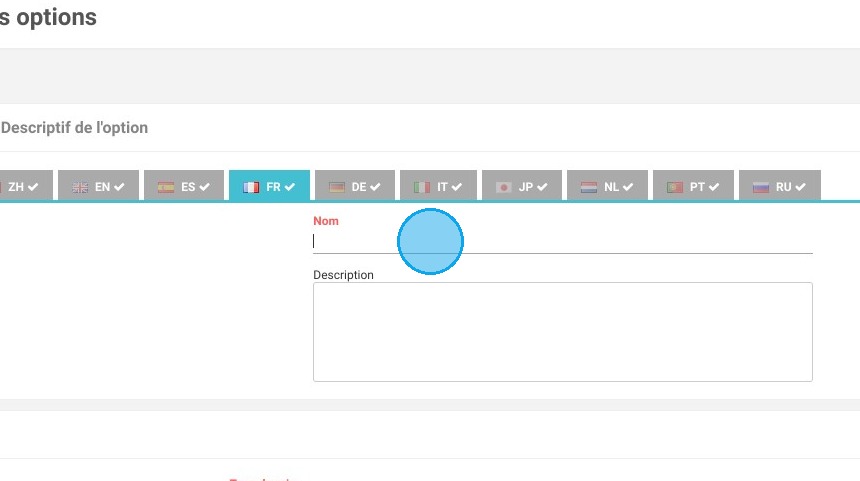
7. Cliquez sur "TRADUIRE"
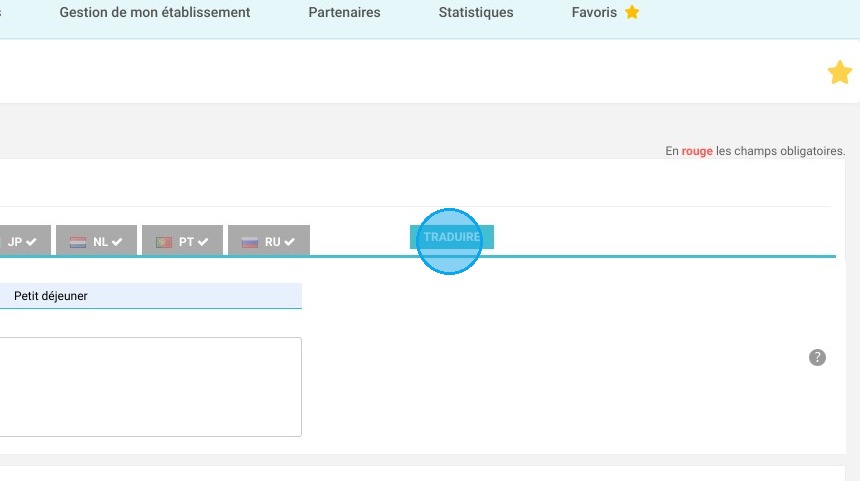
8. Cliquez sur "TRADUIRE"
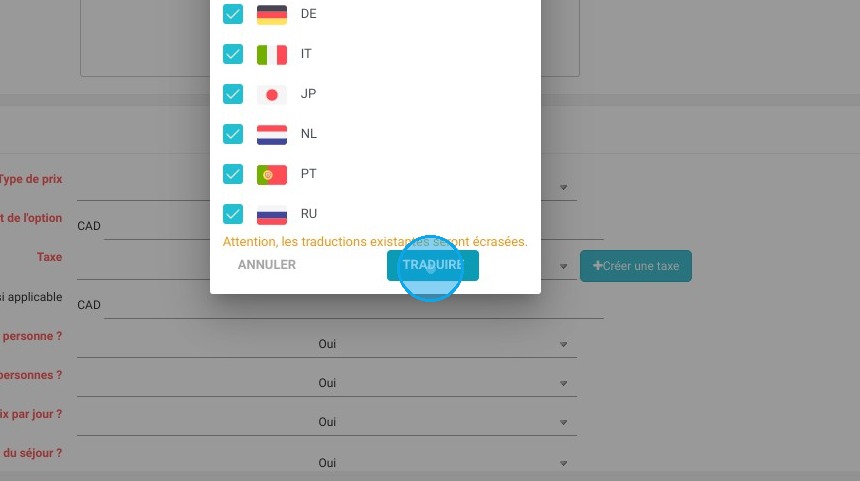
9. Choisissez le prix de l'option. Il peut être fixe, variable, inclus dans le prix de l'unité ou payable sur place.
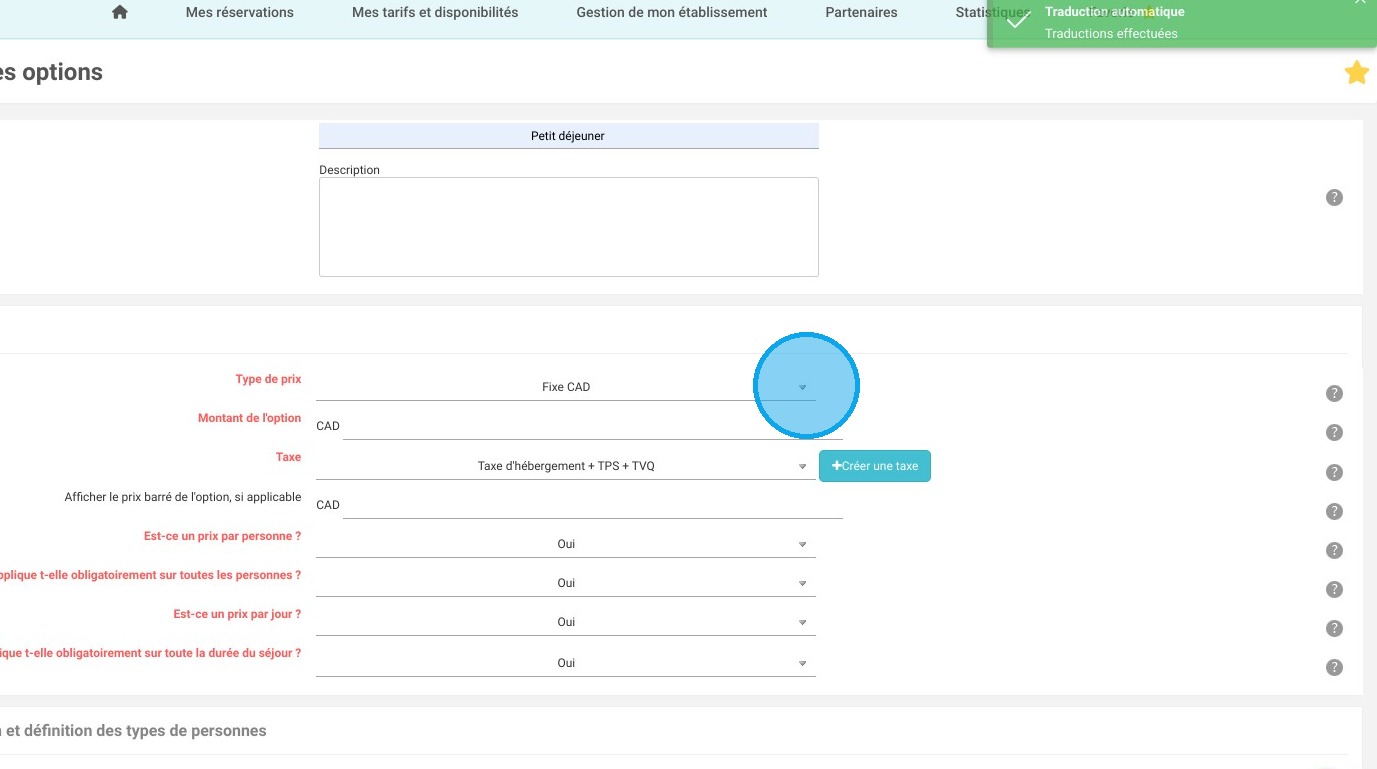
10. Choisissez les taxes applicables à votre option.
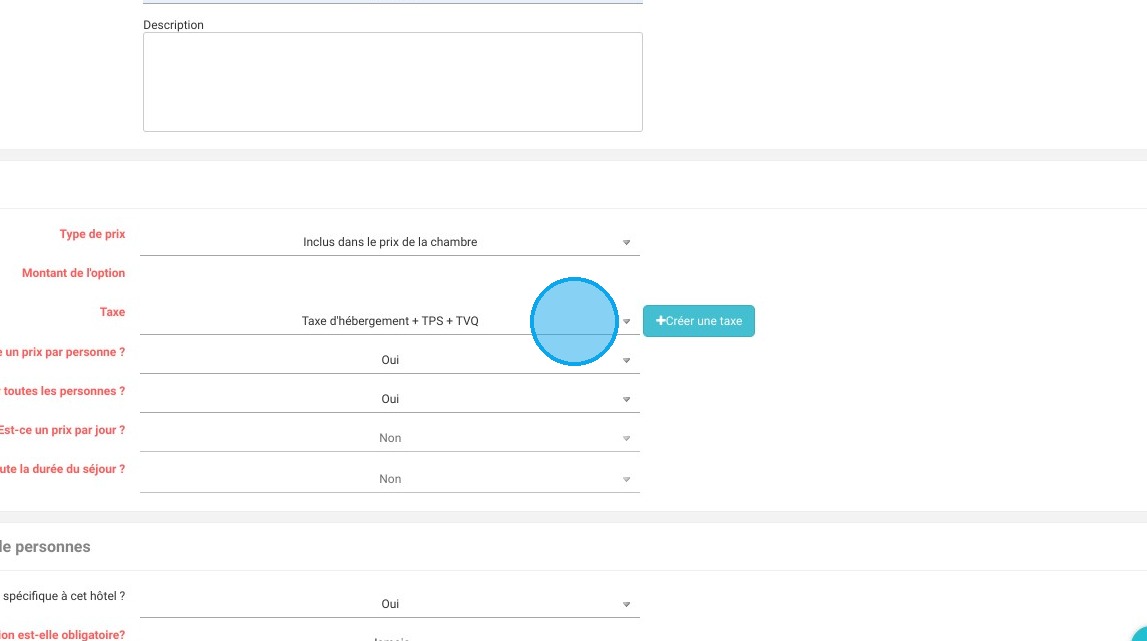
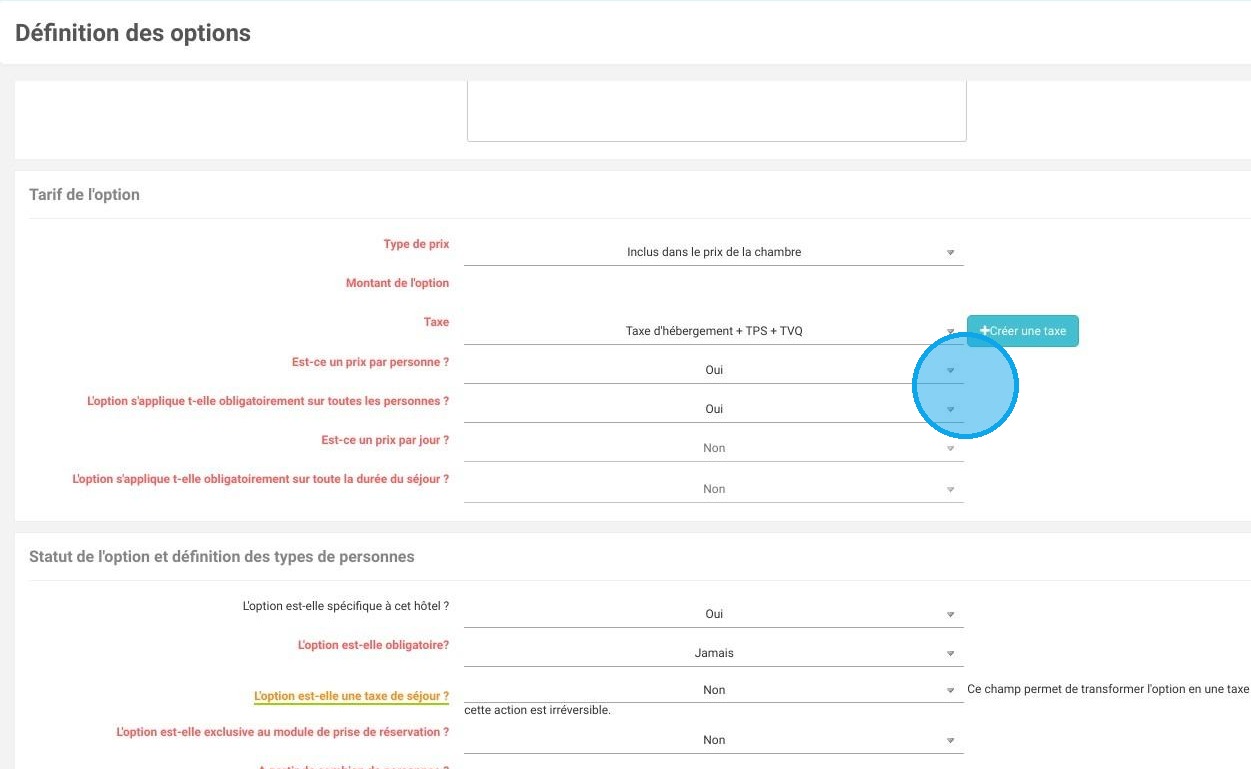
11. Choisissez si le prix est par personne. Si oui, il s'appliquera sur tous les occupants de la réservation.
Choisissez si le prix est par jour. Si oui, dans ce cas il s'appliquera sur chaque jour d'une réservation.
12. Définissez si cette option est obligatoirement ajoutée à la réservation ou si elle peut être sélectionnée à la carte.
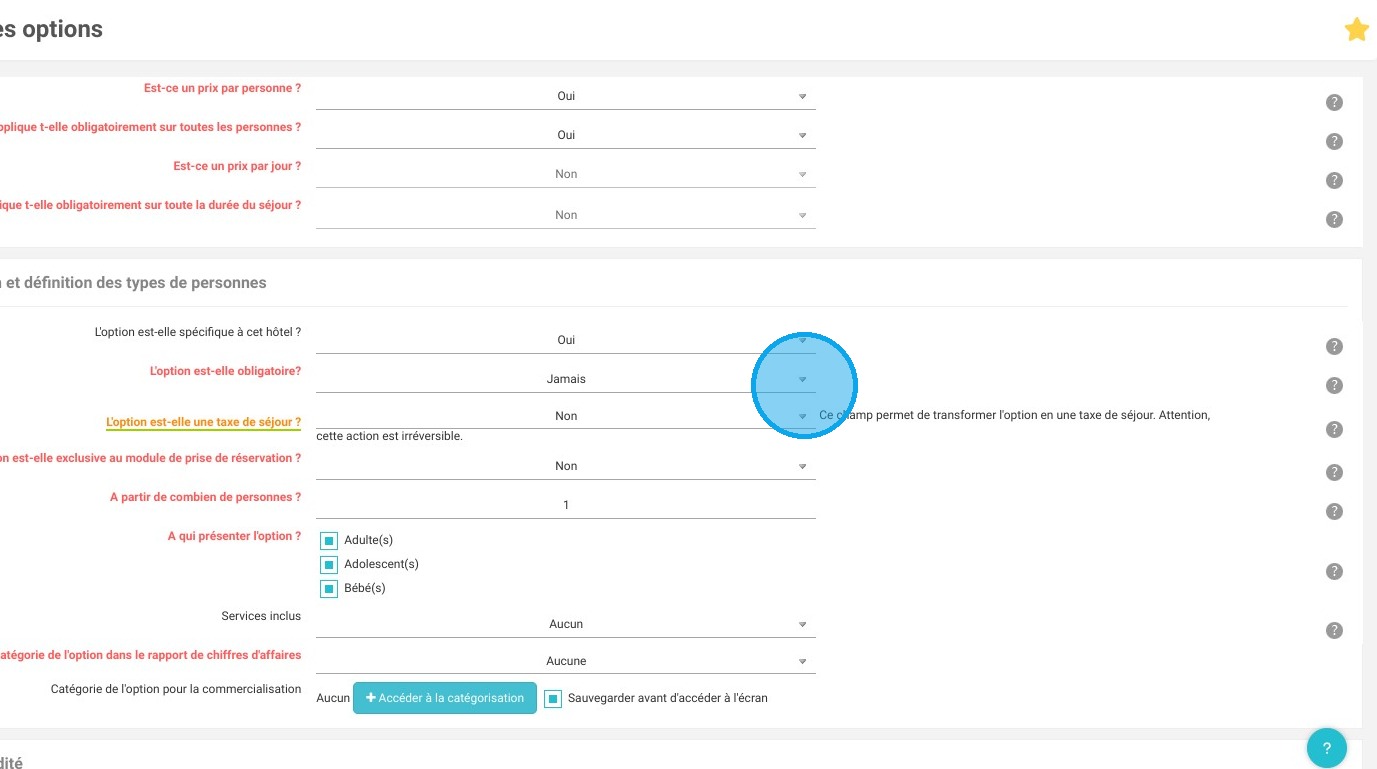
13. Si vous utilisez Reservit PMS, choisissez une catégorie à laquelle sera rattachée votre option pour que celle-ci soit correctement assignée dans les statistiques de la facturation.
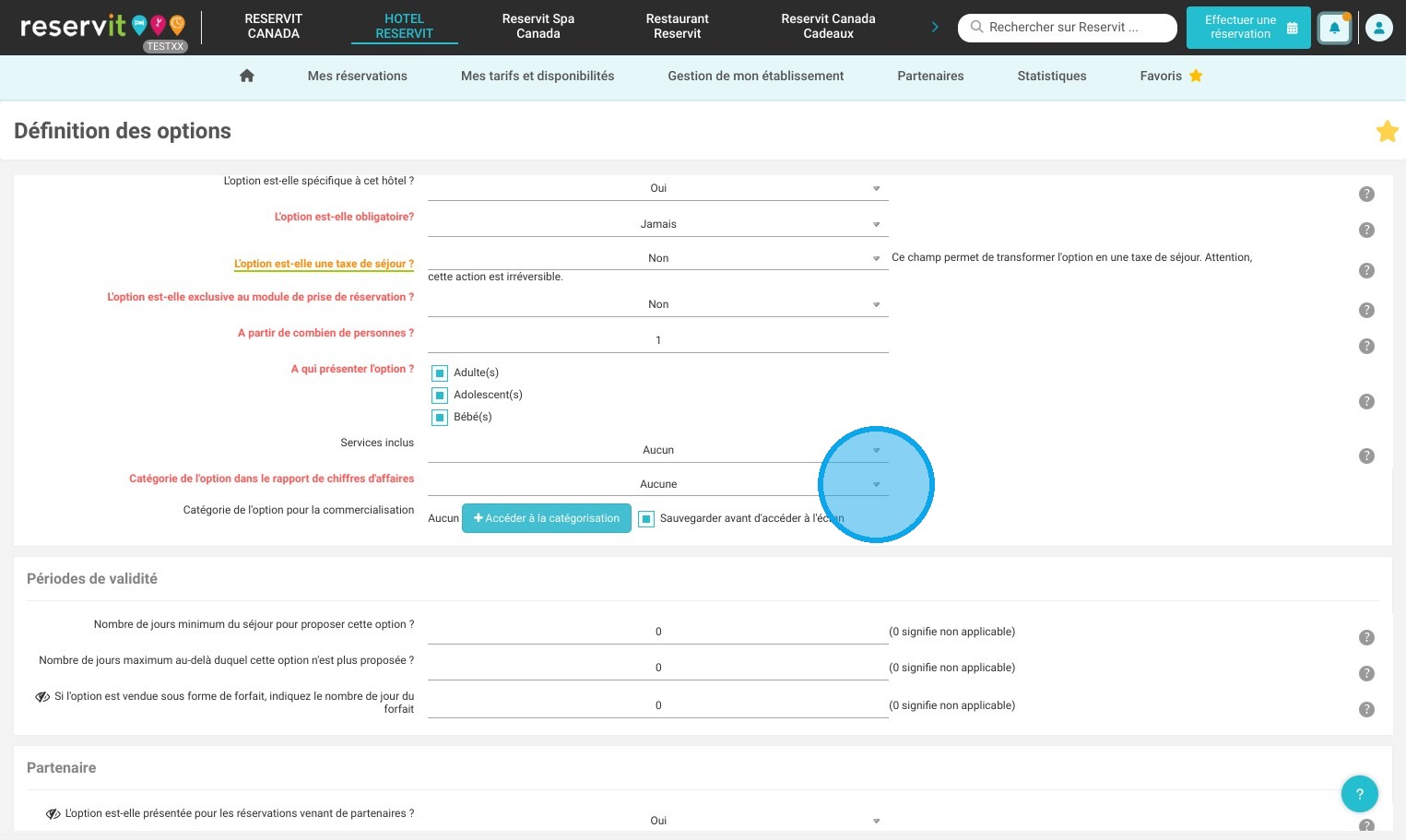
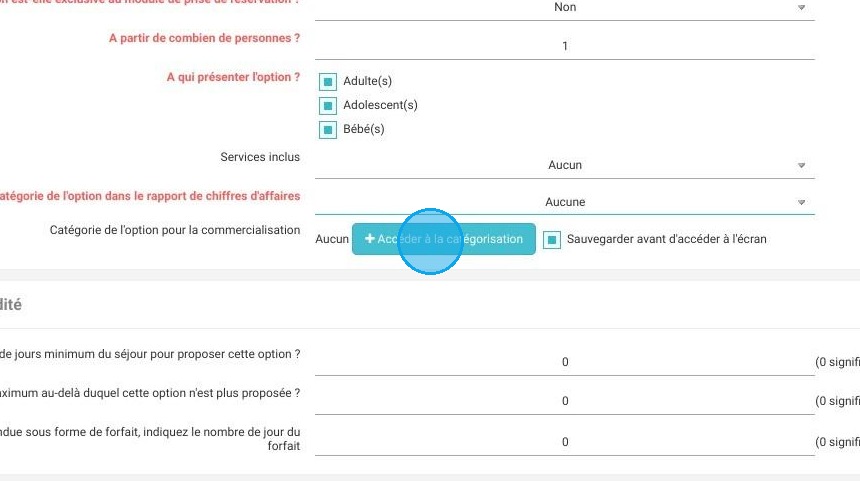
14. Vous pouvez créer des catégories d'options pour l'affichage de la page de réservation, pour que cela soit moins encombrant si vous proposez beaucoup d'options.
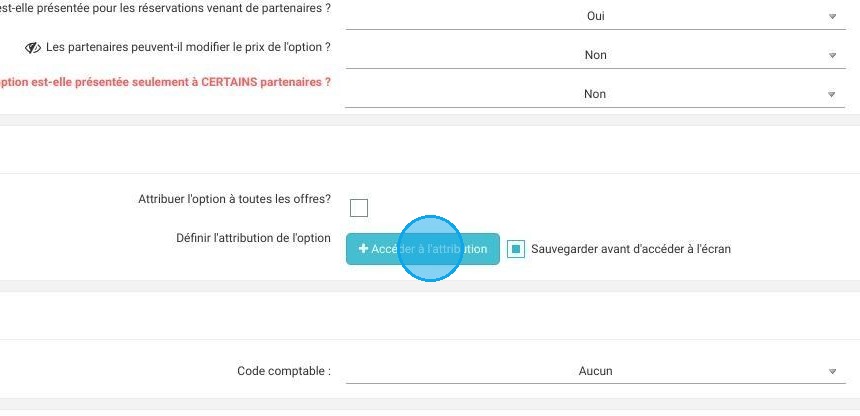
15. Vous pouvez attribuer l'option à toutes vos offres ou décocher ce paramètre et choisir l'attribution vous-même. Veuillez consulter le tutoriel à ce sujet.
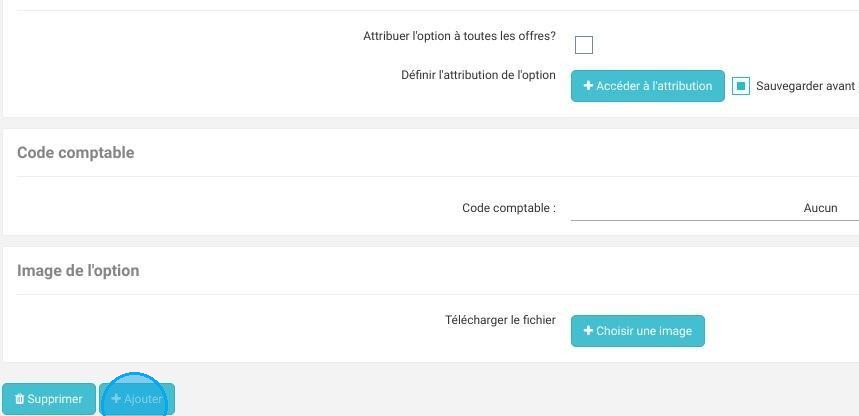
Vous pouvez également ajouter votre code comptable et ajouter une photo pour illustrer votre option sur vos pages de réservations.
16. Cliquez sur "Ajouter" pour enregistrer l'option.
17. La proposition des options se trouve après le choix d'une chambre par le client