Résumé de l'article : Ce tutoriel vous explique comment encaisser facilement le solde d'une réservation (le reste à payer) directement depuis votre interface Reservit PMS. Vous apprendrez à utiliser le terminal de paiement virtuel intégré pour finaliser le règlement d'un séjour en toute simplicité. Cette procédure centralisée vous garantit un suivi financier précis, une facturation à jour et une clôture rapide de vos dossiers clients.
Les 4 étapes clés pour prélever le solde d'un paiement :
-
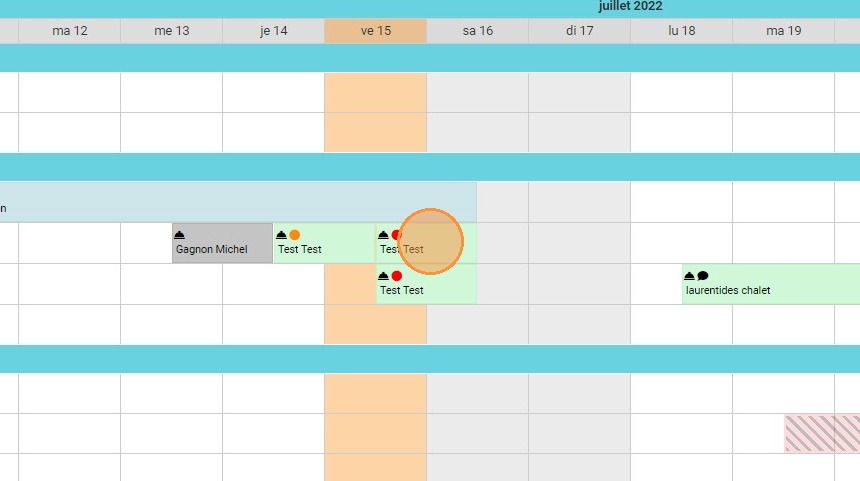
Sélectionner le dossier : Depuis le "Calendrier des réservations", repérez et cliquez sur le séjour dont vous souhaitez solder le compte.
-
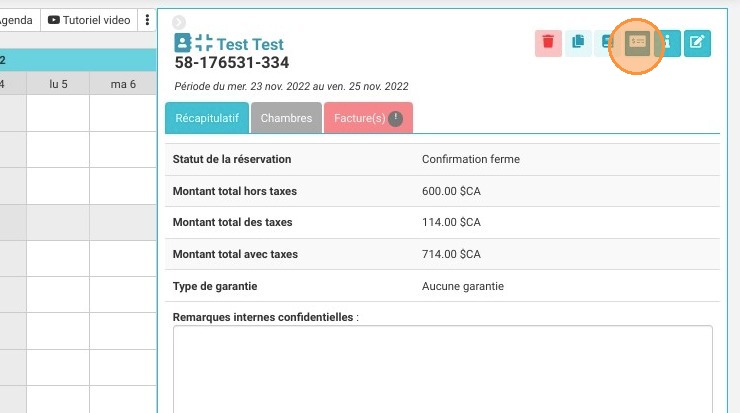
Ouvrir l'interface d'encaissement : Cliquez sur l'icône du "Terminal de Paiement" située sur la fiche de la réservation.
-
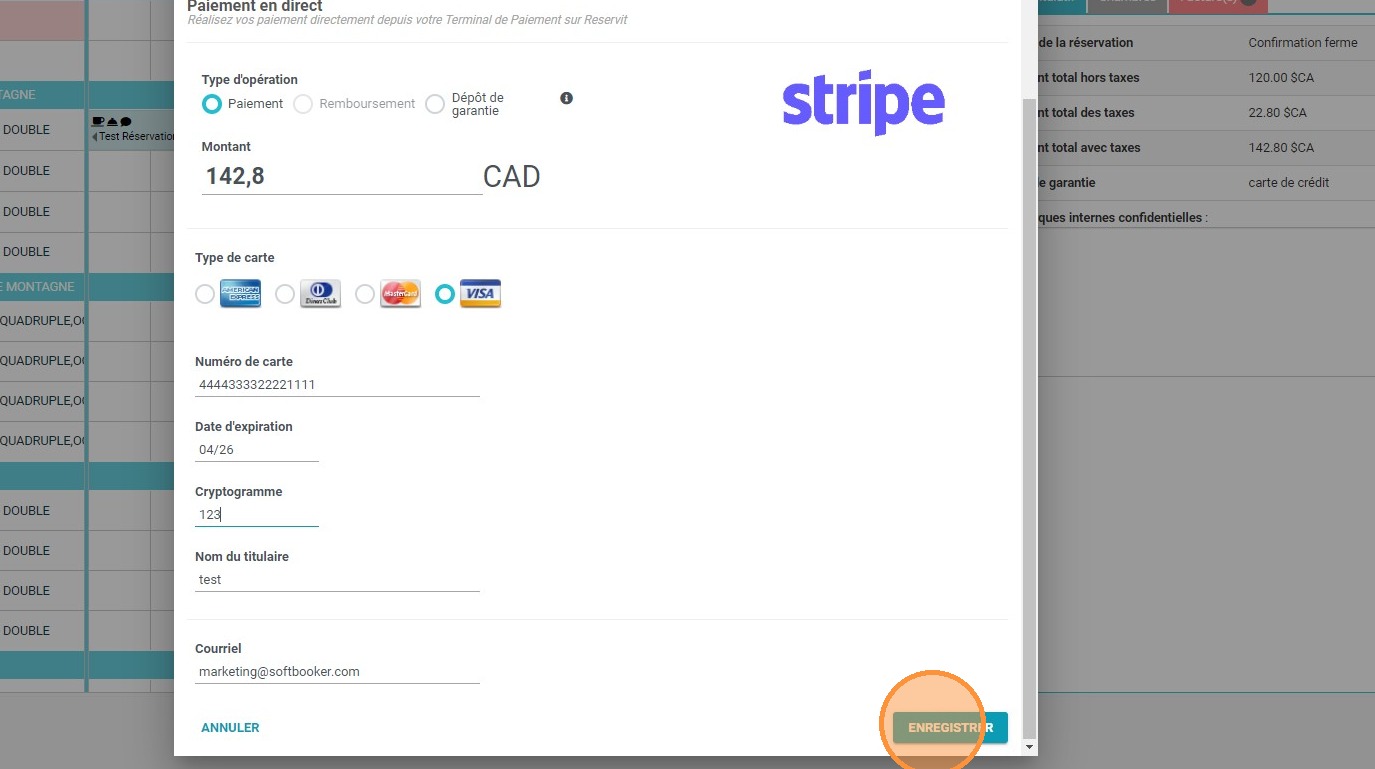
Renseigner la transaction : Dans la fenêtre qui s'ouvre, vérifiez le montant du solde restant à payer, complétez les informations requises, puis cliquez sur "Enregistrer".
-
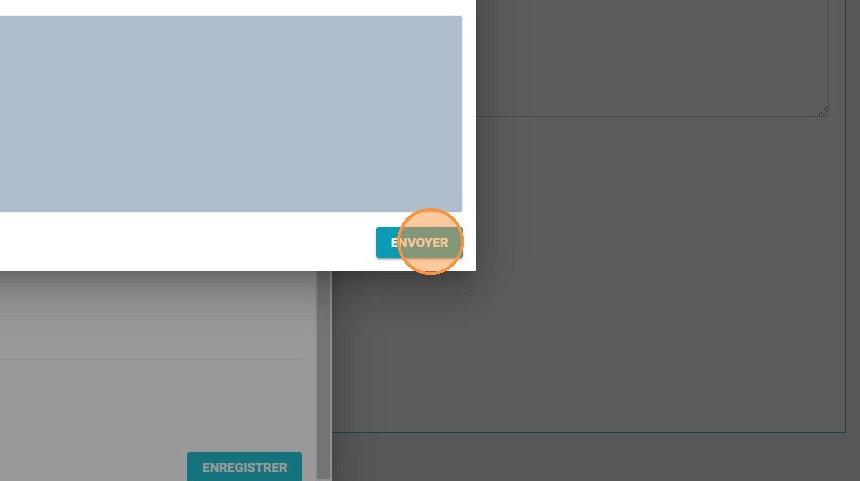
Valider le paiement : Cliquez sur le bouton "Envoyer" pour déclencher la transaction finale et mettre à jour automatiquement le statut de votre réservation.
Pourquoi suivre ce guide ? Suivre cette méthode intégrée vous permet d'encaisser le paiement final de vos clients de manière 100 % sécurisée, sans avoir à naviguer entre différents outils. Vous évitez ainsi les erreurs de saisie comptable et gagnez un temps précieux, particulièrement lors des procédures de check-out.
1. Se rendre dans Réservations - Calendrier des réservations- sélectionner la réservation concernée
2. Cliquer sur l'icone Terminal de Paiement
3. La fenêtre du terminal de paiement va s'ouvrir
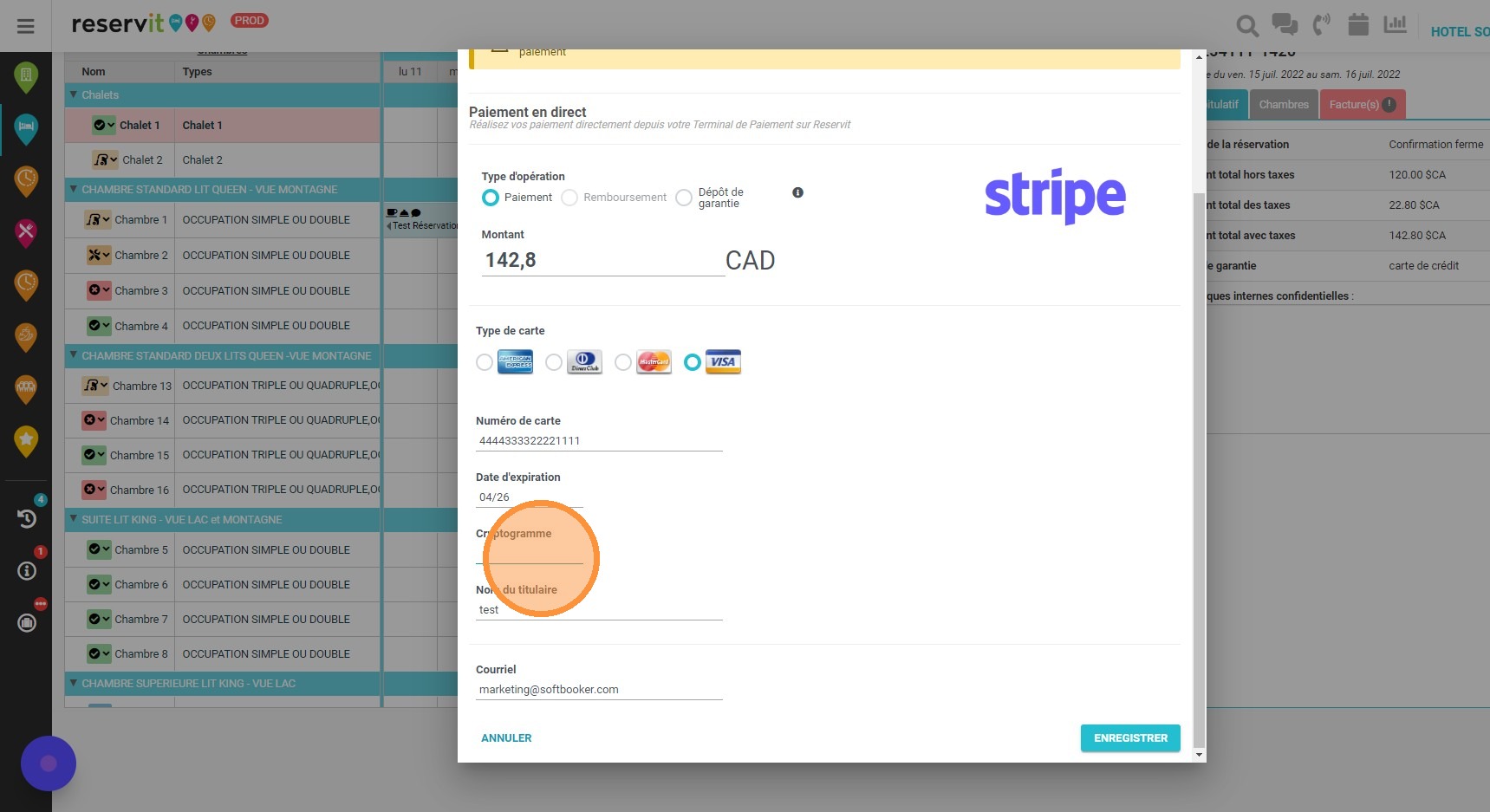
4. Completer les informations et cliquer sur enregistrer
5. Cliquer sur "ENVOYER"