Résumé de l'article: Ce tutoriel vous explique comment procéder à l'encaissement d'un client au moment même où vous saisissez manuellement sa réservation dans Reservit PMS. Vous y apprendrez comment renseigner les informations de carte bancaire comme garantie et choisir entre un prélèvement immédiat ou l'envoi d'un lien de paiement sécurisé.
Les 5 étapes clés pour encaisser un client dès la création du dossier :
-
Saisir la réservation : Recherchez les disponibilités aux dates souhaitées, ajoutez la chambre choisie à votre panier et renseignez les coordonnées du client.
-
Configurer la garantie : Sélectionnez "Carte bancaire" comme mode de garantie et saisissez les coordonnées de la carte de crédit de votre client.
-
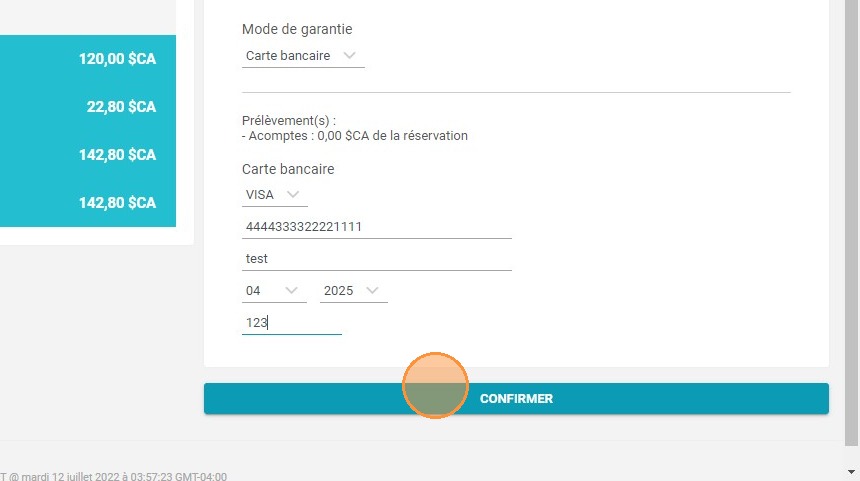
Valider le dossier : Cliquez sur "Confirmer" pour enregistrer officiellement la réservation dans votre planning.
-
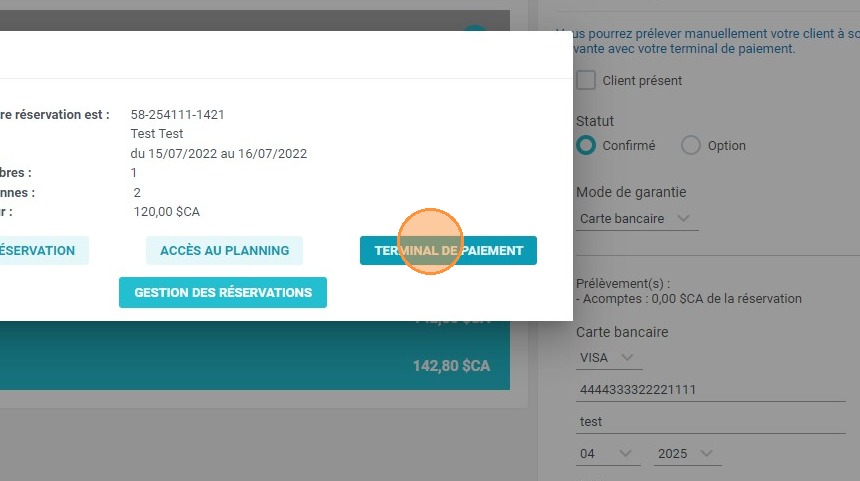
Accéder au module financier : Cliquez ensuite sur le bouton "Terminal de paiement" pour ouvrir l'interface d'encaissement reliée à cette nouvelle réservation.
-
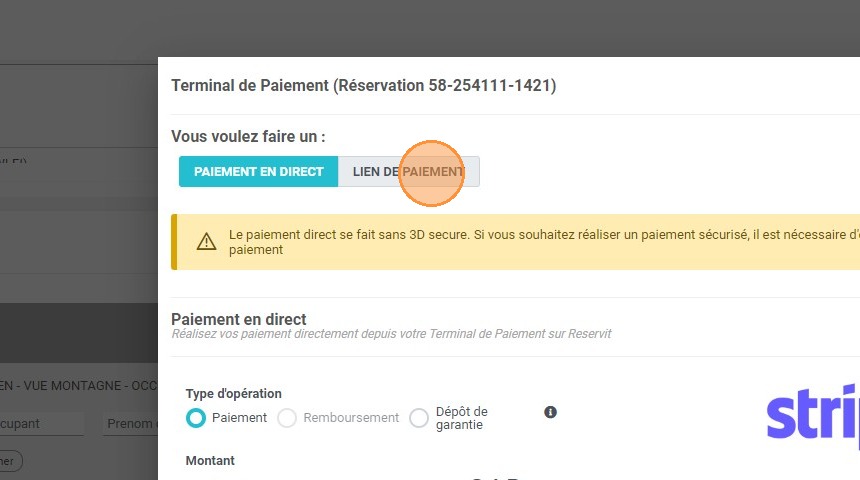
Sélectionner le type d'encaissement : Choisissez "Paiement en direct" pour prélever le montant immédiatement sur la carte enregistrée, ou optez pour "Lien de paiement" afin d'envoyer un lien de transaction sécurisé par e-mail au client.
Pourquoi suivre ce guide ? Traiter le paiement dès la prise de réservation (par téléphone ou au comptoir) vous permet de sécuriser vos revenus instantanément et de gagner du temps sur vos futures relances de facturation. En maîtrisant les options de paiement direct et de lien de paiement, vous vous adaptez aux préférences de vos clients tout en garantissant des transactions 100 % sécurisées.
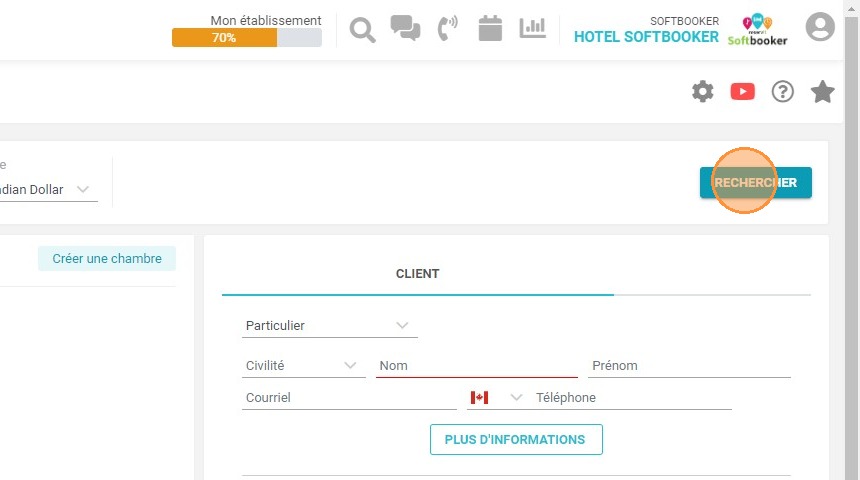
1. Sur la page de prise de réservation, cliquer sur rechercher, après avoir entré les dates et le nombre de personnes
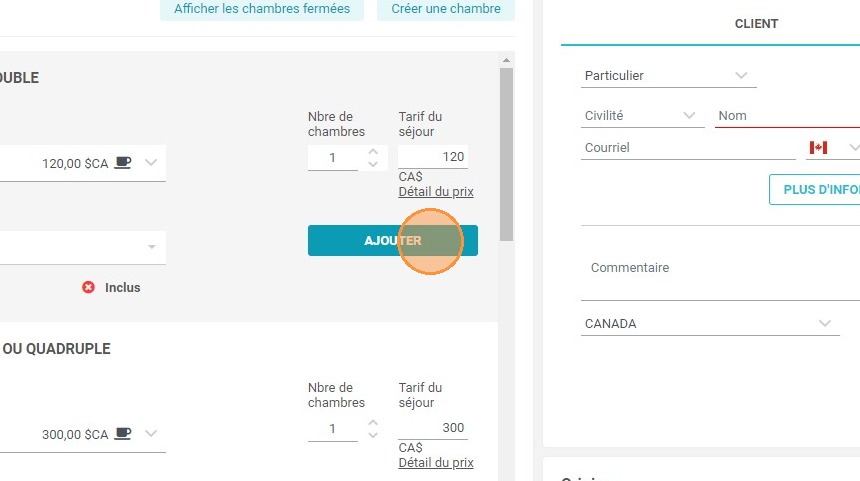
2. Cliquer sur ajouter sur la chambre choisie
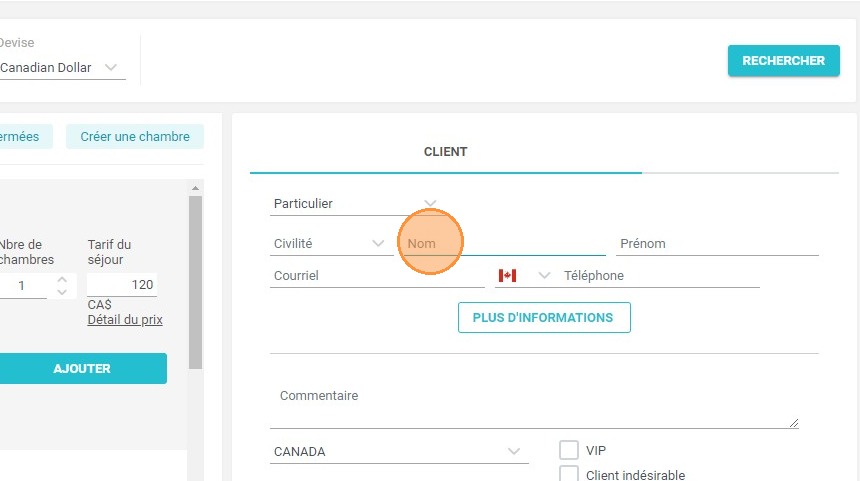
3. Entrer les informations du client
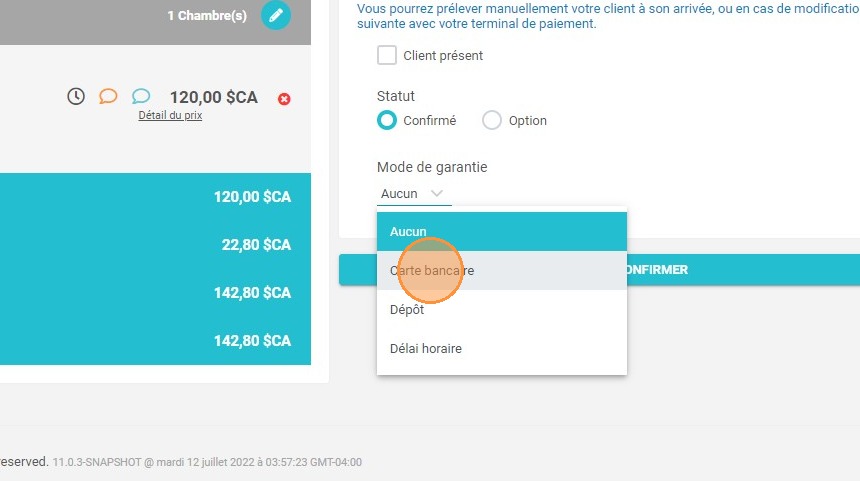
4. Choisir mode de garantie : carte bancaire
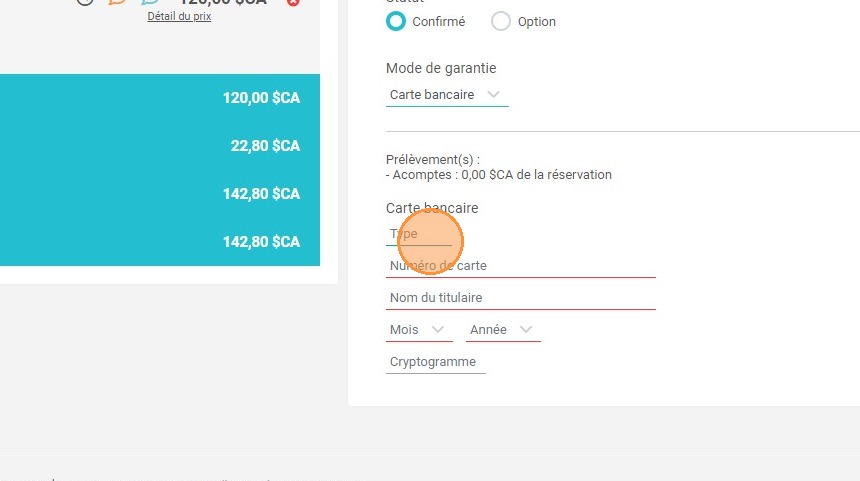
5. Remplir les informations de carte bancaire du client
6. Cliquer sur "CONFIRMER"
7. Cliquer sur "TERMINAL DE PAIEMENT"
8. Cliquer sur "PAIEMENT EN DIRECT" puis paiement pour prendre directement le paiement
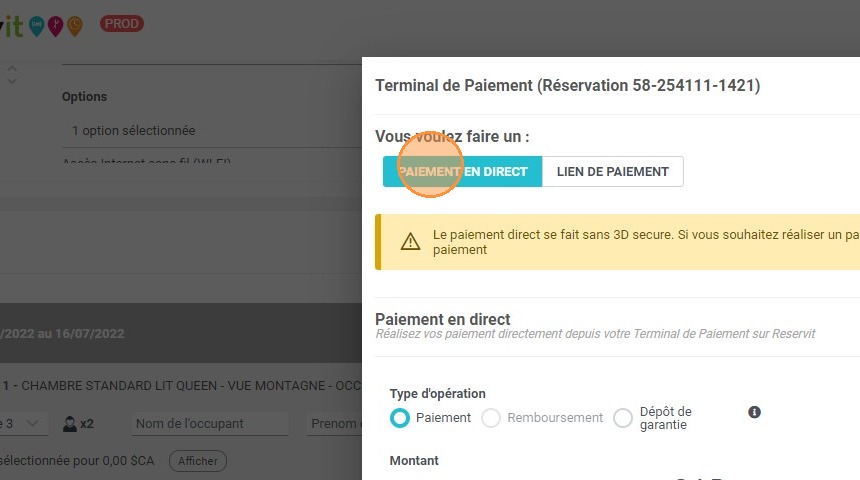
9. Ou cliquer sur "LIEN DE PAIEMENT" pour envoyer le lien de paiement au client