Résumé de l'article : Ce tutoriel vous explique comment rédiger et mettre à jour la description de votre établissement dans Reservit Hébergement. Ce texte s'affiche sur votre moteur de réservation, dans la fiche de votre établissement (bouton « Fiche hôtel ») : présentation, accès, informations utiles. Il n'est pas ajouté au courriel de confirmation de réservation.
Les 4 étapes clés pour personnaliser la description de votre établissement :
-
Accéder à la configuration : Déroulez le menu "Gestion de mon établissement" et sélectionnez "Configuration de mon établissement".
-
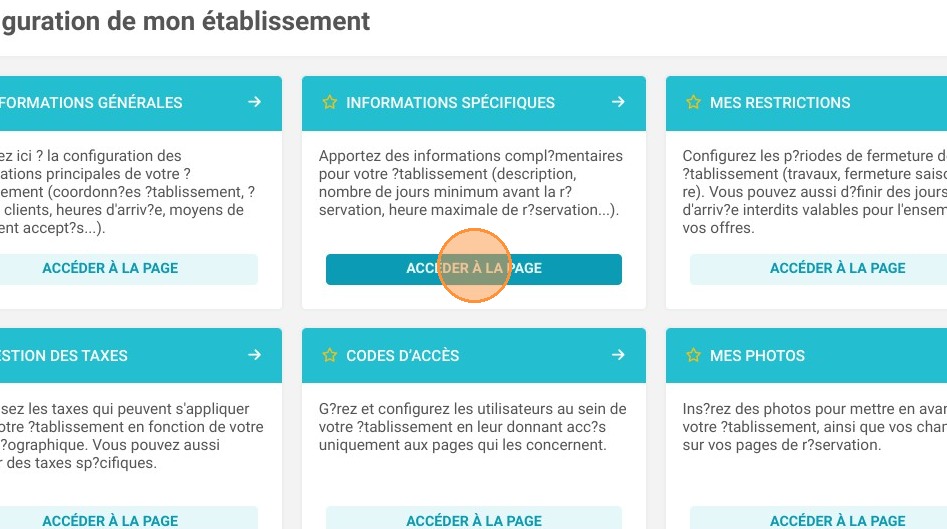
Ouvrir les informations spécifiques : Dans la tuile "INFORMATIONS SPÉCIFIQUES", cliquez sur "ACCÉDER À LA PAGE".
-
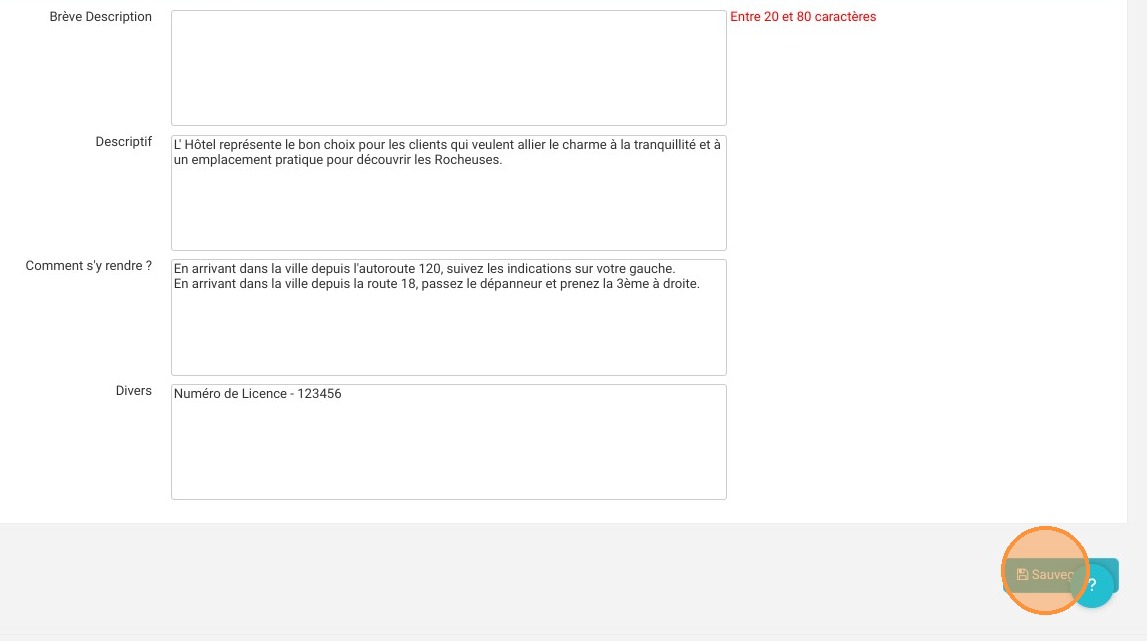
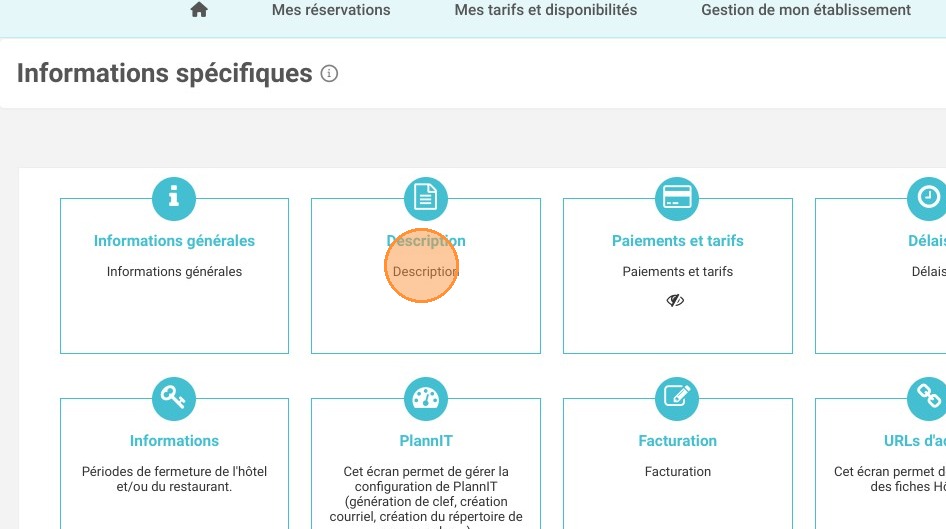
Rédiger votre description : Dans l'onglet "Description", remplissez les champs "Brève Description", "Descriptif", "Comment s'y rendre ?" et "Divers" (au minimum en français et en anglais).
-
Sauvegarder vos modifications : Cliquez sur le bouton "Sauvegarder". Votre texte s'affiche sur votre moteur de réservation, dans la fiche de votre établissement.
Pourquoi suivre ce guide ? Une description claire et à jour rassure vos clients au moment de réserver et répond à l'avance aux questions les plus fréquentes : comment venir, ce que propose votre établissement, informations utiles.
1. Cliquez sur "Gestion de mon établissement" pour dérouler le menu, puis sur "Configuration de mon établissement".
2. Dans la tuile "INFORMATIONS SPÉCIFIQUES", cliquez sur "ACCÉDER À LA PAGE".
3. Cliquez ensuite sur "Description".
Astuce : Le "Descriptif", "Comment s'y rendre ?" et "Divers" s'affichent sur votre moteur de réservation, dans la fiche de votre établissement (bouton "Fiche hôtel"). Ces textes ne sont pas ajoutés au courriel de confirmation : pour modifier ce courriel, consultez Comment éditer et personnaliser vos courriels de confirmation ; pour envoyer des consignes avant l'arrivée, utilisez les courriels avant séjour.
Attention ! Il est impératif de renseigner au minimum les 2 langues suivantes : français et anglais. Vous pouvez renseigner d’autres langues.
4. Cliquez sur "Sauvegarder".