

Résumé de l'article : Découvrez comment configurer et automatiser l'application d'options obligatoires sur votre moteur de réservation Reservit Hébergement. Ce tutoriel pas à pas vous guide dans le paramétrage des restrictions pour rendre une prestation systématique en tout temps ou exclusive à des dates précises, comme les séjours haute saison ou les forfaits d'événements. Vous sécuriserez ainsi la vente de vos suppléments indispensables tout en simplifiant le parcours d'achat de vos clients.
Les 4 étapes clés pour rendre une option obligatoire dans Reservit :
-
Accéder aux restrictions de l'option : Rendez-vous dans la configuration de votre option (« Mes tarifs et disponibilités » > « Gestion des options » > « MES OPTIONS »), ouvrez la section « RESTRICTIONS » et repérez la question « L'option est-elle obligatoire ? ».
-
Sélectionner le mode d'obligation : Choisissez entre « Jamais » (option facultative), « Toujours » (systématiquement ajoutée au panier) ou « À certaines périodes » (obligatoire sur des dates ciblées).
-
Ouvrir la grille de validité : Si vous optez pour « À certaines périodes », cliquez sur « GRILLE » pour afficher le calendrier interactif et planifier vos dates d'exigence.
-
Appliquer les dates et récurrences : Cochez directement les dates voulues dans la grille ou utilisez l'outil « Modification avancée » pour automatiser les récurrences (comme tous les week-ends), puis enregistrez pour voir vos dates requises s'afficher en rouge.
Pourquoi suivre ce guide ? Configurer précisément les options obligatoires vous évite les erreurs de facturation manuelle et garantit que les services saisonniers essentiels (repas de fête, suppléments obligatoires) sont systématiquement inclus dans les réservations. Cette automatisation vous fait gagner un temps précieux tout en protégeant votre rentabilité opérationnelle.
Astuce : Il est possible de rendre des options obligatoires à certaines périodes. Cela peut être utile dans le cadre d'options saisonnières ou spécifiques à certaines dates.
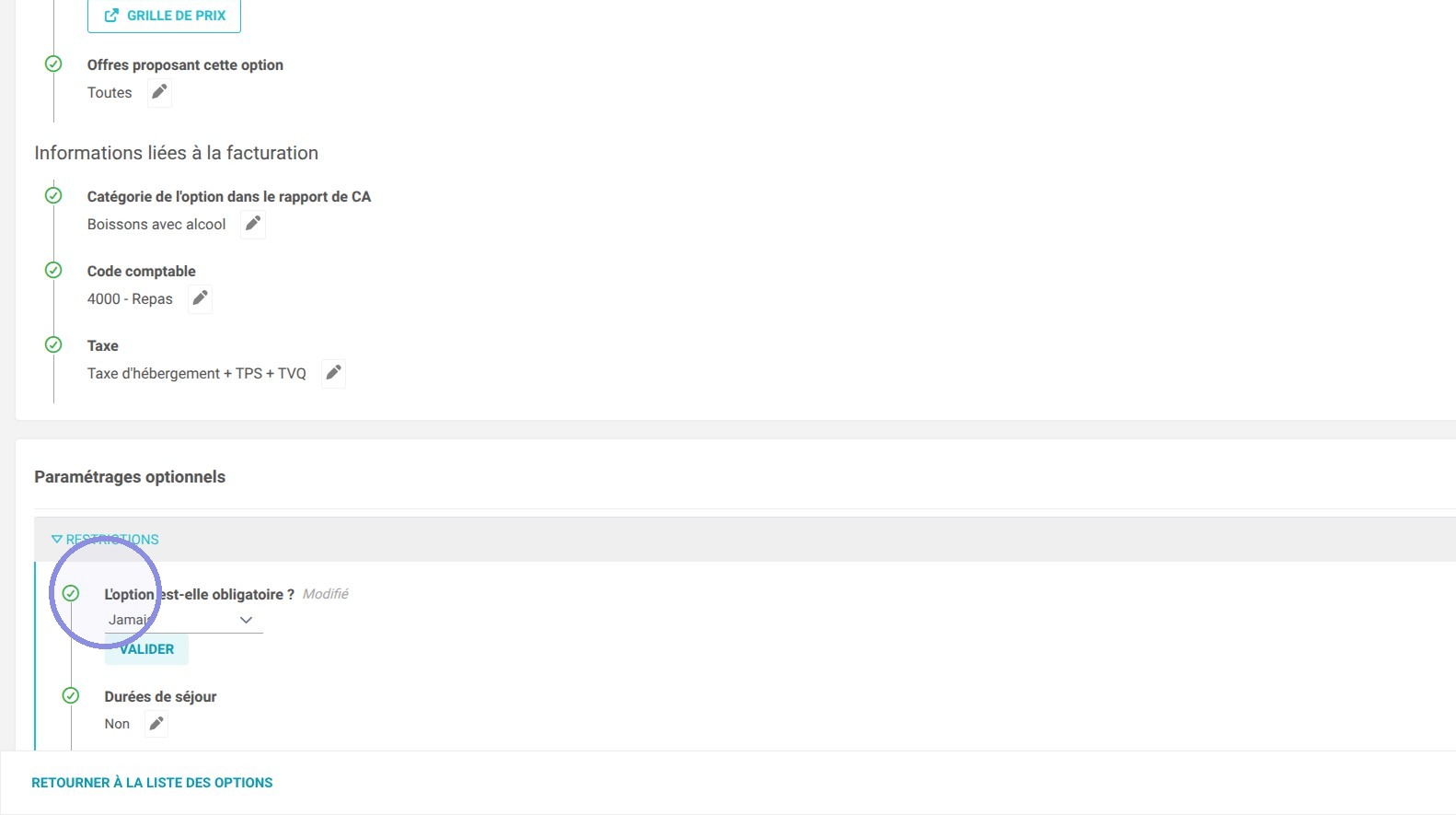
1. Dans "Mes tarifs et disponibilités" > "Gestion des options", cliquez sur "ACCÉDER À LA PAGE" dans la tuile "MES OPTIONS", puis sur le crayon de l'option concernée. Pour rendre cette option obligatoire en tout temps ou à des dates précises, ouvrez la section « RESTRICTIONS » de la configuration, puis cliquez sur le crayon du champ « L'option est-elle obligatoire ? ».
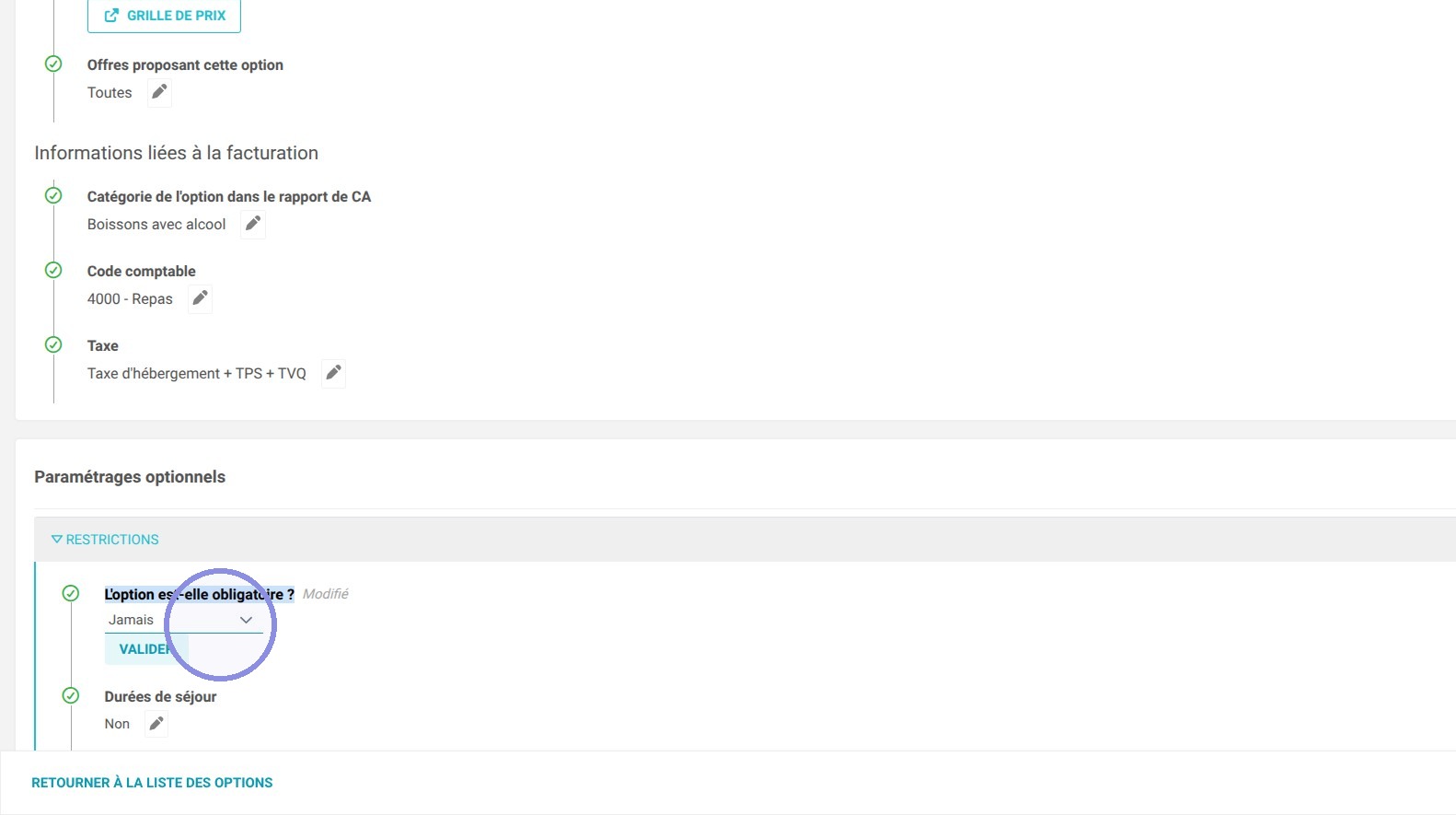
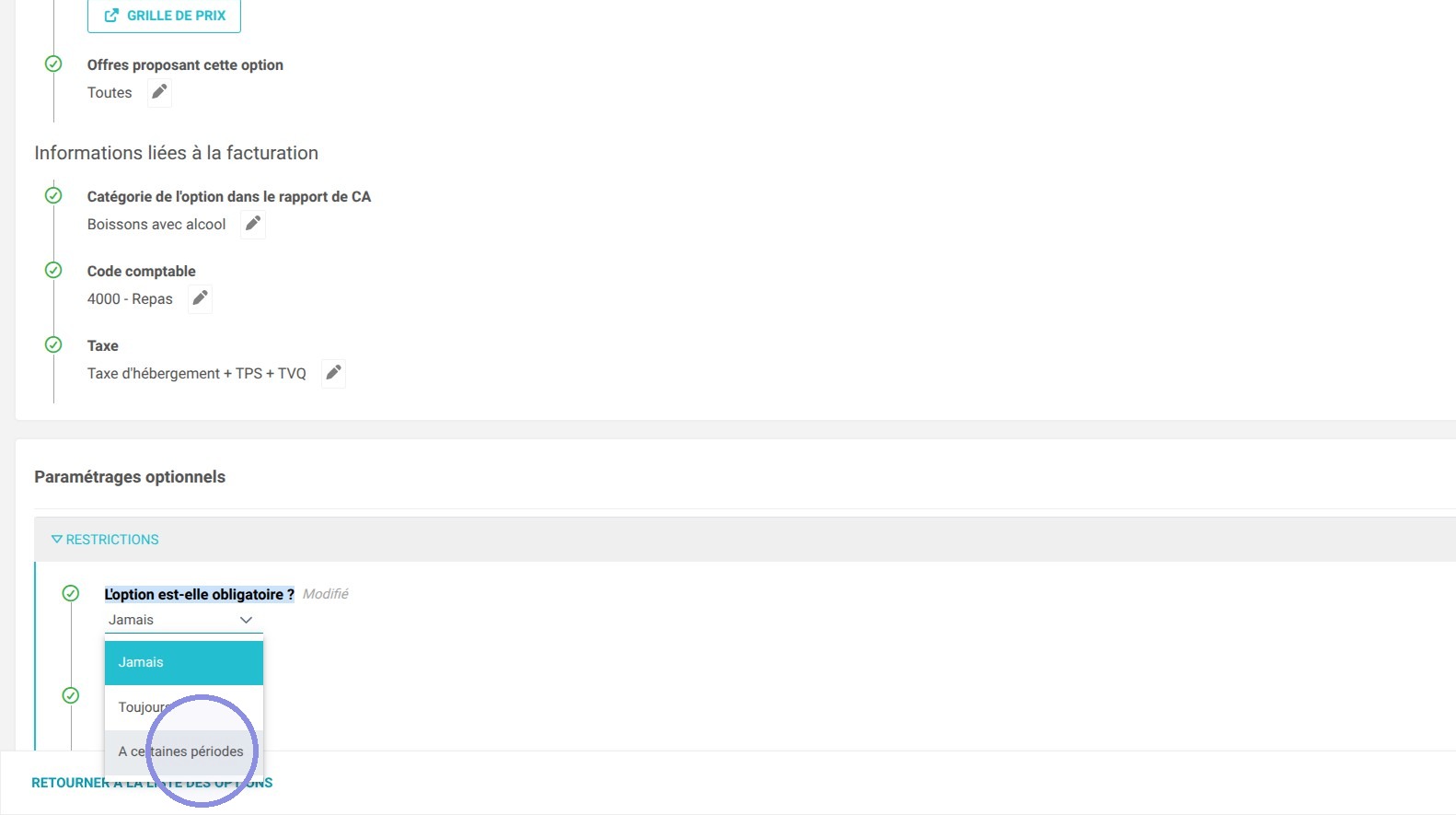
2. Si vous sélectionnez :
-
JAMAIS – L’option sera continuellement proposée sans jamais devenir une exigence pour le client.
-
À CERTAINES PÉRIODES – L’option deviendra obligatoire exclusivement lors de dates ou de périodes spécifiques de l’année.
-
TOUJOURS – L’option sera systématiquement intégrée à la réservation de l’offre choisie par votre client.
3. Si vous sélectionnez l'option "À certaines périodes", un bouton "GRILLE" apparaît : cliquez dessus pour remplir la grille de validité (si l'on vous demande d'enregistrer les modifications de l'option, acceptez).
4. Dès que la grille est ouverte, il suffit de sélectionner certaines dates pour y apporter des modifications. Si vous souhaitez définir une validité récurrente, comme pour tous les week-ends, utilisez plutôt l'option « Modification avancée » afin de faciliter votre configuration.
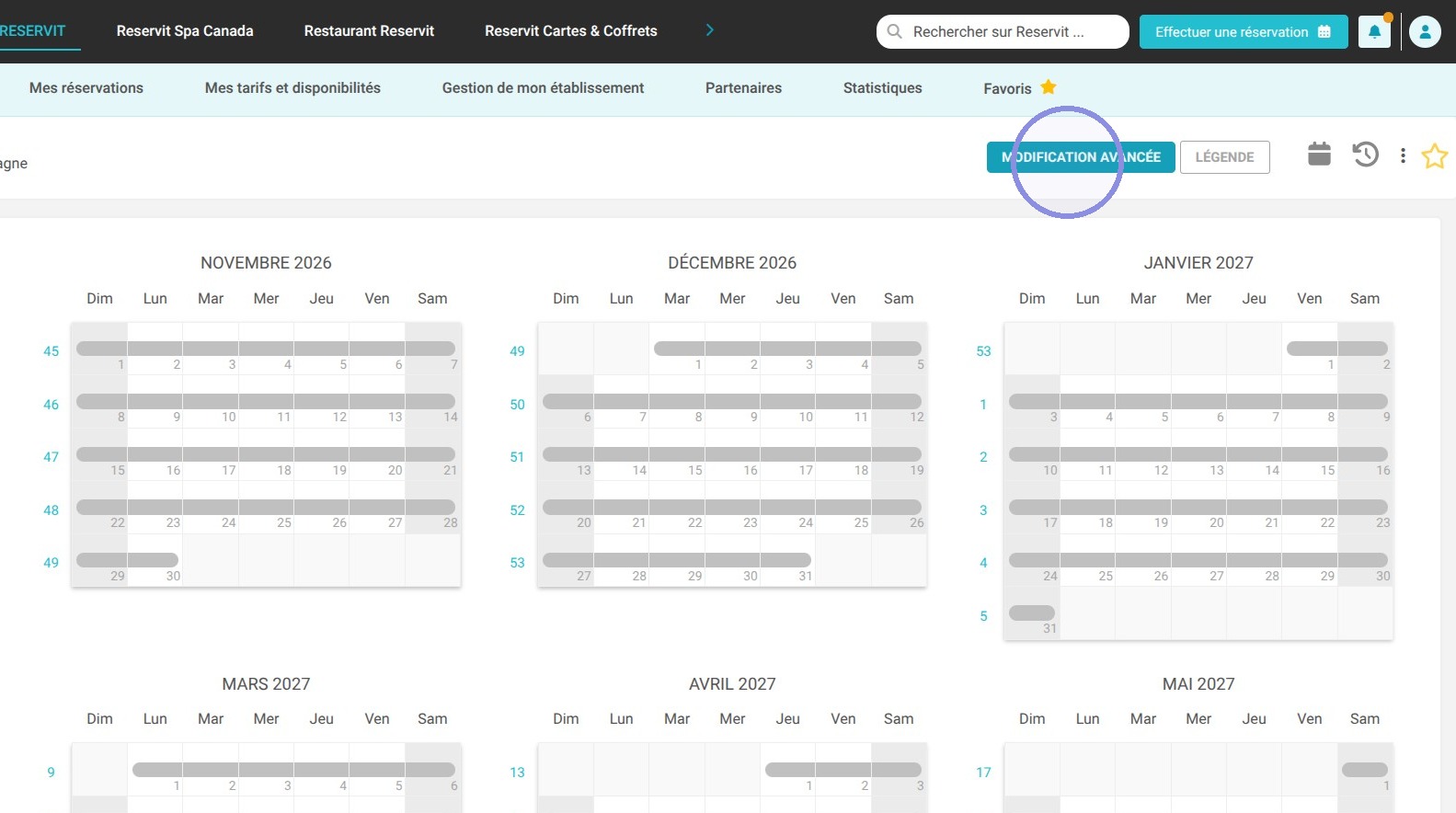
Astuce : Une fois les paramètres appliqués, les dates requises s'afficheront en rouge, tandis que les dates facultatives apparaîtront en gris.