Résumé de l'article : Découvrez comment utiliser la fonctionnalité de modification avancée pour configurer rapidement les tarifs de vos options dans Reservit Hébergement. Ce tutoriel vous apprendra à définir des prix en masse sur des périodes spécifiques et pour des jours précis de la semaine. Optimisez la gestion de vos suppléments tarifaires pour gagner un temps précieux lors de vos mises à jour stratégiques.
Les 4 étapes clés pour configurer les tarifs de vos options en masse :
-
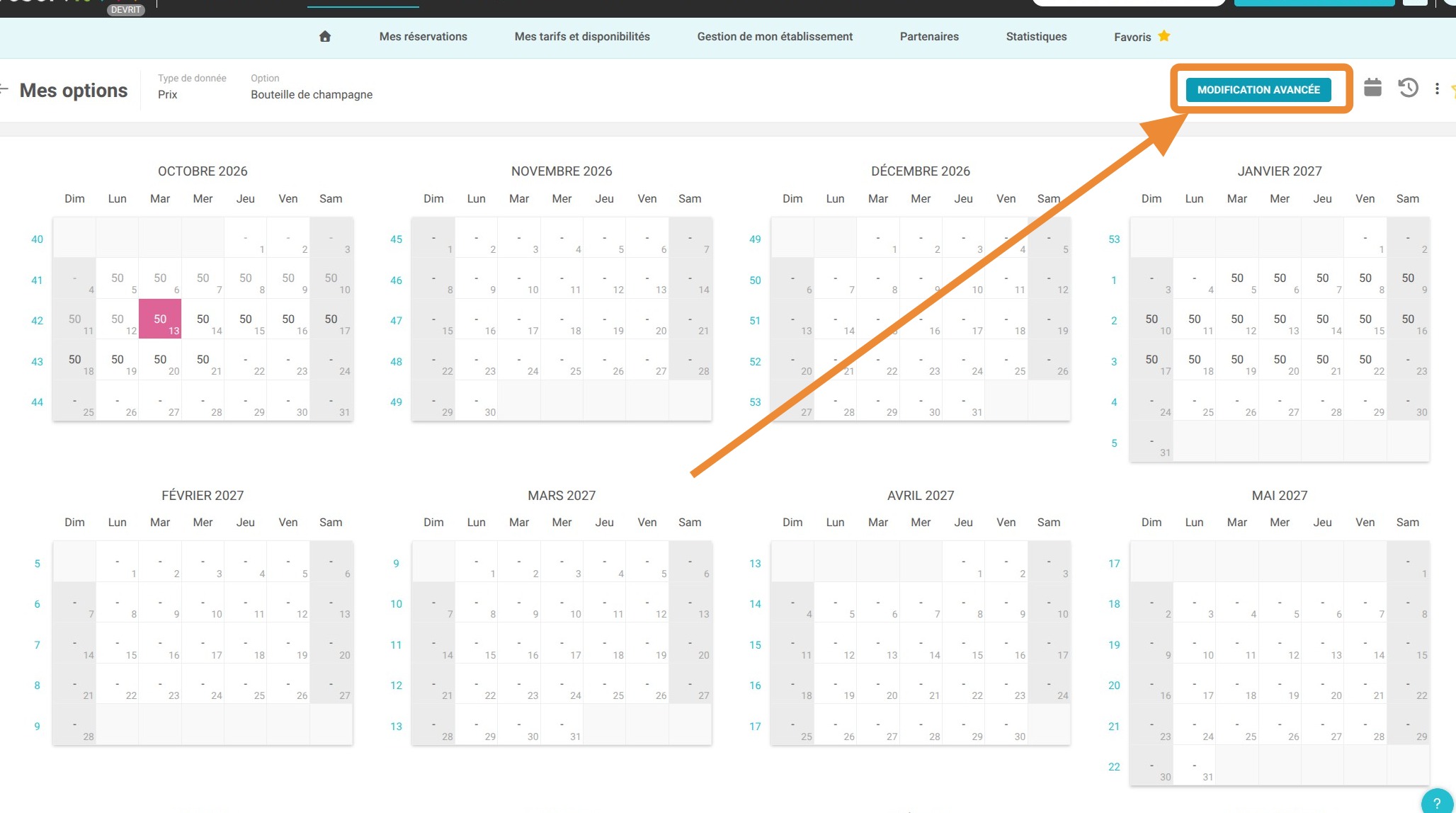
Ouvrir la configuration avancée : Rendez-vous dans les paramètres de tarification de votre option et cliquez sur le bouton "Modification avancée".
-
Définir les périodes d'application : Utilisez l'option "Ajouter une période" pour cibler les dates exactes sur lesquelles vous souhaitez appliquer vos ajustements de prix.
-
Cibler les jours de la semaine : Sélectionnez les jours spécifiques (ex: week-ends ou jours de semaine) concernés par ce nouveau tarif pour une précision maximale.
-
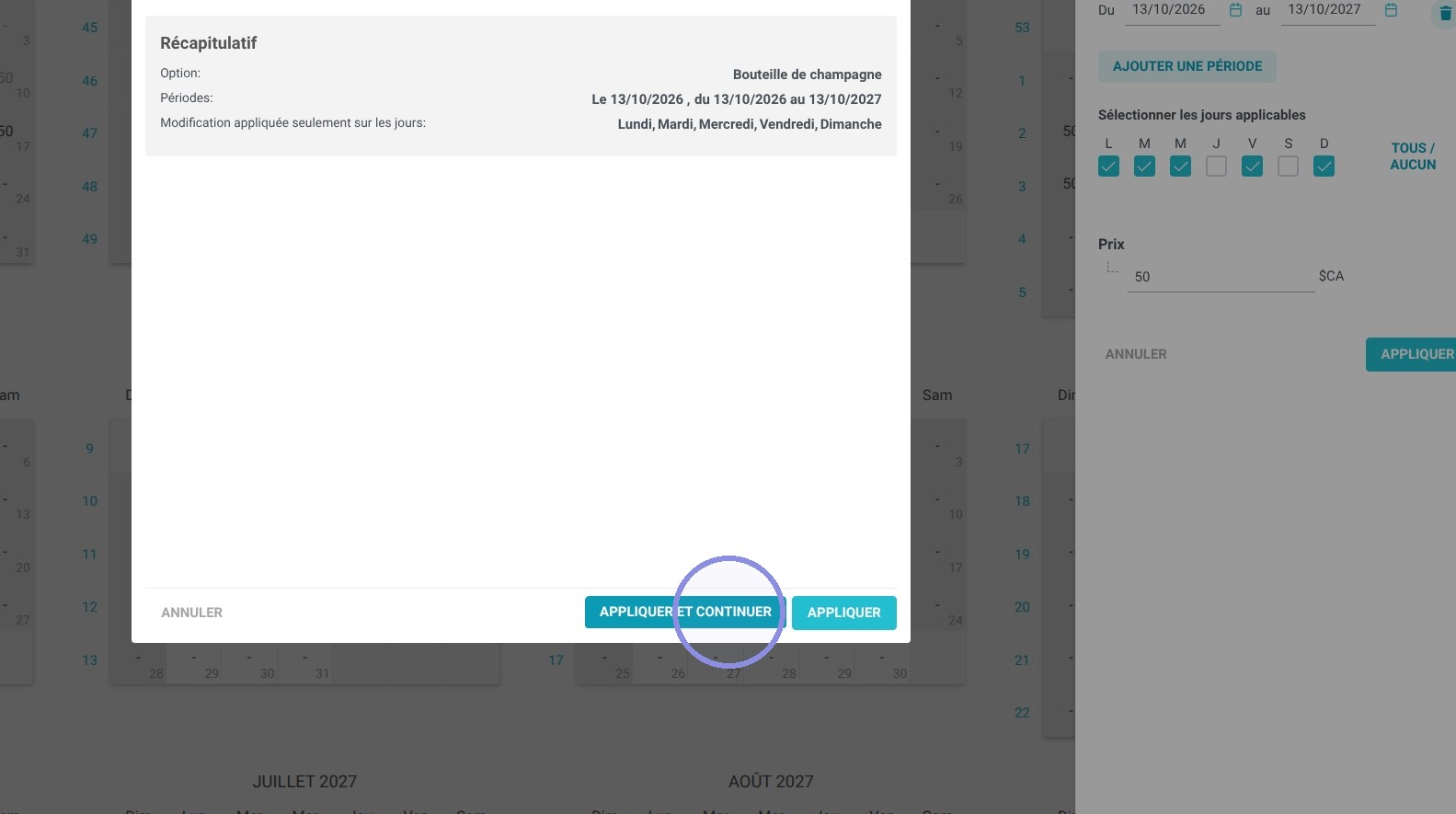
Appliquer et sauvegarder : Saisissez le montant désiré, puis cliquez sur "Appliquer" pour valider et fermer, ou sur "Appliquer et Continuer" pour enregistrer tout en poursuivant vos paramétrages.
Pourquoi suivre ce guide ? L'utilisation de la modification avancée vous évite de devoir ajuster le prix de vos options jour par jour, vous offrant ainsi un gain de temps considérable. Cette méthode d'édition en masse limite également les erreurs de saisie et sécurise la configuration de votre stratégie tarifaire annuelle.
Astuce : pour limiter une option à certaines dates, il suffit d'indiquer un tarif pour ces jours-là et de laisser les autres champs vides.
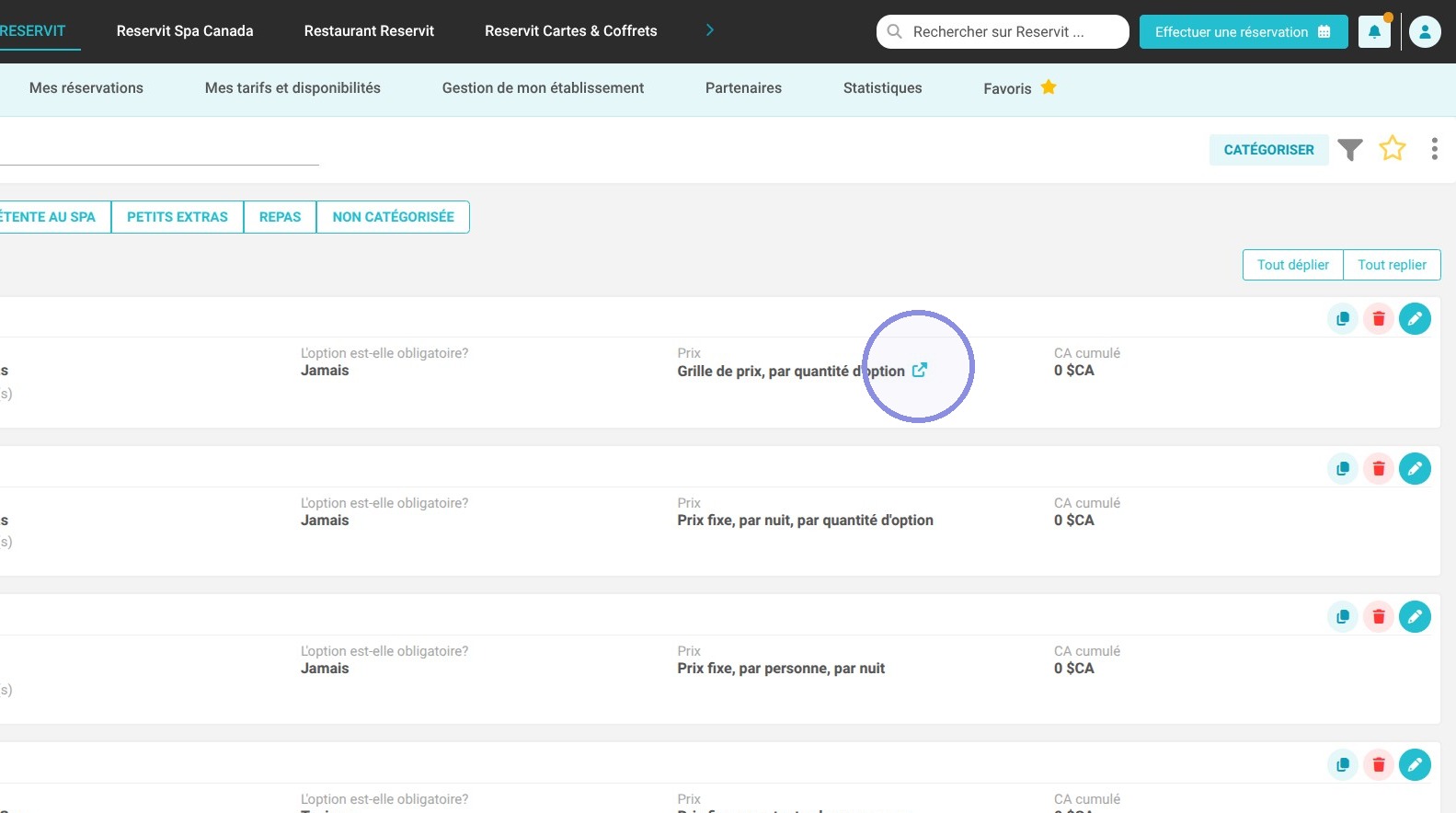
1. Rendez-vous dans "Mes tarifs et disponibilités" > "Gestion des options" > "MES OPTIONS", puis cliquez sur l'icône de lien située à côté du prix de votre option ("Grille de prix…") pour ouvrir la configuration de son tarif.
2. Cliquez sur "Modification avancée"
3. L'édition avancée vous permet de configurer vos tarifs en masse pour vos options. Vous pouvez définir une ou plusieurs périodes pour appliquer ces ajustements. Pour renseigner les tarifs sur différentes durées, il suffit de cliquer sur "Ajouter une période".
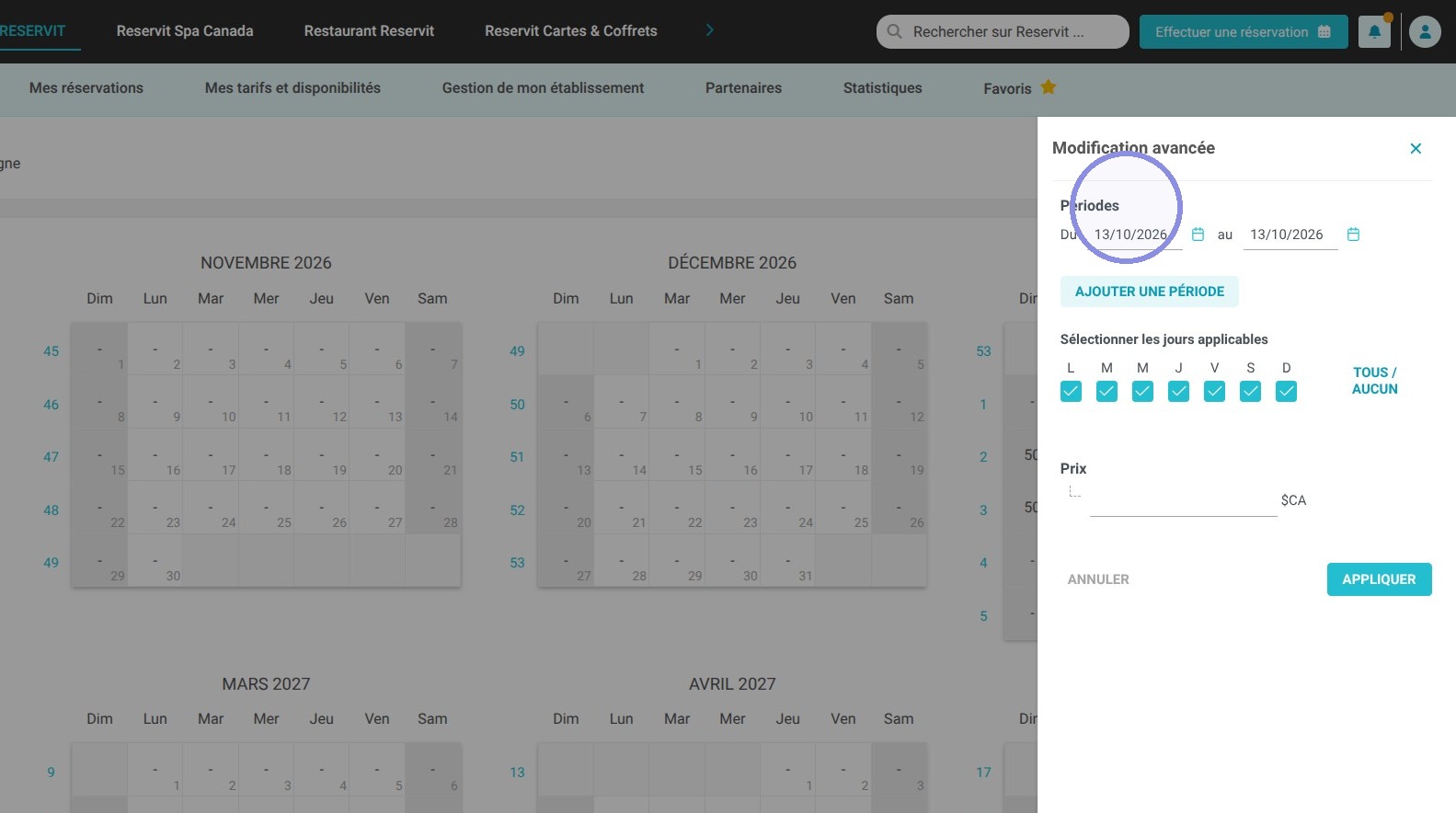
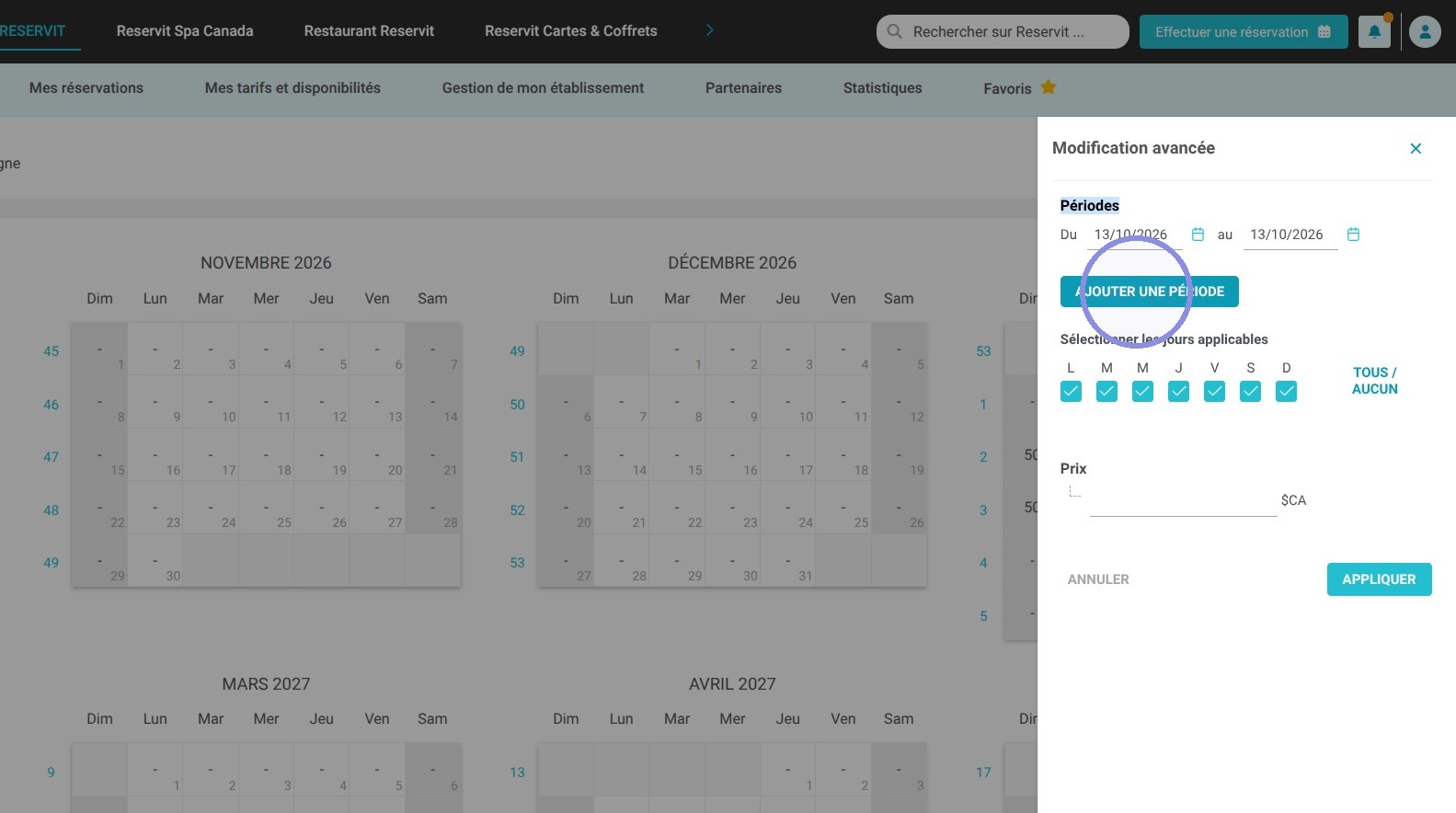
4. Durant ces périodes, vous pouvez sélectionner les jours de la semaine auxquels ce tarif s'appliquera.
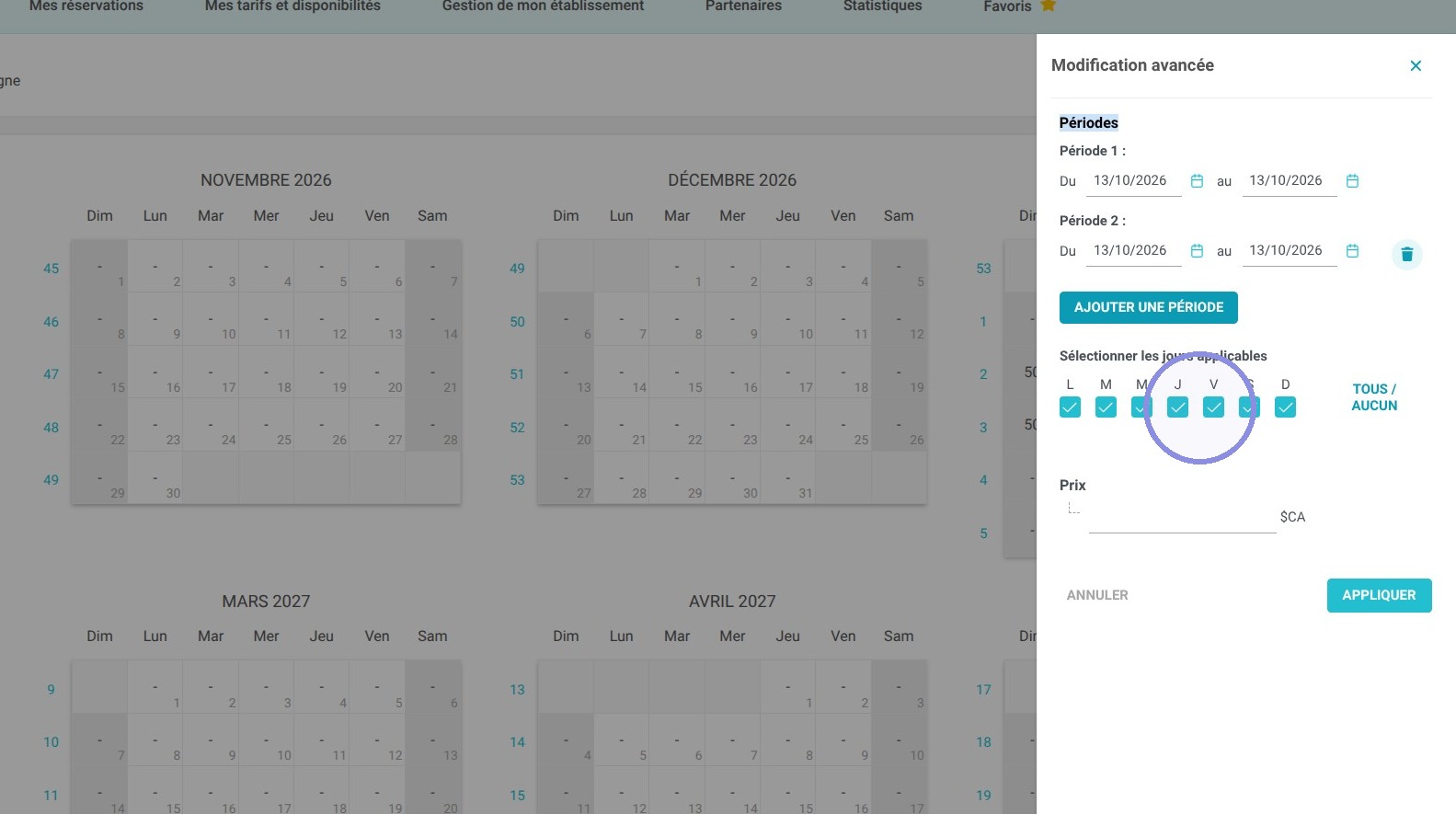
5. Dès que le tarif est saisi, cliquez sur "Appliquer" pour déclencher une demande de confirmation de vos paramètres. Choisir "Appliquer" active ces configurations tout en fermant la fenêtre, tandis qu'opter pour "Appliquer et Continuer" les enregistre tout en vous laissant dans l'interface pour poursuivre vos réglages.