Résumé de l'article : Ce tutoriel pratique vous explique comment retrouver et accéder rapidement au compte de facturation d'une réservation d'hébergement préalablement annulée sur Reservit. Vous découvrirez la méthode simple pour naviguer vers le dossier comptable de votre client afin de vérifier ou ajuster ses transactions. Grâce à ce guide, vous optimisez votre gestion hôtelière quotidienne tout en évitant toute perte de temps lors du traitement des dossiers financiers après une annulation.
Les 4 étapes clés pour accéder au compte de facturation d'une réservation annulée :
-
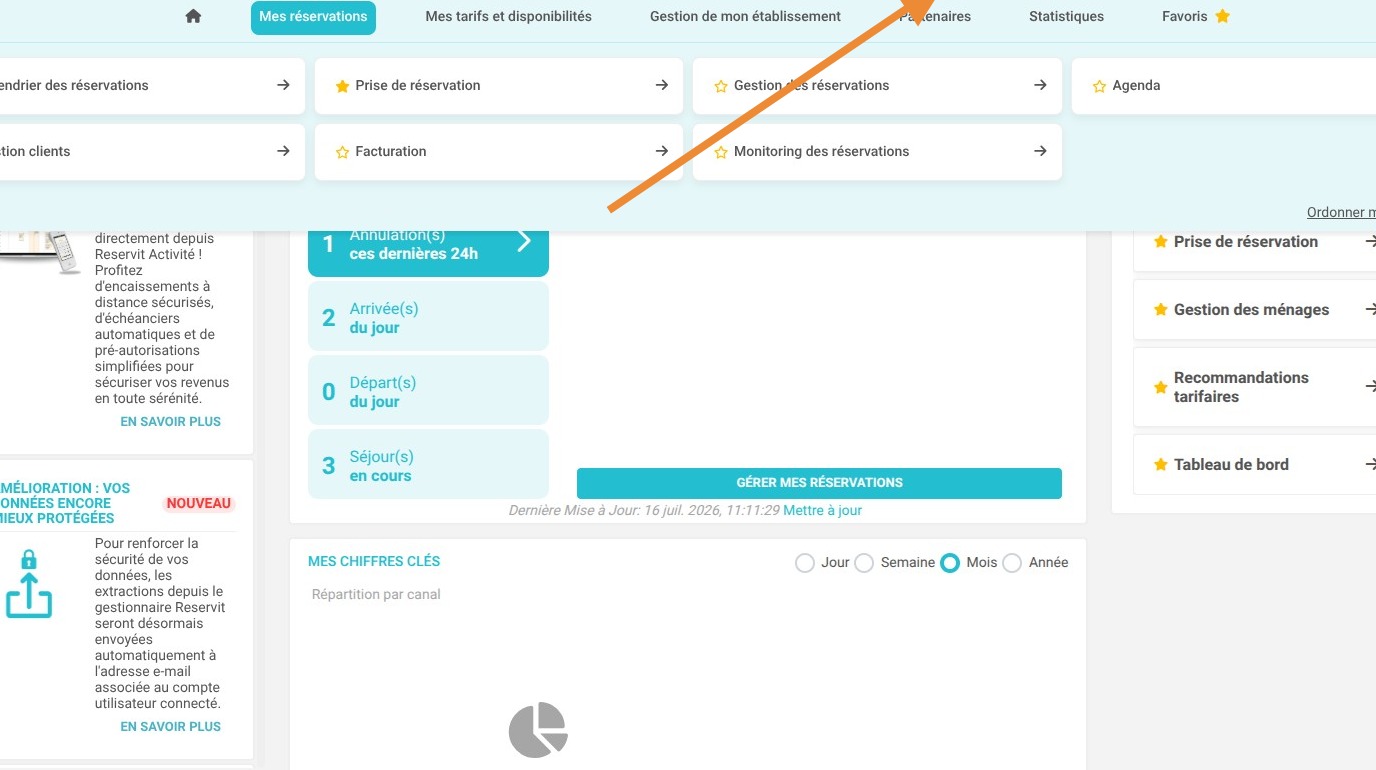
Recherche de la réservation : Localisez rapidement la réservation annulée concernée en utilisant la barre de recherche globale de votre interface.
-
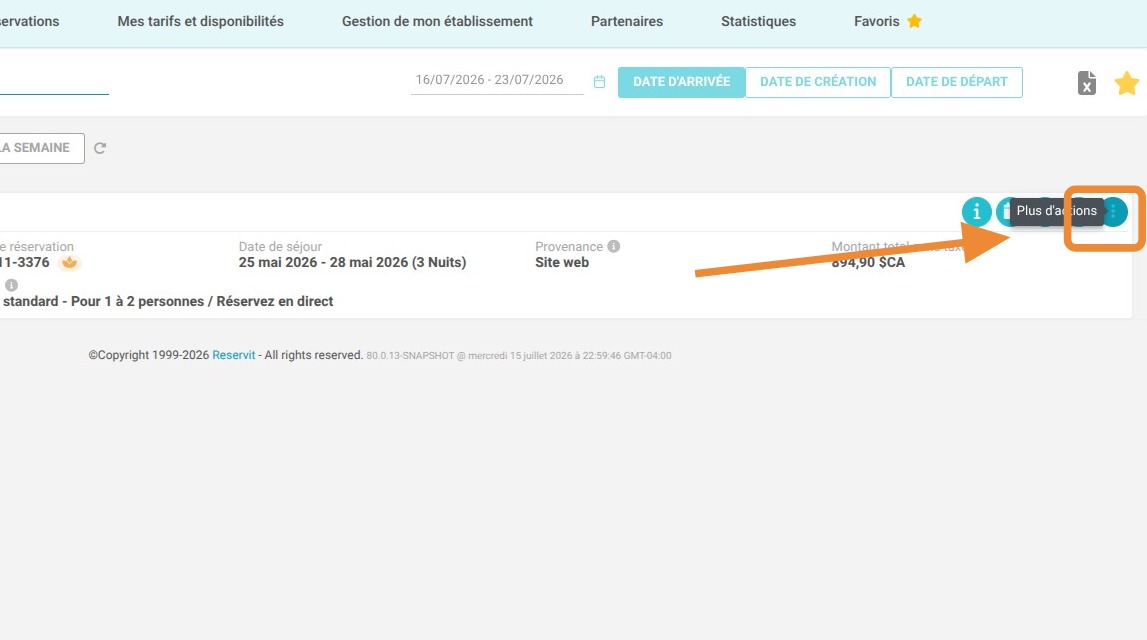
Ouverture des options : Une fois la fiche de la réservation affichée, cliquez sur le bouton "Plus d'actions" pour afficher les fonctionnalités supplémentaires.
-
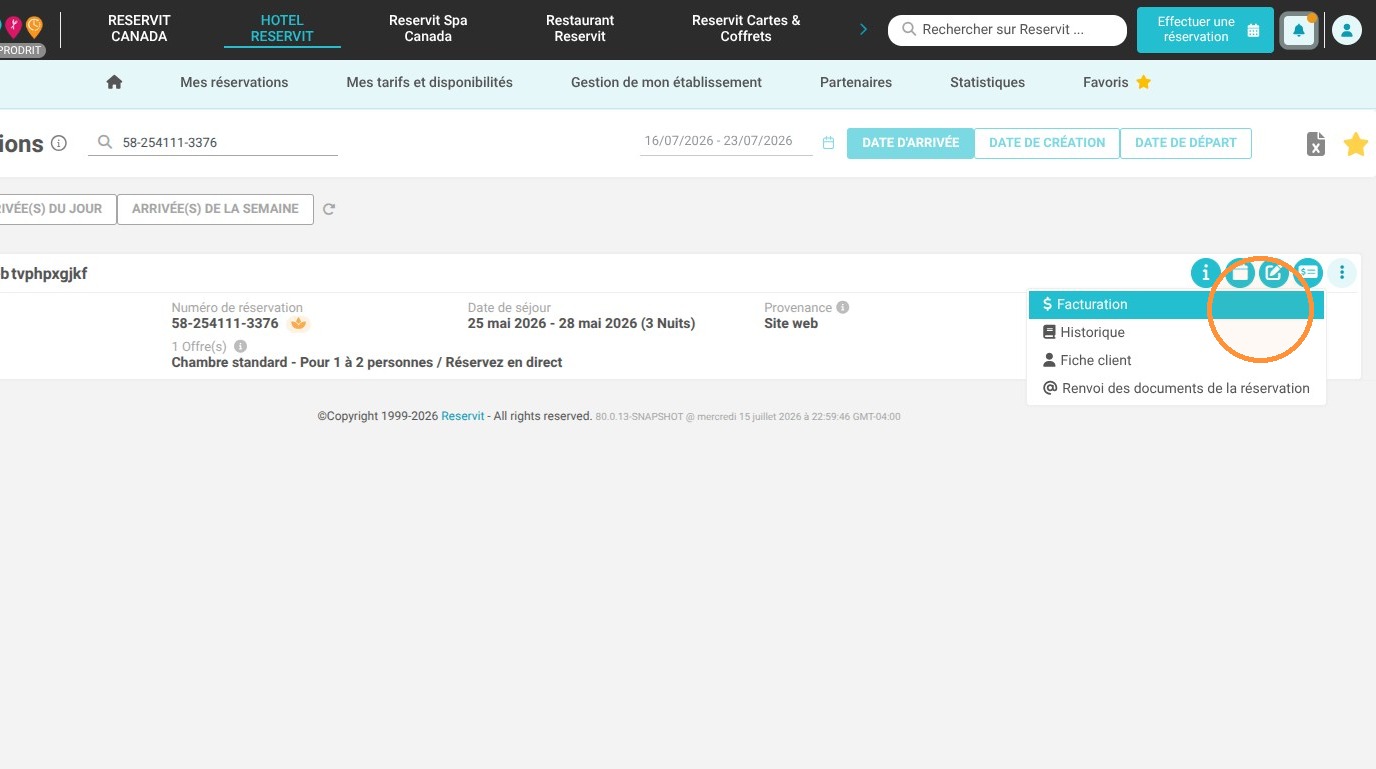
Accès à la facturation : Sélectionnez l'option "Facturation" dans le menu déroulant qui s'affiche à l'écran.
-
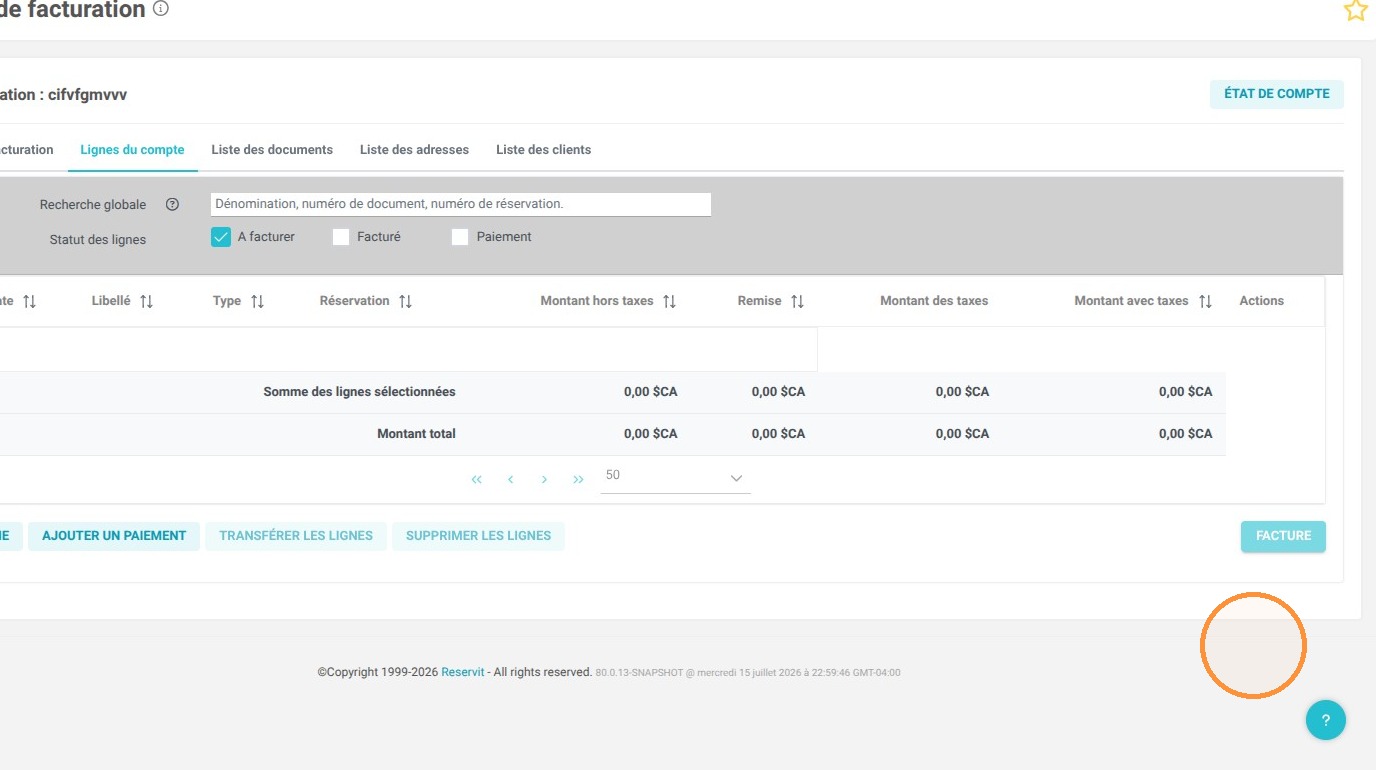
Consultation du compte client : Laissez-vous rediriger vers le compte de facturation de votre client pour consulter ou modifier l'historique des transactions.
(Attention : Veuillez noter que si aucune opération de facturation n'a été effectuée, qu'il s'agisse d'un encaissement, d'un remboursement ou d'un ajout manuel de prestations, le compte de facturation sera automatiquement supprimé dès l'annulation de la réservation).
Pourquoi suivre ce guide ? Ce guide vous permet de gagner un temps précieux lors du traitement comptable de vos dossiers clients et d'éviter les erreurs de recherche. Il vous assure également de maîtriser la règle de suppression automatique des comptes vides afin de maintenir une gestion financière fluide et sans accroc.
1. Recherchez votre réservation annulée avec la barre de recherche.
2. Une fois la réservations affichée, cliquez sur "Plus d'actions"
3. Puis accéder à la "Facturation"
4. Vous serez alors redirigé vers le compte de facturation de votre client