Résumé de l'article : Ce guide pratique vous explique comment changer les coordonnées d'un client ou modifier une adresse de facturation directement dans votre logiciel Reservit PMS. Vous apprendrez à personnaliser les informations de facturation pour répondre aux besoins spécifiques de vos voyageurs et garantir des documents comptables conformes. Ce tutoriel est essentiel pour assurer une gestion fluide des comptes clients et une édition de facture sans erreur.
Les 5 étapes clés pour modifier les coordonnées de facturation :
-
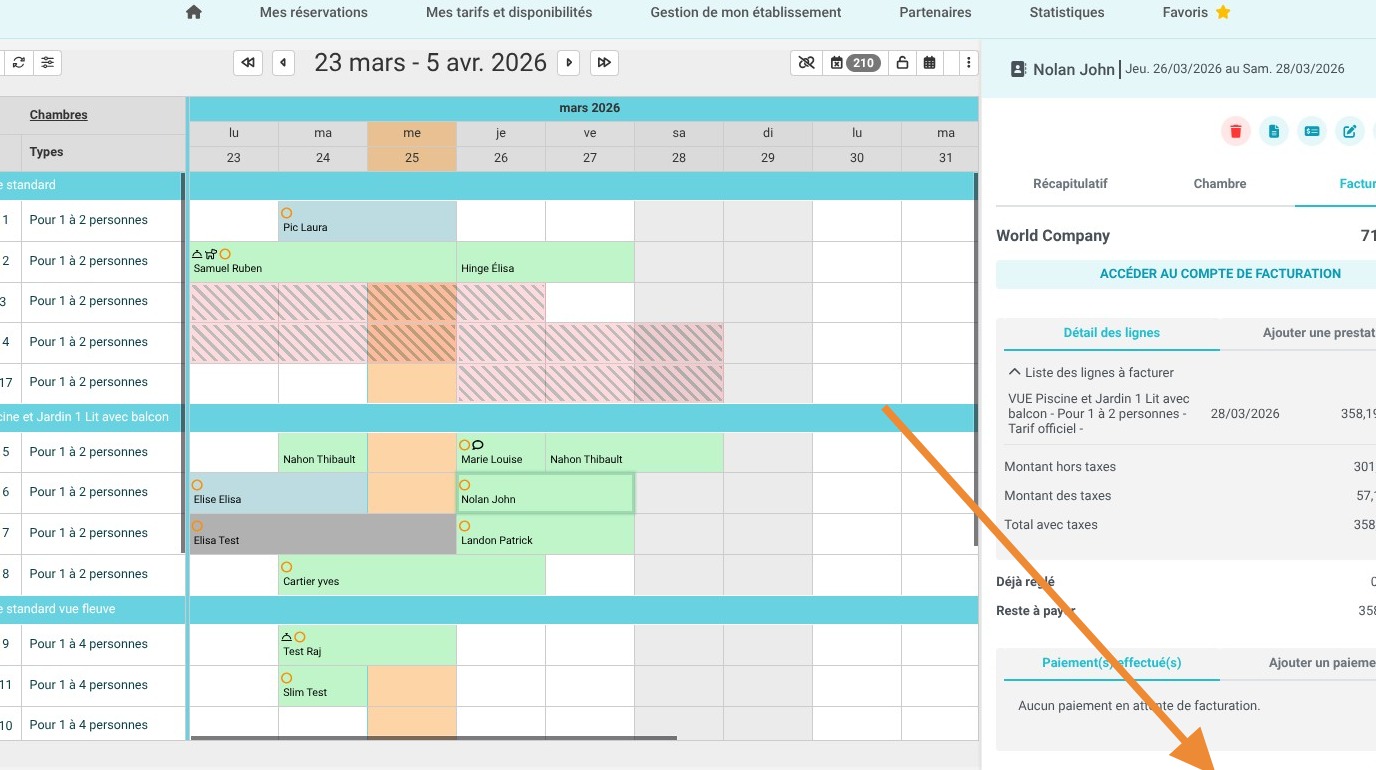
Accès à la réservation : Sélectionnez le dossier client concerné par la modification.
-
Gestion de la facturation : Naviguez vers l'onglet dédié pour accéder au compte de facturation.
-
Configuration de l'adresse : Rendez-vous dans la section « Liste des adresses » pour visualiser les données actuelles.
-
Édition des informations : Sélectionnez l'adresse par défaut, éditez-la via l'icône loupe ou saisissez de nouvelles coordonnées.
-
Vérification finale : Consultez la facture proforma pour valider l'affichage avant l'émission définitive de la facture.
Pourquoi suivre ce guide ? En suivant ces étapes avant la clôture du dossier, vous évitez les erreurs de facturation irréversibles et gagnez du temps en automatisant l'affichage des bonnes coordonnées professionnelles ou personnelles sur vos documents officiels.
Par défaut, le logiciel Reservit applique le détail des coordonnées fournies lors de la réservation pour les afficher sur la facture. Néanmoins dans certains cas il peut être nécessaire de changer les coordonnées du client sur la facture.
ATTENTION ! Ces étapes doivent être effectuées AVANT d'émettre votre facture finale. Vous pouvez utiliser la facture proforma pour visualiser les changements avant d'émettre la facture finale.
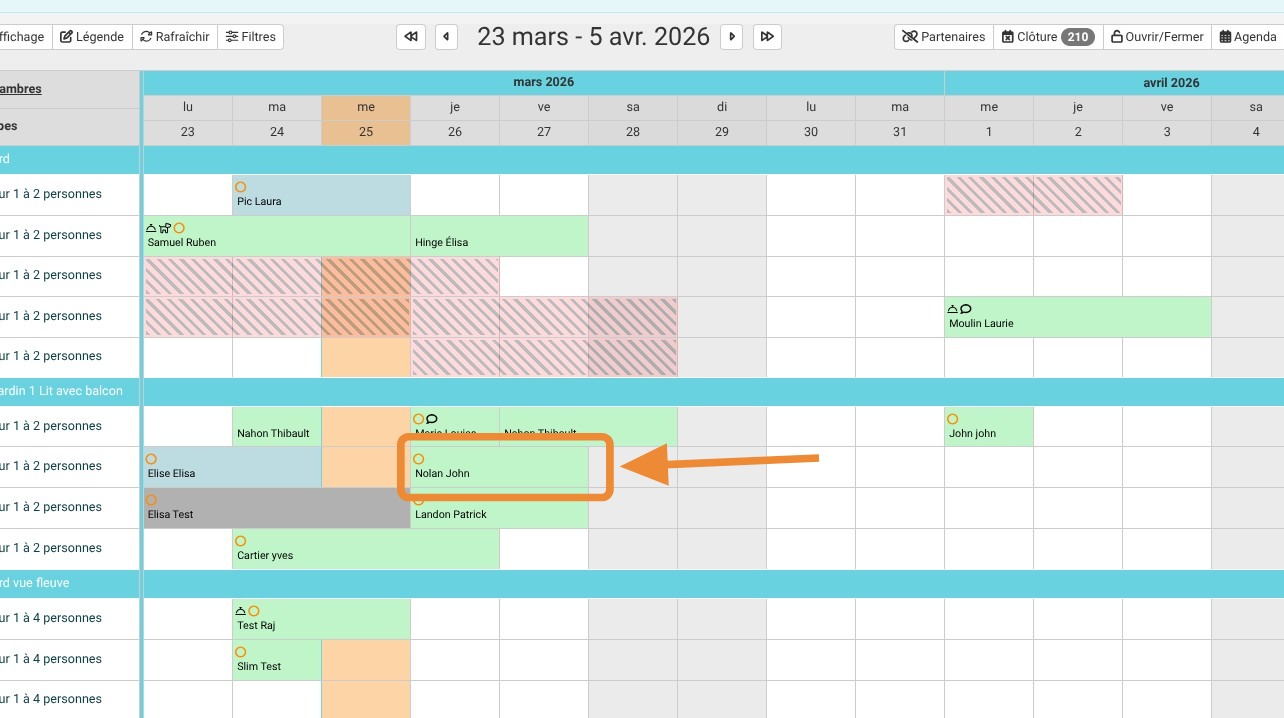
1. Cliquez sur la réservation concernée par le changement.
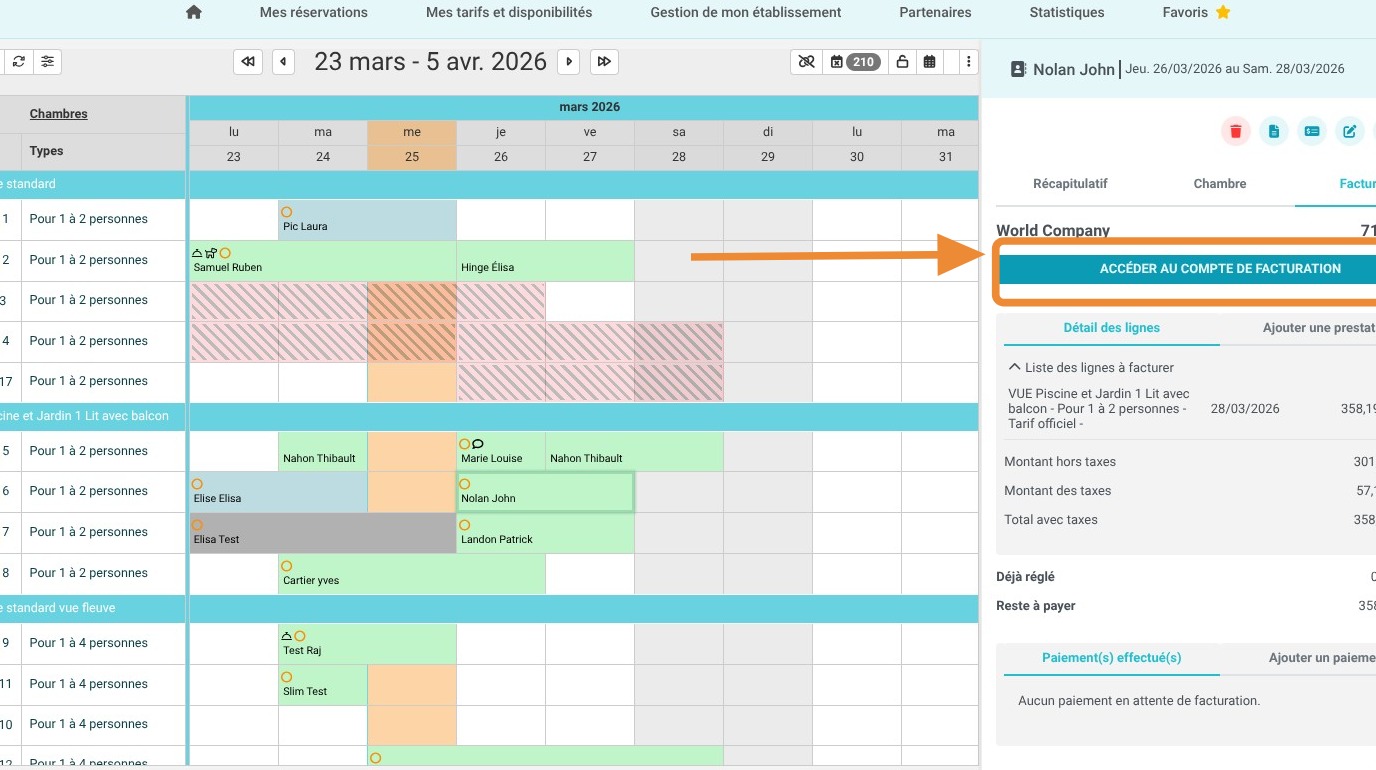
2. Puis cliquez sur "Accéder au compte de facturation"
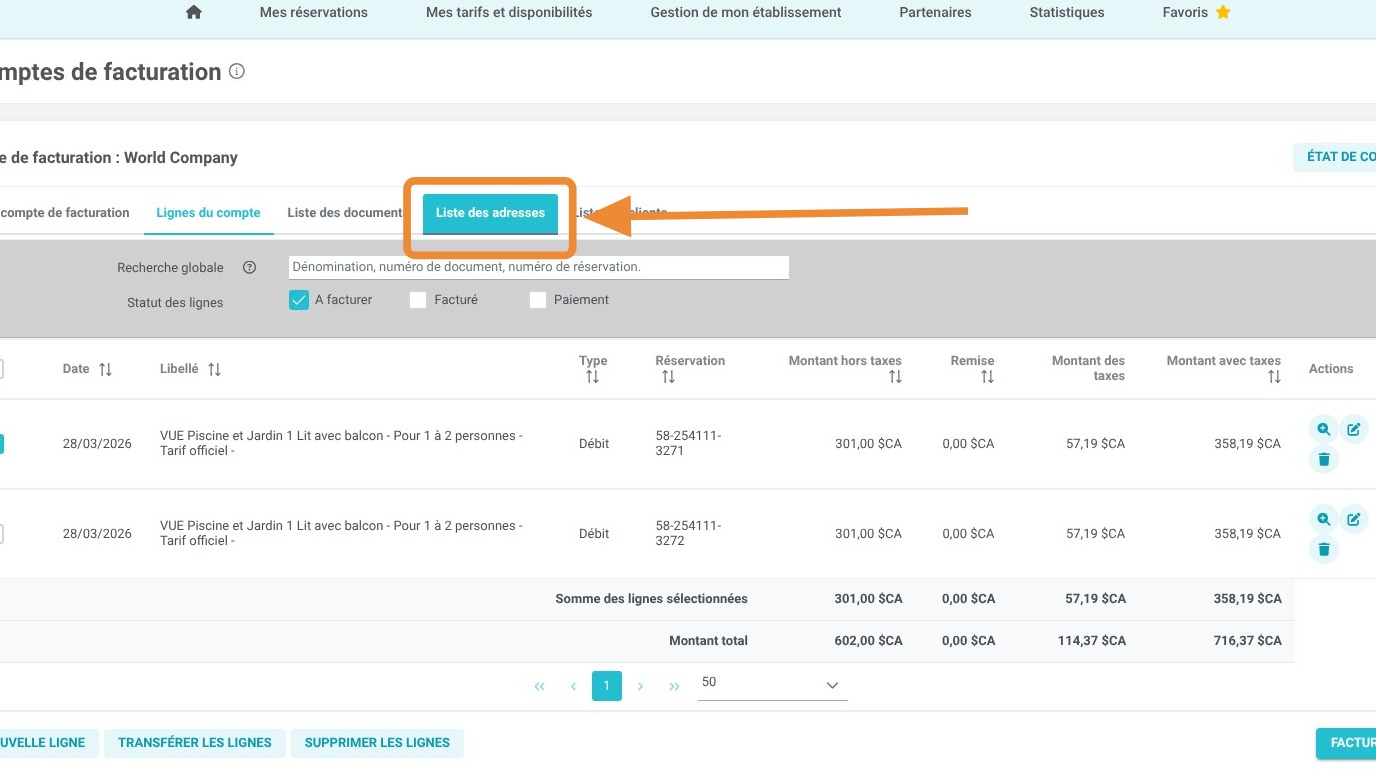
3. Allez dans "Liste des adresses"
4. Vous retrouvez ici l'adresse utilisée par défaut lors de la réservation. Cela inclut le nom et prénom du client. Sélectionnez l'adresse à utiliser ou inscrivez une nouvelle adresse. Vous avez aussi la possibilité d'éditer une adresse existante en cliquant sur la loupe.
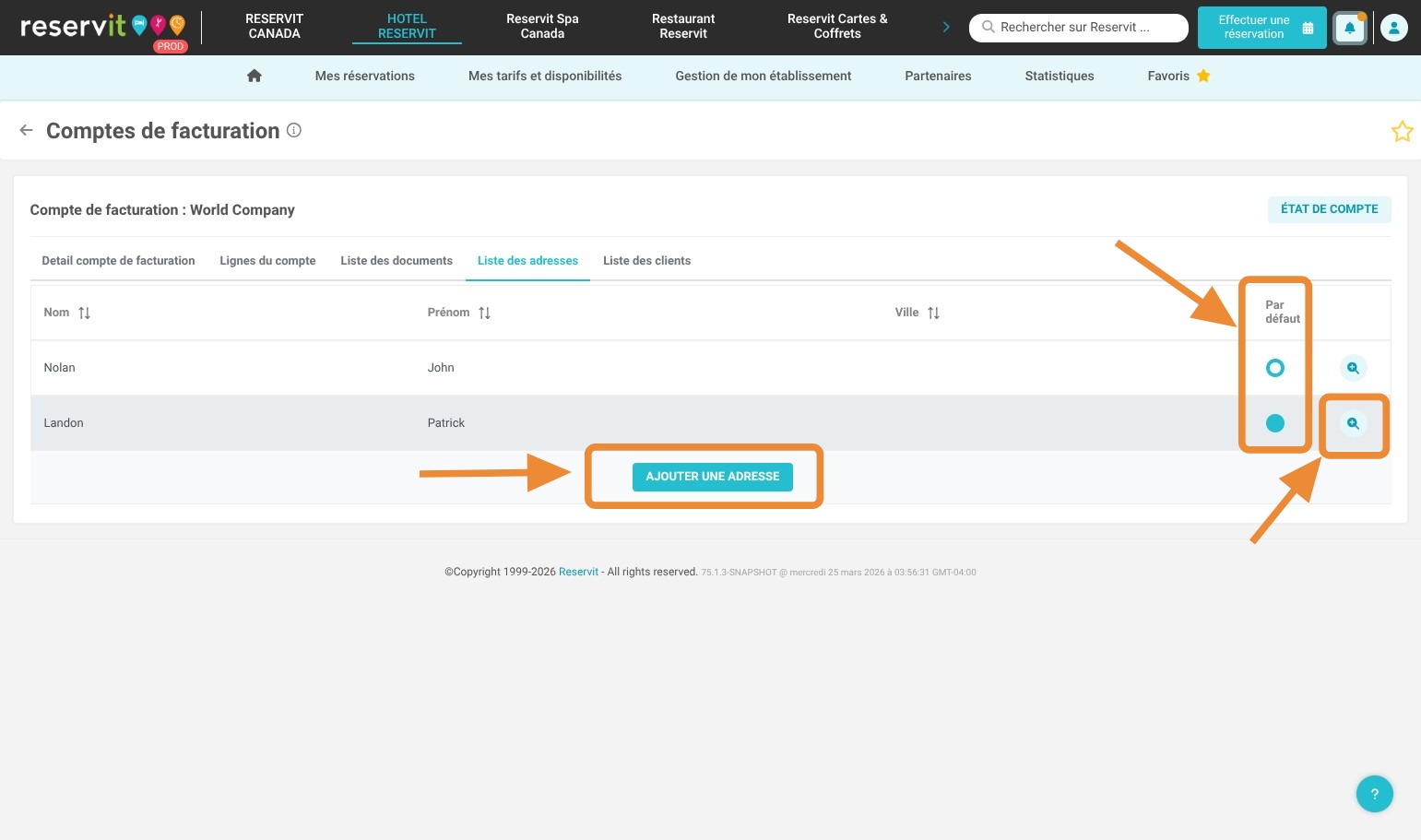
5. Une fois les changements effectués, retournez sur votre facture "Proforma" pour valider que les changements ont bien été appliqués.