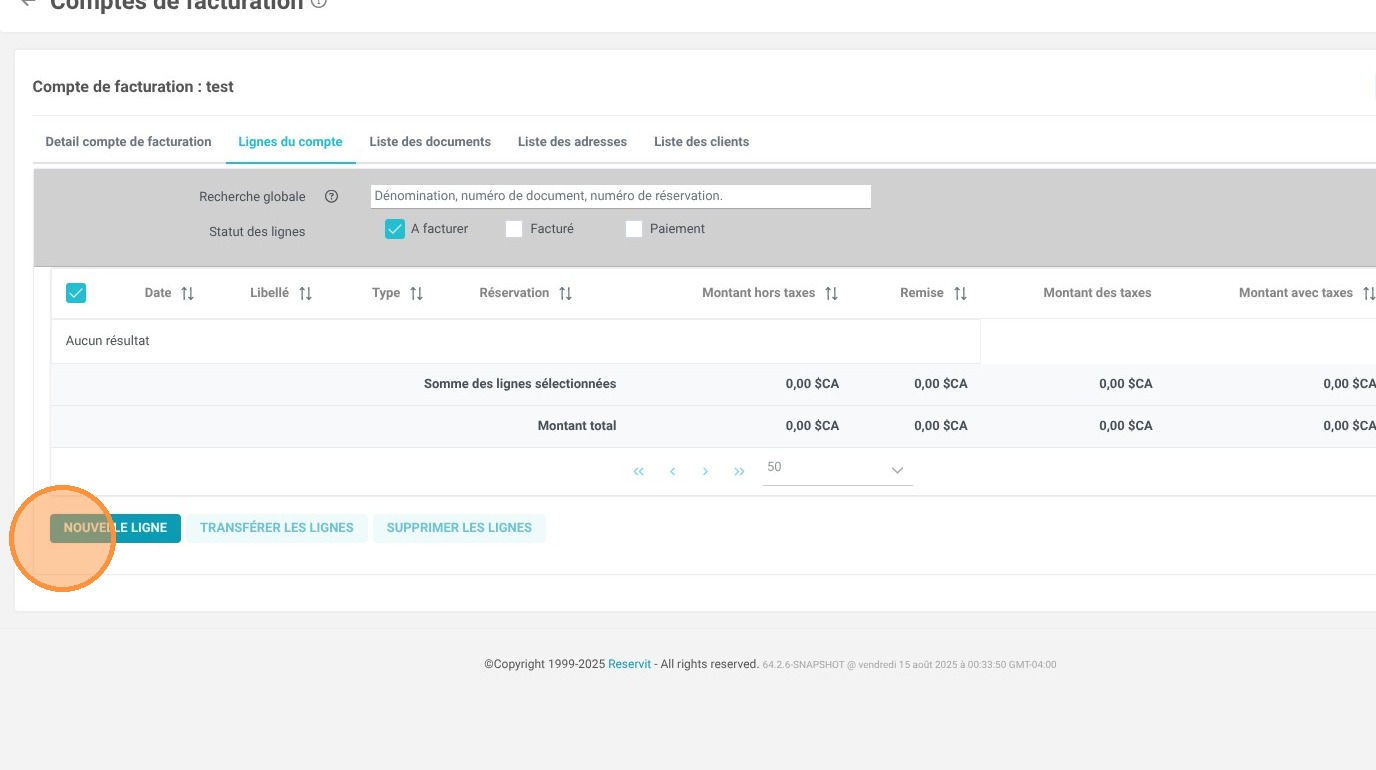
Résumé de l'article : Ce tutoriel vous explique comment créer un compte de facturation indépendant, sans le lier à une réservation de chambre existante, directement dans votre système Reservit PMS. Vous y apprendrez comment configurer un profil pour un particulier ou une entreprise et y ajouter manuellement des prestations à facturer. Maîtriser cette fonctionnalité vous offre une flexibilité totale pour gérer vos paiements, facturer des services annexes et optimiser vos ventes directes.
Les 5 étapes clés pour créer un compte de facturation indépendant :
-
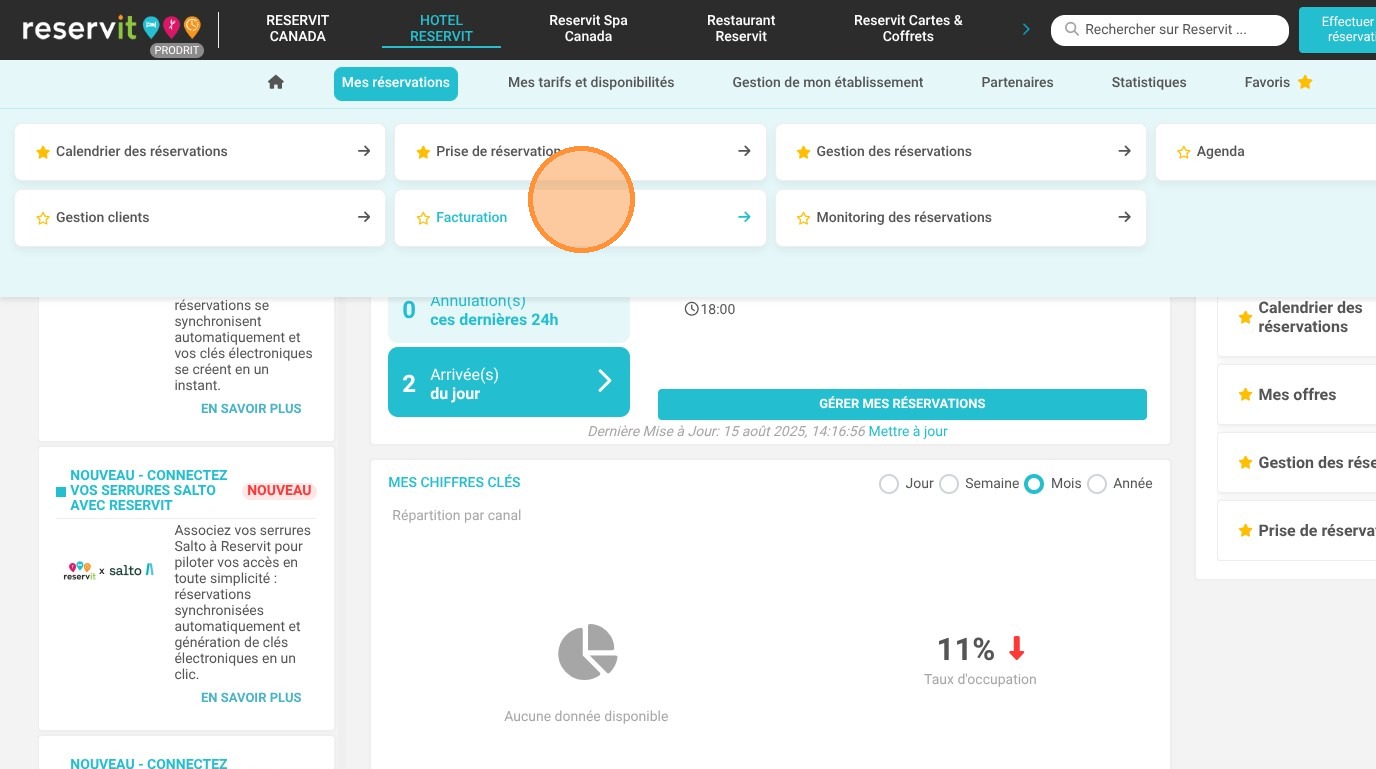
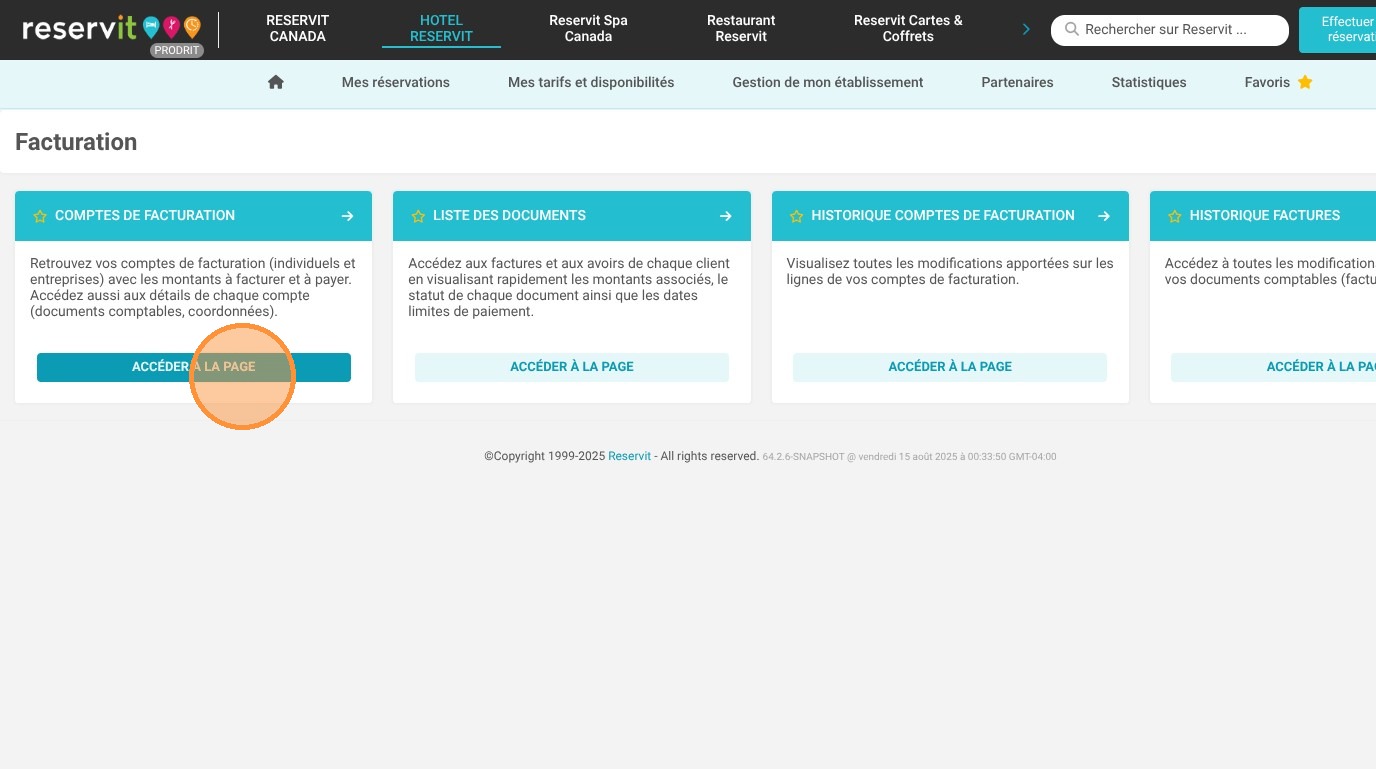
Accéder au module de facturation : Dans votre interface, naviguez vers "Mes réservations", ouvrez le menu "Facturation", puis sélectionnez la page "Comptes de facturation".
-
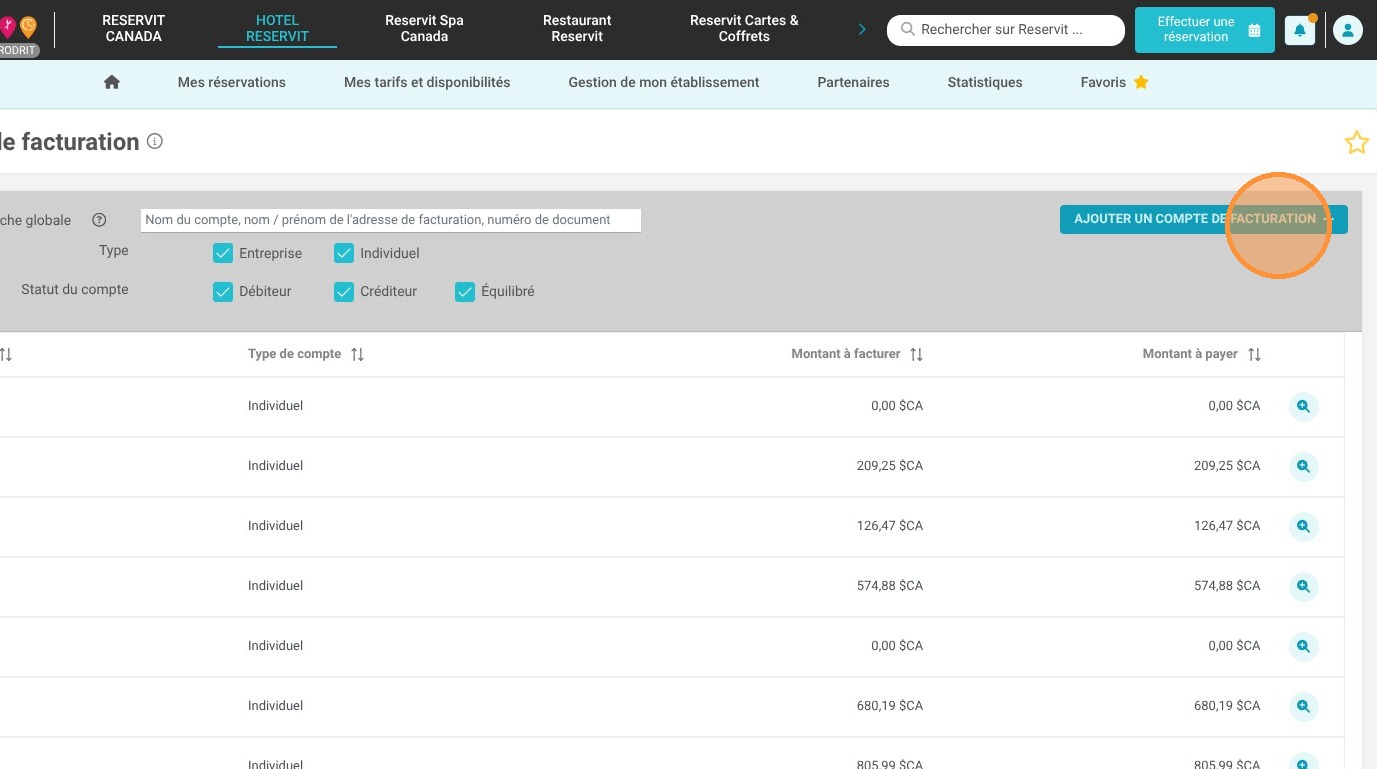
Initier la création : Cliquez simplement sur le bouton "Ajouter un compte de facturation" pour commencer à paramétrer le nouveau profil.
-
Sélectionner le type de compte : Définissez la nature de votre client en choisissant s'il s'agit d'un "Particulier" ou d'une "Compagnie" (Entreprise).
-
Renseigner et sauvegarder : Saisissez les informations de contact essentielles du client ou du partenaire, puis sauvegardez pour valider la création du dossier.
-
Ajouter les prestations : Une fois le profil généré, utilisez ce nouveau compte pour y insérer manuellement les différents services, extras ou produits que vous souhaitez facturer.
Pourquoi suivre ce guide ? En maîtrisant cette procédure, vous optimisez votre gestion commerciale en pouvant facturer rapidement des clients externes (passants, location de salle, événements) sans dépendre d'une nuitée. Cela vous permet de centraliser l'intégralité de vos revenus au sein de votre PMS, vous faisant ainsi gagner un temps précieux tout en évitant les erreurs liées à l'utilisation de logiciels de facturation dispersés.
1. Accédez à Mes réservations > Facturation.
2. Accédez à la page "Comptes de facturation".
3. Cliquez sur "Ajouter un compte de facturation".
4. Choisissez le type de compte, selon s'il s'agit d'un particulier ou d'une compagnie.
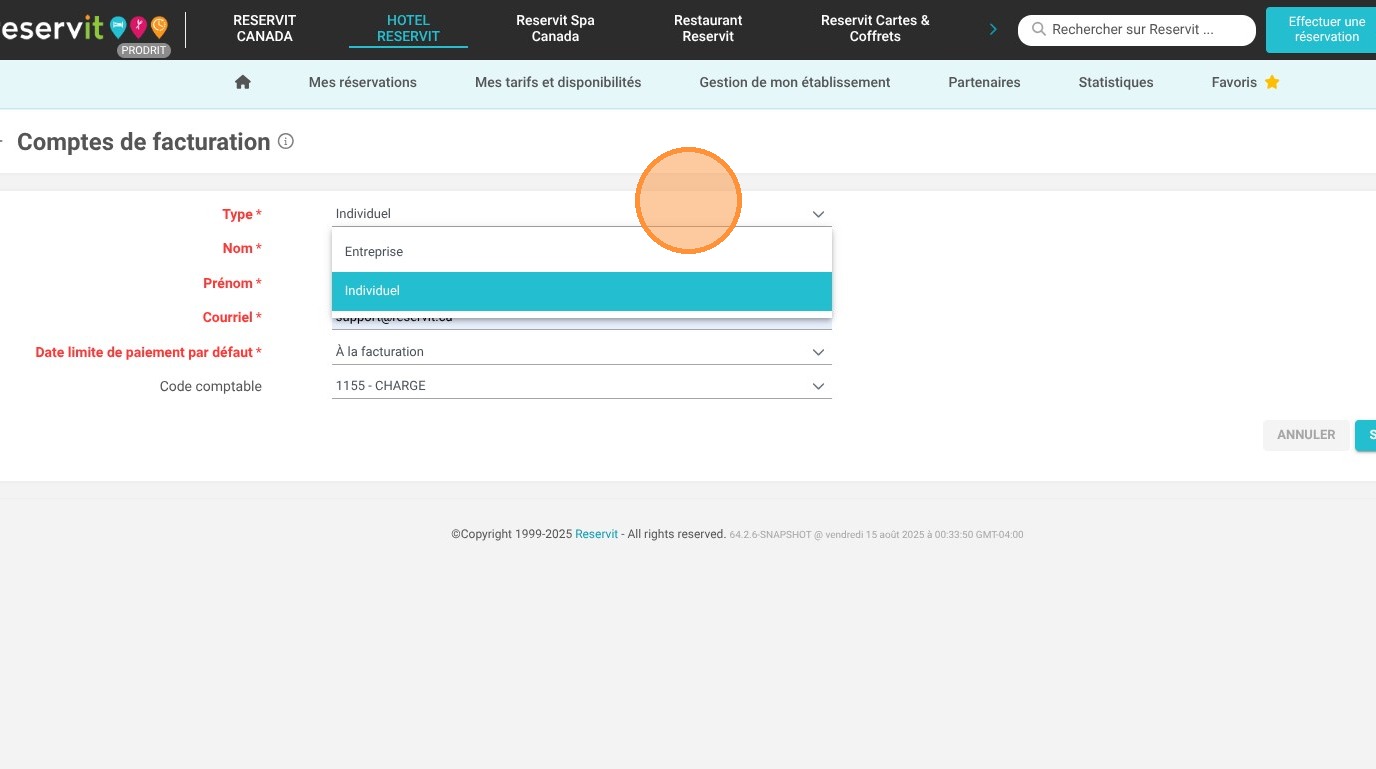
5. Ajoutez les informations de contact du compte et sauvegardez.
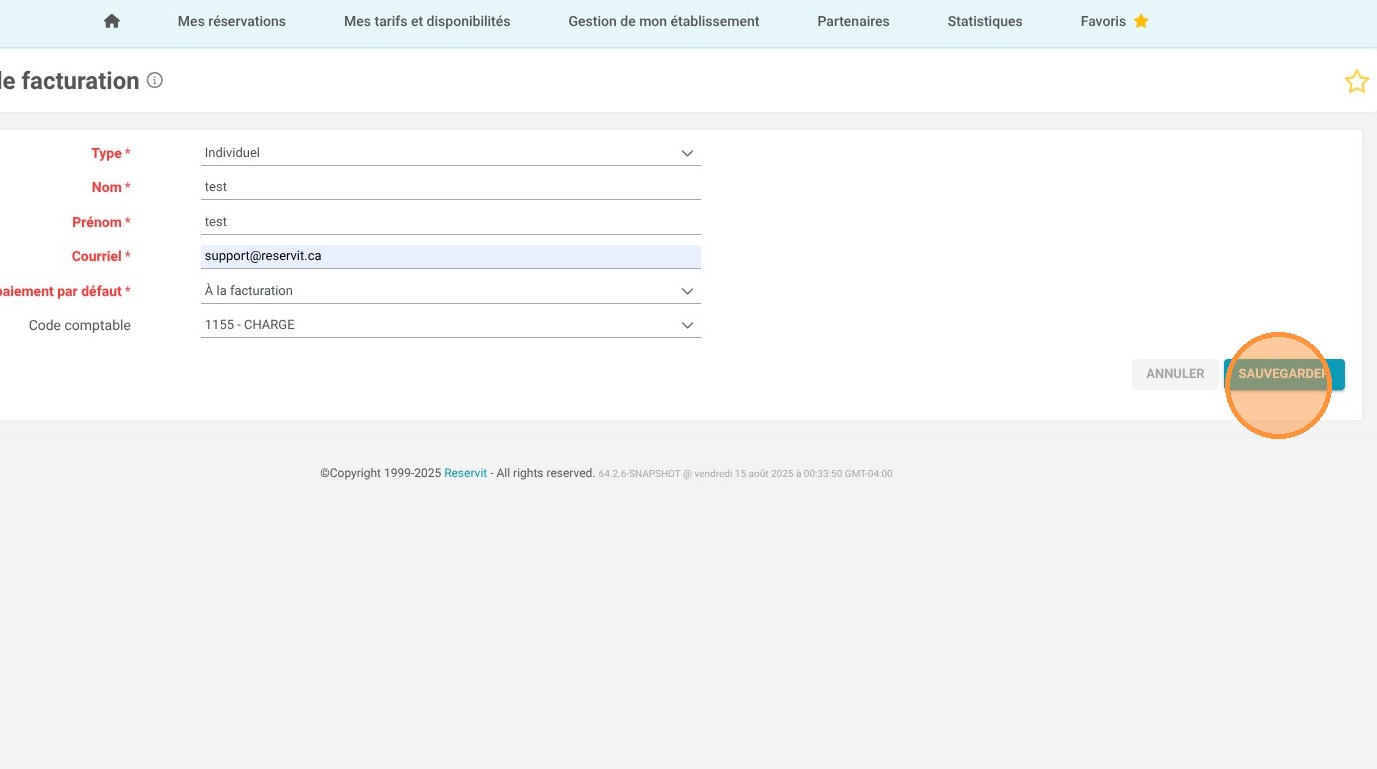
6. Une fois le compte créé, vous pourrez manuellement y ajouter des prestations à facturer.