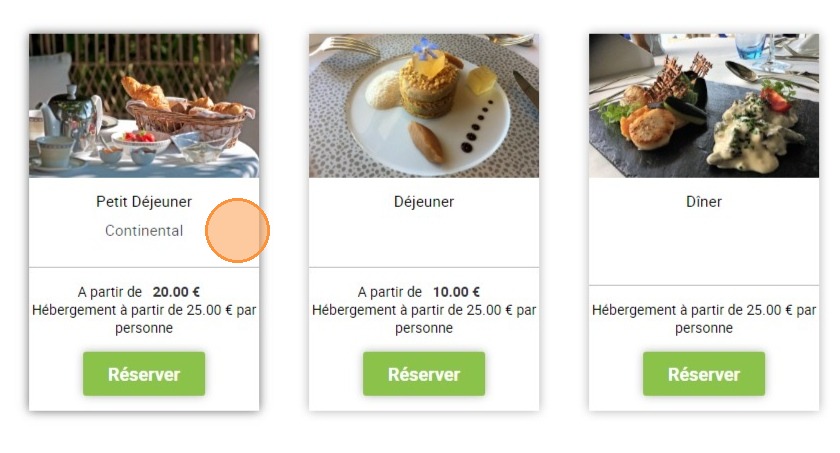
Résumé de l'article : Ce tutoriel vous explique comment enrichir vos offres en ajoutant un sous-titre ou une description courte à vos prestations dans Reservit Activités. Vous apprendrez à configurer ce champ textuel pour mettre en valeur les caractéristiques essentielles de vos services directement sur votre moteur de réservation. Grâce à cette personnalisation simple, vous attirerez plus facilement l'œil de vos clients et améliorerez l'attractivité globale de votre catalogue en ligne.
Les 4 étapes clés pour ajouter un sous-titre à votre offre :
-
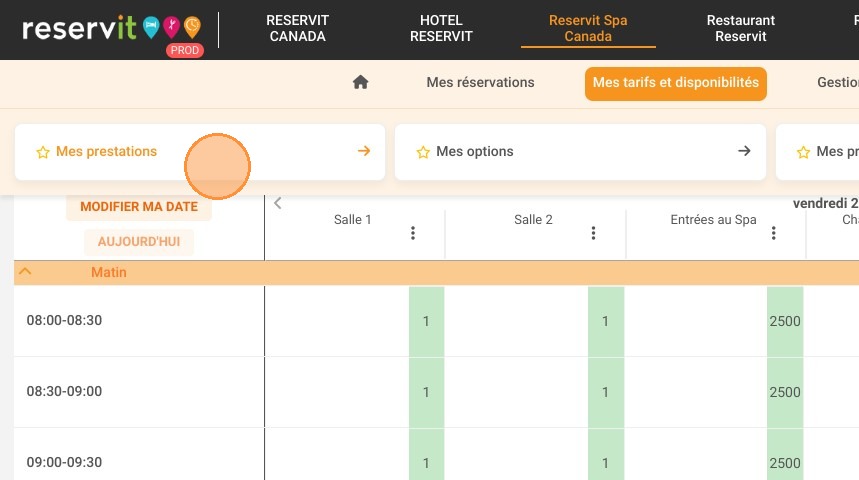
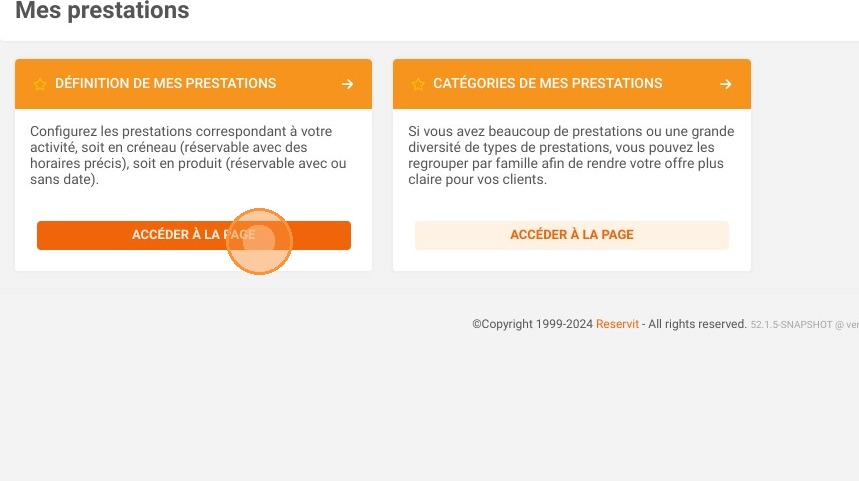
Accéder à vos prestations : Rendez-vous dans le menu "Mes tarifs et disponibilités", puis sélectionnez "Mes prestations" et cliquez sur "Définition de mes prestations".
-
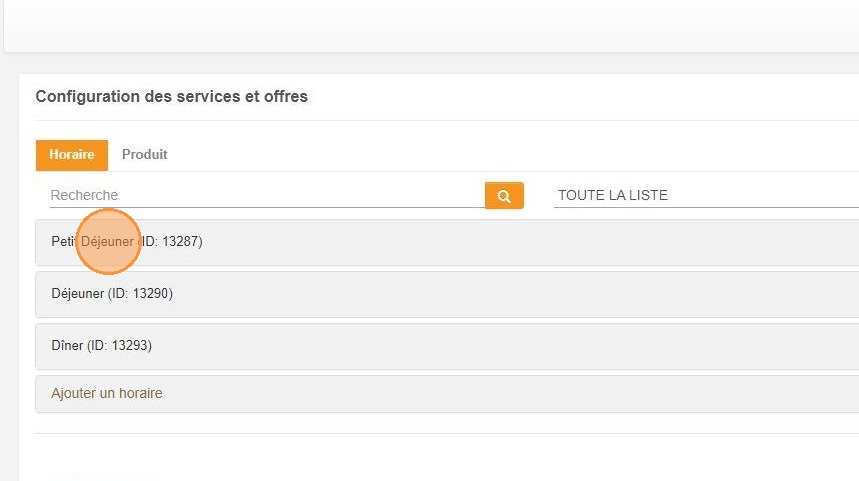
Sélectionner l'offre à modifier : Cliquez directement sur la prestation spécifique que vous souhaitez personnaliser dans votre liste de services.
-
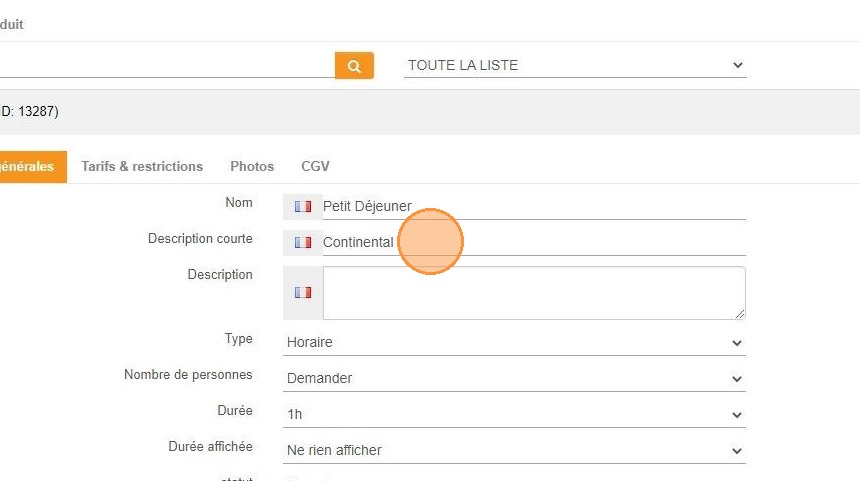
Rédiger le sous-titre : Repérez le champ intitulé "Description courte" et saisissez-y le texte accrocheur qui accompagnera le titre de votre activité.
-
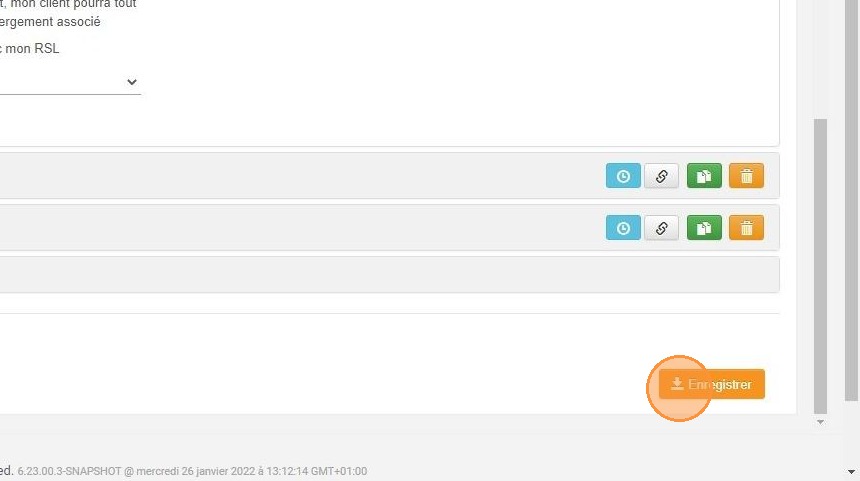
Enregistrer et vérifier l'affichage : Cliquez sur le bouton d'enregistrement pour valider votre modification ; le sous-titre sera alors immédiatement visible par vos clients sur votre page de réservation.
Pourquoi suivre ce guide ? L'ajout d'une description courte pertinente permet d'optimiser l'expérience utilisateur en fournissant une information clé au tout premier coup d'œil. Cette optimisation marketing rapide limite les questions récurrentes, facilite la prise de décision de l'internaute et augmente ainsi vos chances de conversion lors du processus d'achat.
1. Accédez à Mes tarifs et disponibilités > Mes prestations.
2. Accédez à Définition de mes prestations.
3. Cliquer sur votre prestation
4. Saisir votre "Description courte"
5. Enregistrer
6. La description courte ( "Continental") est visible sur la page de réservation au niveau de la prestation.