Résumé de l'article : Ce tutoriel vous explique comment configurer et activer la prise de paiement en ligne pour vos prestations dans Reservit Activités. Vous y apprendrez à paramétrer l'exigence de paiement et à définir le pourcentage d'acompte (ou la totalité) requis lors de la transaction sur votre moteur de réservation. En activant cette fonctionnalité, vous automatiserez vos encaissements et offrirez un parcours d'achat autonome, rapide et sécurisé à votre clientèle.
Les 5 étapes clés pour configurer le paiement en ligne :
-
Vérifier le pré-requis : Assurez-vous au préalable que votre compte de processeur de paiement (comme Stripe) est bien relié à votre environnement Reservit Activités.
-
Accéder à la prestation : Rendez-vous dans le menu "Offres", puis sélectionnez "Prestations" et cliquez sur "Définition" pour ouvrir les paramètres de l'activité à modifier.
-
Activer la prise de paiement : Dans la section dédiée aux "Informations générales", basculez le critère "Paiement en ligne" sur "Oui" pour exiger un règlement lors de la commande.
-
Définir le montant requis : Sélectionnez ou saisissez le pourcentage du montant total de la commande qui devra être obligatoirement payé en ligne par le client.
-
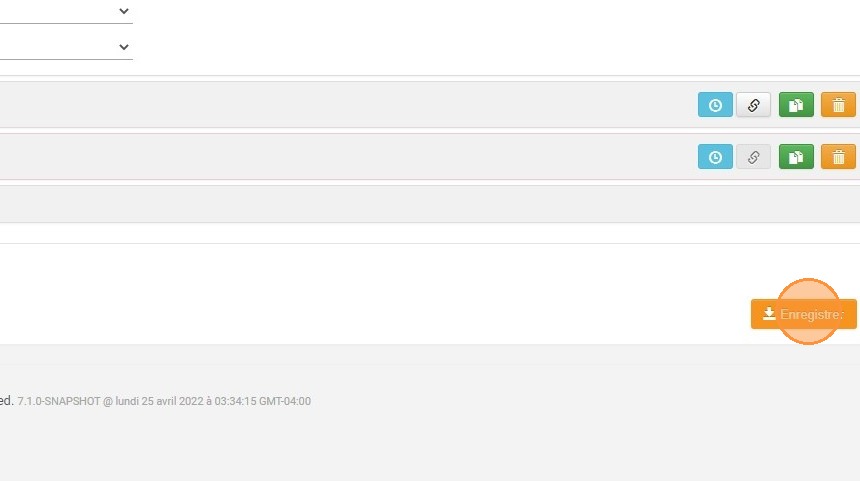
Sauvegarder vos règles : Cliquez sur le bouton "Enregistrer" en bas de page pour valider votre configuration et déployer instantanément le paiement sur vos plateformes de vente.
Pourquoi suivre ce guide ? Activer et paramétrer le paiement en ligne est la méthode la plus efficace pour réduire drastiquement le risque d'impayés et les annulations de dernière minute (no-shows). En automatisant la prise d'acompte au moment même de la réservation, vous sécurisez immédiatement votre trésorerie tout en gagnant un temps précieux sur votre gestion comptable quotidienne.
Alert: Nous devons d'abord lier votre compte de processeur de paiement à Reservit Activités pour que les champs mentionnés ci-dessous soient disponibles.
1. Accédez à Offres > Prestations > Définition
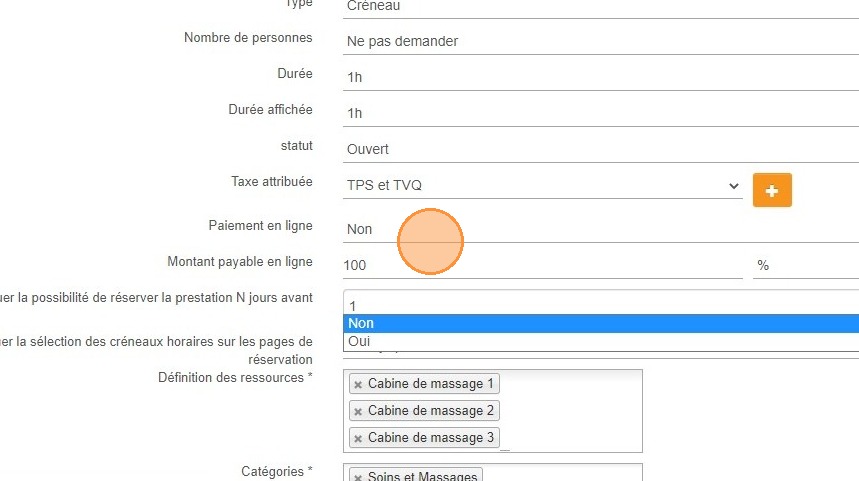
2. Dans les Informations générales, modifiez le critère "Paiement en ligne" pour "Oui".
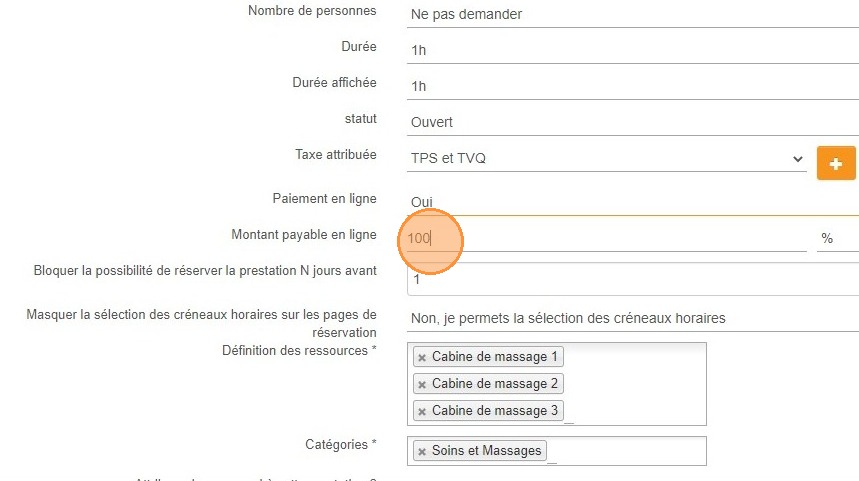
3. Sélectionnez le pourcentage du montant à payer en ligne.
4. Enregistrez.