Résumé de l'article : Ce tutoriel vous explique comment créer et paramétrer intégralement une nouvelle prestation ou activité dans le moteur de réservation Reservit Activités. Vous apprendrez à définir les caractéristiques de votre offre, à configurer vos grilles tarifaires et à personnaliser vos fiches avec des visuels ou des conditions générales de vente (CGV). En maîtrisant la configuration de vos services, vous proposerez un catalogue en ligne attractif, précis et parfaitement adapté aux attentes de votre clientèle.
Les 5 étapes clés pour configurer une prestation :
-
Définir les informations générales : Accédez au menu "Définition de mes prestations" pour renseigner le nom, la description multilingue, la durée affichée et sélectionner les taxes applicables.
-
Associer les ressources et horaires : Liez votre nouvelle activité au matériel ou au membre du personnel (staff) requis, et déterminez les heures d'arrivée possibles.
-
Paramétrer les tarifs et restrictions : Basculez dans la section "Tarifs & restrictions" pour fixer vos prix (adultes/enfants), définir les jours de disponibilité, ouvrir la vente en ligne et créer d'éventuels codes promotionnels.
-
Enrichir avec des médias et des règles : Ajoutez des photos pour illustrer votre activité et associez des Conditions Générales de Vente (CGV) spécifiques pour encadrer légalement la réservation.
-
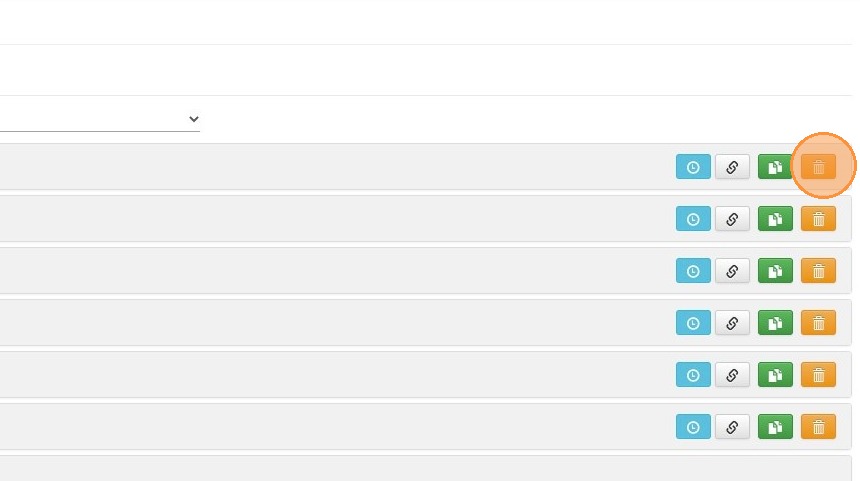
Gérer le cycle de vie de l'offre : Utilisez les outils d'administration pour sauvegarder vos modifications, récupérer le lien de réservation direct, ou encore dupliquer et supprimer une prestation existante en un clic.
Pourquoi suivre ce guide ? Une configuration minutieuse de vos prestations garantit un parcours d'achat en ligne fluide et sans ambiguïté pour vos clients, réduisant ainsi les appels pour demande d'information. C'est une étape fondatrice pour automatiser vos ventes, appliquer la bonne tarification et sécuriser juridiquement votre activité grâce aux CGV intégrées.
1. Accédez à Mes tarifs et disponibilités > Mes Prestations.
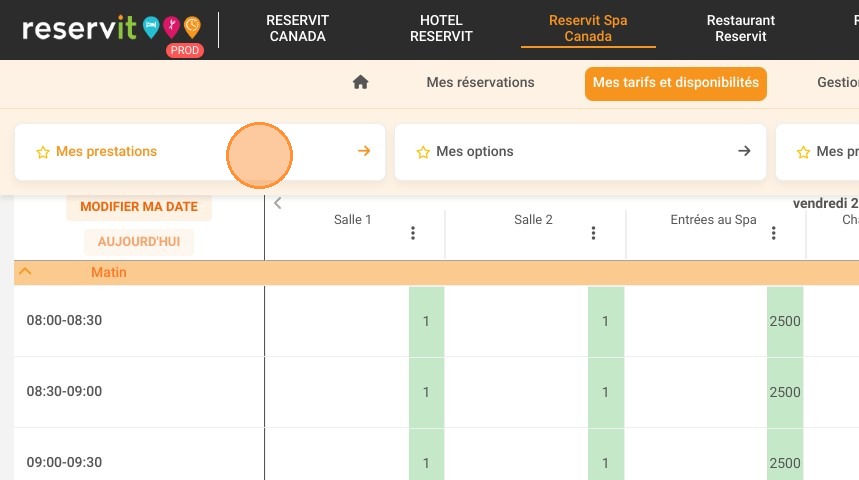
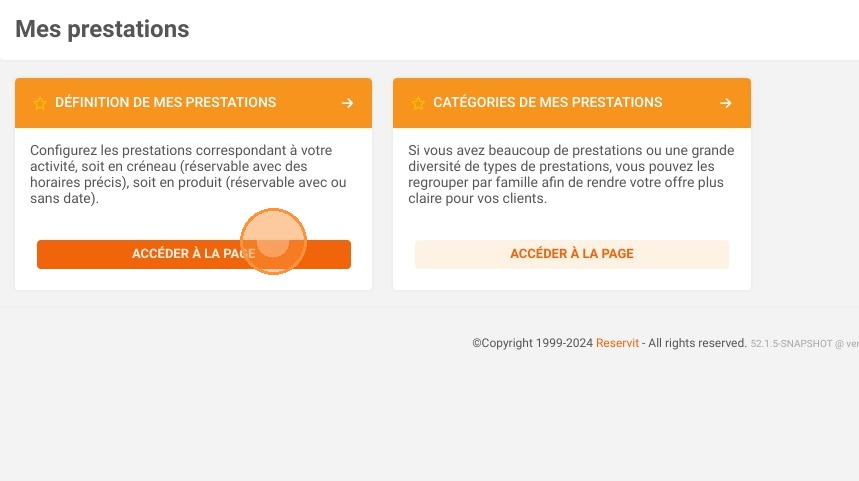
2. Accédez à Définition de mes prestations.
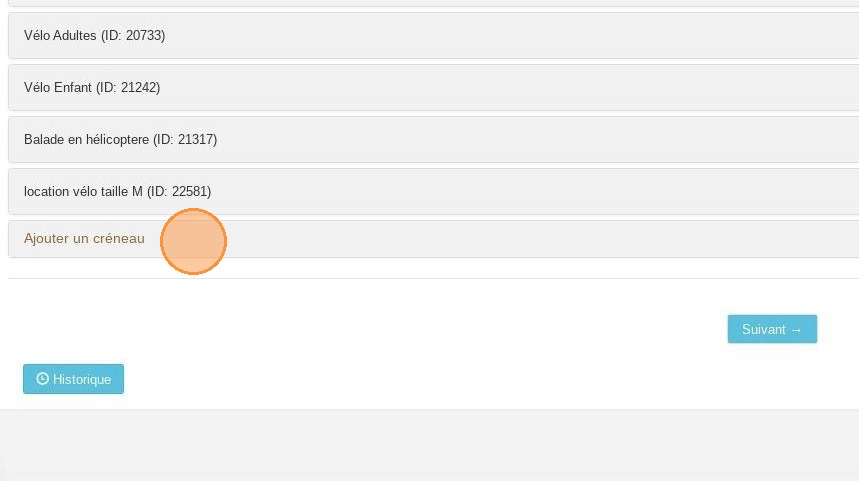
3. Cliquez sur ajouter un créneau pour ajouter commencer la configuration d'une nouvelle prestation.
4. Ajouter le nom et les description en français et en anglais
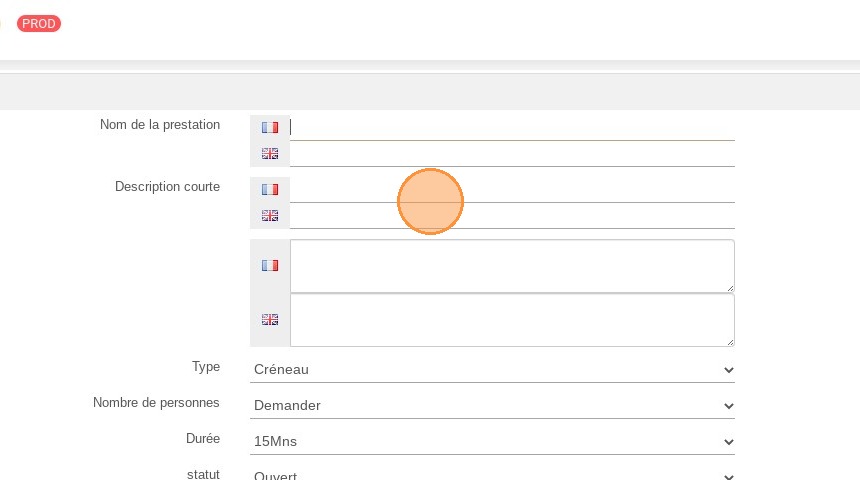
5. Mettre "demander" au nombre de personnes
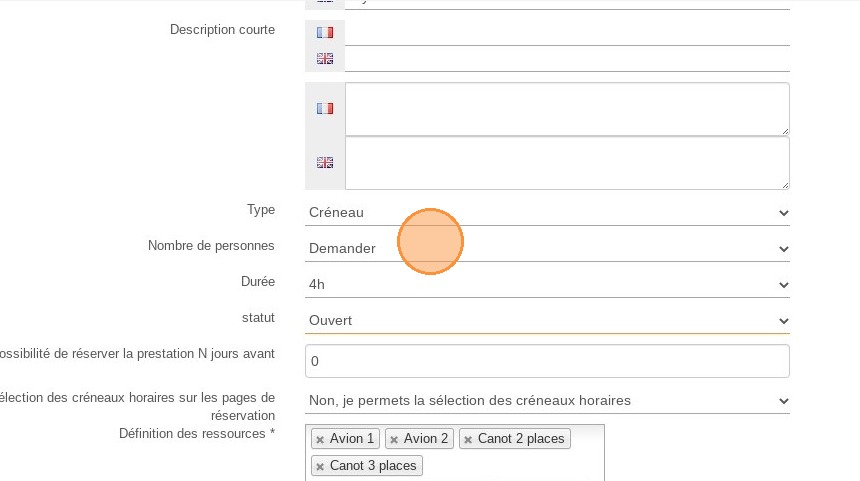
6. Choisir la durée réelle de la prestation dans Durée et indiquez la durée que vous voulez afficher sur vos pages dans Durée affichée.
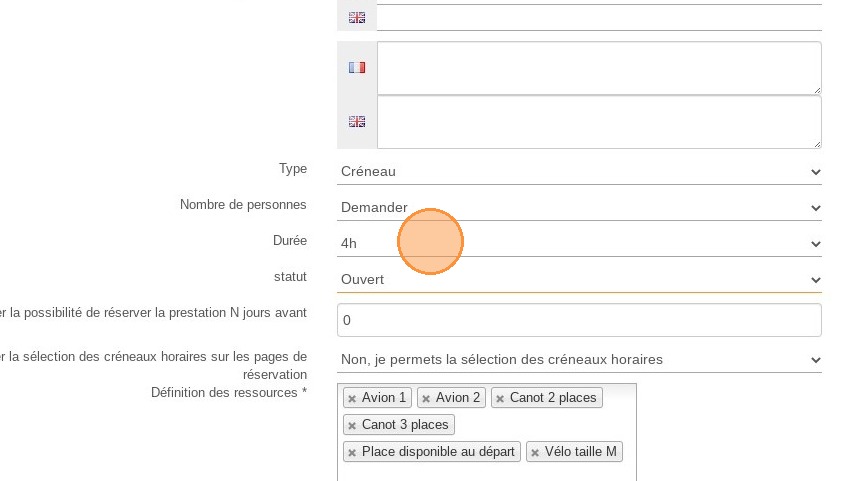
7. Choisir d'ouvrir ou de fermer la vente en ligne
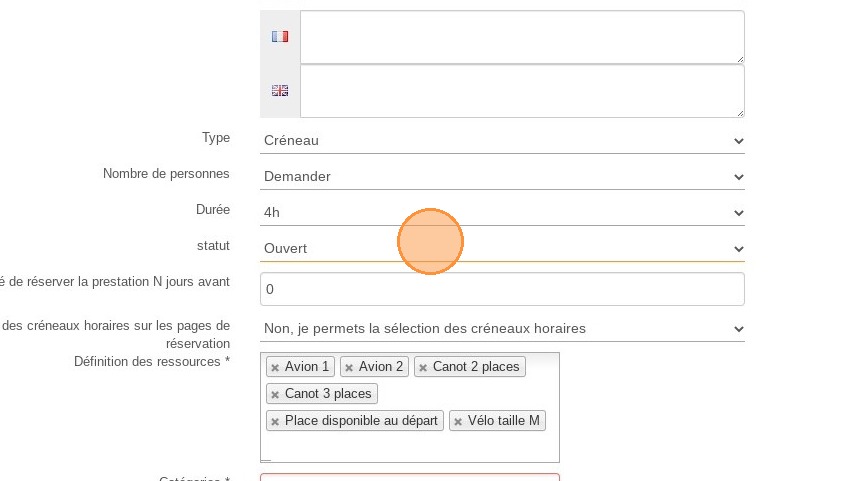
8. Choisir les taxes qui s'appliquent. Vous pouvez cliquer sur le petit + pour ajouter une nouvelle taxe
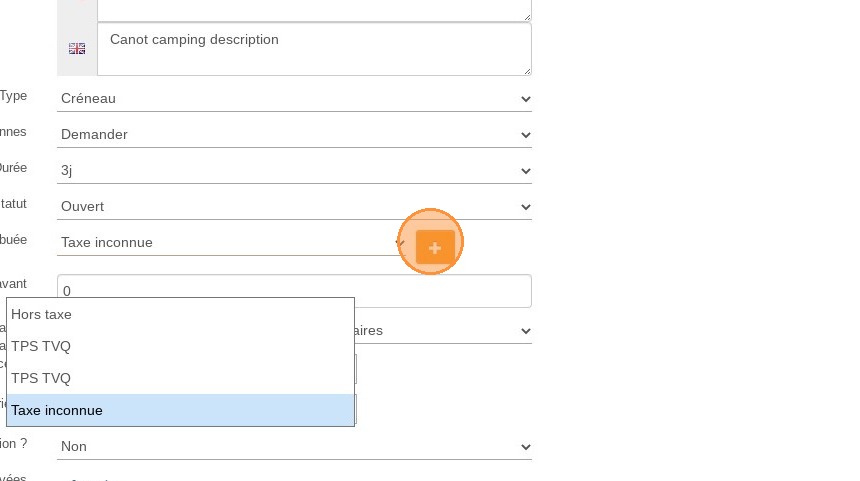
9. Choisir la ressource utilisée pour la prestation
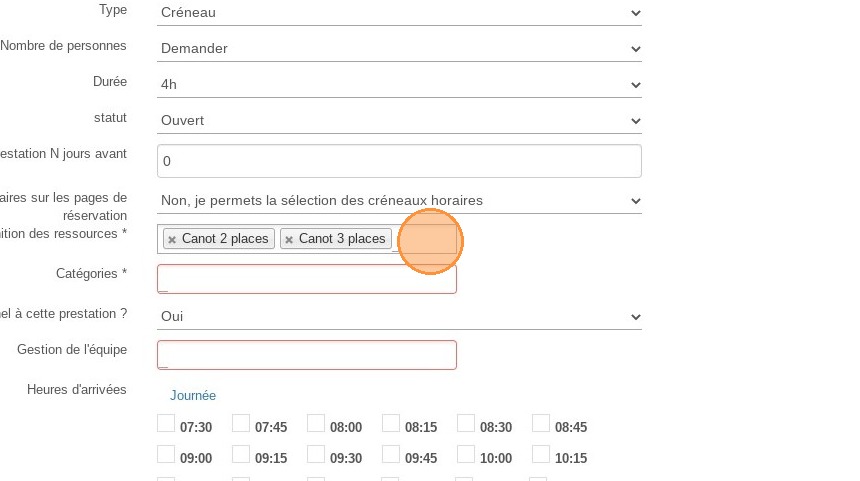
10. Assignez la catégorie associé à l'activité
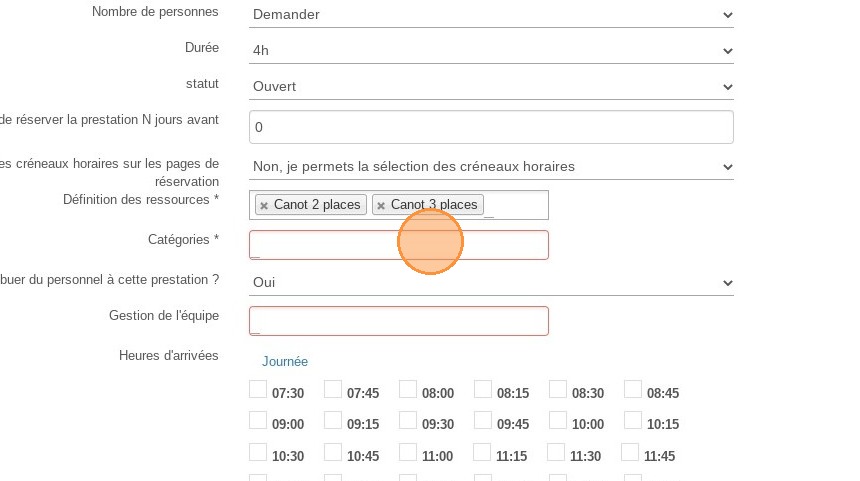
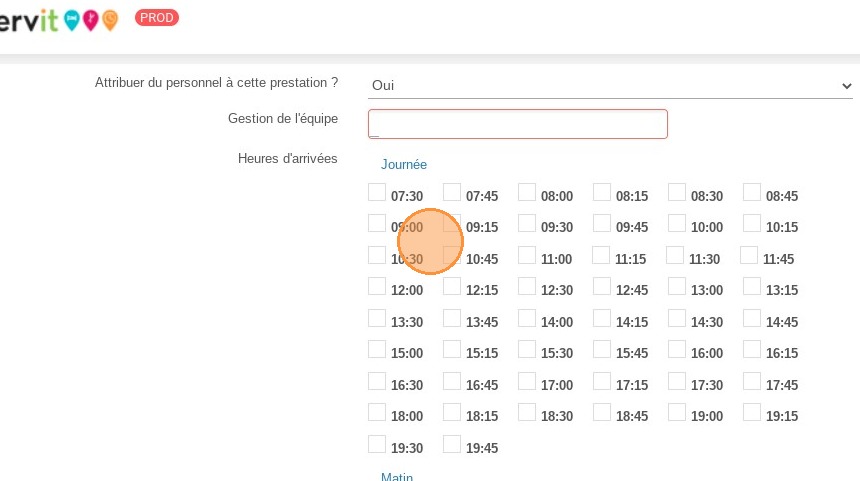
11. Si vous avez la gestion du personnel, il est possible d'attribuer le personnel à la prestation
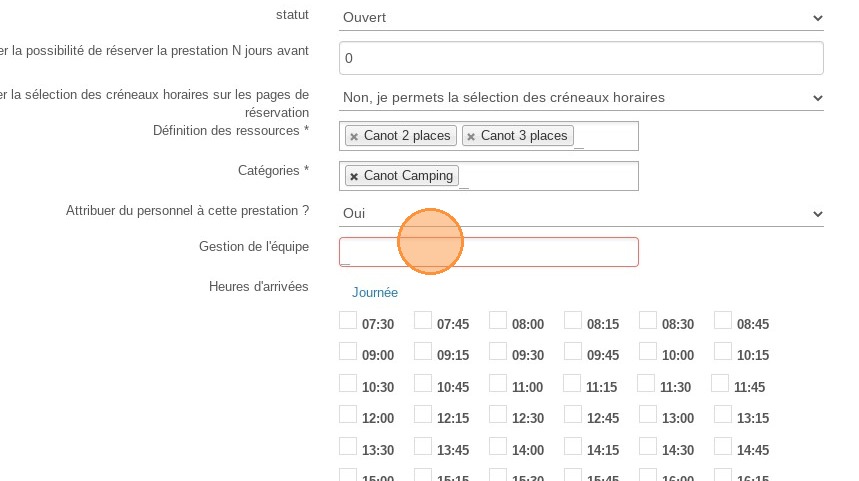
12. Ensuite choisir les heures d'arrivées
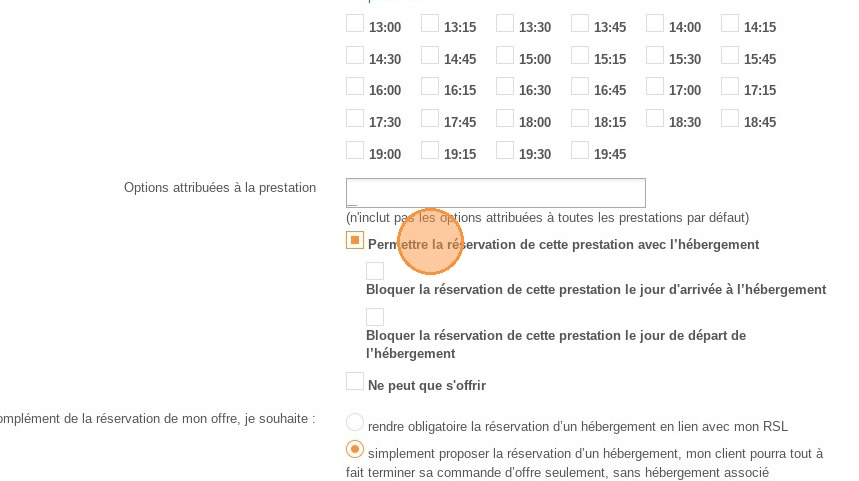
13. Il est possible de sélectionner l'option de faire remonter vos prestations sur vos pages de réservations hébergement si vous le souhaitez.
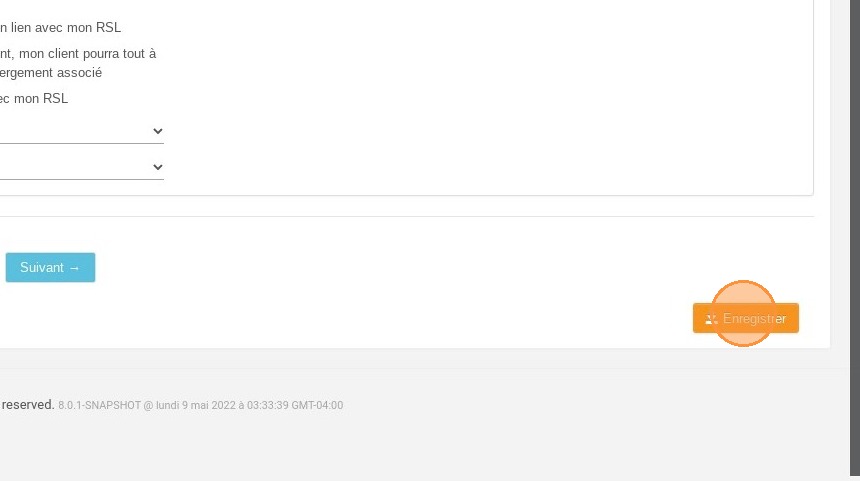
14. Puis cliquez sur "Enregistrer"
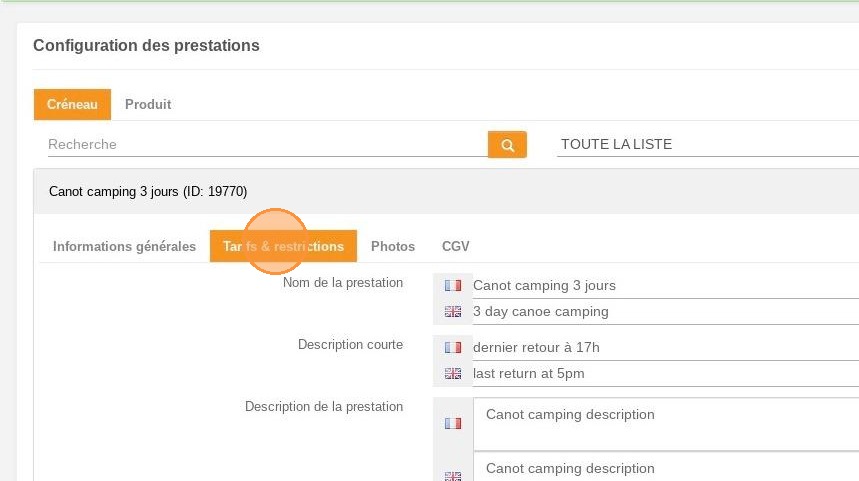
15. Par la suite, allez dans "Tarifs & restrictions"
16. Dans l'application des dates vous pouvez définir les restrictions ou laisser « validité illimitée » si la prestation est disponible à l’année.
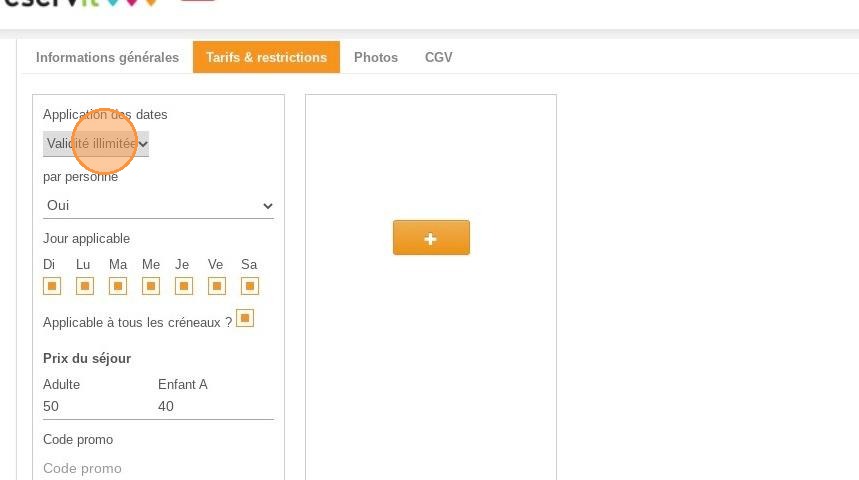
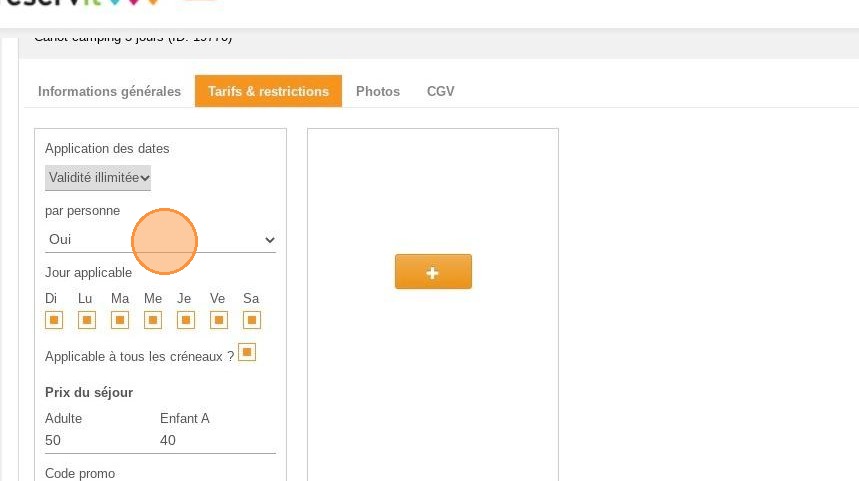
17. Ici, sélectionner "oui " si la prestation est payable à la personne ou "non" si c'est un prix fixe par prestation
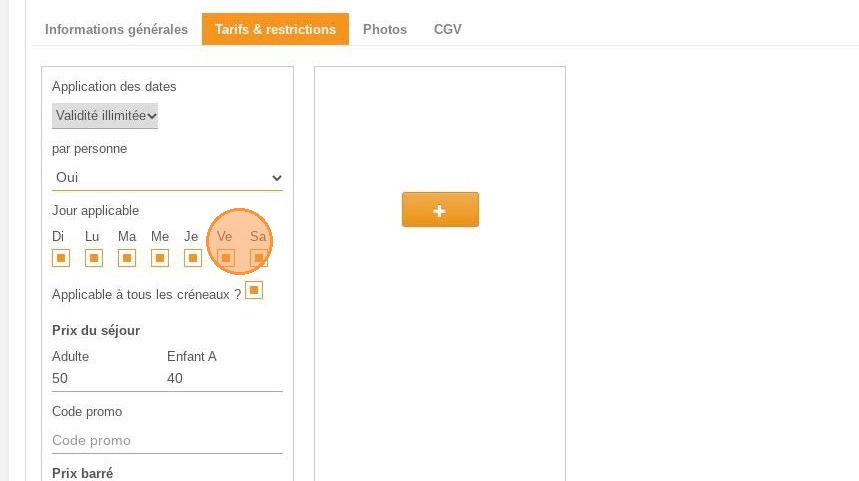
18. Dans les jours applicables cocher les jours pour lesquels cette prestation est disponible.
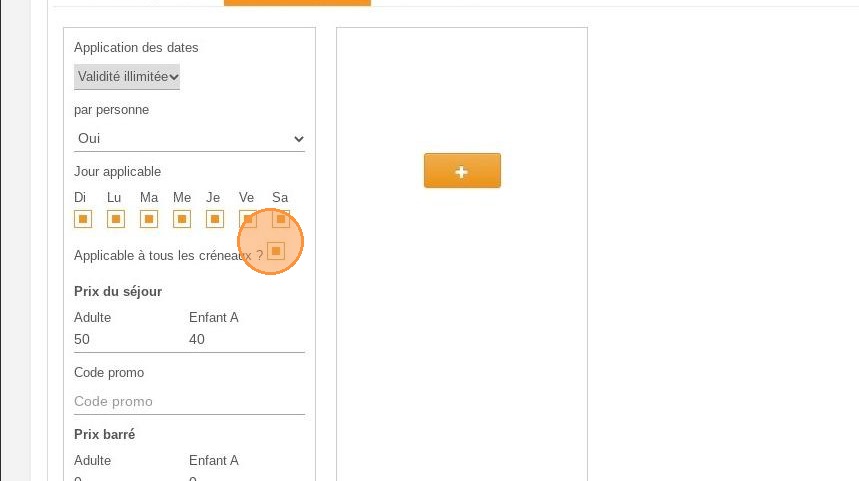
19. Cliquez " Applicable à tous les créneaux" si le prix est le même pour tous les créneaux.
20. Ensuite, vous pouvez rentrer le prix de la prestation pour les adultes et les enfants.
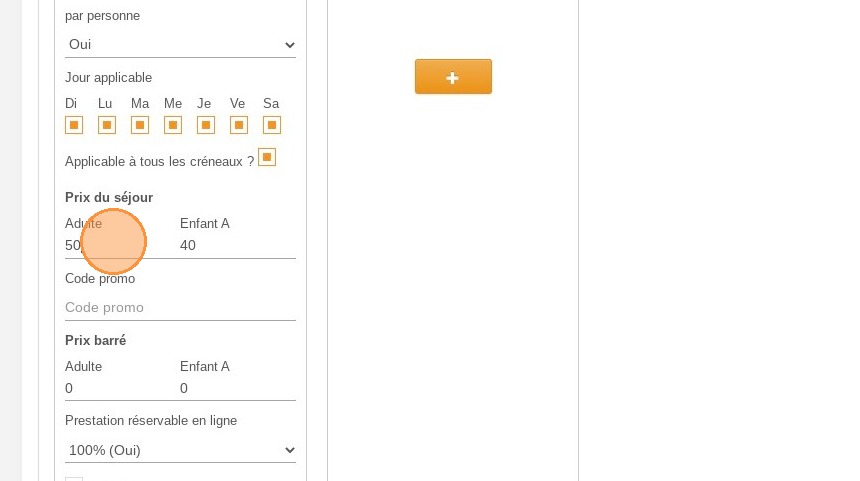
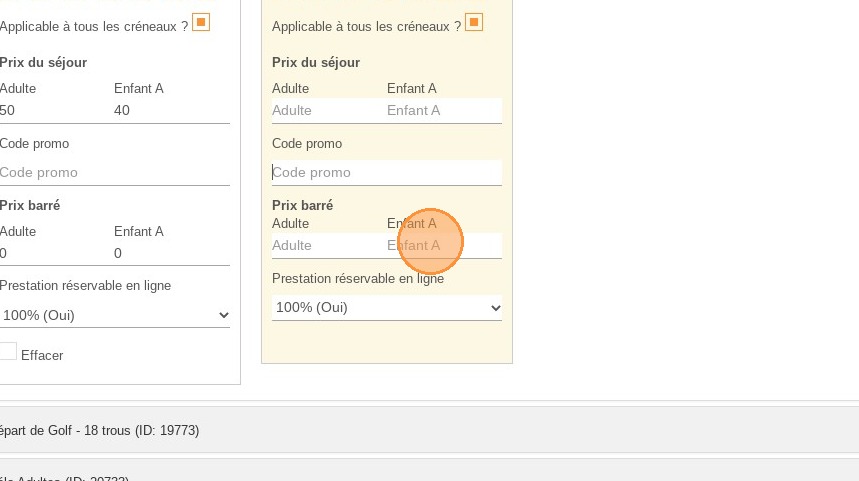
21. Il est possible de créer une offre pour des clients spécifiques en créant un "Code promo".
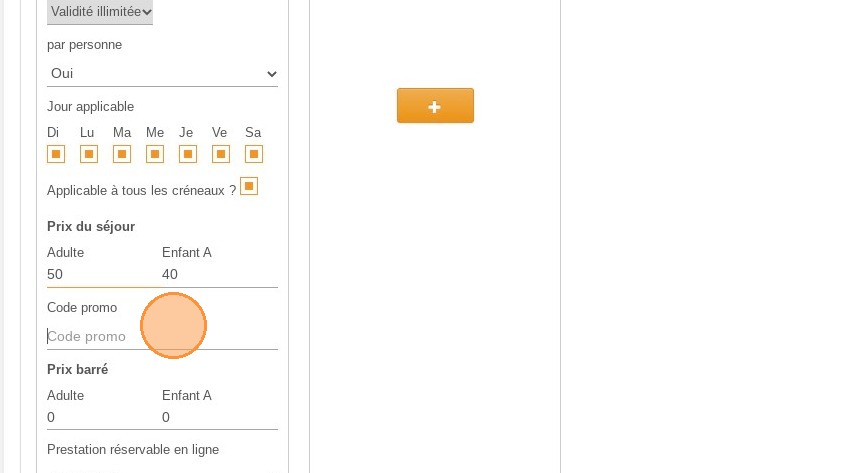
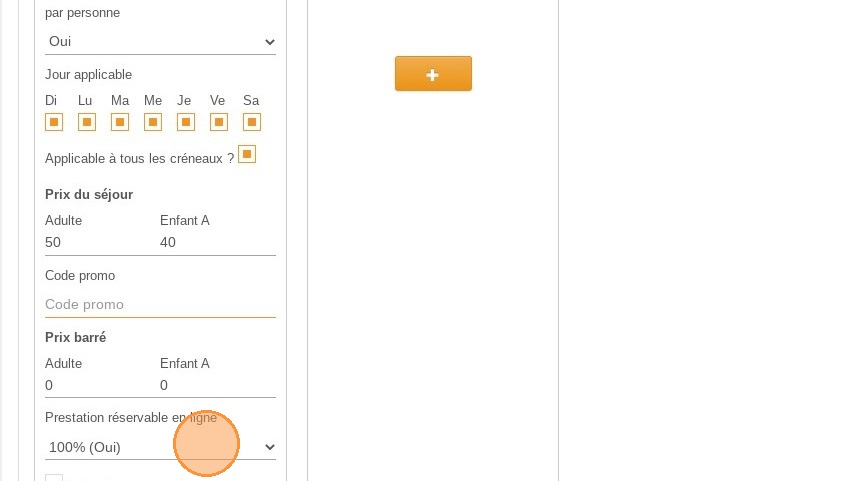
22. Toujours mettre la prestation réservable en ligne à "100% (oui)"
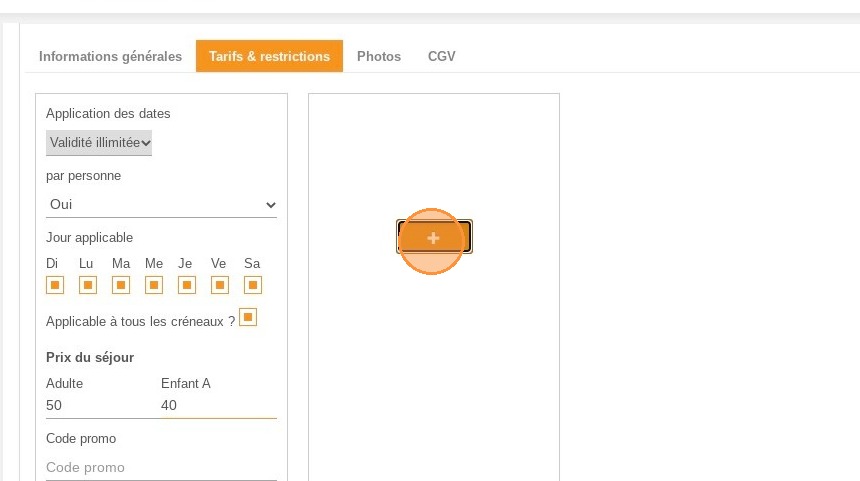
23. Vous pouvez cliquer sur le + pour ajouter des codes promos
24. Et rentrer les informations pour le code promo
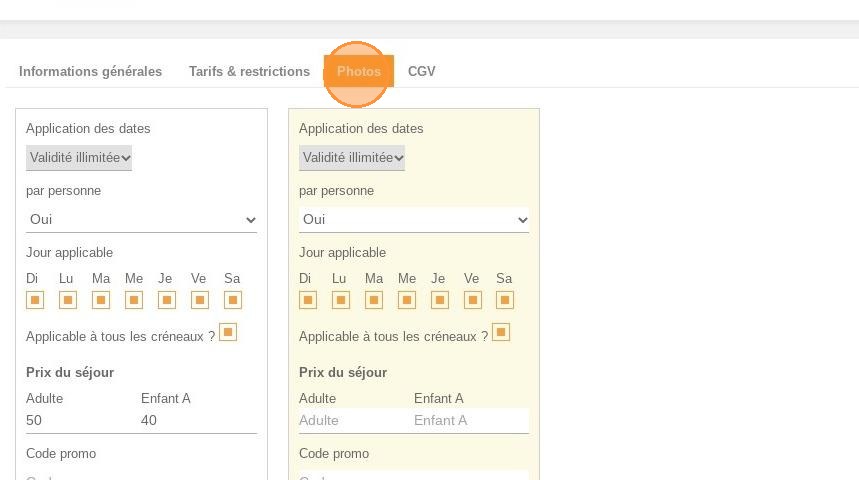
25. Ensuite, allez dans la section "Photos".
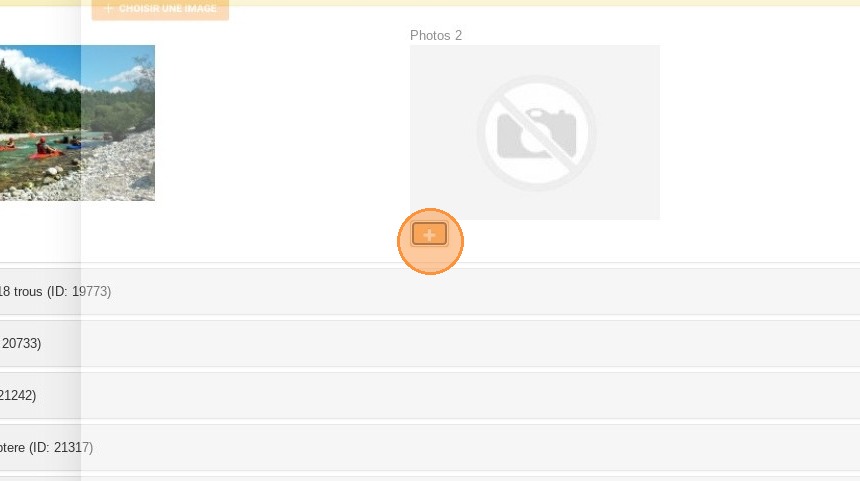
26. Cliquez sur le petit + pour ajouter une photo. Ne pas oublier de cliquer sur "sauvegarder" après avoir rentrer vos photos.
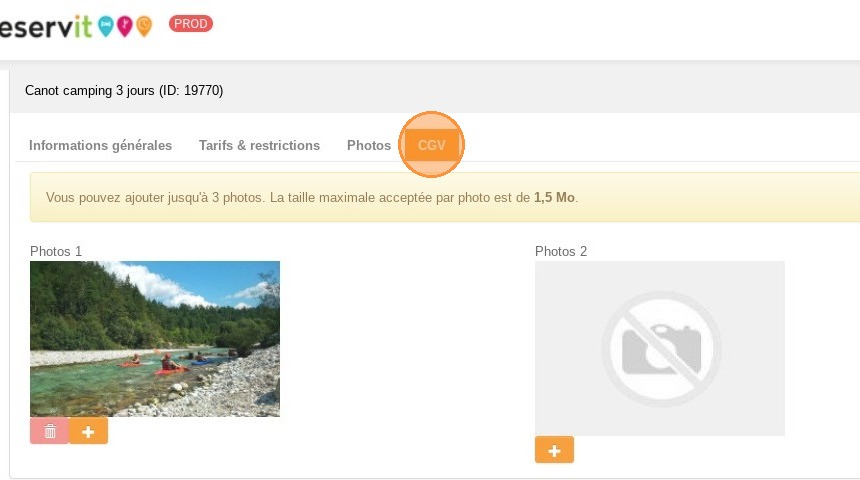
27. Ensuite, aller dans "CGV" (conditions générales de ventes) pour attribuer des conditions spécifiques à la prestation.
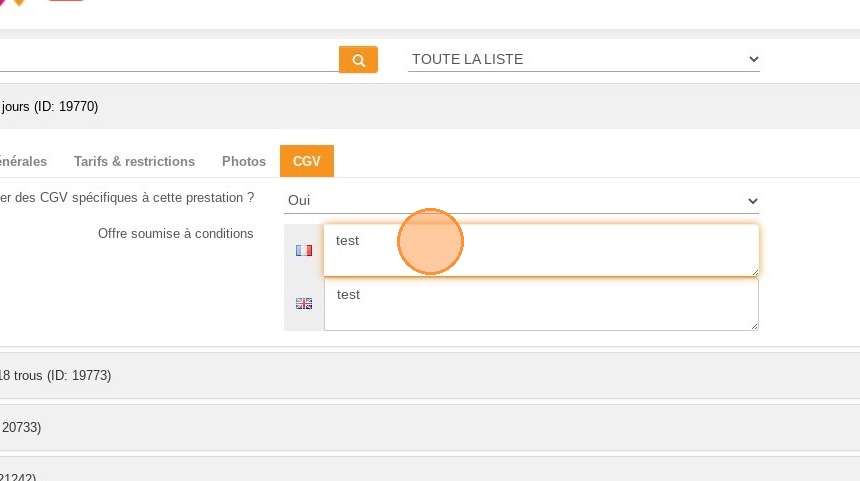
28. Mettre "Attribuer des CGV spécifiques" à "Oui".
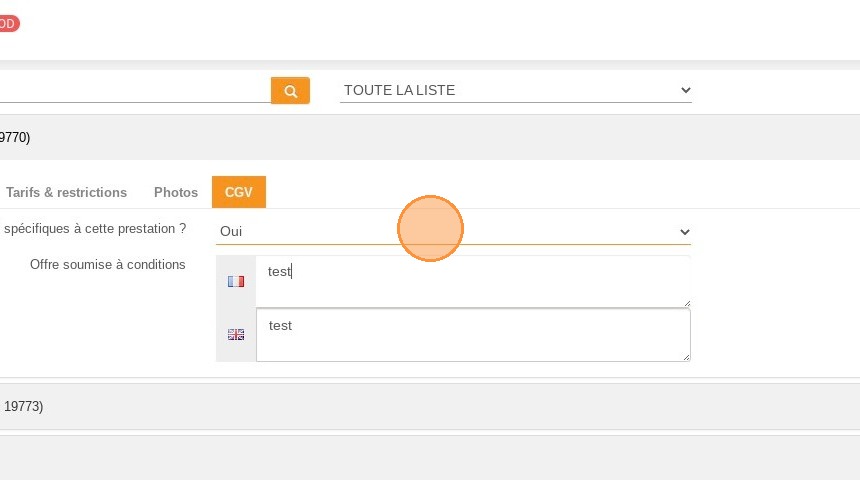
29. Puis renseignez le conditions, en français, puis en anglais.
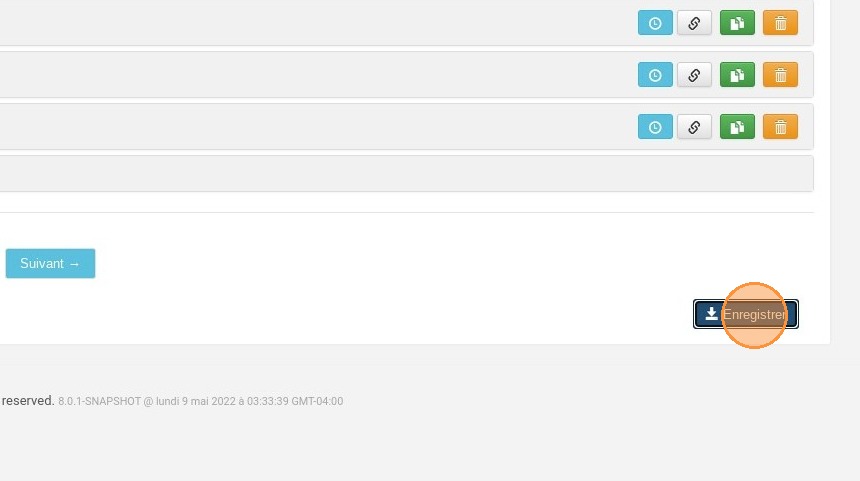
30. Cliquez sur "Enregistrer" pour finaliser le tout.
31. Pour chaque prestation, vous pouvez voir l'historique des actions menées pour l'activité.
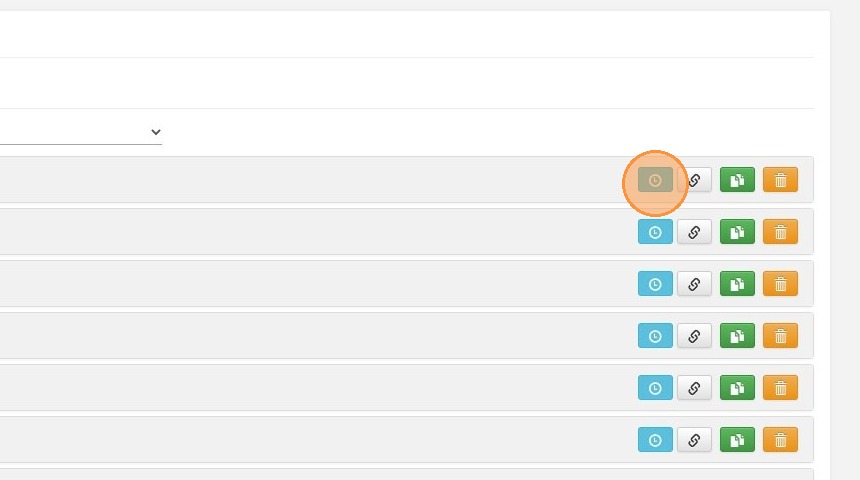
32. Copier le lien spécifique de la prestation.
33. Il est aussi possible de dupliquer la prestation.
34. Ainsi que supprimer la prestation.