

Guide interactif : répondez à 2 ou 3 questions et obtenez la procédure qui correspond à votre situation (changement de dates, annulation, remboursement), écran par écran. Ouvrir le guide « Rembourser un client »
Résumé de l'article : Votre client garde sa réservation mais change de dates. Inutile d'annuler la réservation ou de faire une note de crédit : il suffit de modifier les dates. Si la facture du séjour est déjà faite, annulez-la d'abord, modifiez les dates, puis refaites la facture.
Les étapes clés pour changer les dates d'un séjour :
-
La facture n'est pas encore faite : modifiez les dates, c'est tout. Le paiement reste dans le compte de facturation.
-
La facture est déjà faite : annulez la facture : le séjour et le paiement reviennent dans le compte de facturation.
-
Modifier les dates : par la modification rapide sur le planning, ou avec le crayon pour un changement complexe.
-
Refaire la facture : avec le séjour à ses nouvelles dates et le paiement du client.
Pourquoi suivre ce guide ? Le client ne récupère pas d'argent : il n'y a donc ni note de crédit ni remboursement. Le séjour garde son paiement, et la facture correspond aux vraies dates.
La facture n'est pas encore faite
1. Le plus simple - modification rapide : sur le planning, faites glisser le bloc de la réservation aux nouvelles dates (ou tirez son bord pour l'allonger ou le raccourcir). Pour un changement plus complexe : ouvrez la réservation, cliquez sur le crayon (« Éditer »), changez les dates, puis « CONFIRMER ». N'annulez pas la réservation : la modifier suffit.
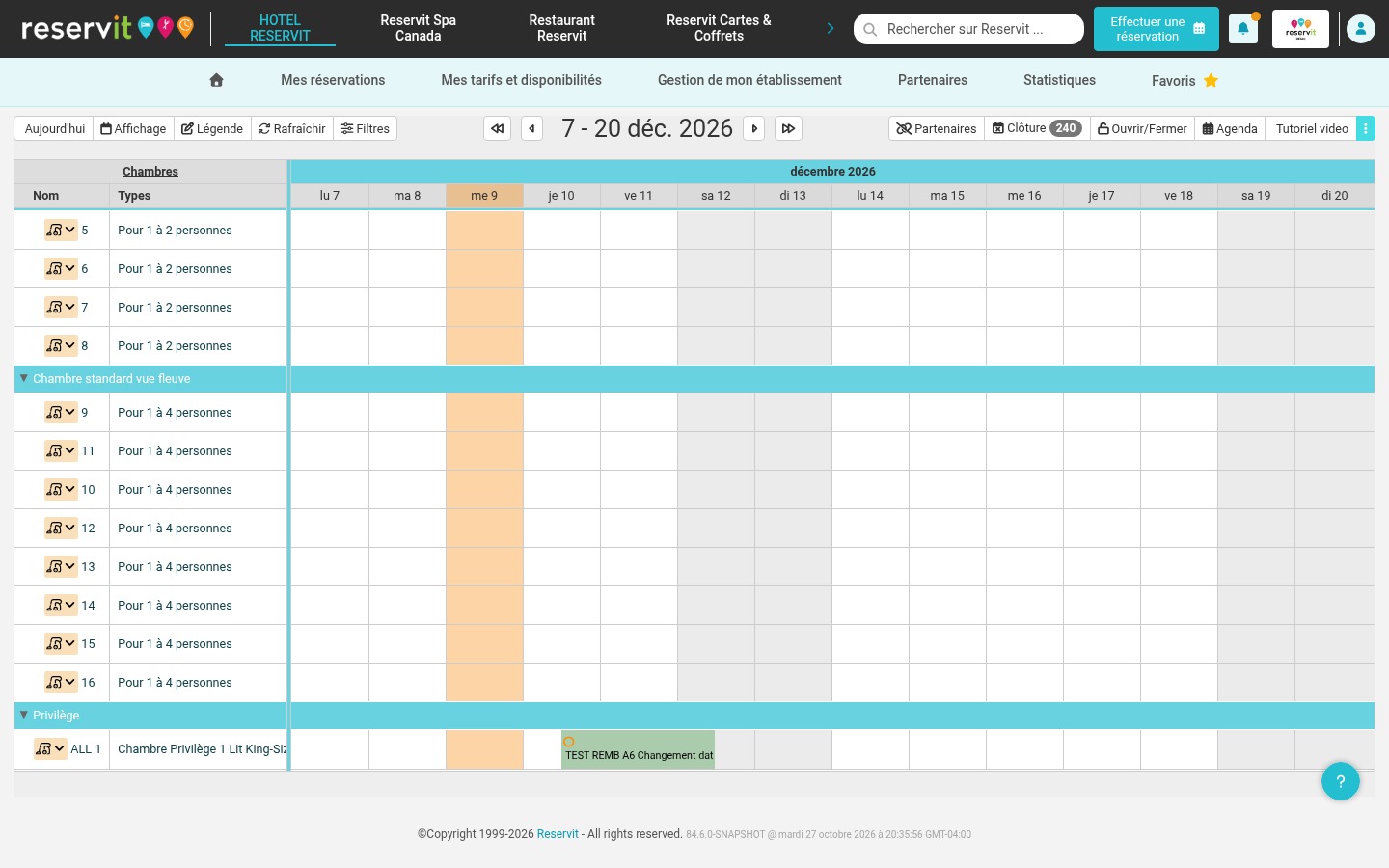
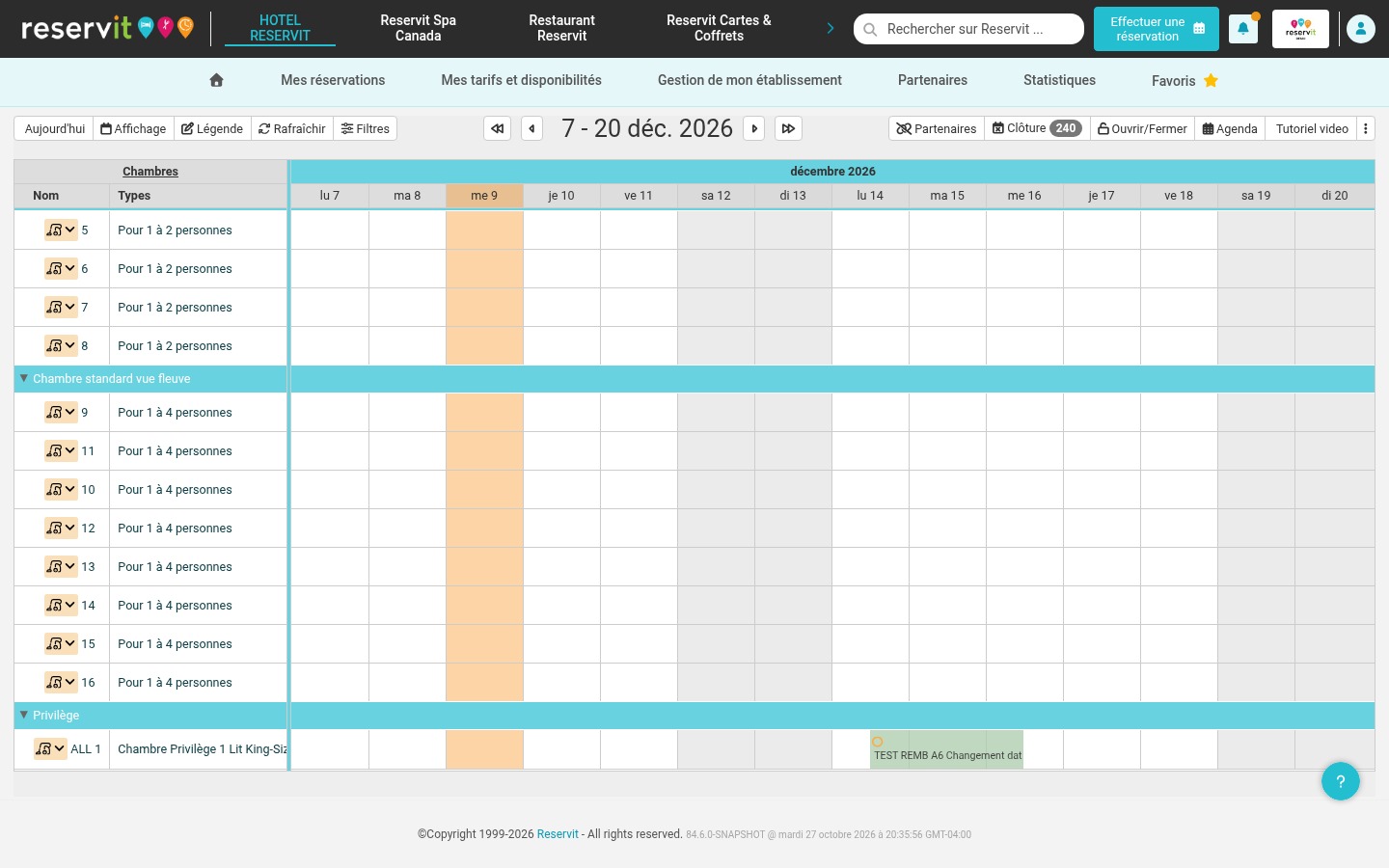
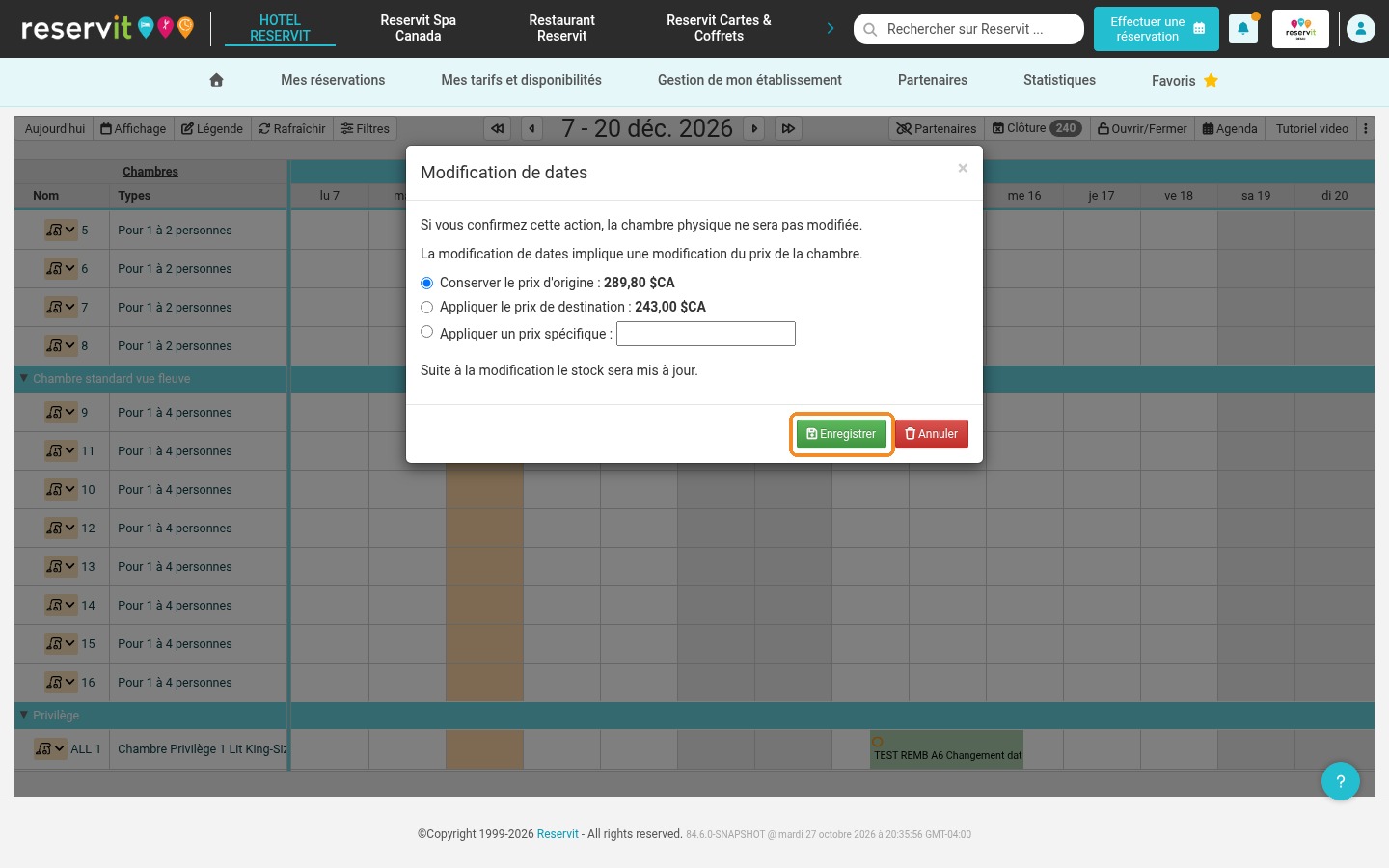
2. La fenêtre « Modification de dates » propose de « Conserver le prix d'origine » (choix par défaut), d'« Appliquer le prix de destination » ou d'« Appliquer un prix spécifique ». Choisissez, puis cliquez sur « Enregistrer ».
3. C'est fait : la ligne du séjour suit les nouvelles dates et le paiement reste dans le compte de facturation. Vous ferez la facture comme d'habitude.
La facture est déjà faite
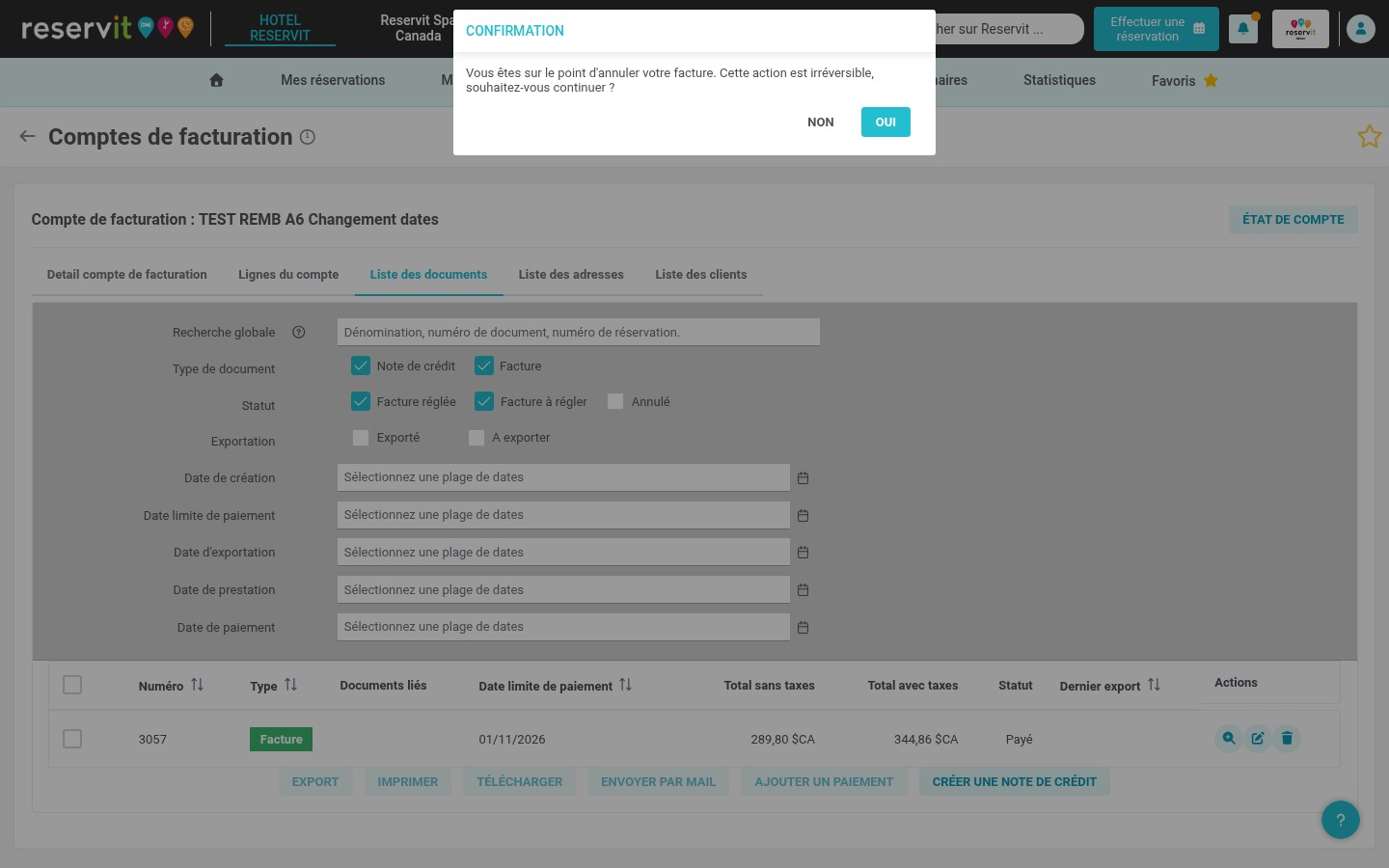
4. Ouvrez le compte de facturation (onglet « Facture(s) » de la réservation, puis « ACCÉDER AU COMPTE DE FACTURATION »), onglet « Liste des documents ». Sur la ligne de la facture, cliquez sur la corbeille (infobulle « Annuler »).
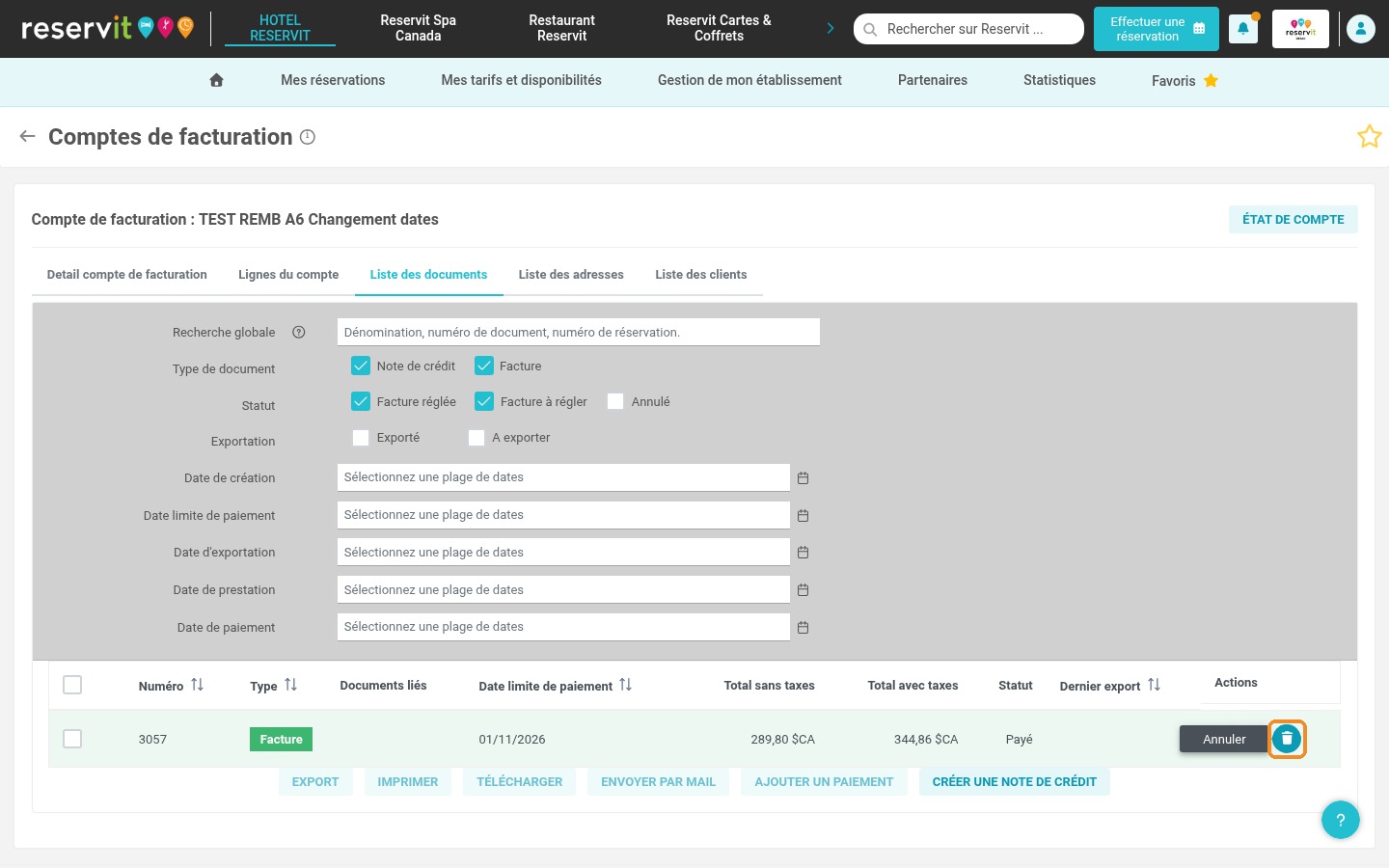
5. Le message « Vous êtes sur le point d'annuler votre facture. Cette action est irréversible, souhaitez-vous continuer ? » s'affiche. Cliquez sur « OUI ». La facture passe au statut « Annulé » ; le séjour et le paiement du client retournent dans « Lignes du compte ».
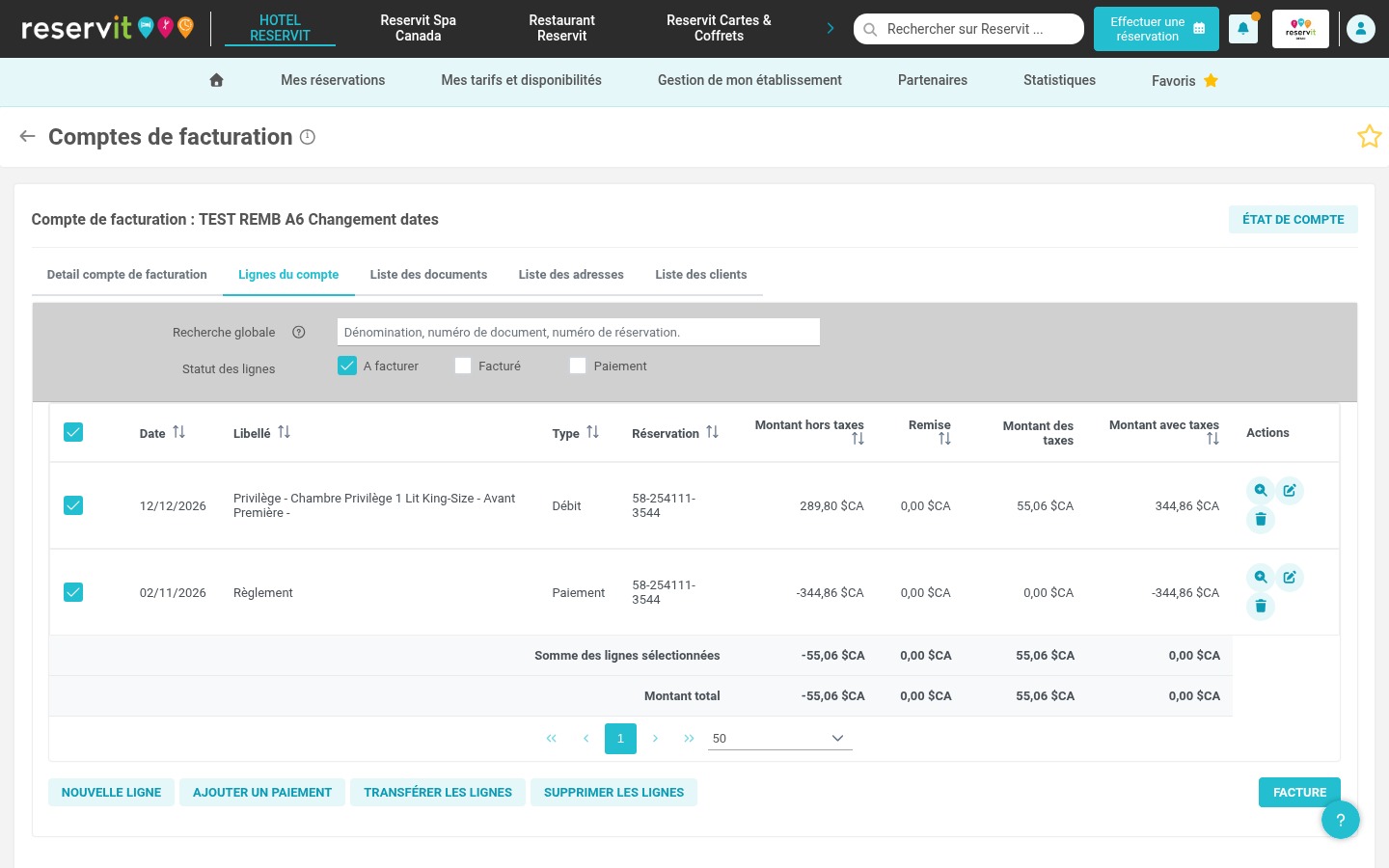
6. Modifiez les dates comme ci-dessus (modification rapide ou crayon), puis cliquez sur « Enregistrer » dans la fenêtre « Modification de dates ».
7. Dans « Lignes du compte », cochez le séjour et le paiement, cliquez sur « FACTURE », vérifiez les nouvelles dates sur la facture proforma, puis « FACTURER ».
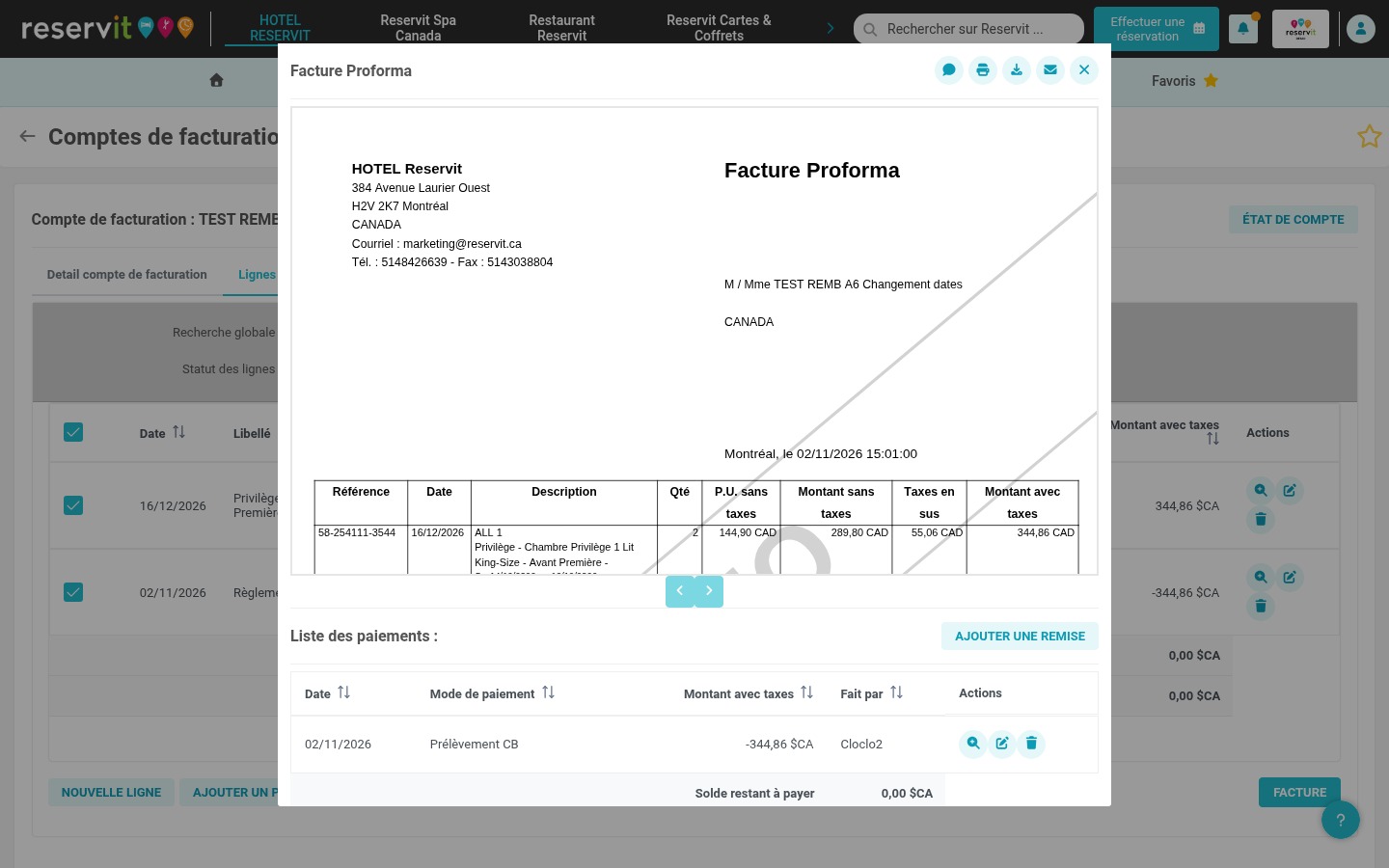
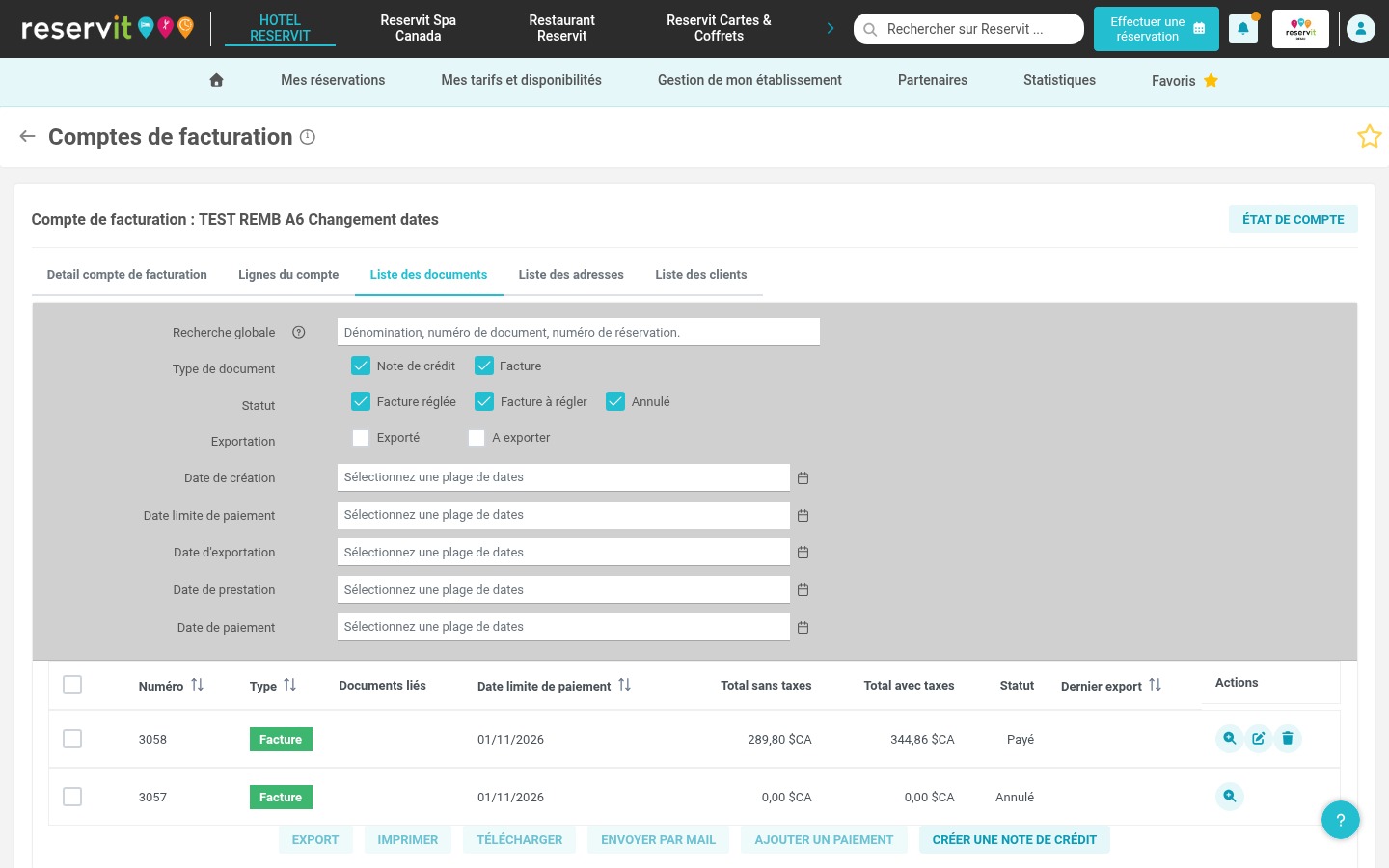
8. La nouvelle facture est au statut « Payé ». L'ancienne reste visible avec le statut « Annulé » (cochez le filtre « Annulé » dans « Liste des documents »).
Votre client annule et veut utiliser son argent pour un autre séjour, plus tard ? Voir Comment utiliser l'avoir d'une réservation annulée pour payer un autre séjour.