

Résumé de l'article : Vous voulez offrir un avoir à un client, par exemple un geste commercial à déduire de son prochain séjour. Ce tutoriel vous montre comment créer une note de crédit libre (« à la volée »), sans partir d'une facture, puis comment l'utiliser pour payer une facture de ce client. Il explique aussi ses limites : elle ne sert pas à rembourser une réservation payée par carte.
Les étapes clés pour créer et utiliser une note de crédit libre :
-
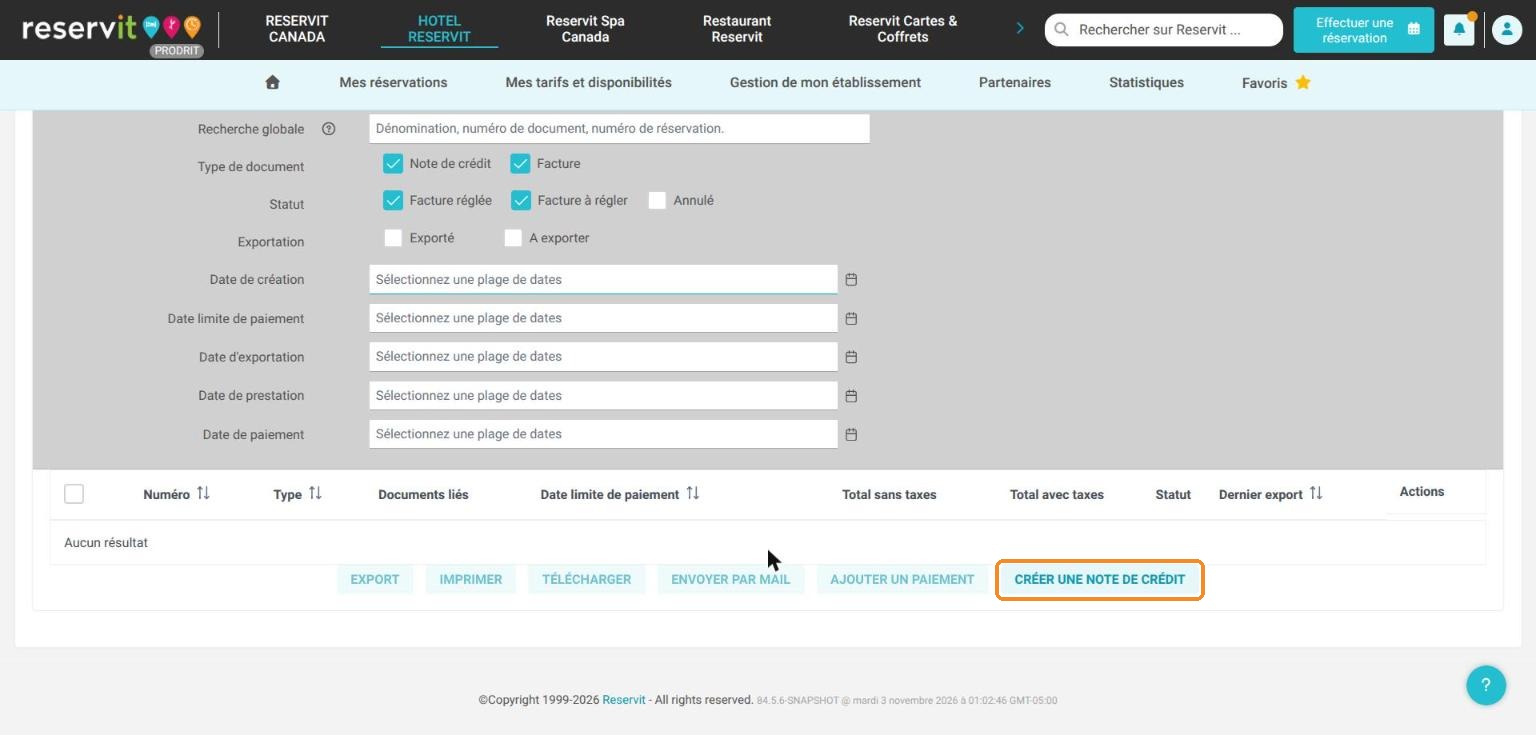
Créer la note de crédit : dans le compte de facturation du client, onglet « Liste des documents », bouton « CRÉER UNE NOTE DE CRÉDIT ».
-
Choisir le montant et la taxe : montant avec ou sans taxes, et une taxe à appliquer.
-
Générer : vérifiez la proforma, puis « GÉNÉRER LA NOTE DE CRÉDIT ».
-
L'utiliser : sur une facture du même compte : « AJOUTER UN PAIEMENT », mode « Avoir », puis choisissez la note de crédit.
-
Vérifier : la facture est « Payé » et la note de crédit affiche ce qu'il reste à utiliser.
Pourquoi suivre ce guide ? Une note de crédit libre crée un avoir au nom du client, utilisable sur ses prochaines factures. Elle n'annule aucune vente précise : pour rembourser une annulation ou une partie de séjour, partez toujours de la facture (voir Comment rembourser un client sur Reservit PMS).
Attention ! Une note de crédit libre ne permet pas de rembourser un client sur sa carte : le terminal de paiement refuse l'opération (« Il n'y a pas d'opération bancaire remboursable »). Pour rendre l'argent d'une réservation payée par carte, créez la note de crédit depuis la facture.
Créer la note de crédit libre
1. Ouvrez le compte de facturation du client : « Mes réservations » > « Facturation » > « COMPTES DE FACTURATION », recherchez le client puis cliquez sur la loupe (ou, depuis une réservation, onglet « Facture(s) » > « ACCÉDER AU COMPTE DE FACTURATION »).
2. Ouvrez l'onglet « Liste des documents », puis cliquez sur « CRÉER UNE NOTE DE CRÉDIT », en bas de la liste.
3. Dans la fenêtre « CRÉER MA NOTE DE CRÉDIT » :
-
Libellé de la note de crédit : remplacez « avoir » par un libellé clair (par exemple « Geste commercial ») ;
-
Type de saisie : « Avec taxes » (choisi par défaut) ou « Sans taxes » ;
-
Taxe à appliquer : choisissez la taxe (par exemple « Taxe d'hébergement + TPS + TVQ ») ;
-
Montant : saisissez le montant. Reservit calcule l'autre montant et le détail des taxes.
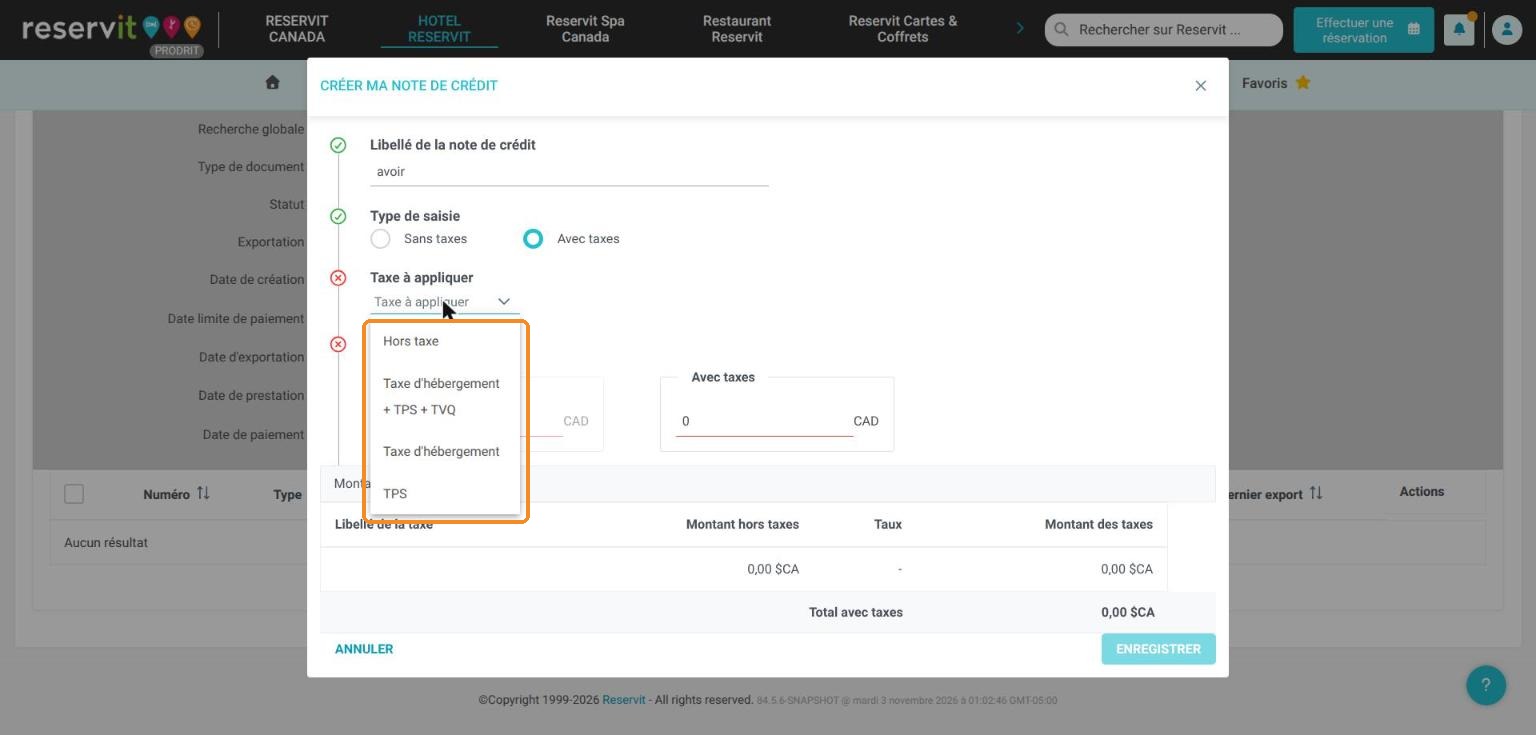
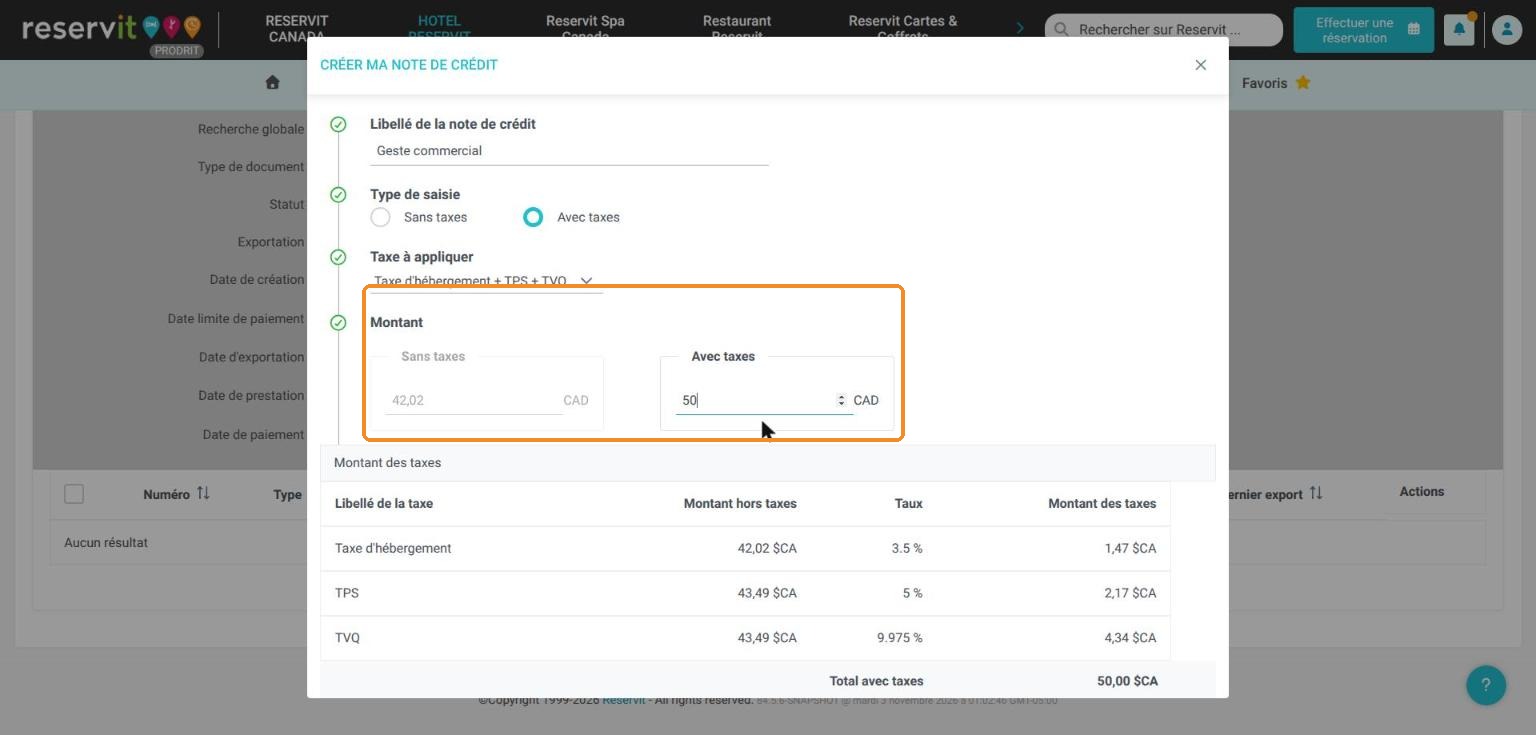
Bon à savoir : une note de crédit libre ne porte qu'une seule taxe. Exemple : 50 $ avec taxes, avec la taxe d'hébergement + TPS + TVQ, donne 42,02 $ sans taxes.
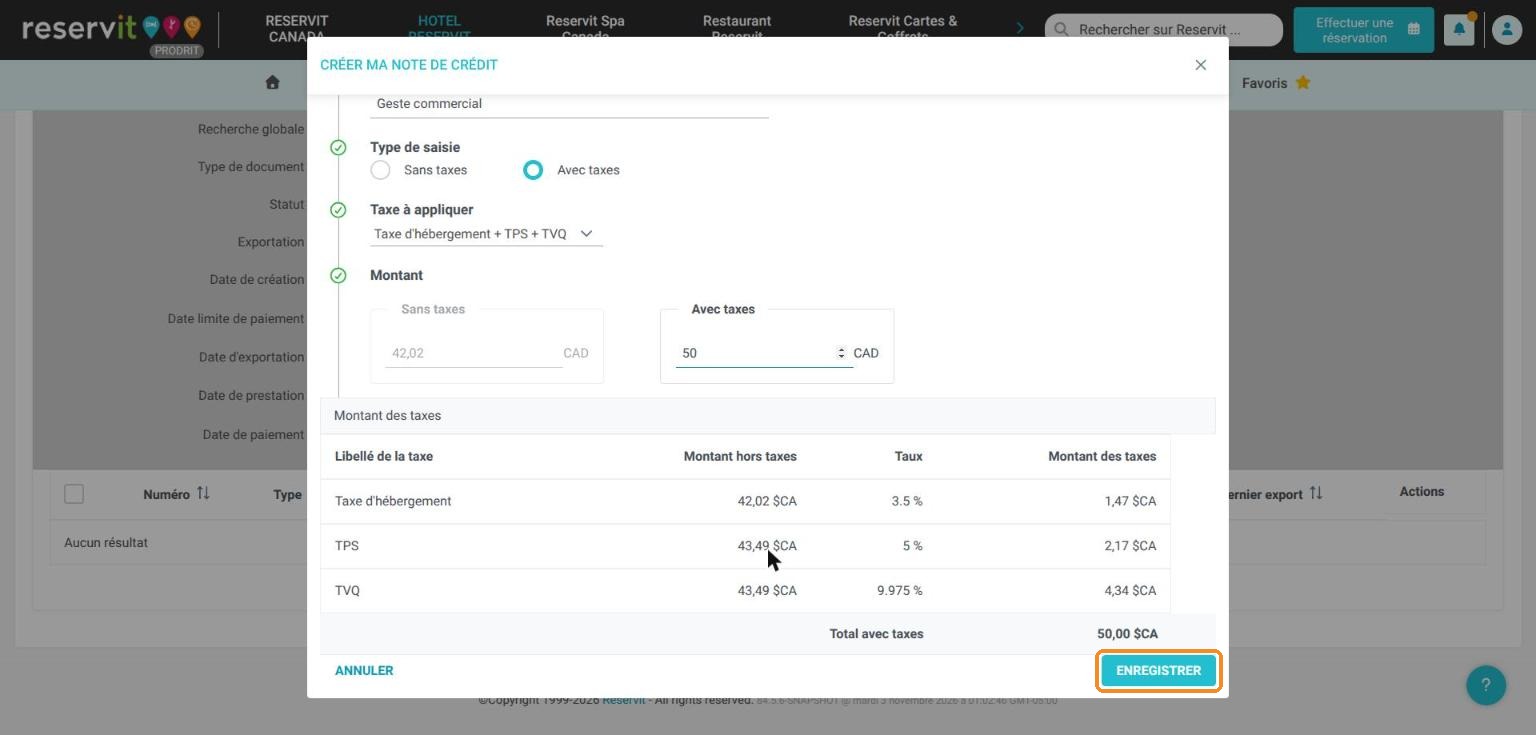
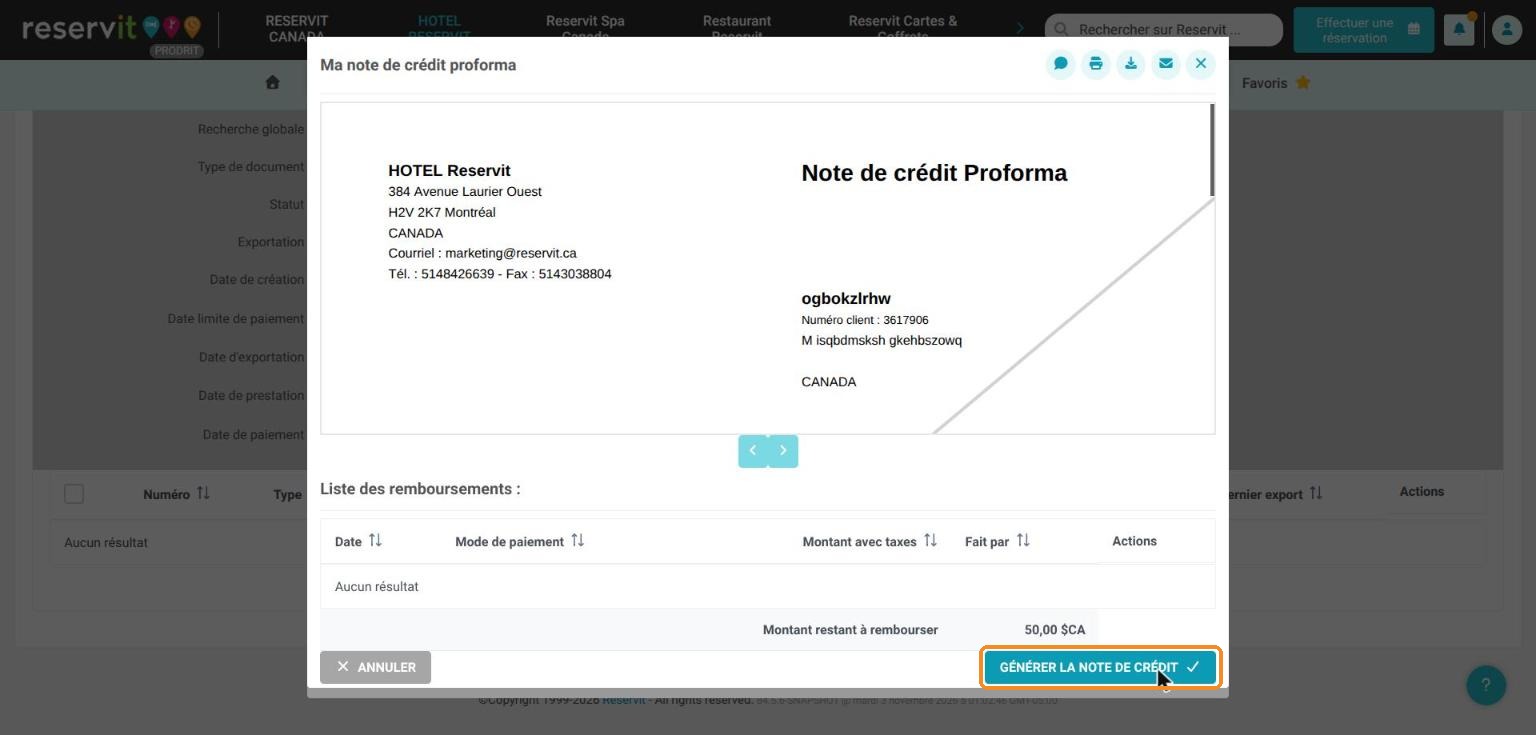
4. Cliquez sur « ENREGISTRER ». La note de crédit proforma s'affiche : vérifiez-la, puis cliquez sur « GÉNÉRER LA NOTE DE CRÉDIT ». (Le montant n'est pas bon ? Cliquez sur « ANNULER ».)
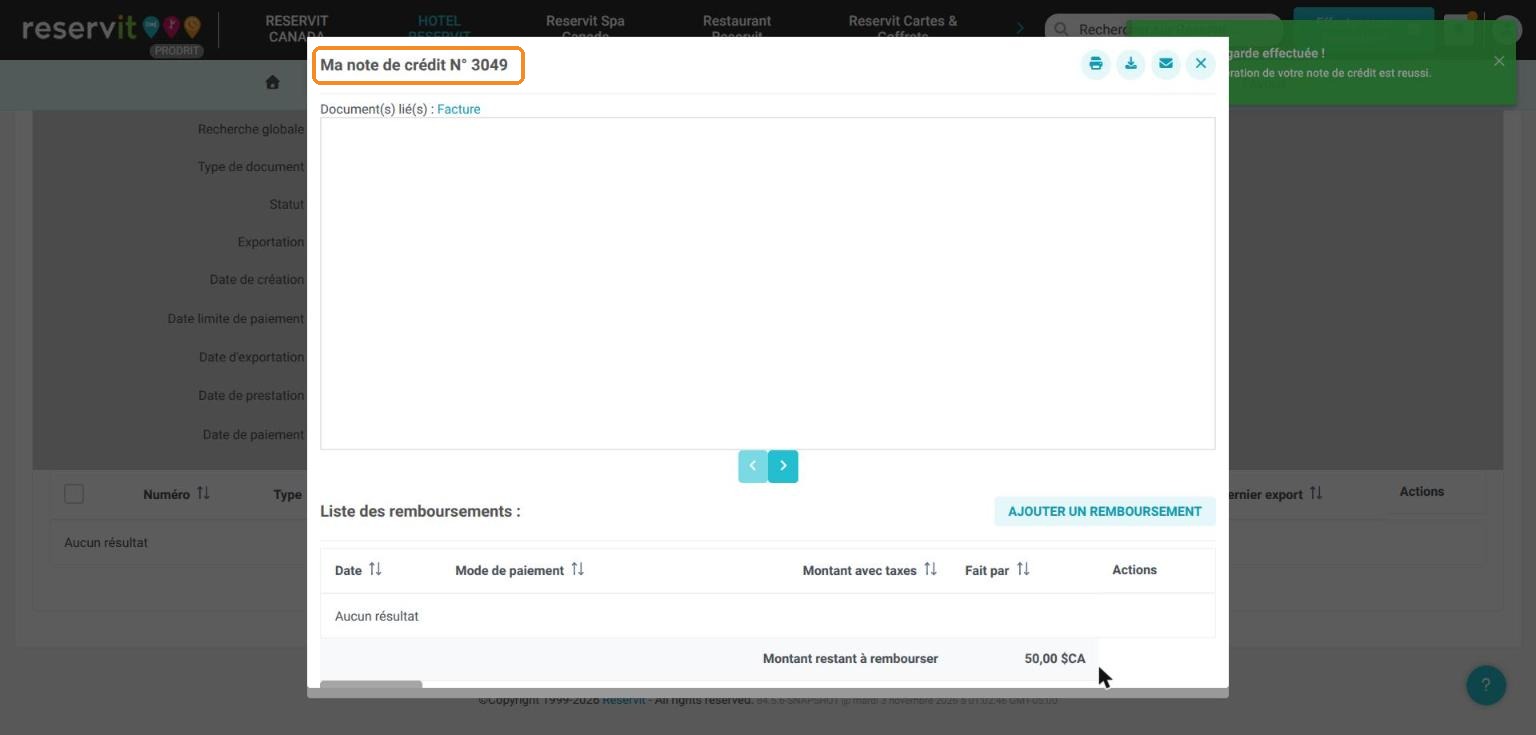
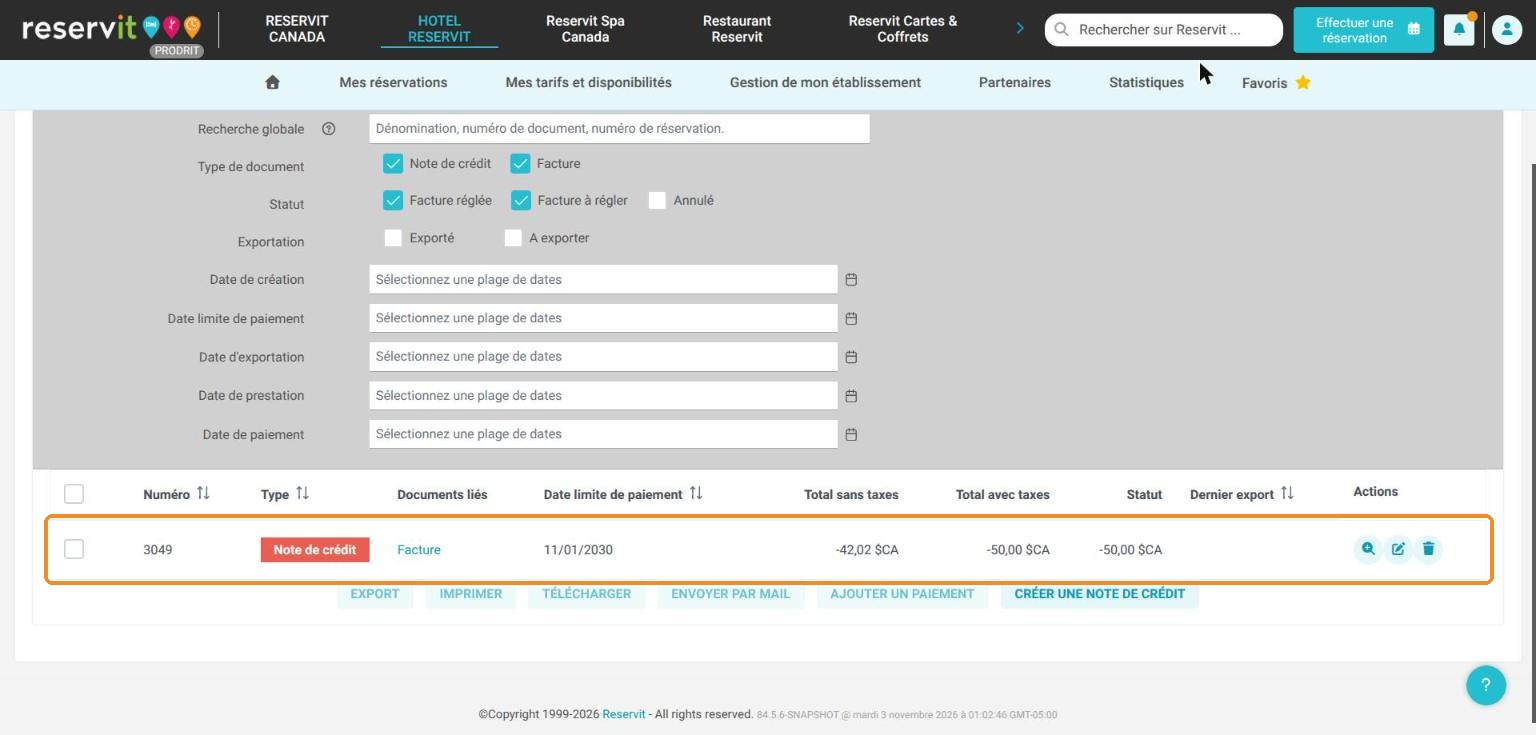
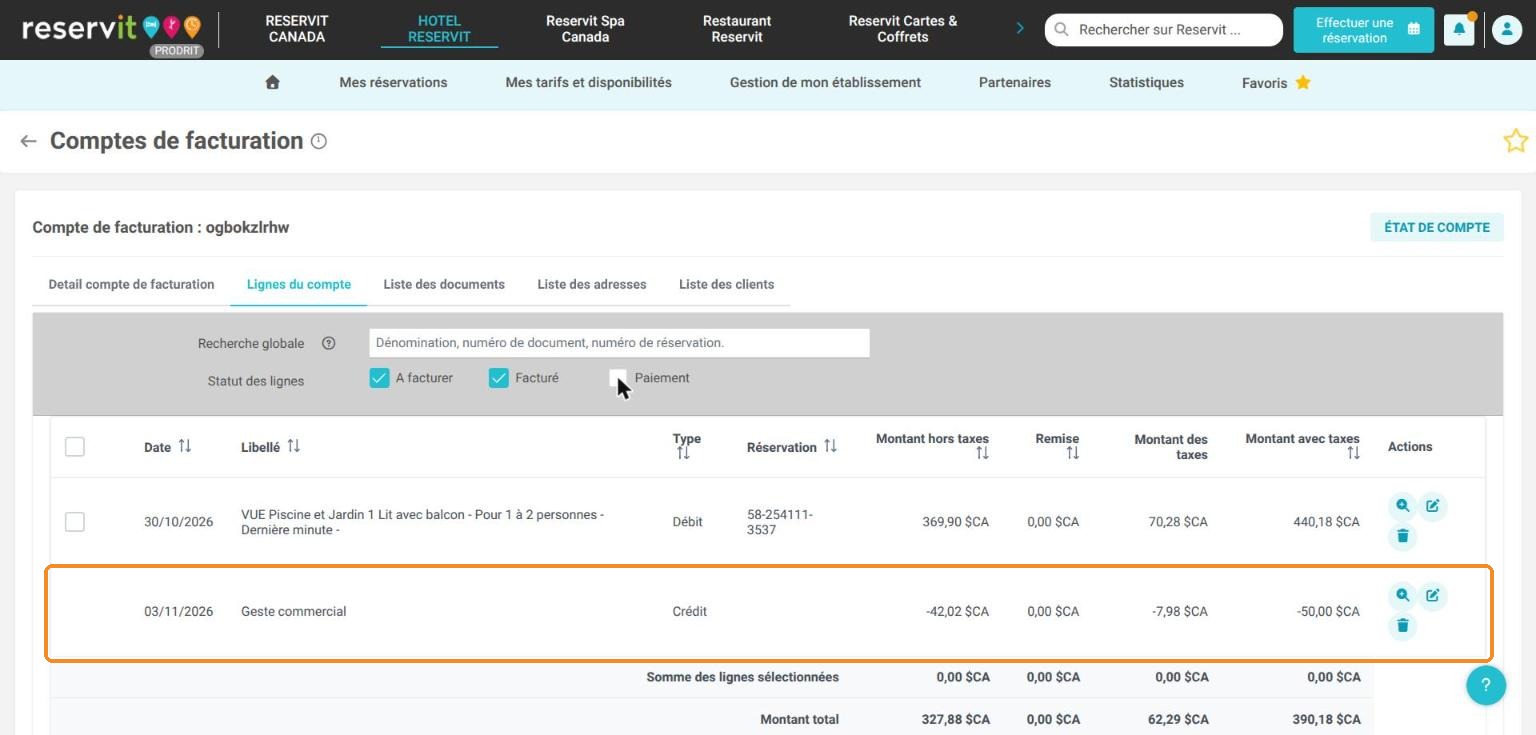
5. La note de crédit est créée avec son numéro. Elle apparaît dans « Liste des documents », et dans « Lignes du compte » sous forme d'une ligne de type « Crédit ».
Utiliser la note de crédit pour payer une facture
6. Dans le même compte de facturation, onglet « Lignes du compte », cochez les lignes à facturer, cliquez sur « FACTURE », puis, sur la facture proforma, sur « AJOUTER UN PAIEMENT ». (La facture est déjà faite ? Ouvrez-la depuis « Liste des documents » et cliquez sur « AJOUTER UN PAIEMENT ».)
7. Dans « Mode de paiement », descendez dans la liste et choisissez « Avoir ». Dans « Note de crédit à utiliser », choisissez la note de crédit (par exemple « N°3049 (50,00 $CA) »).
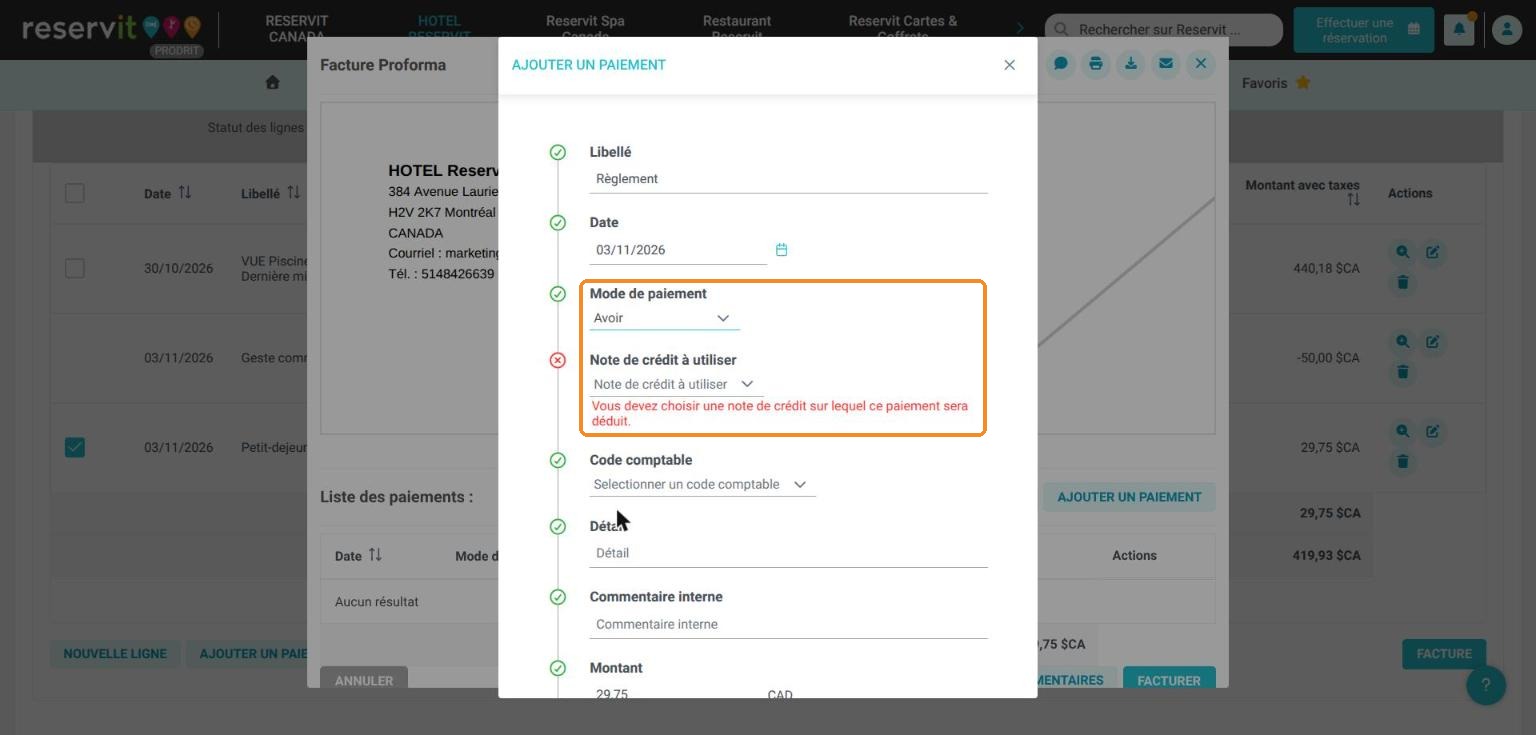
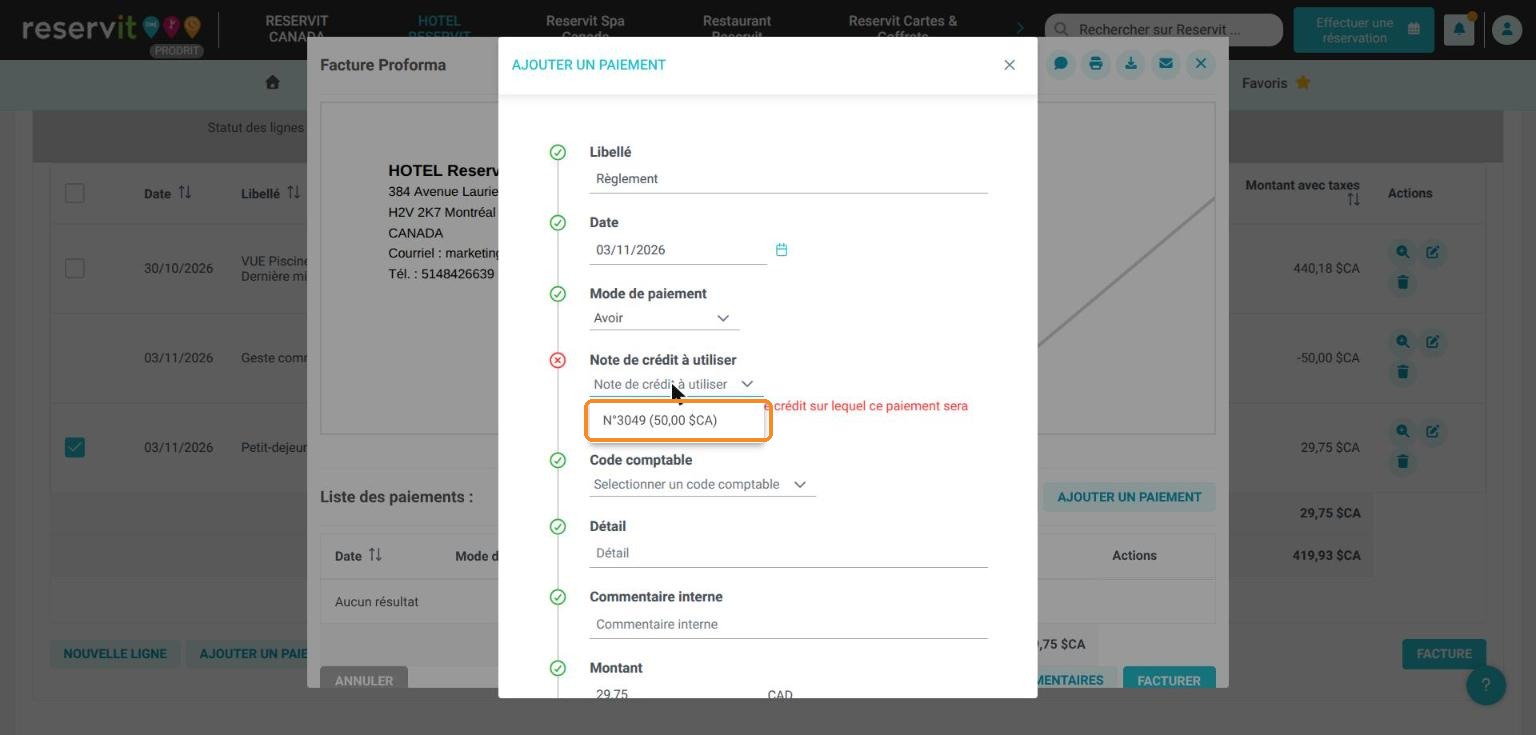
8. Vérifiez le montant (il ne peut pas dépasser ce qu'il reste sur la note de crédit), puis cliquez sur « VALIDER ».
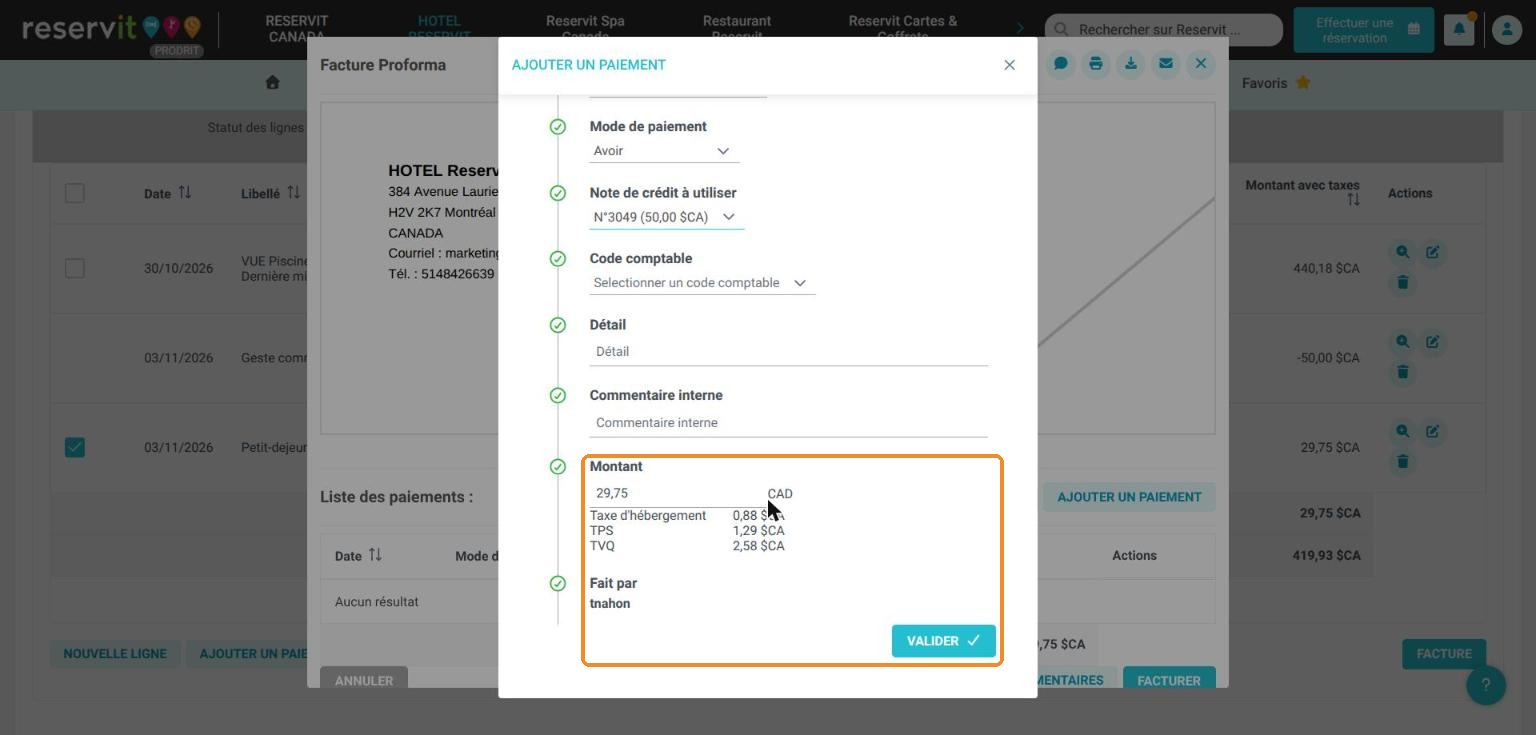
Bon à savoir : si le message « Le montant ne peut avoir que 2 décimales » apparaît et que « VALIDER » reste grisé, retapez le montant avec 2 décimales.
9. Le paiement apparaît avec le mode « Note de crédit » et le « Solde restant à payer » est à 0. Cliquez sur « FACTURER ».
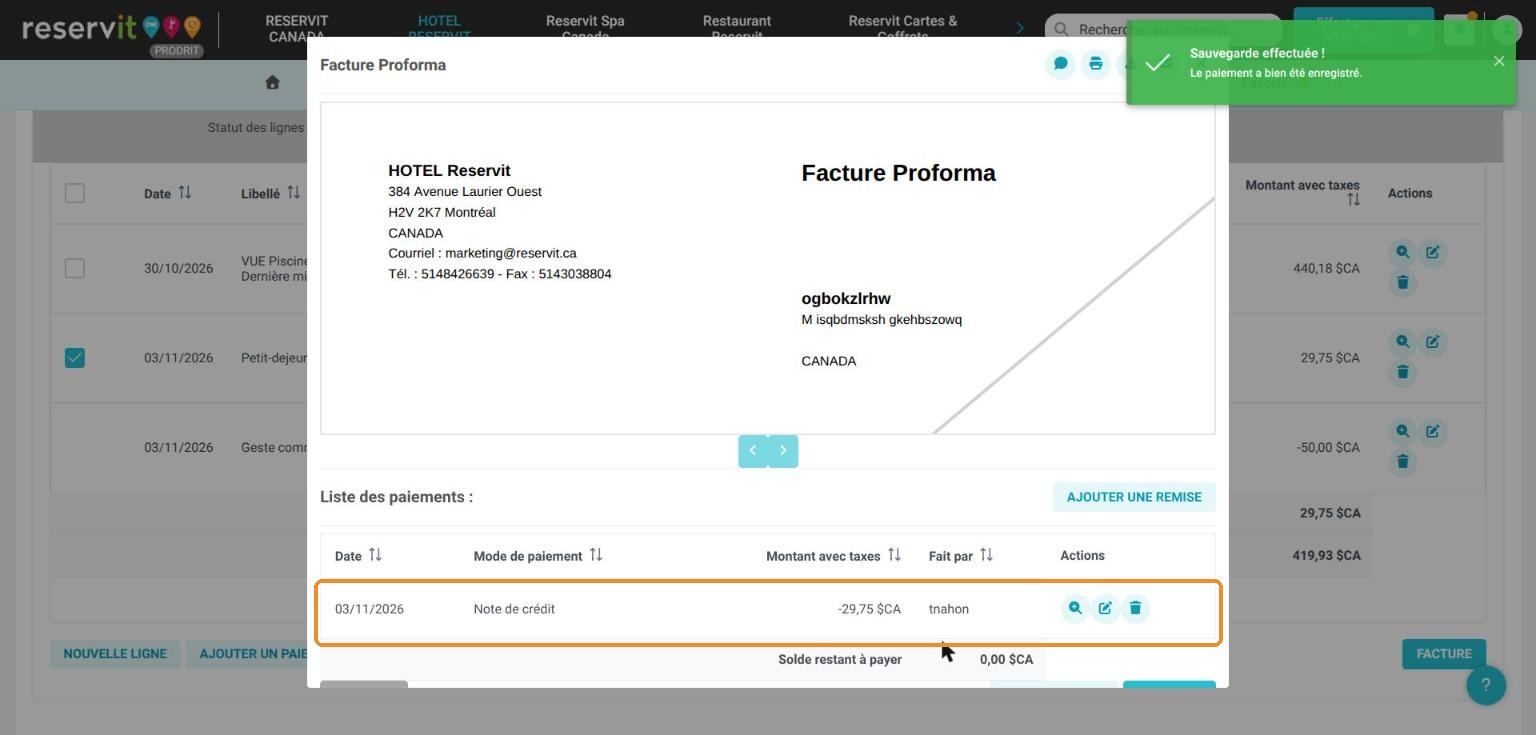
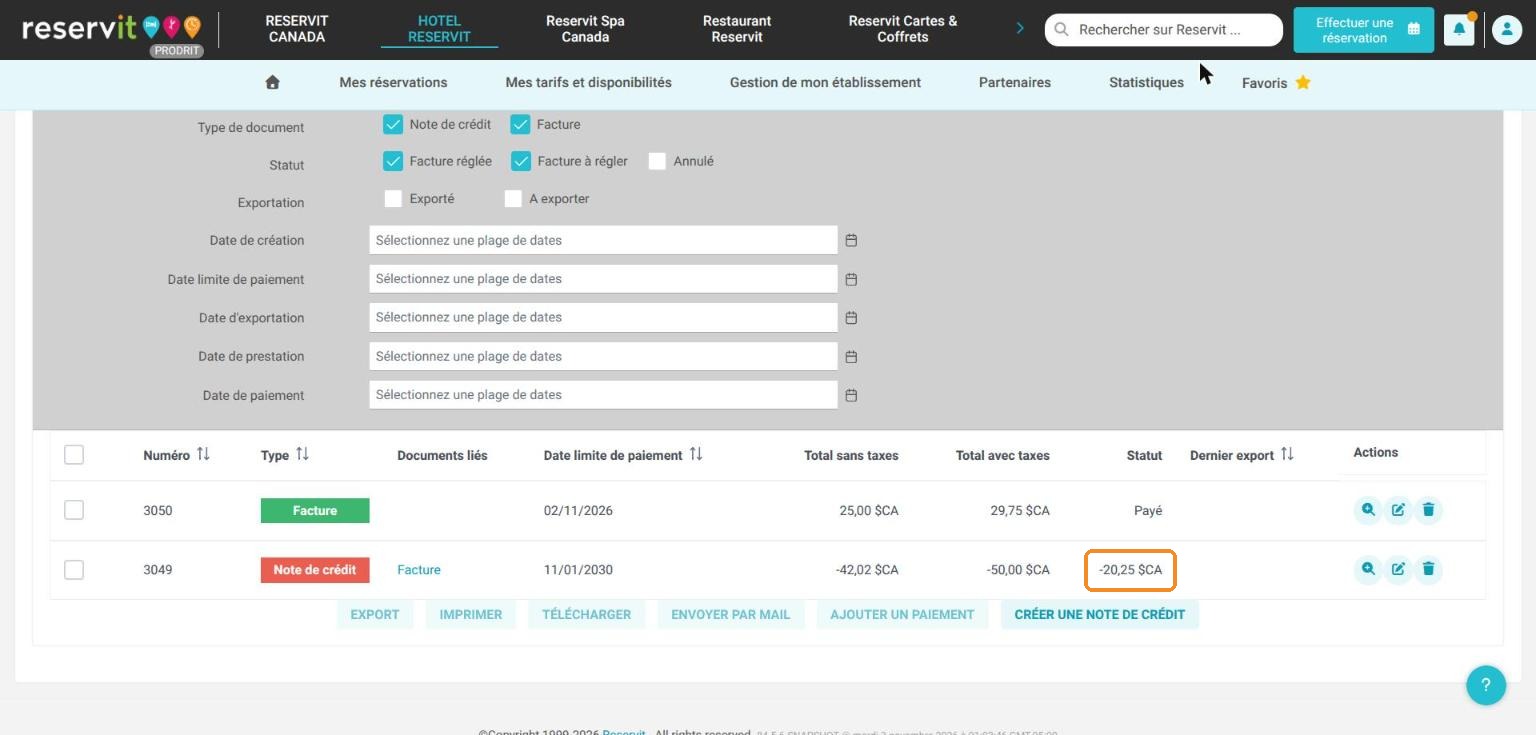
10. Résultat : la facture est au statut « Payé ». S'il reste de l'argent sur la note de crédit, son statut affiche le montant restant (ici -20,25 $CA) : il pourra servir sur une prochaine facture du même compte.
Rendre le reste au client
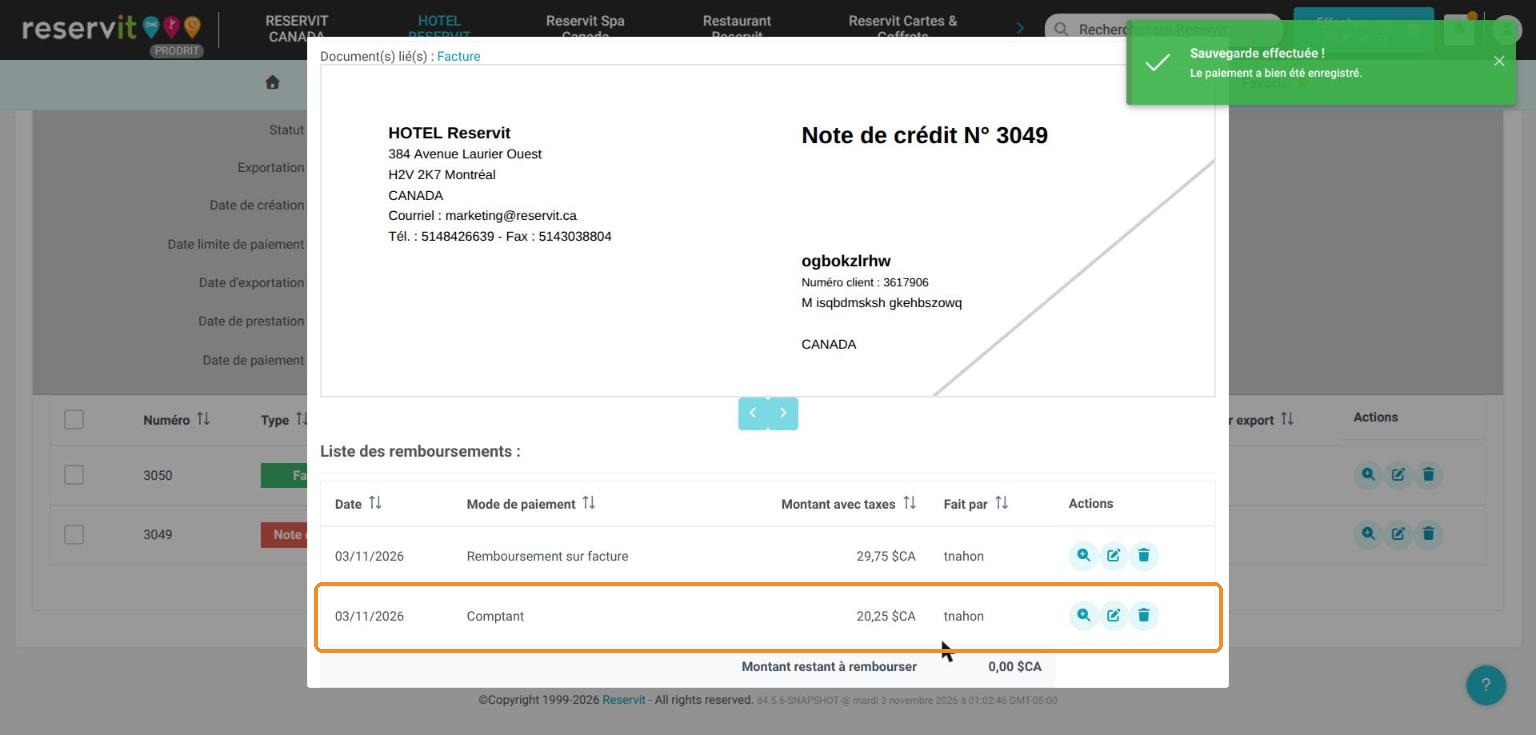
11. Le client ne reviendra pas et vous lui rendez le reste ? Ouvrez la note de crédit (loupe dans « Liste des documents »), cliquez sur « AJOUTER UN REMBOURSEMENT », choisissez le mode utilisé (espèces, virement, chèque…) sans cocher la case du terminal, puis « VALIDER ». Rendez l'argent par vos propres moyens.
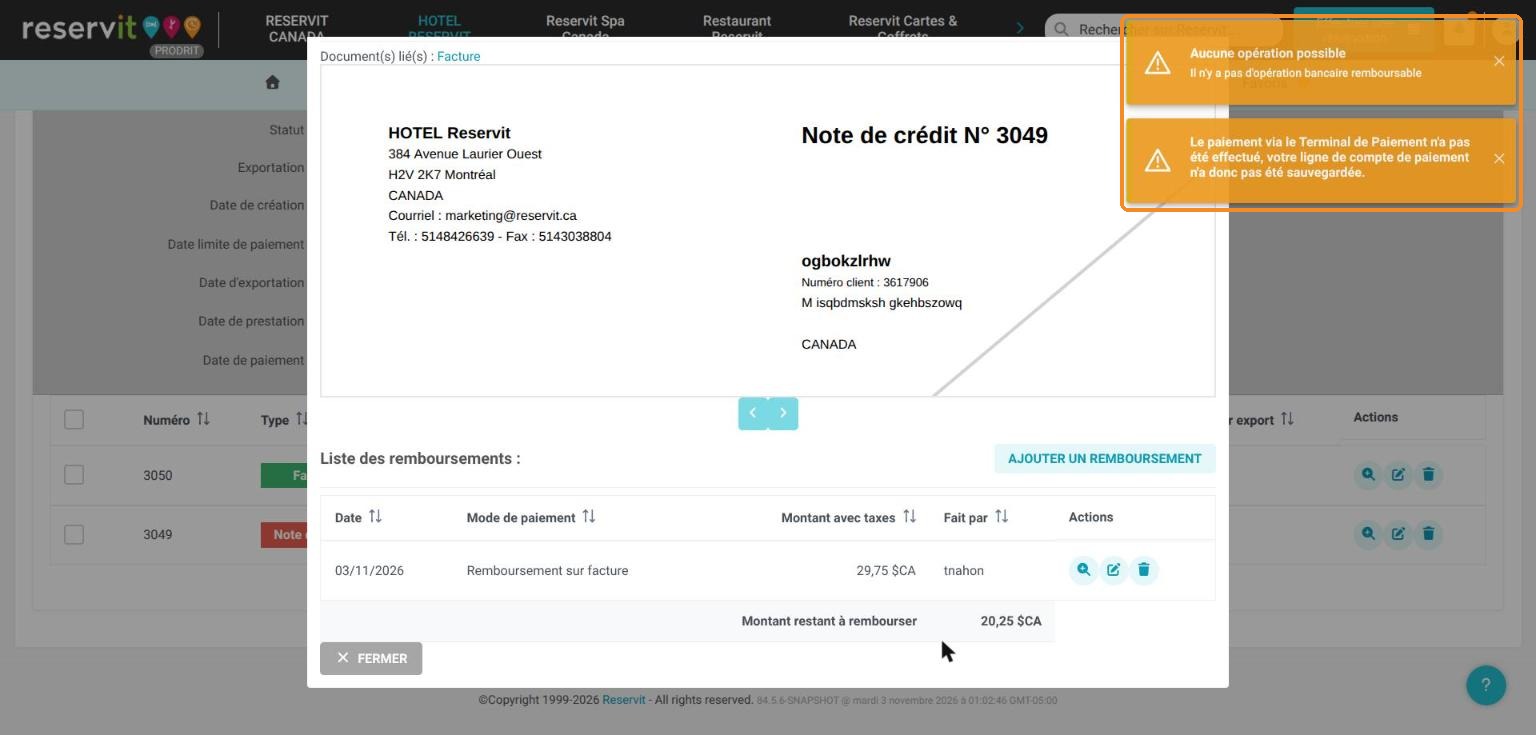
Attention : avec un mode carte et la case « Accéder au Terminal de Paiement après validation », Reservit affiche « Aucune opération possible - Il n'y a pas d'opération bancaire remboursable » et n'enregistre rien. Le terminal ne peut rembourser que des paiements passés par lui.
Annuler une note de crédit créée par erreur
12. Dans « Liste des documents », cliquez sur la corbeille de la note de crédit. Le message « Vous êtes sur le point d'annuler votre facture. Cette action est irréversible, souhaitez-vous continuer ? » s'affiche (il parle de « facture », mais c'est bien la note de crédit qui est annulée). Cliquez sur « OUI ».
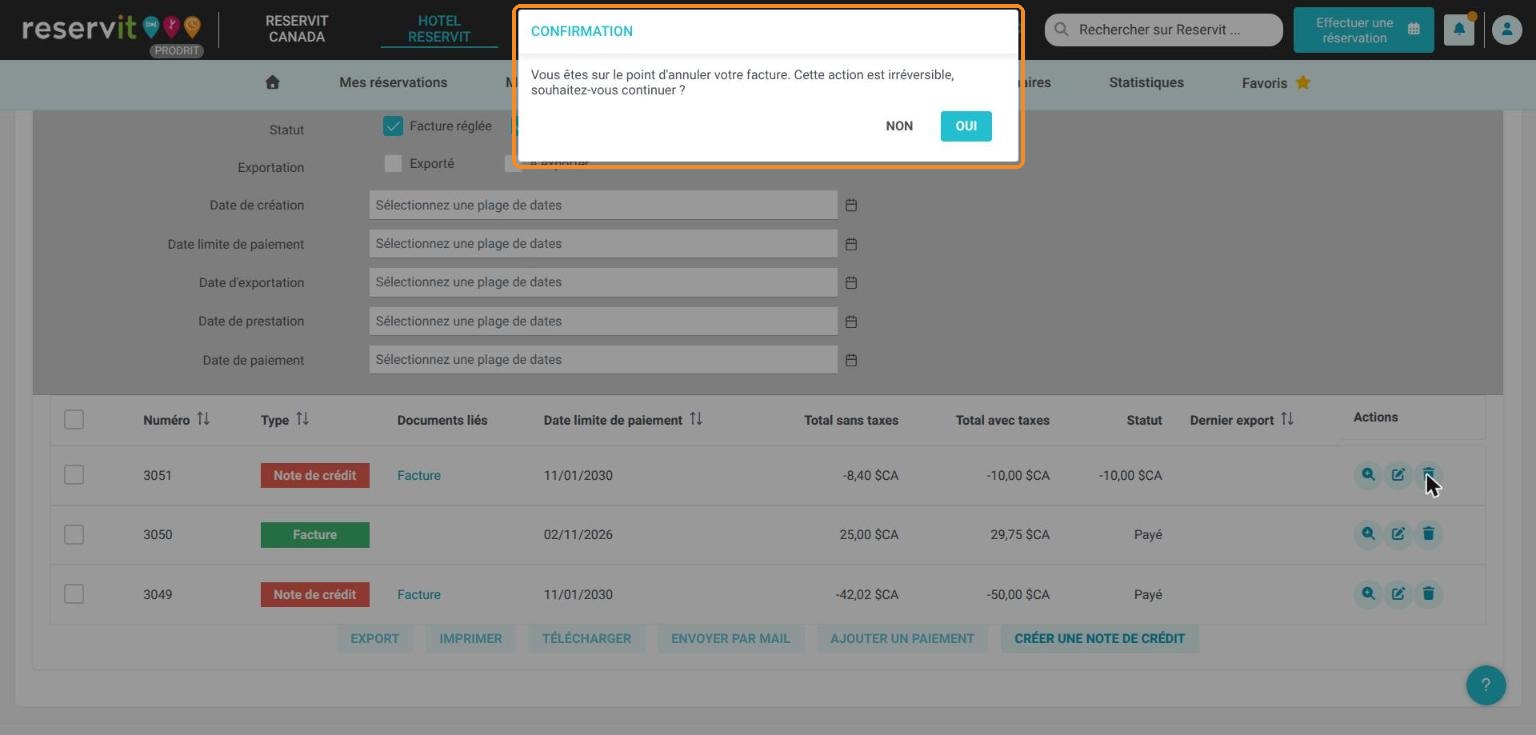
13. La note de crédit garde son numéro et passe au statut « Annulé » (cochez le filtre « Annulé » pour la voir).
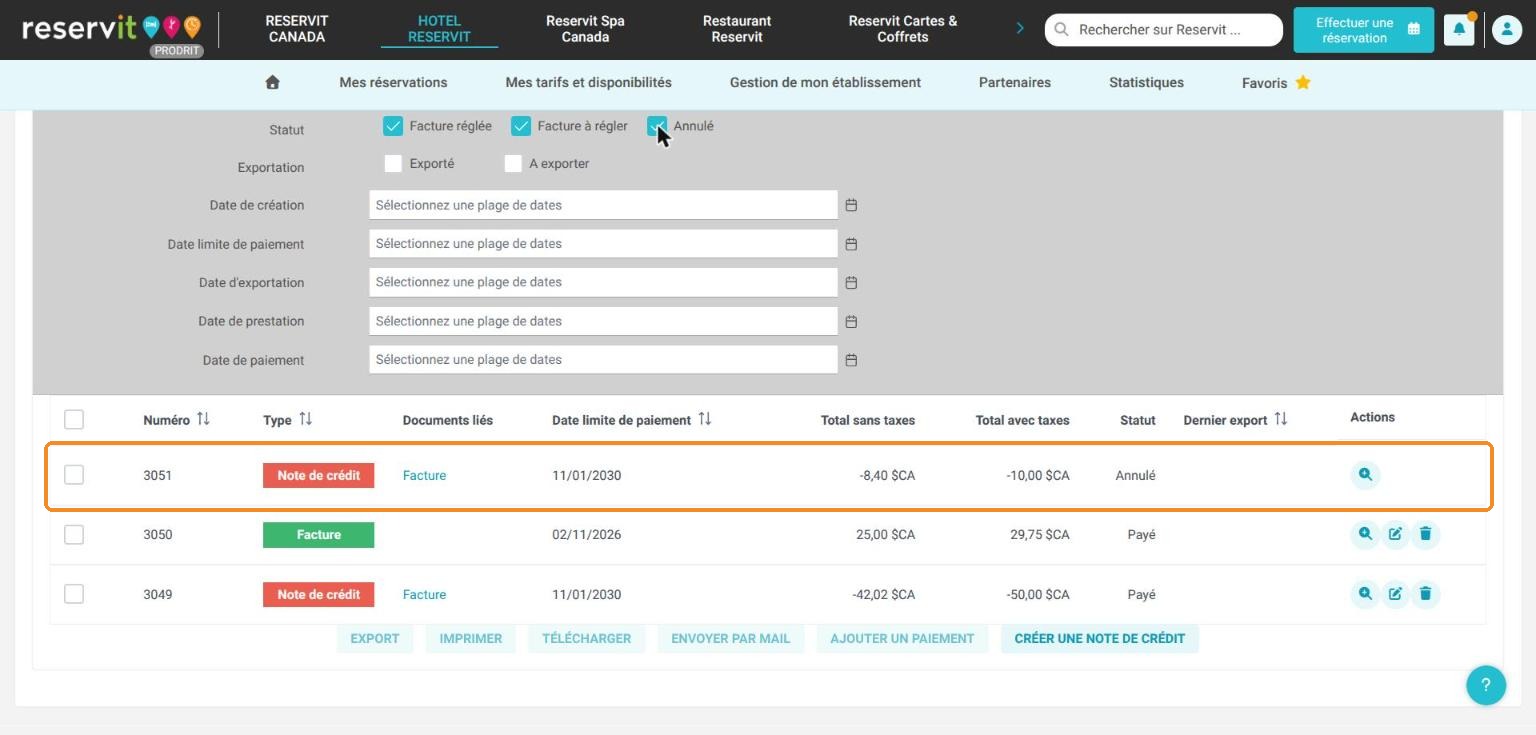
14. Important : la ligne de crédit de la note annulée revient dans « Lignes du compte » (statut « A facturer ») et compte toujours dans le total du compte. Cliquez sur sa corbeille, puis confirmez la suppression de la ligne.
Les limites de la note de crédit libre
Elle n'est liée à aucune facture d'origine : elle n'annule aucune vente précise. Pour une annulation ou un séjour écourté, partez de la facture.
Elle ne sert que dans le compte de facturation où elle a été créée : dans un autre compte, le mode « Avoir » n'est pas proposé, et sa ligne ne peut pas être transférée.
Elle ne peut pas être remboursée sur une carte par le terminal de paiement : seulement par un autre moyen (espèces, virement, chèque…).
Elle porte une seule taxe. Une fois générée, elle ne se modifie pas : en cas d'erreur, annulez-la, supprimez sa ligne du compte, puis créez-en une nouvelle.
Pour les autres situations : Comment rembourser un client sur Reservit PMS (note de crédit et remboursement) · Comment utiliser l'avoir d'une réservation annulée pour payer un autre séjour.