

Résumé de l'article : Découvrez comment configurer et gérer efficacement les taxes applicables à vos prestations dans Reservit Activités. Ce tutoriel vous explique étape par étape comment définir les paramètres de vos taxes, qu'elles soient simples ou composées, pour garantir une facturation précise à vos clients. Vous assurerez ainsi une conformité totale de vos tarifs tout en automatisant vos calculs comptables.
Les 4 étapes clés pour configurer une taxe :
-
Accéder au menu des taxes : Rendez-vous dans l'onglet "Gestion de mon activité", naviguez vers "Gestion des taxes", puis sélectionnez "Taxes".
-
Créer une nouvelle règle : Cliquez sur le bouton "Ajouter" et donnez un nom clair à votre taxe ou groupe de taxes (par exemple, TPS + TVQ, ou TVH) afin de l'identifier facilement dans le système.
-
Définir la composition : Configurez la structure de votre taxe, qu'il s'agisse d'une taxe unifiée simple ou d'une composition incluant plusieurs sous-taxes (comme une taxe de séjour couplée à une taxe provinciale).
-
Paramétrer les règles de calcul : Remplissez avec précision les champs d'application (type de taxe fixe ou en pourcentage, base de calcul BT/HT/TTC, valeur, pourcentage attribué et codes comptables) pour finaliser la création avant de l'appliquer à vos produits.
Pourquoi suivre ce guide ? Suivre ce guide vous permet de sécuriser vos encaissements en évitant les erreurs de facturation liées à de mauvais calculs manuels. Une configuration initiale rigoureuse vous fera gagner un temps précieux au quotidien, garantira votre conformité fiscale et facilitera grandement le travail de votre service comptable.

1. Rendez-vous dans "Gestion de mon activité" puis "Gestion des taxes" et enfin "Taxes"
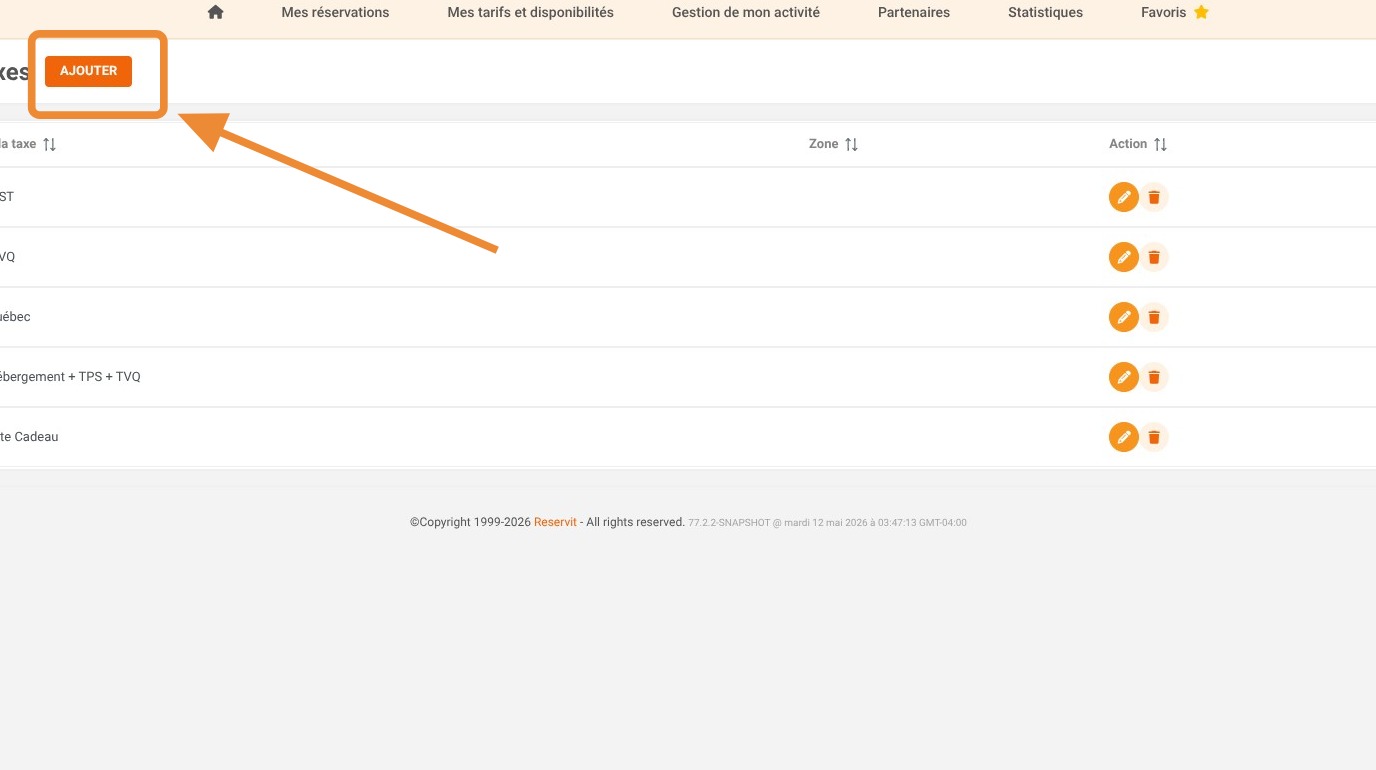
2. Cliquez sur "Ajouter" pour commencer à créer une nouvelle taxe
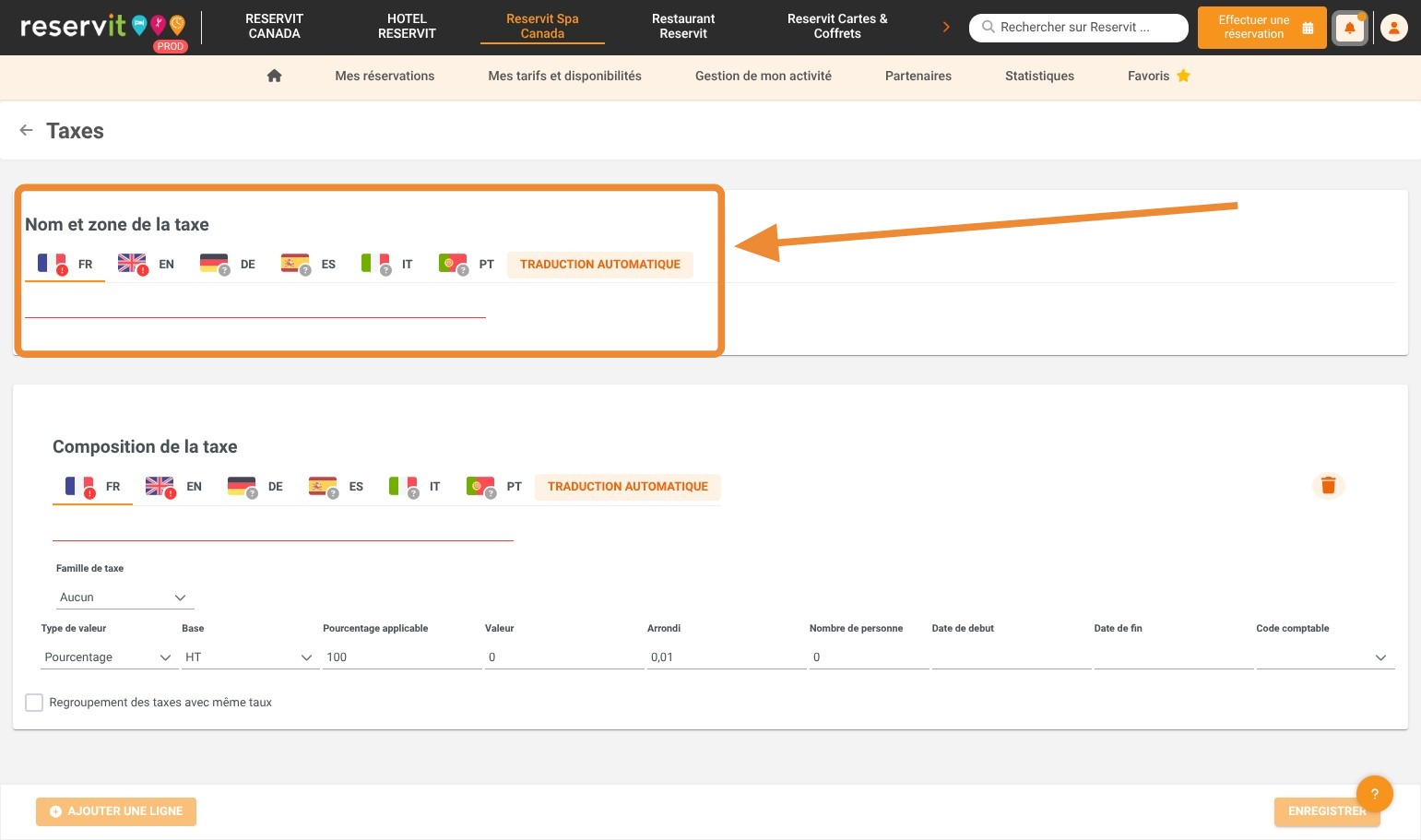
3. Donnez un nom à votre taxe ou au groupement de taxes pour facilement l'identifier dans votre logiciel par la suite. Par exemple TPS + TVQ ou TVH

4. Indiquez maintenant la première composition de taxe. Cela peut être également l'unique taxe à configurer dans le cas de taxes simplifiées ou unifiées (par exemple les TVH canadiennes). Dans cet exemple, nous créons une taxe composée de sous-taxes, soit la Taxe d'Hébergement + la Taxe d'une province
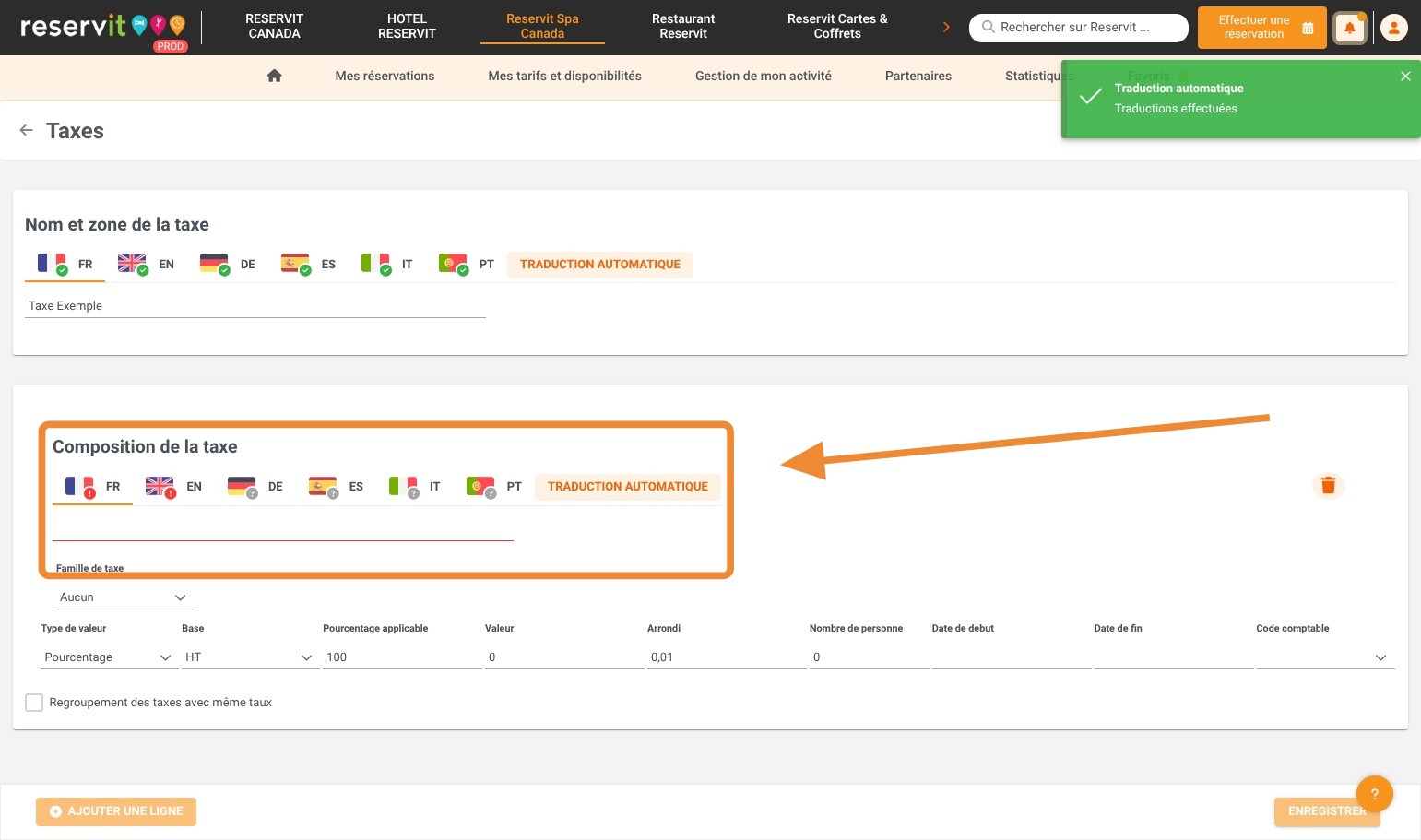
5. À quoi correspondent les différents champs ?
Si le champ « Famille de taxe » est présent, laissez-le vide.
Le type de taxe indique si la taxe correspond à une valeur fixe, par exemple un montant de 3 $, ou à un pourcentage, par exemple 5 %.
La base correspond à la base de calcul de la taxe :
-
BT : premier niveau de taxe. Il s’agit principalement des taxes qui peuvent elles-mêmes être soumises à d’autres taxes, comme une taxe d’hébergement. Cette taxe s’applique uniquement sur le montant avant taxes.
-
HT : deuxième niveau de taxe. La taxe est calculée sur le montant avant taxes, auquel s’ajoute le montant de la taxe BT.
-
TTC : dernier niveau de taxe. La taxe est calculée sur le montant avant taxes, auquel s’ajoutent les montants des taxes BT et HT.
Le pourcentage attribué indique sur quelle part du montant la taxe configurée s’applique. Dans la grande majorité des cas, cette valeur sera de 100 %.
La valeur correspond au taux de la taxe, par exemple 3,5 % ou 15 %.
L’arrondi correspond au niveau d’arrondi utilisé pour le calcul. Laissez la valeur à 0,01.
Le nombre de personnes doit être renseigné si la taxe dépend du nombre de personnes. Par exemple, si la taxe s’applique uniquement à une personne, indiquez-le dans ce champ.
La date de début peut être renseignée si la taxe doit commencer à s’appliquer à partir d’une date précise prévue par le gouvernement.
La date de fin peut être renseignée si la taxe doit cesser de s’appliquer à partir d’une date précise prévue par le gouvernement.
Le code comptable correspond au code de référence utilisé dans votre logiciel comptable pour cette taxe.
6. Votre taxe est maintenant configurée et peut être appliquée à vos différentes prestations, produits et options.