Résumé de l'article : Découvrez comment automatiser l'envoi des e-mails de confirmation de réservation directement depuis votre Back Office Reservit Activités. Ce tutoriel vous guidera pas-à-pas pour activer cette fonctionnalité indispensable à votre communication client. En configurant ces notifications, vous vous assurez que vos clients reçoivent instantanément le récapitulatif de leur réservation pour vos saisies manuelles, améliorant ainsi leur expérience et votre image professionnelle.
Les 4 étapes clés pour activer les confirmations de réservation en Back Office :
-
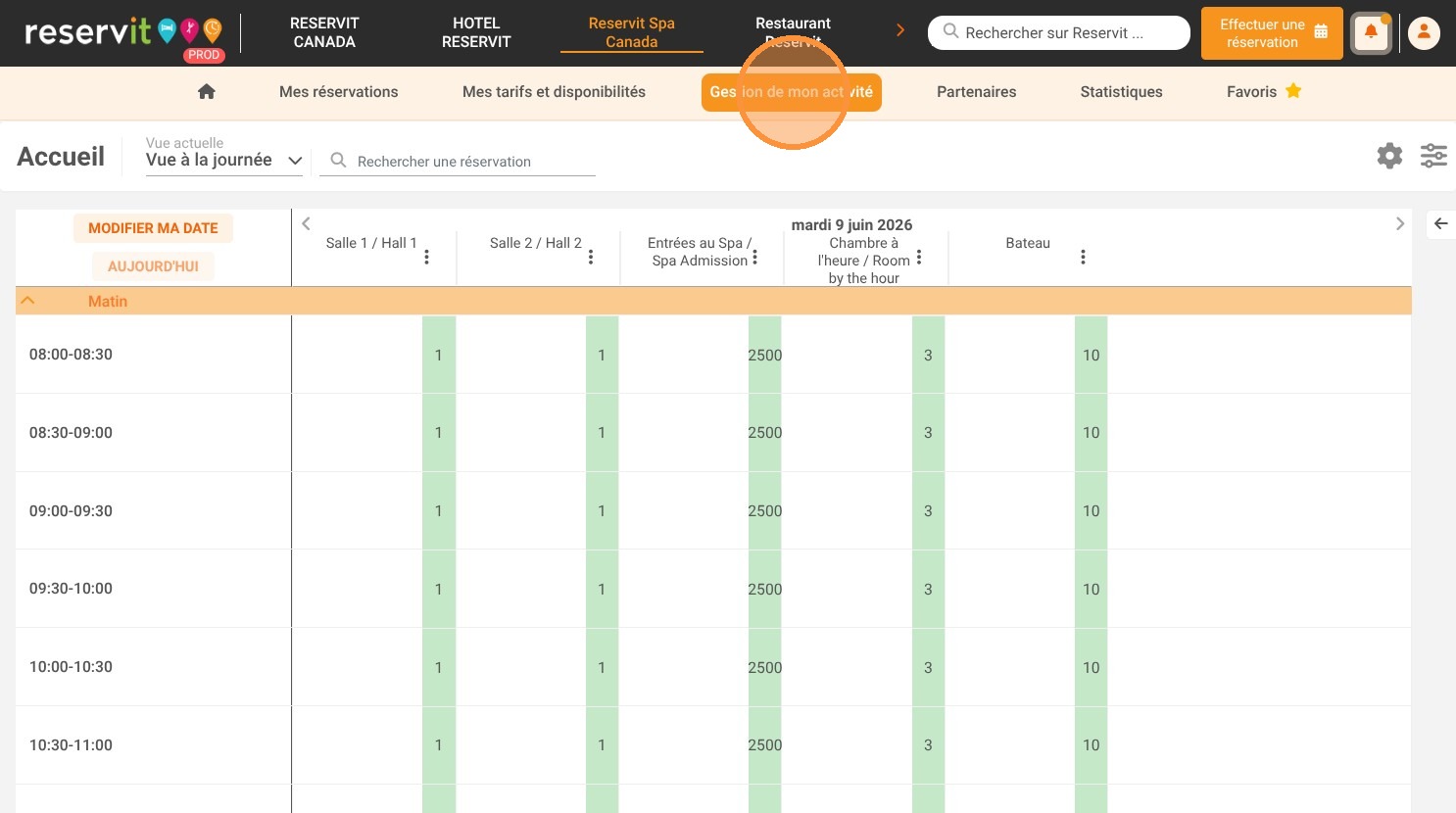
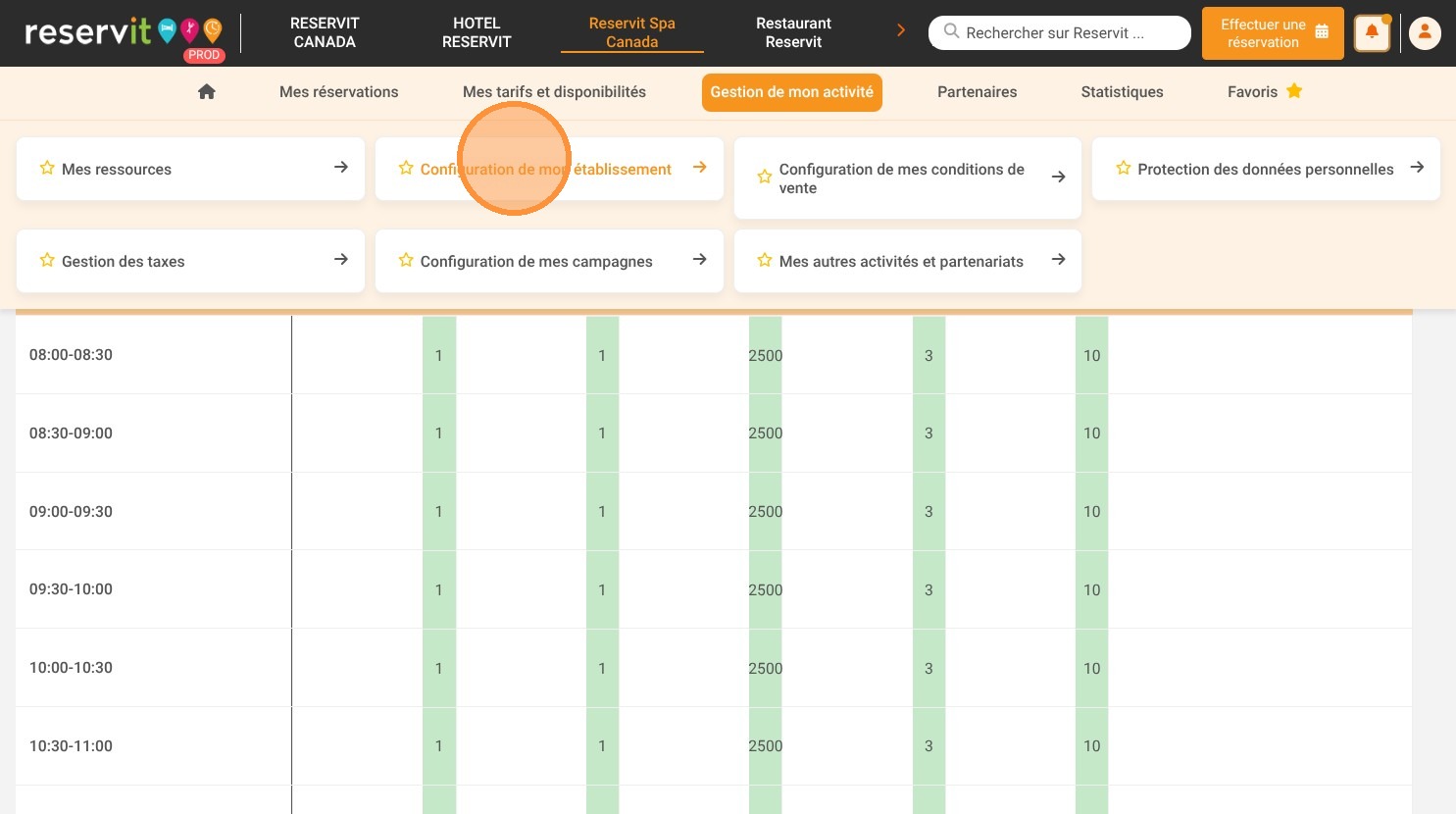
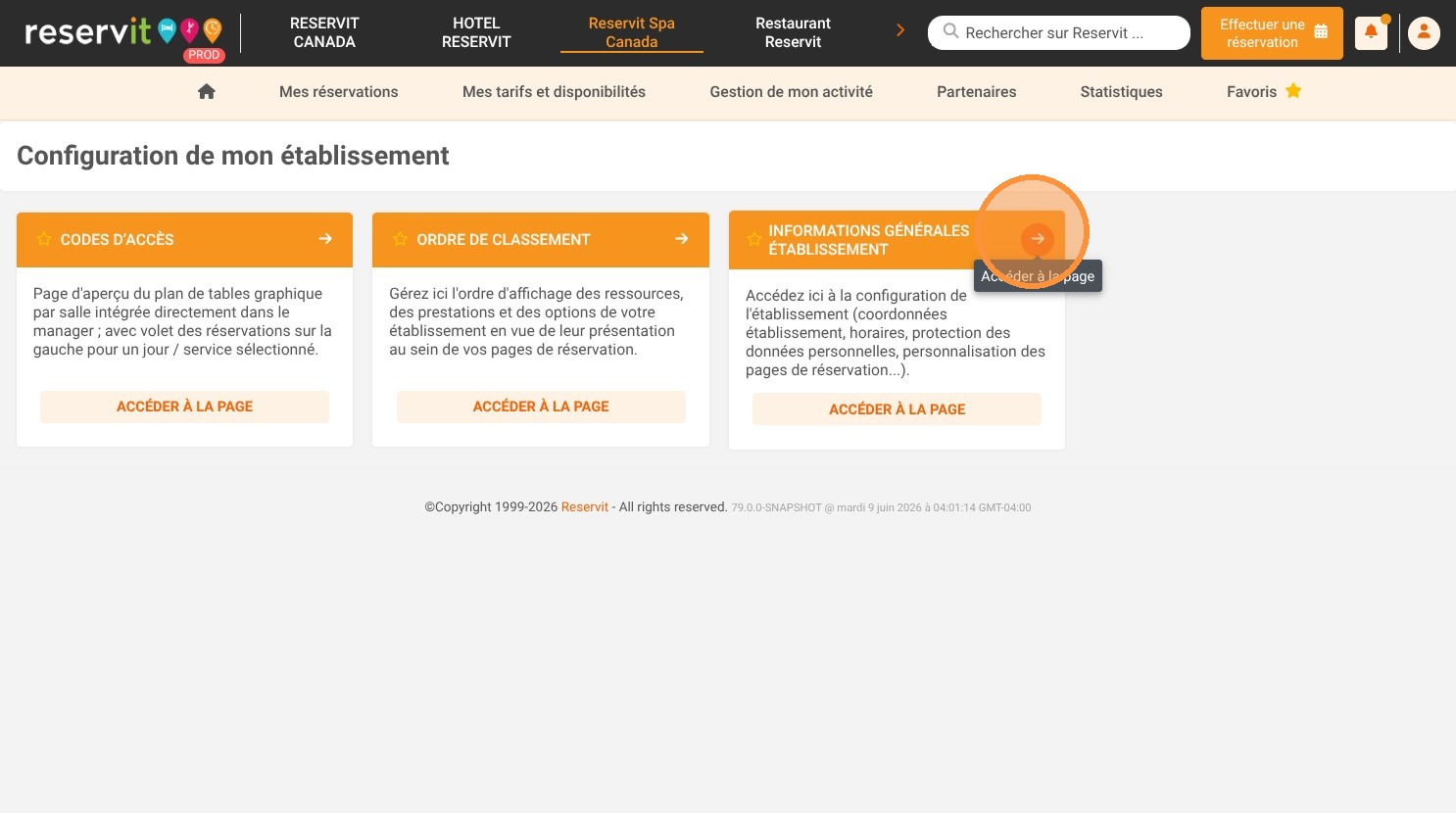
Accéder à la configuration de l'établissement : Rendez-vous dans le menu "Gestion de mon activité", naviguez vers "Configuration de mon établissement", puis, dans la tuile "INFORMATIONS GÉNÉRALES ÉTABLISSEMENT", cliquez sur "ACCÉDER À LA PAGE".
-
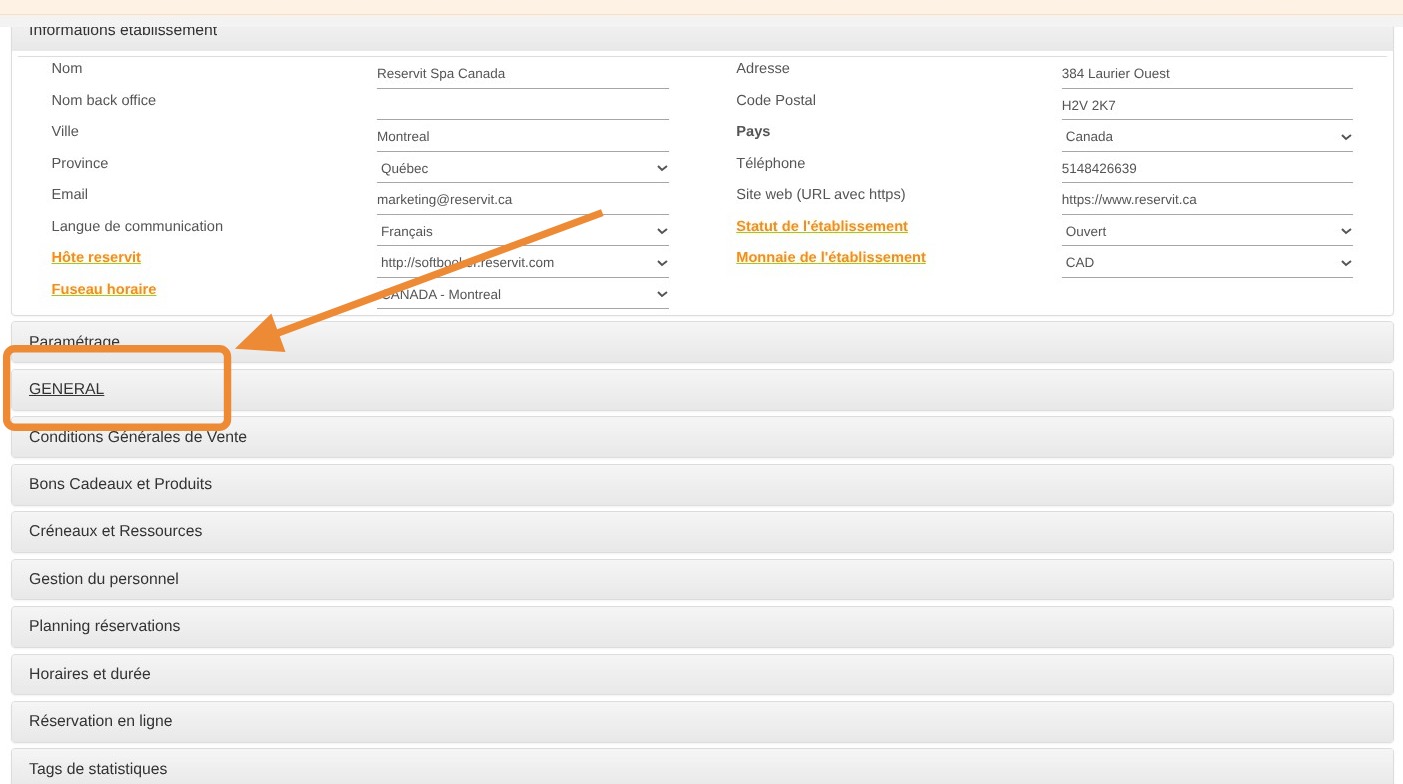
Localiser les paramètres globaux : Sur la page de configuration, dirigez-vous vers la section intitulée "GENERAL".
-
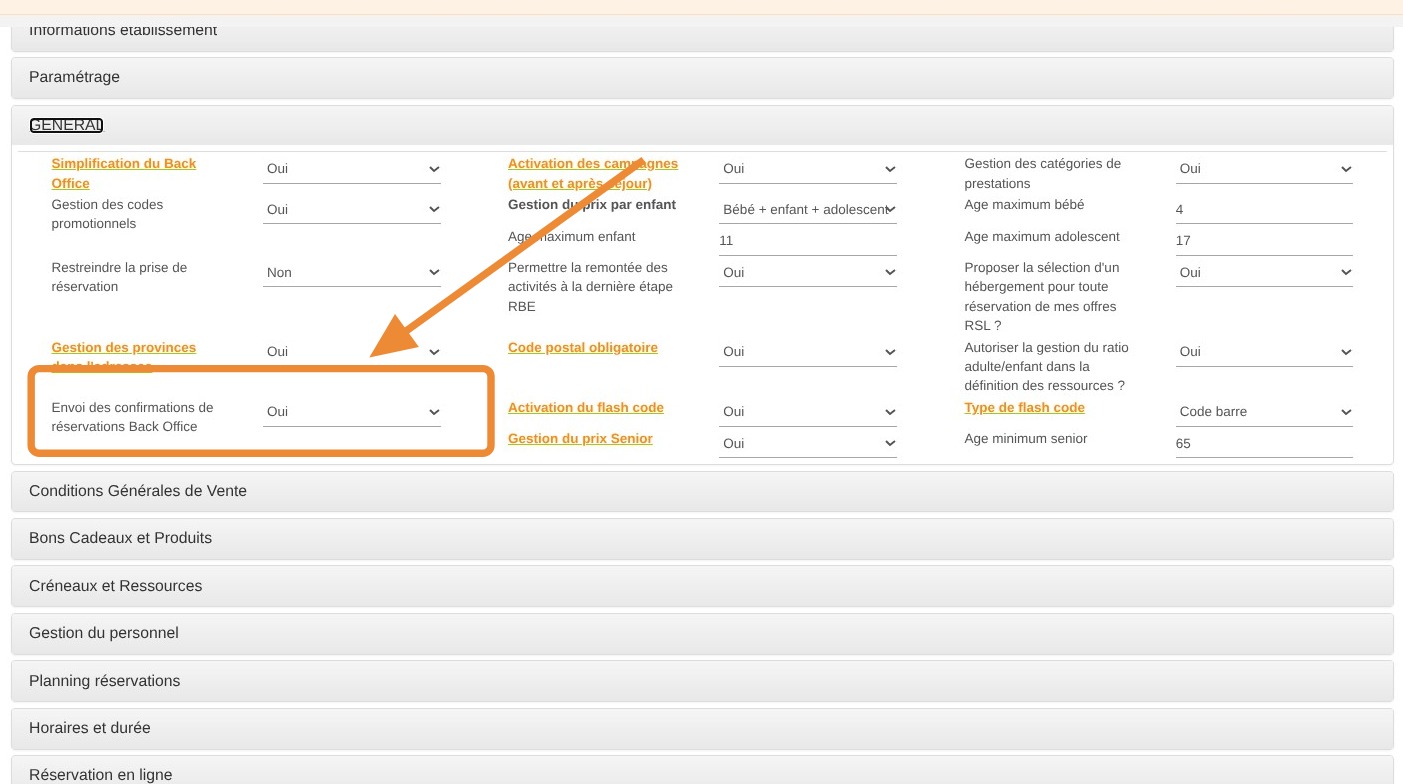
Activer l'envoi des e-mails : Repérez l'option "Envoi des confirmations de réservations Back Office" et basculez le champ de sélection sur "Oui".
-
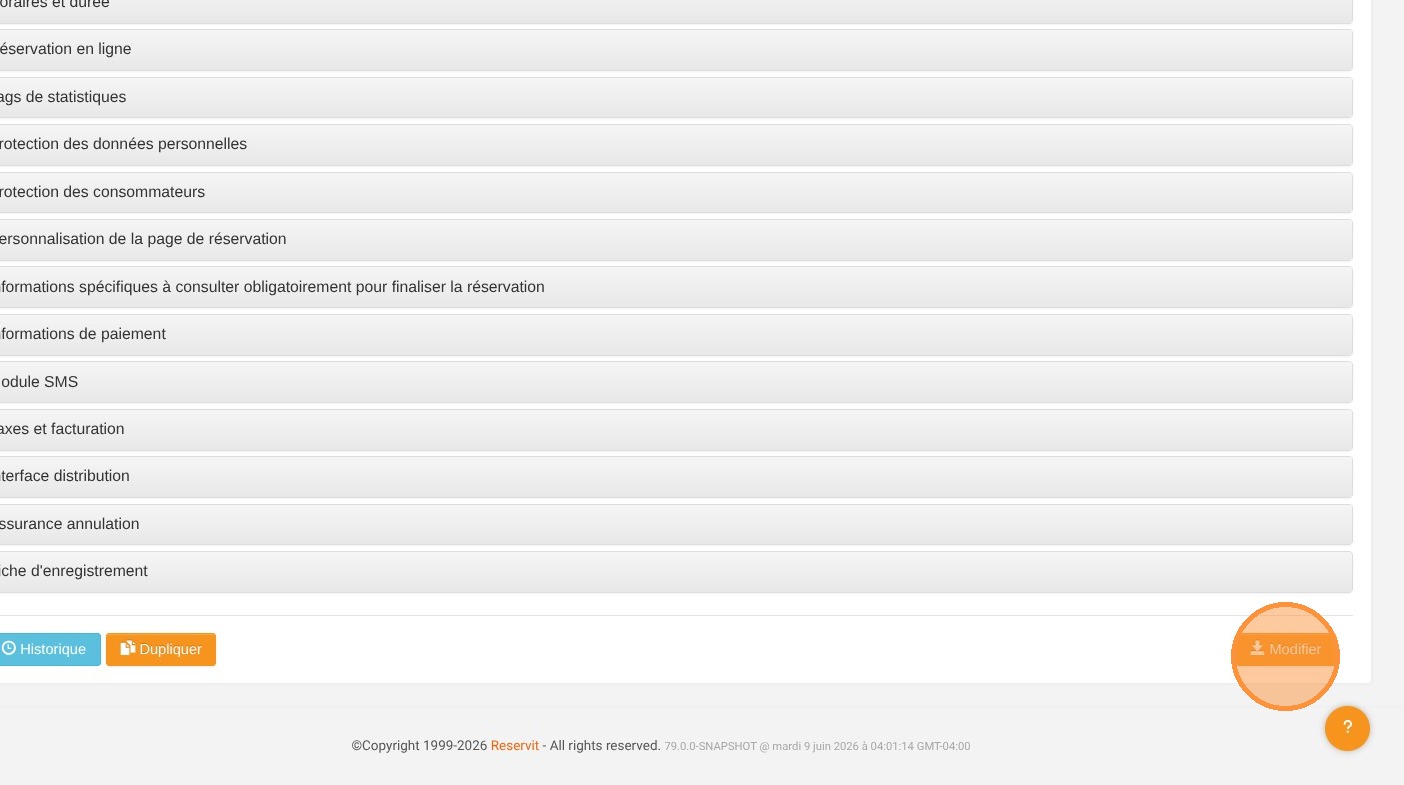
Sauvegarder la configuration : Cliquez sur le bouton "Modifier" pour enregistrer vos changements et rendre l'activation immédiatement opérationnelle.
Pourquoi suivre ce guide ? Ce tutoriel vous permet d'optimiser la gestion de votre activité en garantissant une communication fiable et systématique avec vos clients. Vous gagnez un temps précieux au quotidien tout en évitant les oublis et en sécurisant vos réservations manuelles grâce à l'envoi automatisé des confirmations.
1. Allez dans "Gestion de mon activité" puis "Configuration de mon établissement" et, dans la tuile "INFORMATIONS GÉNÉRALES ÉTABLISSEMENT", cliquez sur "ACCÉDER À LA PAGE".
2. Allez dans la section "GENERAL".
3. Passez la section "Envoi des confirmations de réservations Back Office" à "Oui"
4. Cliquez sur "Modifier" pour sauvegarder.