
Résumé de l'article : Ce tutoriel vous explique comment configurer et afficher un message informatif (ou une notification de type pop-up) directement à l'ouverture de votre page de réservation dans Reservit Activités. Vous apprendrez à personnaliser cette alerte pour communiquer des informations cruciales à vos clients avant même leur achat, comme des demandes spécifiques sur les allergies ou des rappels de sécurité. Grâce à cette fonctionnalité, vous anticiperez les besoins logistiques et améliorerez considérablement la communication avant l'activité.
Les 4 étapes clés pour ajouter un message informatif :
-
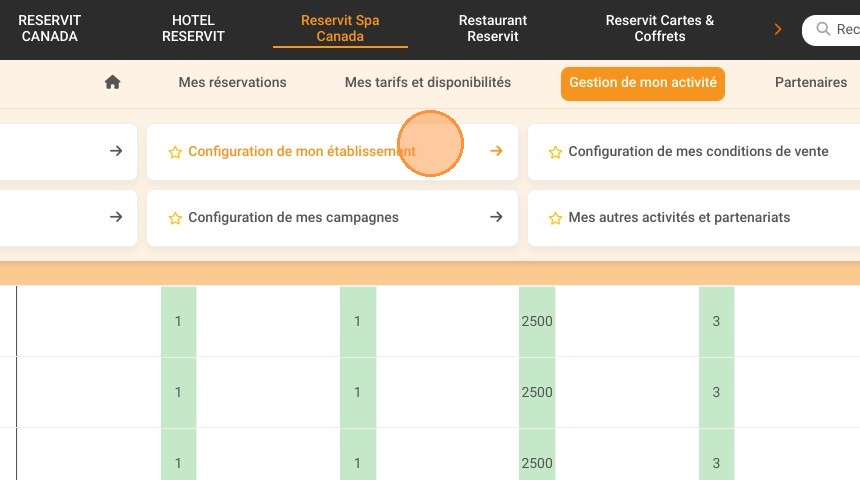
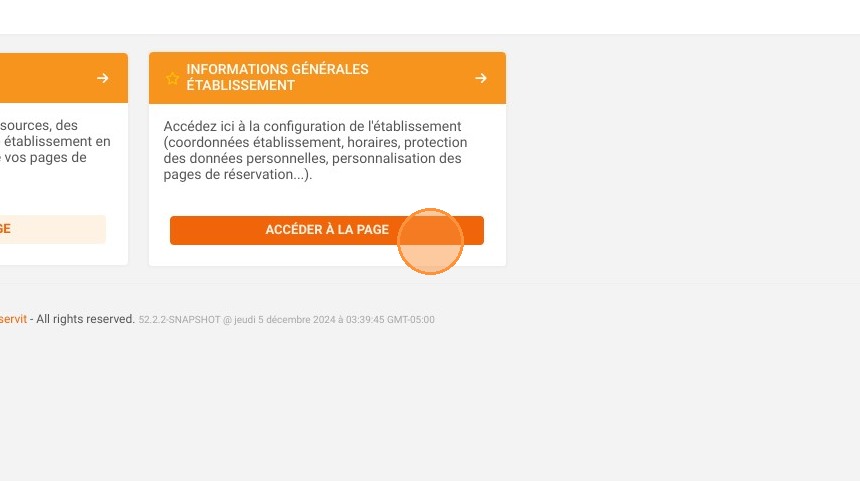
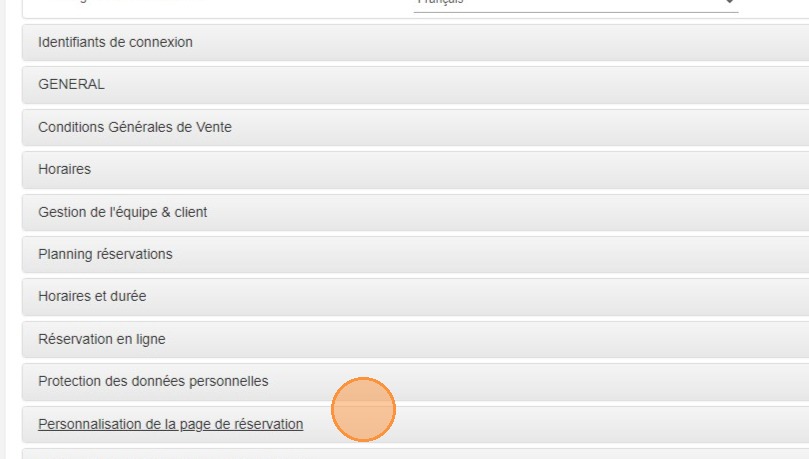
Accéder à la personnalisation : Rendez-vous dans le menu "Gestion de mon activité", sélectionnez "Configuration de mon établissement" puis, dans la tuile "INFORMATIONS GÉNÉRALES ÉTABLISSEMENT", cliquez sur "ACCÉDER À LA PAGE" et ouvrez la section "Personnalisation de la page de réservation".
-
Activer la notification : Localisez l'option "Afficher un message informatif à l'arrivée sur les pages de réservation" et basculez le bouton sur "Oui" pour l'activer.
-
Rédiger votre annonce : Saisissez le texte précis de votre message informatif (par exemple, une consigne demandant d'indiquer les éventuelles allergies dans les commentaires) au sein du champ dédié.
-
Vérifier le rendu en ligne : Rendez-vous sur votre interface de réservation côté client pour confirmer que la fenêtre de notification s'affiche correctement et que le texte est bien lisible.
Pourquoi suivre ce guide ? L'ajout d'une notification à l'arrivée sur votre moteur de réservation permet d'anticiper les contraintes opérationnelles et de collecter des informations essentielles dès la prise de commande. C'est une démarche proactive qui réduit les oublis de la part des clients, sécurise la préparation de vos équipes et limite les allers-retours inutiles par téléphone ou courriel.
1. Accédez à "Gestion de mon activité" > "Configuration de mon établissement".
2. Dans la tuile "INFORMATIONS GÉNÉRALES ÉTABLISSEMENT", cliquez sur "ACCÉDER À LA PAGE".
3. Cliquez sur "Personnalisation de la page de réservation".
4. Passez "Afficher un message informatif à l'arrivée sur les pages de réservation" à "Oui".
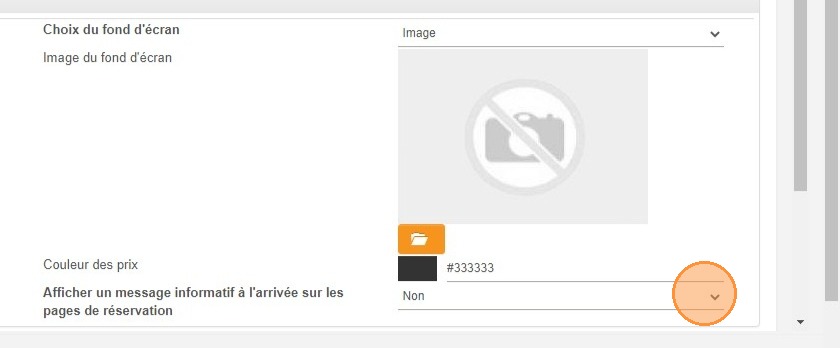
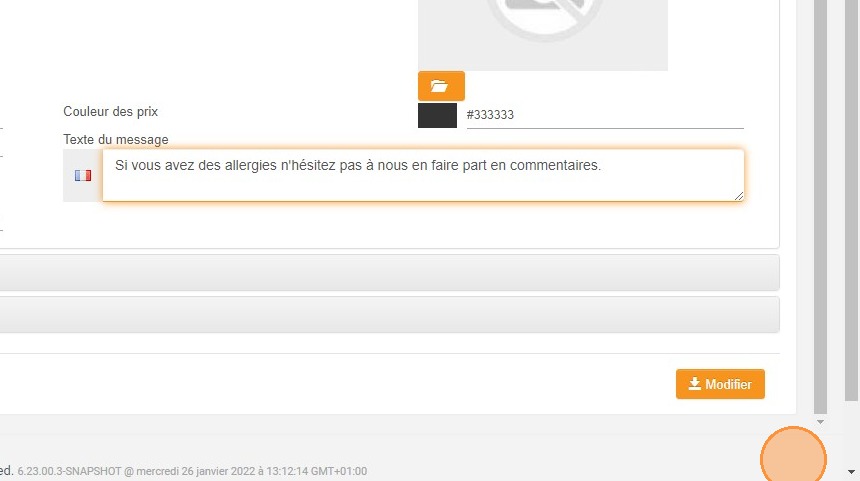
5. Saisissez votre texte d'information à destination de la page de réservation dans "Texte du message".
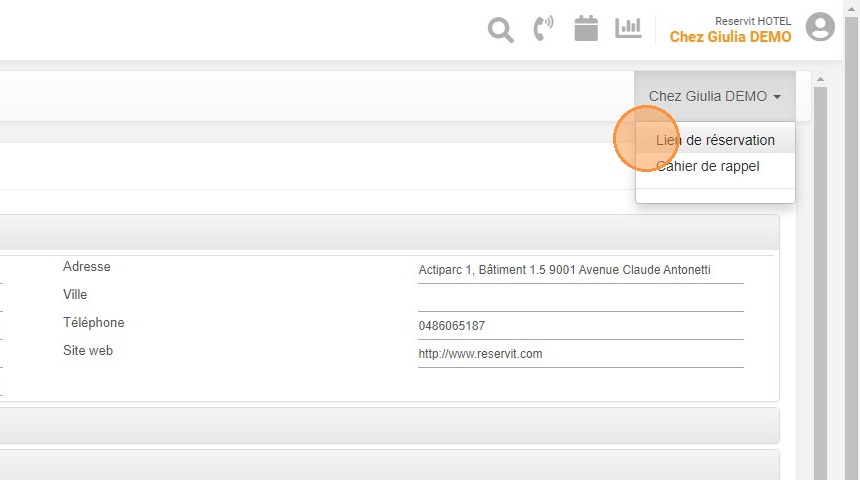
6. Rendez-vous sur la page de réservation afin de voir le résultat
7. Vous pouvez voir le message informatif qui apparaît "Si vous avez des allergies n'hésitez pas à nous en faire part en commentaires."