Résumé de l'article : Ce tutoriel vous explique comment mettre en place un formulaire de reconnaissance et d'acceptation des risques (ou décharge de responsabilité) dans Reservit Activités. Vous apprendrez à activer cette fiche d'enregistrement, à rendre certains champs obligatoires et à y intégrer vos conditions d'utilisation. En configurant ce document, vous pourrez recueillir formellement le consentement de vos clients tout en leur rappelant le règlement de votre site et les risques liés à l'activité réservée.
Les 5 étapes clés pour configurer votre formulaire d'acceptation des risques :
-
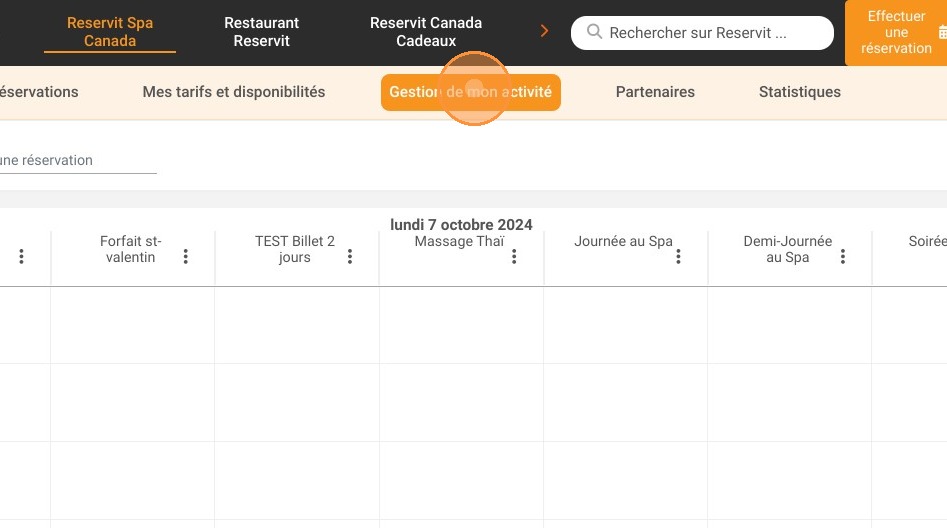
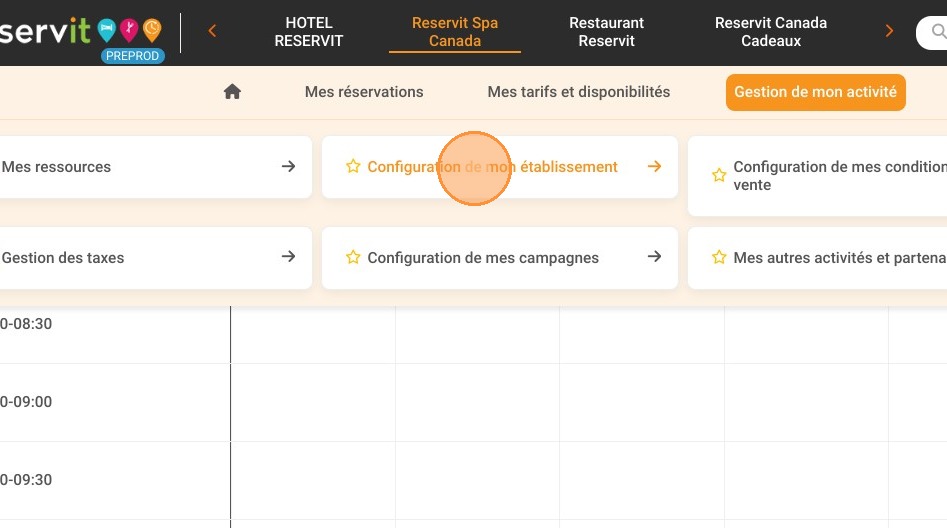
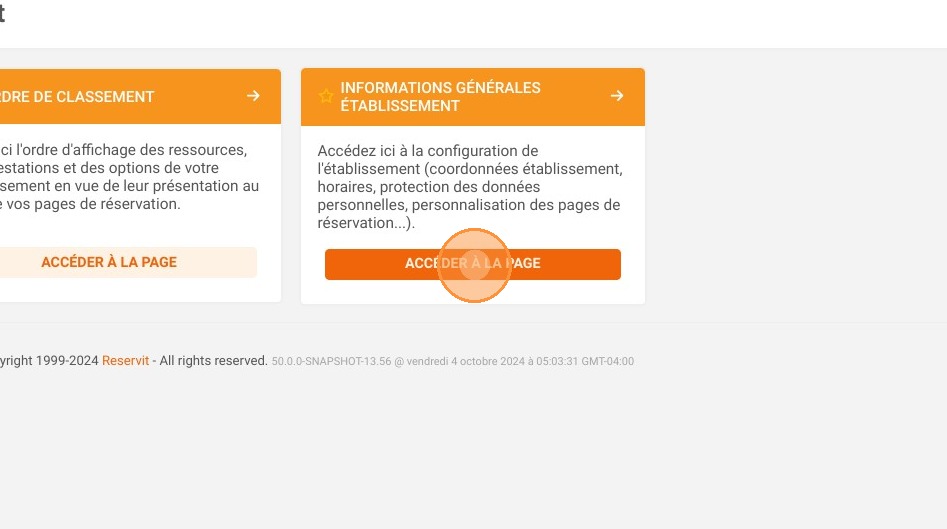
Accéder aux paramètres de l'établissement : Rendez-vous dans le menu "Gestion de mon activité", sélectionnez "Configuration de mon établissement" puis, dans la tuile "INFORMATIONS GÉNÉRALES ÉTABLISSEMENT", cliquez sur "ACCÉDER À LA PAGE".
-
Activer la fiche d'enregistrement : Repérez la section "Fiche d'enregistrement", basculez le bouton d'activation sur "Oui", puis cliquez sur "Accéder à la configuration" pour personnaliser le document.
-
Personnaliser les champs et obligations : Remplissez les champs proposés selon vos besoins et utilisez les options pour rendre la saisie ou la lecture de certaines informations obligatoires pour le client.
-
Intégrer les conditions et le format : Insérez le texte complet de vos conditions d'utilisation (ou règlement de site) et choisissez le format d'impression adapté à votre matériel ("Letter" ou "A4").
-
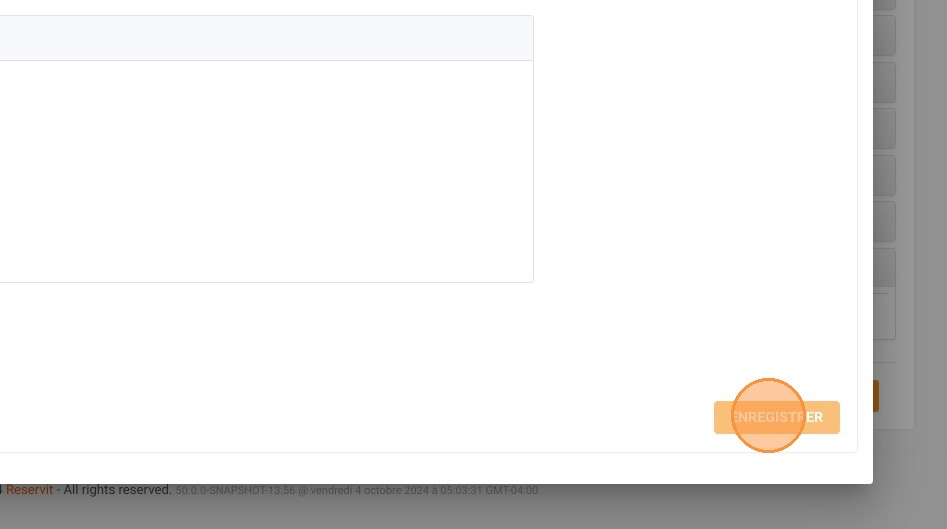
Sauvegarder la configuration : Cliquez impérativement sur le bouton d'enregistrement en bas de page pour valider la création de votre formulaire et l'activer pour vos prochaines réservations.
Pourquoi suivre ce guide ? La mise en place d'une décharge de responsabilité est une étape légale souvent indispensable pour les prestataires d'activités physiques ou à risque. En digitalisant et automatisant ce formulaire de consentement, vous protégez votre entreprise sur le plan juridique, informez clairement vos clients avant le début de l'activité, et gagnez un temps précieux lors de l'accueil sur place.
1. Cliquez sur "Gestion de mon activité"
2. Cliquez sur "Configuration de mon établissement"
3. Dans la tuile "INFORMATIONS GÉNÉRALES ÉTABLISSEMENT", cliquez sur "ACCÉDER À LA PAGE".
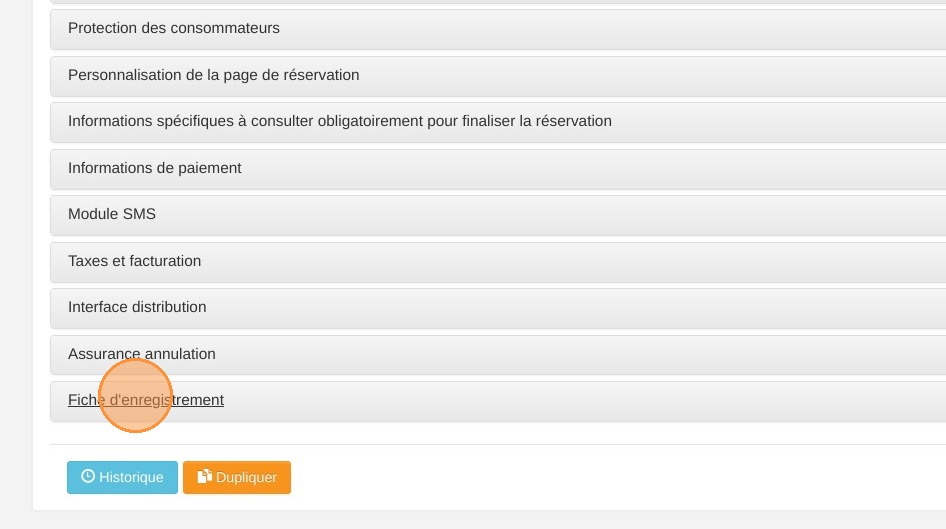
4. Cliquez sur "Fiche d'enregistrement"
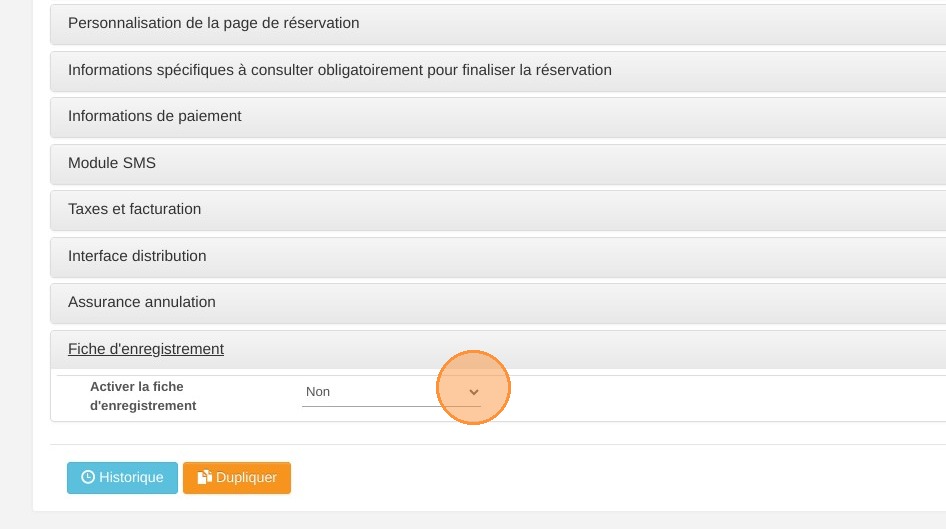
5. Pour l'activer, passez le champ "Activer la fiche d'enregistrement" à "Oui".
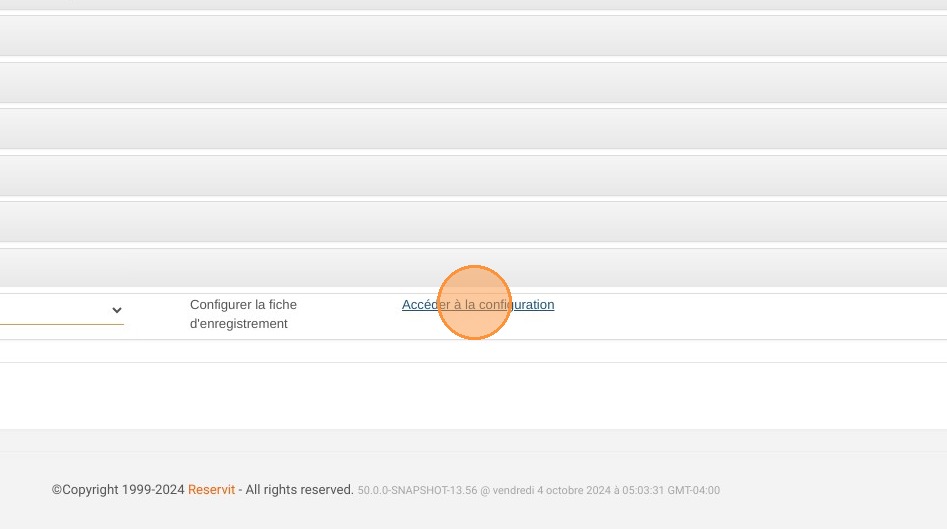
6. Cliquez sur "Accéder à la configuration"
7. Remplissez les champs proposés.

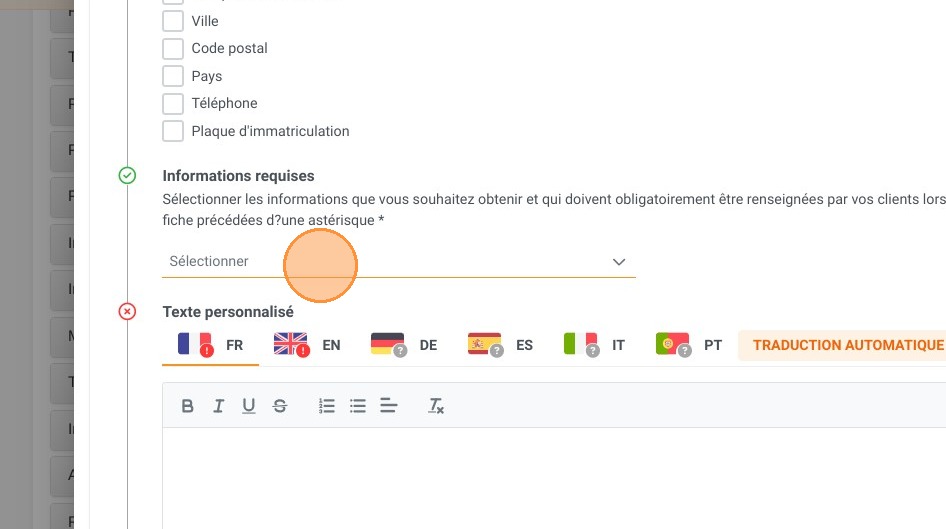
8. Dans cette sélection, vous aurez la possibilité de rendre obligatoires certaines informations sélectionnées
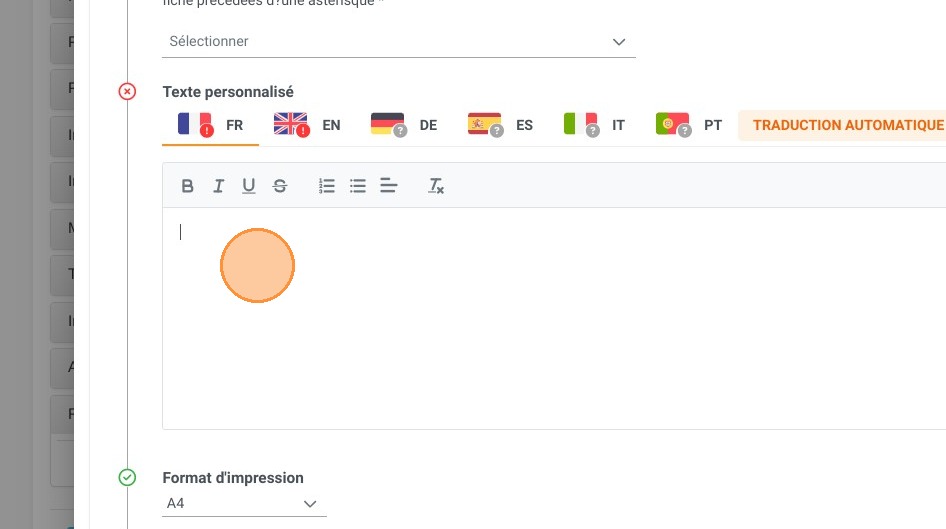
9. Il est possible d'insérer ses conditions d'utilisation.
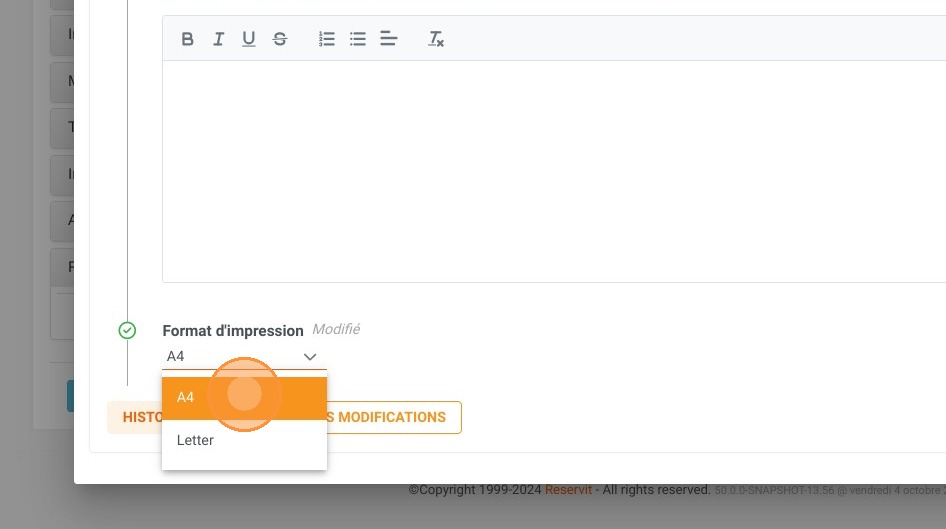
10. Pour l'impression, vous pouvez choisir entre les formats "Letter" et "A4".
11. N'oubliez pas d'enregistrer