

Résumé de l'article : Ce tutoriel pratique vous guide pas à pas pour configurer et ajuster efficacement les heures d'opération et les plages horaires au sein de votre plateforme Reservit Activités. Vous apprendrez à modifier vos paramètres généraux et à répercuter ces changements sur vos ressources afin d'optimiser la gestion de vos réservations en ligne. Grâce à ce guide, vous assurez une parfaite cohérence entre vos disponibilités réelles et celles affichées à vos clients.
Les 5 étapes clés pour ajuster vos heures d'opération :
-
Accéder à la configuration de l'établissement : Connectez-vous et naviguez dans le menu "Gestion de mon activité", puis "Configuration de mon établissement" et enfin, dans la tuile "INFORMATIONS GÉNÉRALES ÉTABLISSEMENT", cliquez sur "ACCÉDER À LA PAGE".
-
Sélectionner la rubrique dédiée : Rendez-vous dans la section spécifique intitulée "Horaires et durée".
-
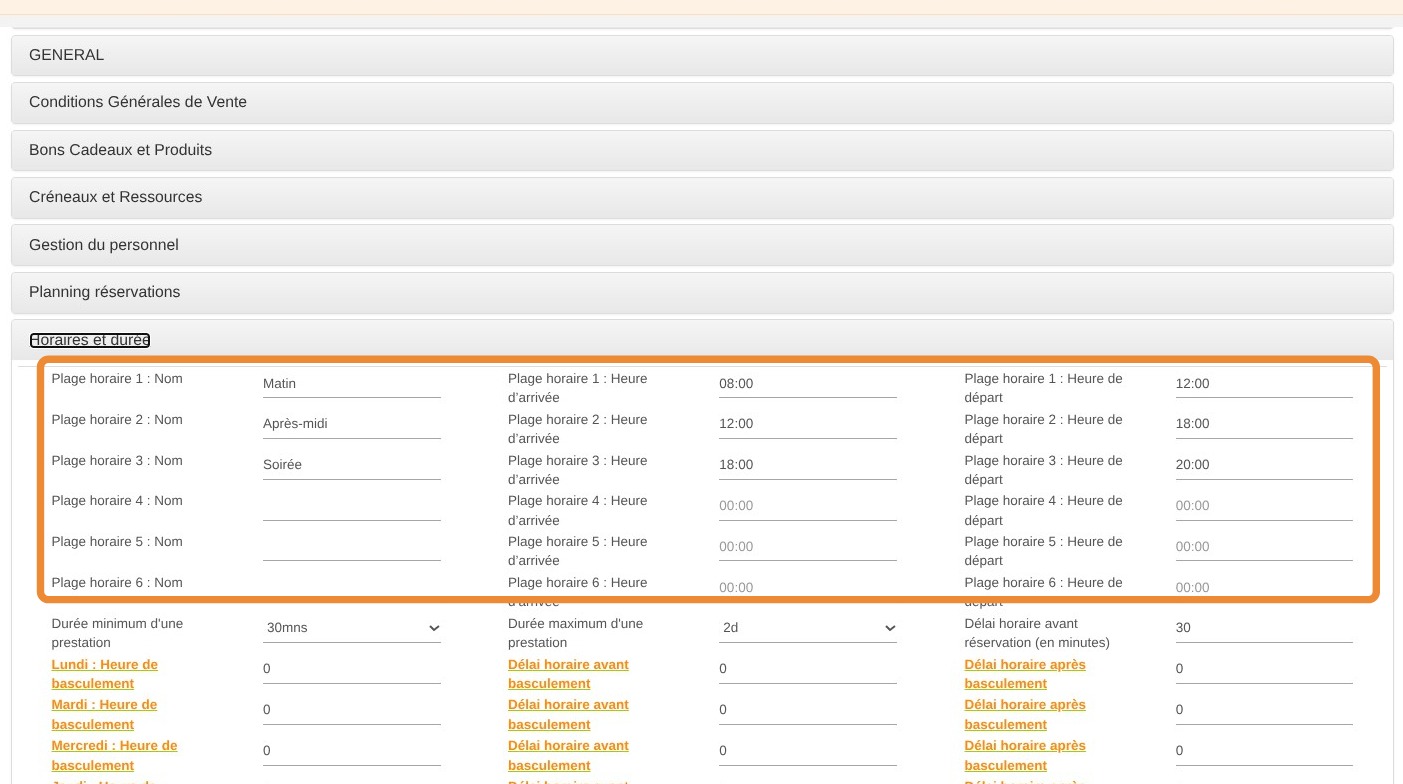
Paramétrer les plages horaires : Créez ou modifiez vos plages horaires (jusqu'à 6 configurations possibles) en respectant impérativement le format 24h (ex: 20:00).
-
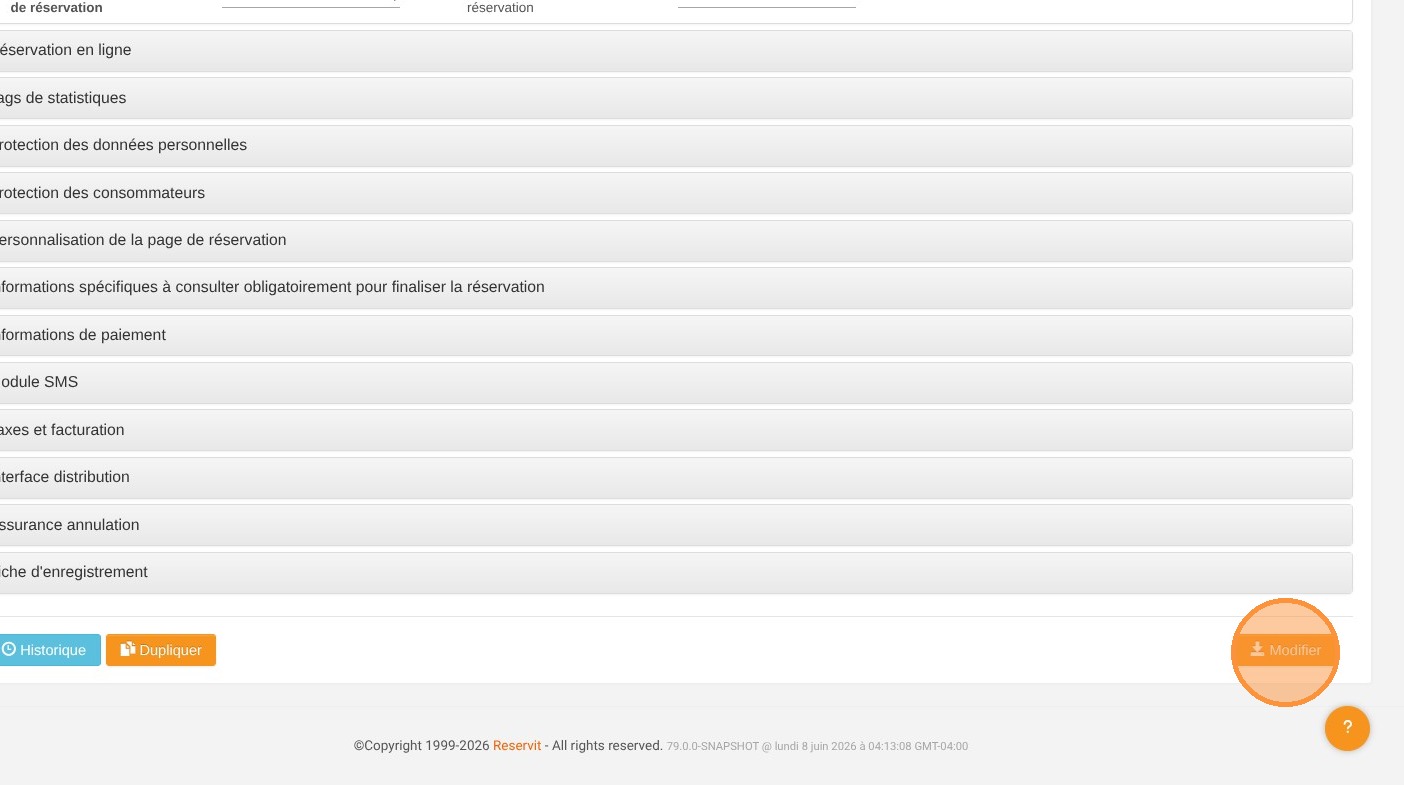
Enregistrer les modifications : Cliquez sur le bouton "Modifier" pour sauvegarder l'ensemble de vos nouveaux réglages.
-
Appliquer aux ressources et au calendrier : Ajustez les horaires de vos ressources et prestations associées, puis personnalisez votre vue calendrier pour visualiser correctement vos changements.
Pourquoi suivre ce guide ? En maîtrisant la configuration de vos horaires, vous évitez les erreurs de surréservation et les conflits de planning entre vos prestations et vos ressources. C'est un gain de temps précieux qui sécurise votre parcours client et maximise l'efficacité opérationnelle de votre établissement.
1. Allez dans "Gestion de mon activité", puis "Configuration de mon établissement" et, dans la tuile "INFORMATIONS GÉNÉRALES ÉTABLISSEMENT", cliquez sur "ACCÉDER À LA PAGE".
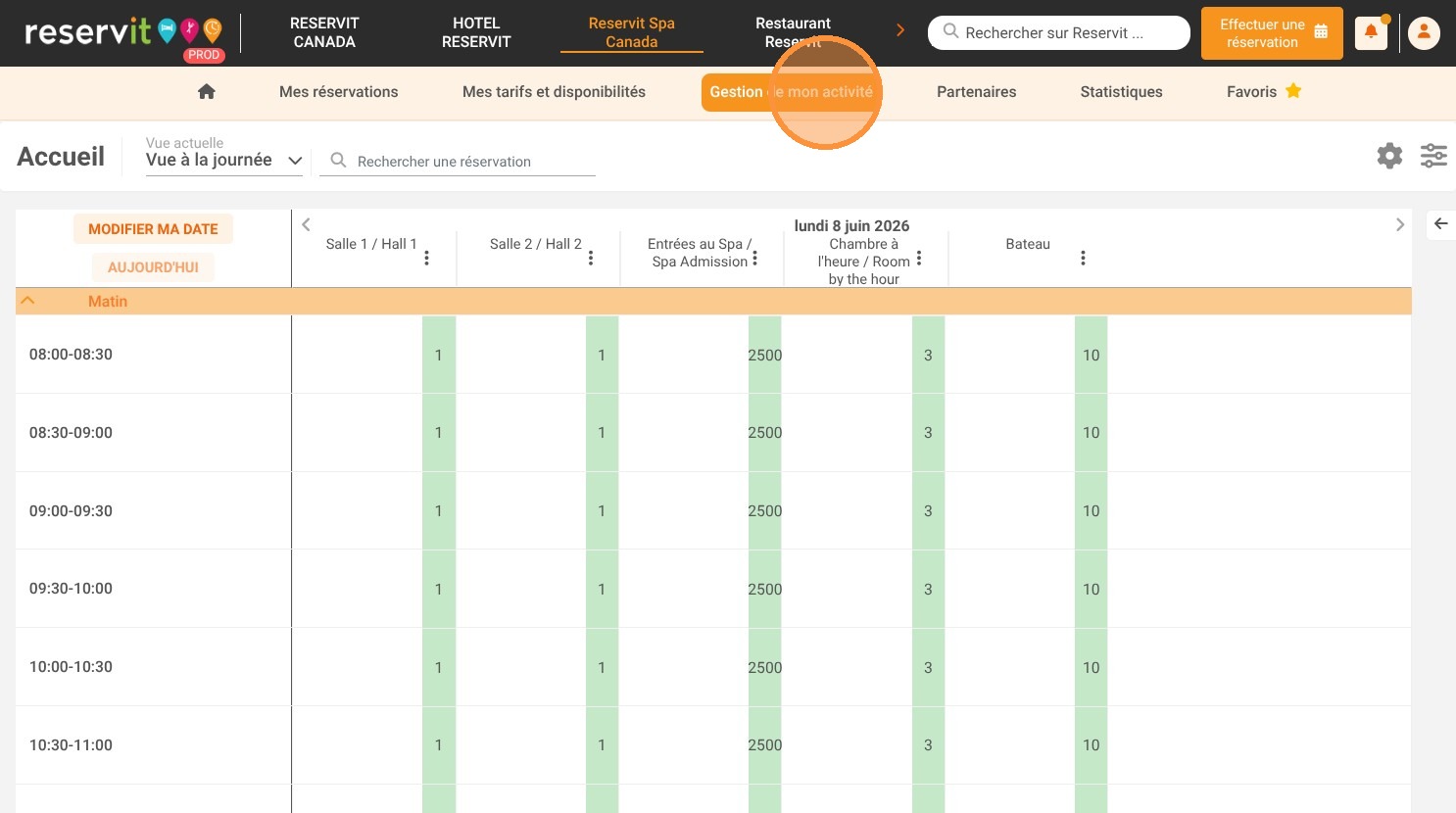
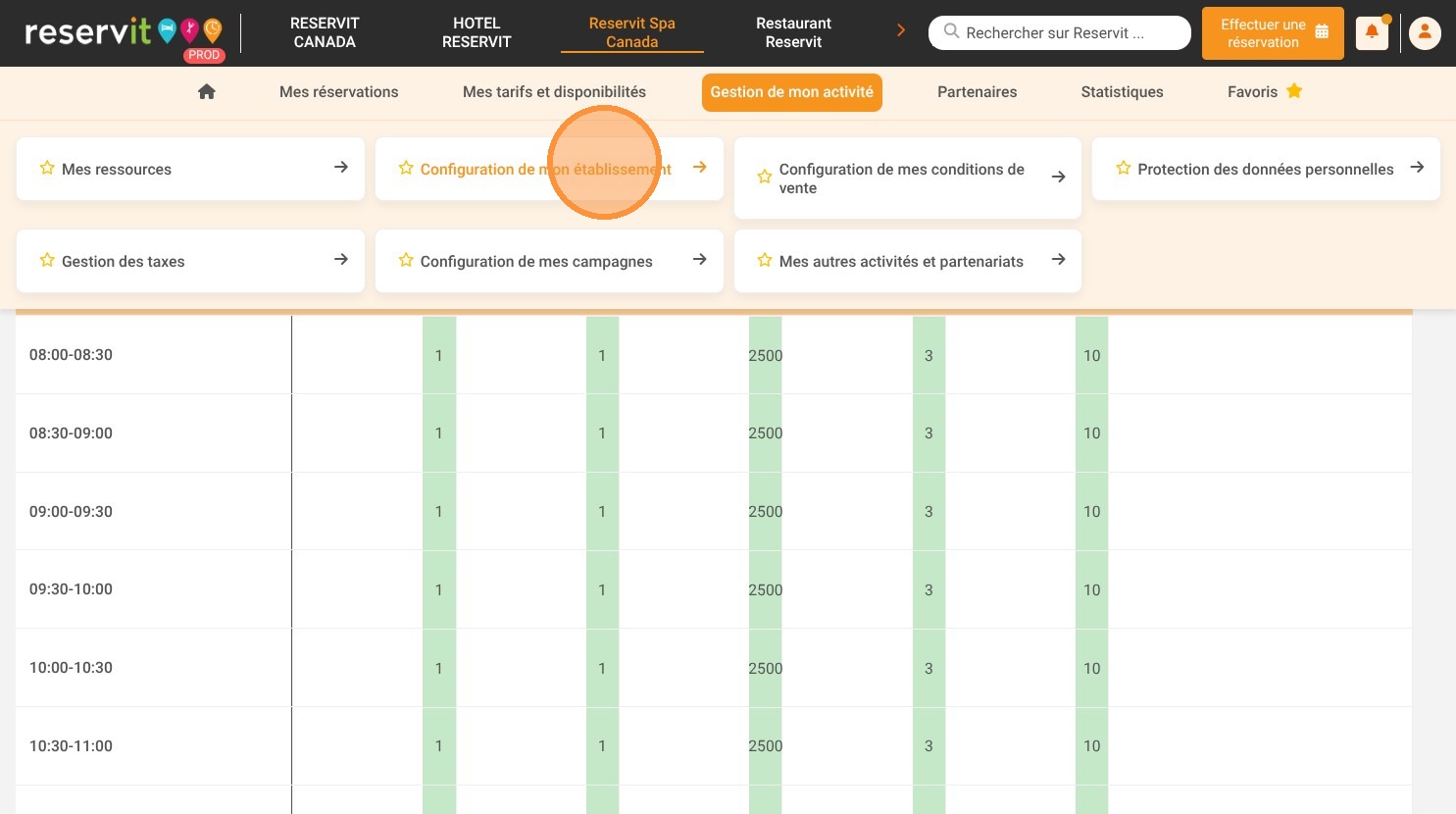
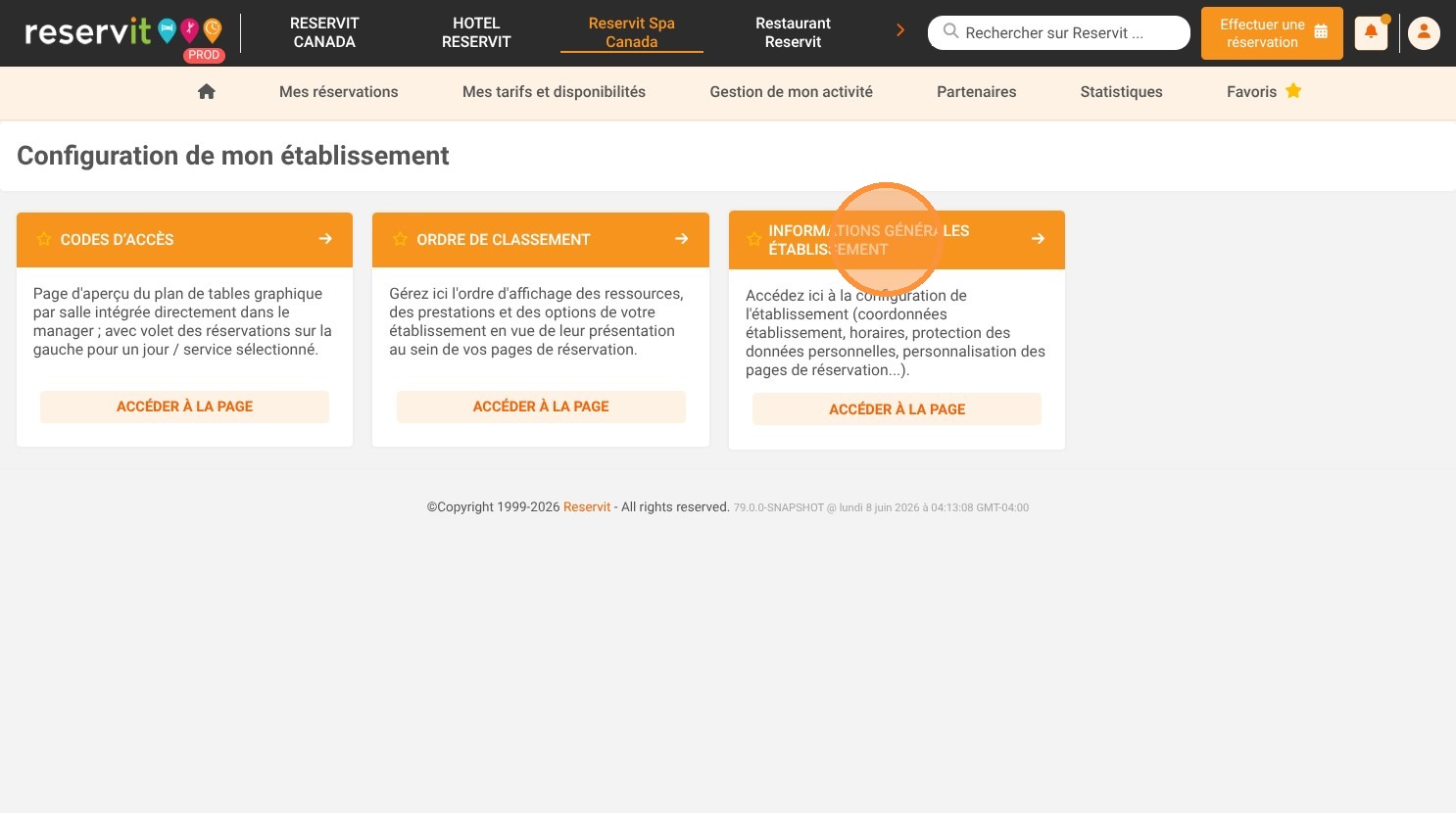
2. Allez dans la rubrique "Horaires et durée"
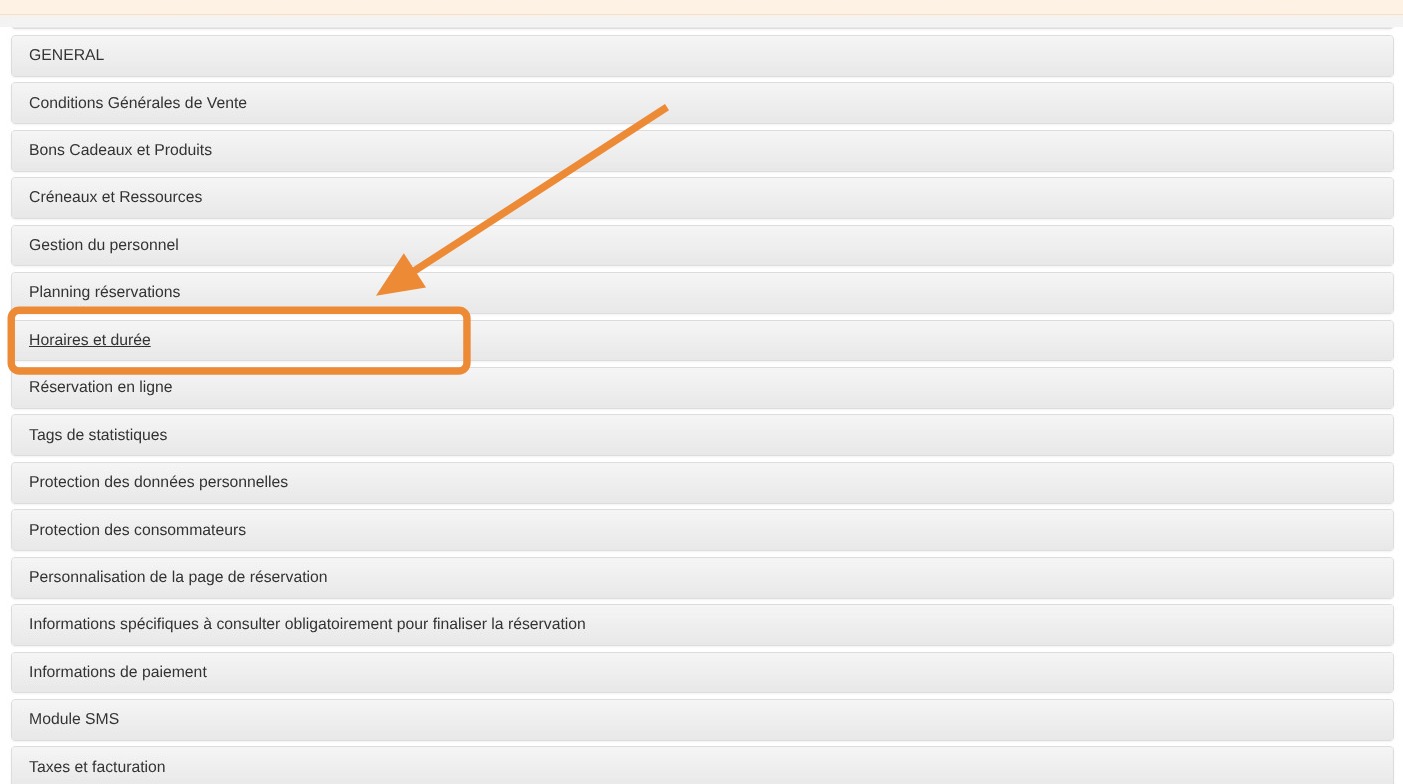
3. Vous retrouverez dans cette section de la configuration vos plages horaires offertes dans Reservit Activités. Vous pouvez créer jusqu'à 6 plages horaires différentes. Créez ou modifiez vos plages horaires. Le format est au 24h00 et doit être sous la forme 20:00 pour 08:00 PM
4. Cliquez sur "Modifier" pour sauvegarder vos changements.
5. Une fois les horaires ajustés, n'oubliez pas d'aller dans la configuration de vos ressources pour les appliquer.
6. Si vous avez des prestations avec des horaires qui ne respectent pas les horaires de ressources, n'oubliez pas de les ajuster.
7. Enfin pour les visualiser dans votre calendrier de gestion, n'oubliez pas de les ajouter à votre vue dans la personnalisation de la vue.