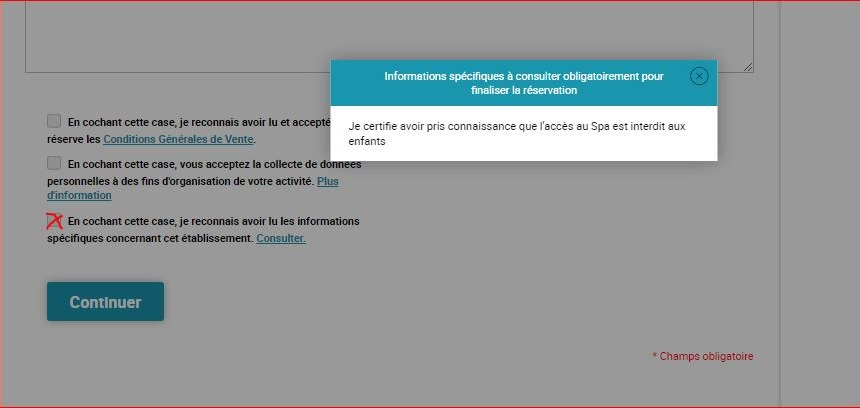
Résumé de l'article : Ce tutoriel vous explique comment configurer une case de validation obligatoire sur votre page de réservation Reservit Activités. Vous apprendrez à exiger la lecture et l'acceptation d'informations spécifiques (comme des règles de sécurité strictes ou des pré-requis d'activité) avant que le client ne puisse finaliser sa commande. En paramétrant cette étape, vous vous assurez que vos conditions essentielles ont été prises en compte de manière explicite par vos acheteurs avant leur arrivée.
Les 5 étapes clés pour rendre la lecture d'informations obligatoire :
-
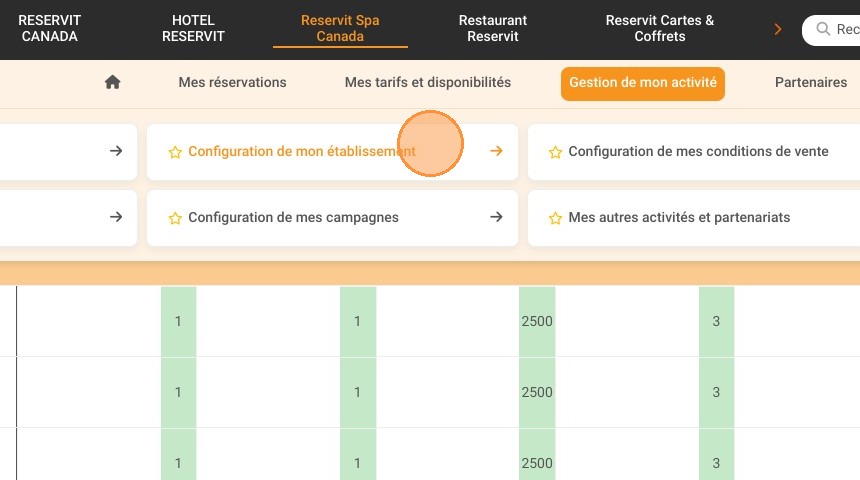
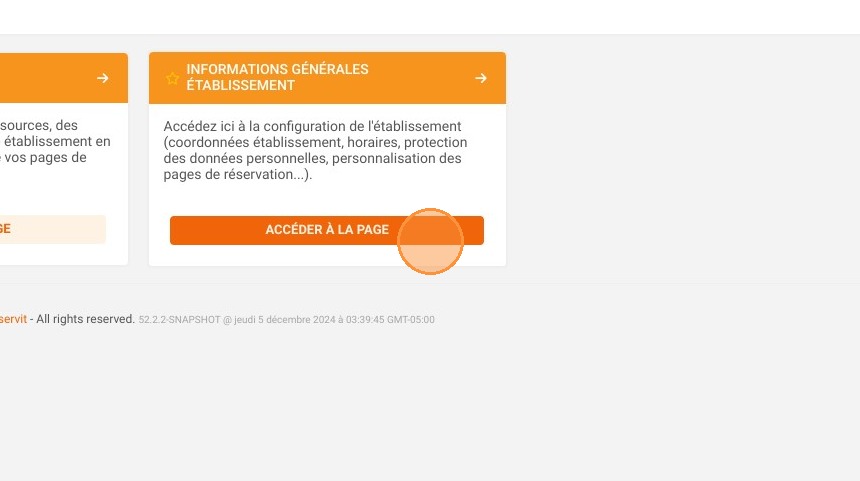
Accéder aux paramètres de l'établissement : Rendez-vous dans le menu "Gestion de mon activité", sélectionnez "Configuration de mon établissement", puis, dans la tuile "INFORMATIONS GÉNÉRALES ÉTABLISSEMENT", cliquez sur "ACCÉDER À LA PAGE".
-
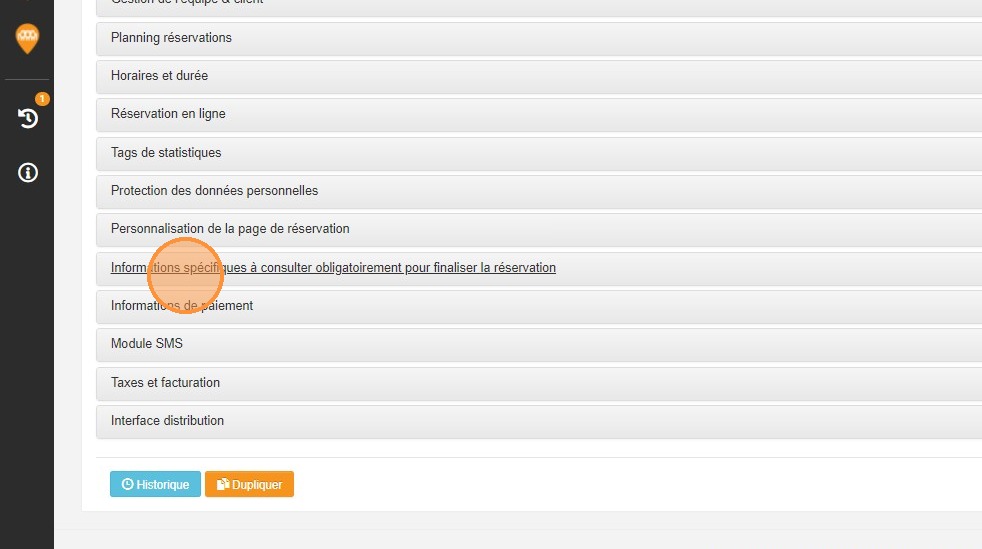
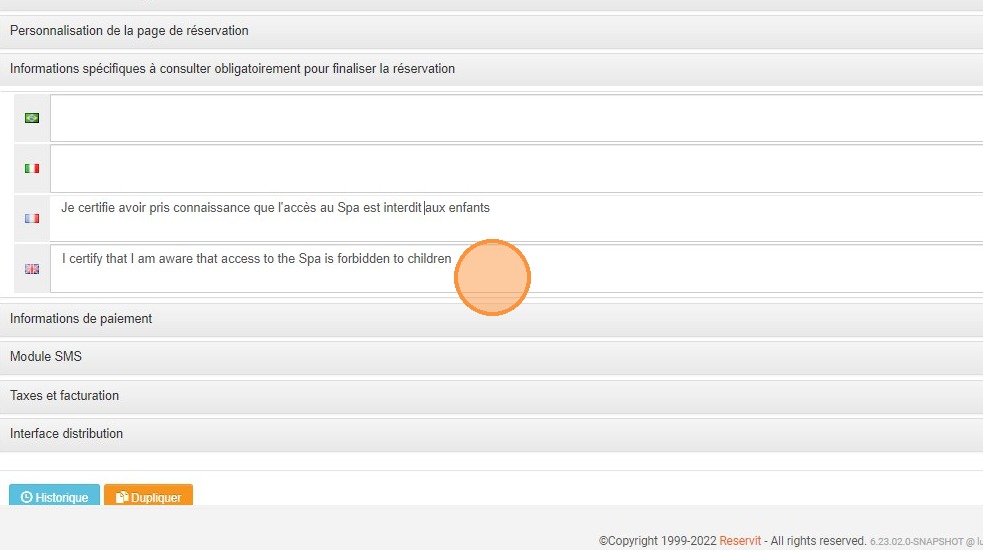
Localiser la fonctionnalité dédiée : Descendez dans la page jusqu'au champ précisément intitulé "Informations spécifiques à consulter obligatoirement pour finaliser la réservation".
-
Rédiger vos consignes : Saisissez le texte contenant vos avertissements ou informations cruciales en français, puis en anglais, afin de vous adapter à l'ensemble de votre clientèle.
-
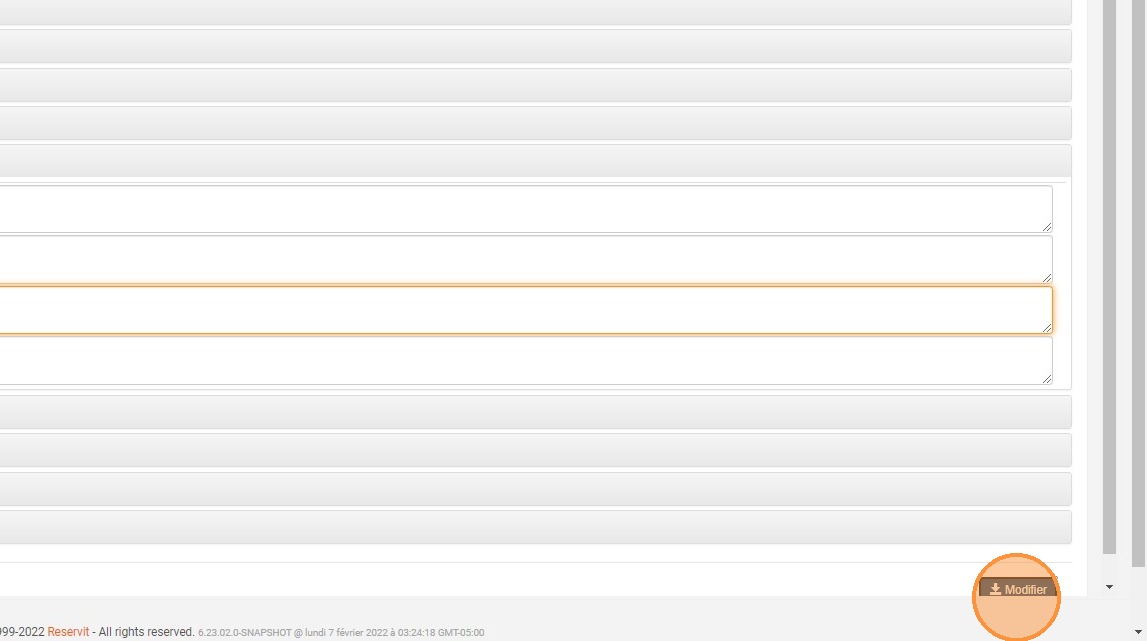
Sauvegarder vos modifications : Cliquez sur le bouton "Modifier" pour enregistrer votre nouvelle configuration et déployer la mise à jour sur vos plateformes.
-
Vérifier le rendu en ligne : Consultez votre moteur de réservation côté client pour confirmer qu'une nouvelle case à cocher contenant le détail de votre texte est bien apparue juste avant l'étape de confirmation.
Avertissement de conformité : Pour finaliser sa commande, le client est techniquement obligé de cocher cette case. Par conséquent, vous ne devez en aucun cas utiliser cette fonctionnalité pour recueillir le consentement d'inscription à des infolettres (newsletters) ou à des fins de prospection. Cela constituerait une violation des règles sur le consentement marketing, qui doit toujours rester facultatif.
Pourquoi suivre ce guide ? Paramétrer une validation obligatoire vous protège tant sur le plan juridique qu'opérationnel en forçant l'internaute à accepter formellement vos pré-requis incontournables (par exemple : obligation de savoir nager, restrictions d'âge, tenue vestimentaire exigée). Cette responsabilisation du client en amont réduit considérablement les litiges, les remboursements de dernière minute et les mauvaises surprises le jour de la prestation.
1. Accédez à "Gestion de mon activité" > "Configuration de mon établissement".
2. Dans la tuile "INFORMATIONS GÉNÉRALES ÉTABLISSEMENT", cliquez sur "ACCÉDER À LA PAGE".
3. Rendez-vous sur "Informations spécifiques à consulter obligatoirement pour finaliser la réservation"
4. Renseignez les informations requises en français et en anglais
5. Cliquez sur "Modifier" pour valider les changements
6. Une nouvelle case à cocher avec le détail de votre texte est désormais présente dans vos pages de réservations.