

Résumé de l'article : Découvrez comment gérer sereinement la restitution d'un acompte ou d'un prépaiement partiel dans Reservit Hébergement. Ce tutoriel vous explique comment générer une note de crédit globale, rembourser le montant exact à votre client via votre terminal, puis utiliser le solde restant en avoir pour équilibrer la facture initiale. En maîtrisant cette procédure comptable, vous assurez un remboursement précis tout en conservant des documents financiers parfaitement justes.
Les 5 étapes clés pour effectuer un remboursement partiel :
-
Ouvrir la facture initiale : Accédez au dossier de réservation, rendez-vous dans l'onglet « Facture(s) » et affichez les détails de la facture (générez-la au préalable si ce n'est pas encore fait).
-
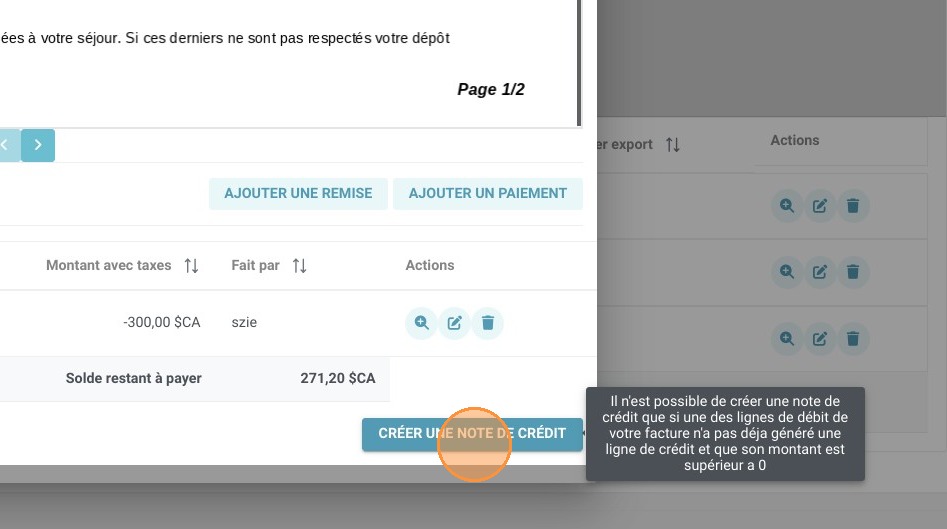
Créer la note de crédit : Cliquez sur le bouton « CRÉER UNE NOTE DE CRÉDIT » en prenant soin de sélectionner toutes les lignes du document, prévisualisez-la, puis générez-la.
-
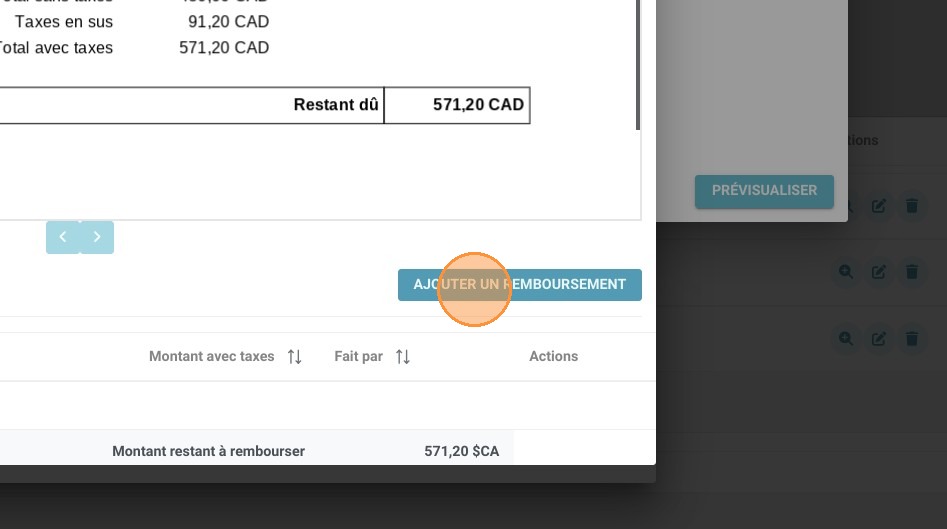
Traiter le remboursement : Sur cette nouvelle note de crédit, cliquez sur « AJOUTER UN REMBOURSEMENT », sélectionnez votre mode de transaction (ex: Visa/MasterCard via Stripe), saisissez le montant partiel exact à restituer au client et validez l'opération.
-
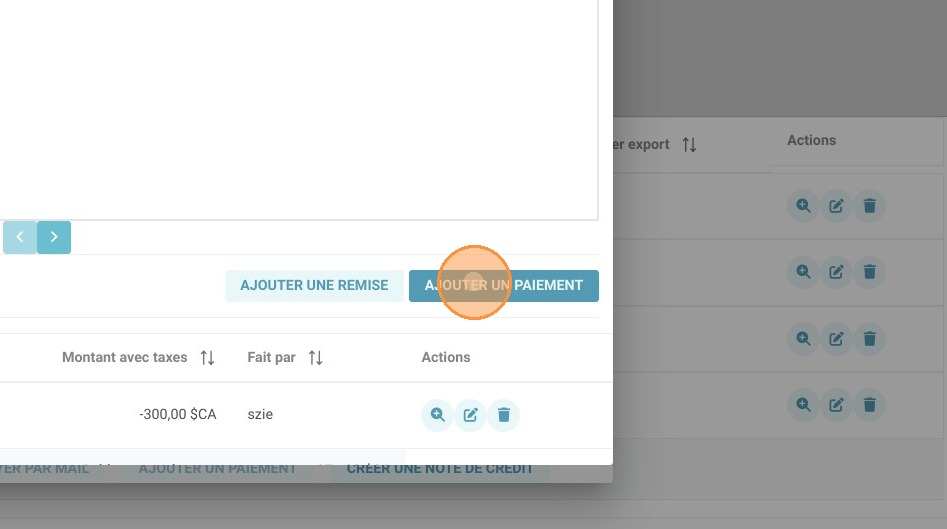
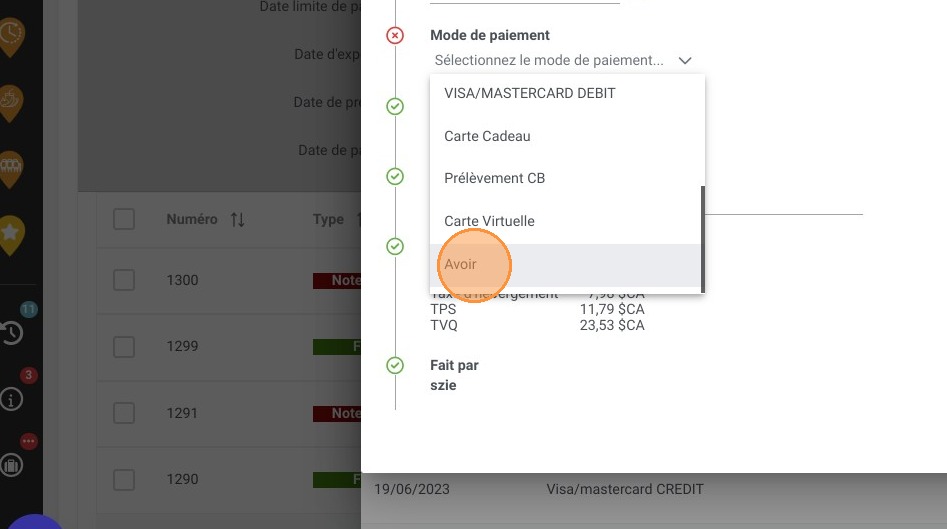
Appliquer l'avoir restant : Retournez sur les détails de la facture initiale, cliquez sur « AJOUTER UN PAIEMENT » et sélectionnez le mode de paiement « Avoir » pour récupérer la note de crédit que vous venez de créer.
-
Équilibrer les comptes : Validez ce dernier paiement pour ramener le solde de la facture initiale à 0. Vos deux documents (la facture et la note de crédit) afficheront alors le statut « Payé », confirmant que la comptabilité est équilibrée.
Pourquoi suivre ce guide ? Suivre ce guide vous permet de restituer correctement une partie d'un paiement encaissé sans fausser vos données comptables en cas d'annulation ou de modification de séjour. Une gestion rigoureuse des notes de crédit et des avoirs garantit l'exactitude de vos clôtures financières tout en offrant une transparence totale à vos voyageurs.
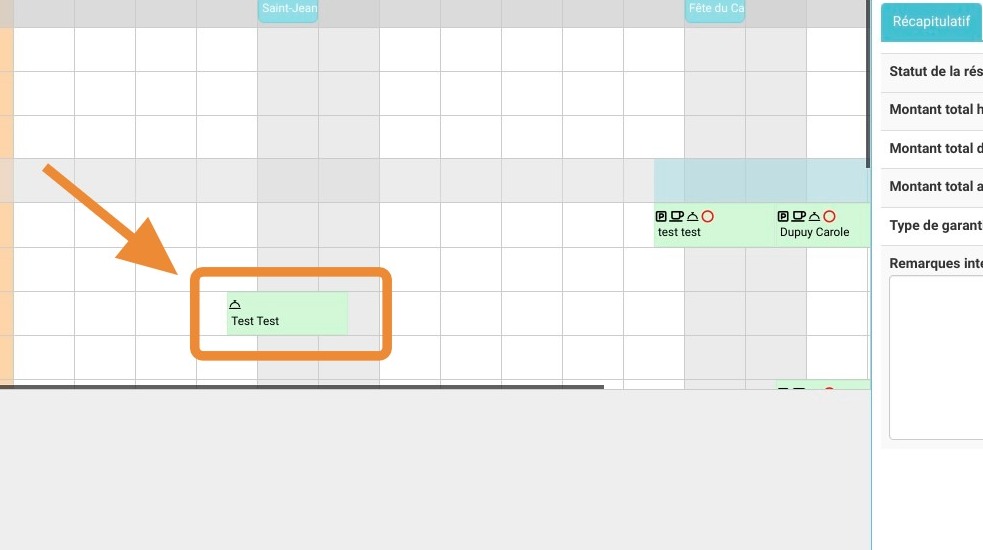
1. Cliquez sur la réservation en question.
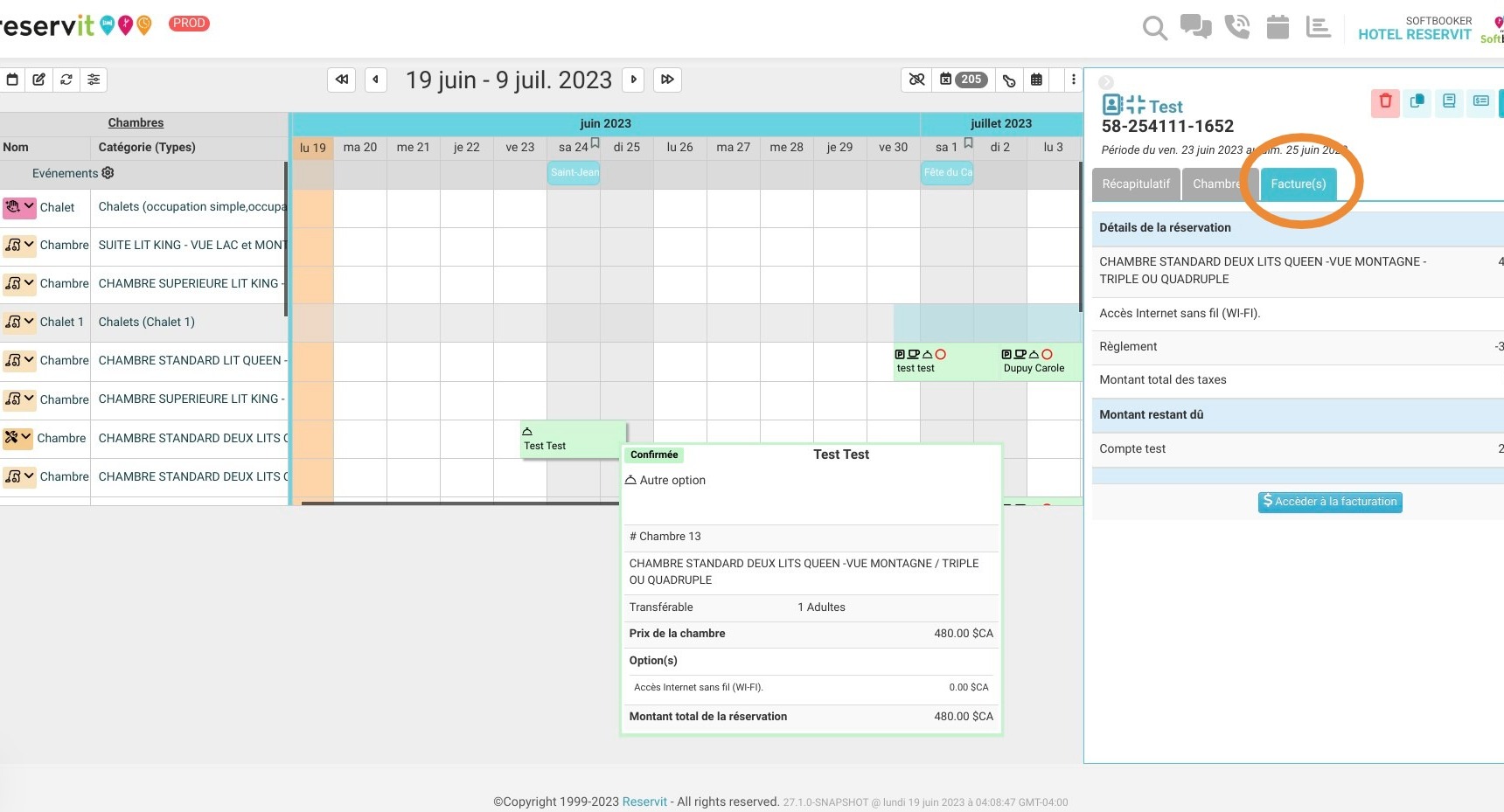
2. Cliquer sur l'onglet "Facture(s)".
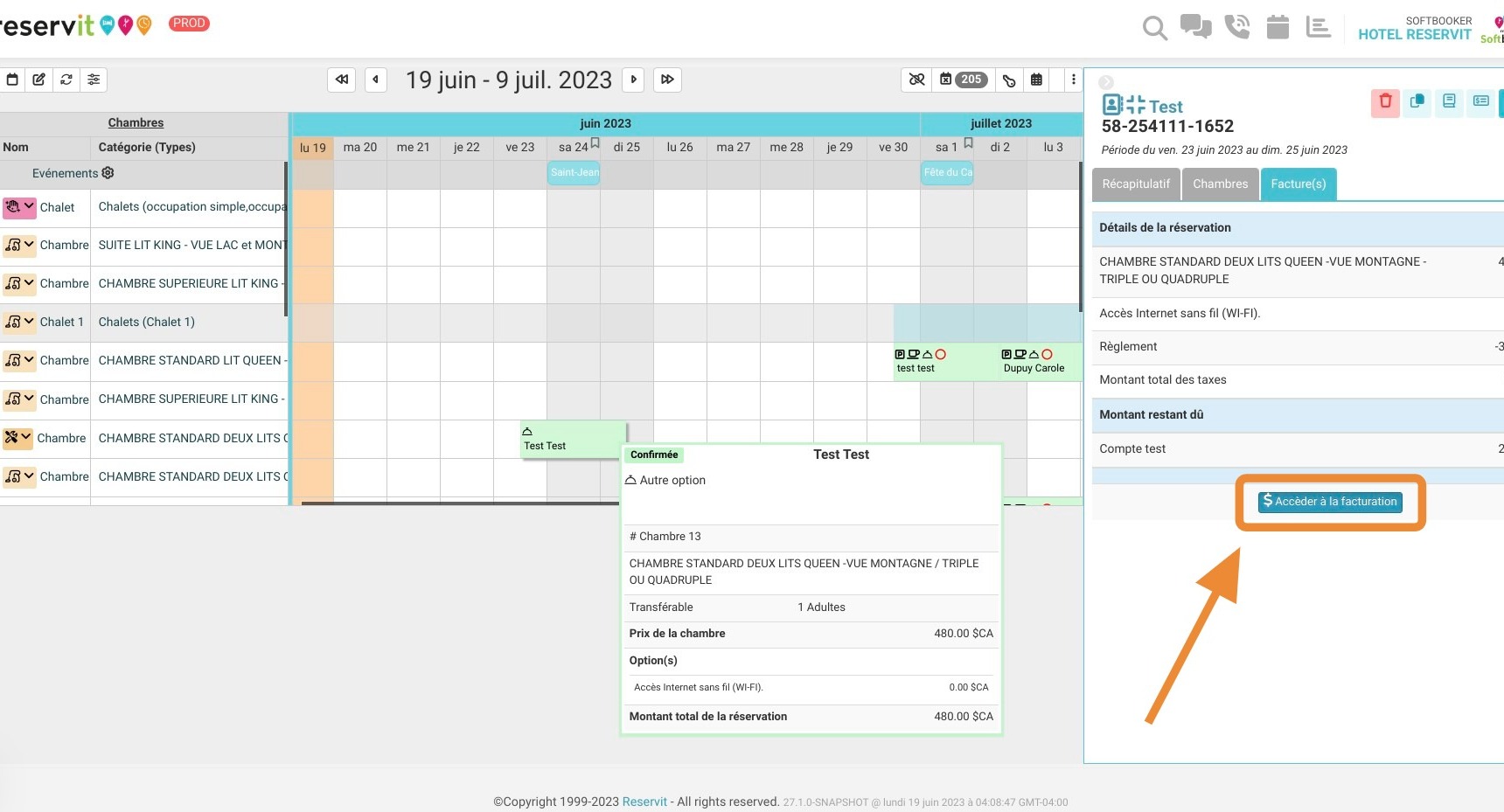
3. Cliquer "Accéder à la facturation"
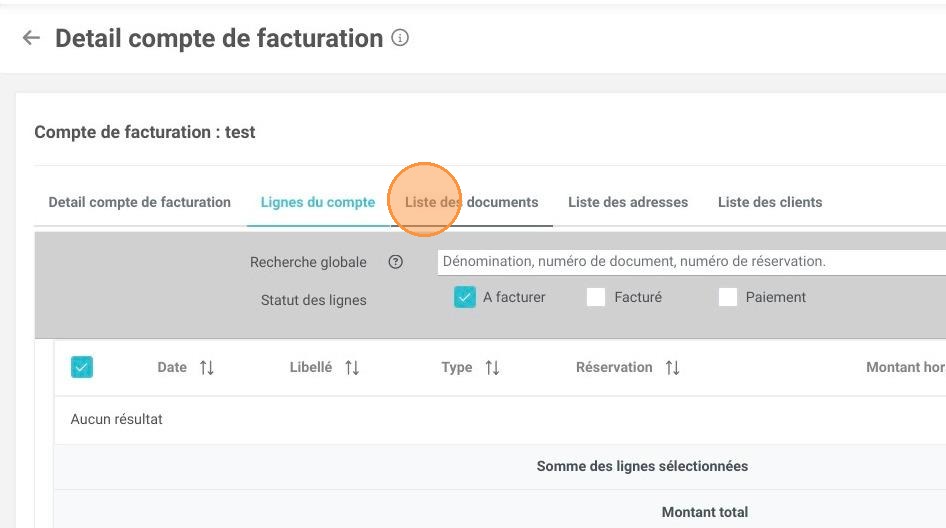
4. Cliquer sur "Liste des documents" si vous avez déjà généré votre facture. Dans le cas contraire, aller dans le détail de compte de facturation et cliquer sur Facturer puis Facturer à nouveau.
5. Cliquer sur "voir les détails" au niveau de la facture.
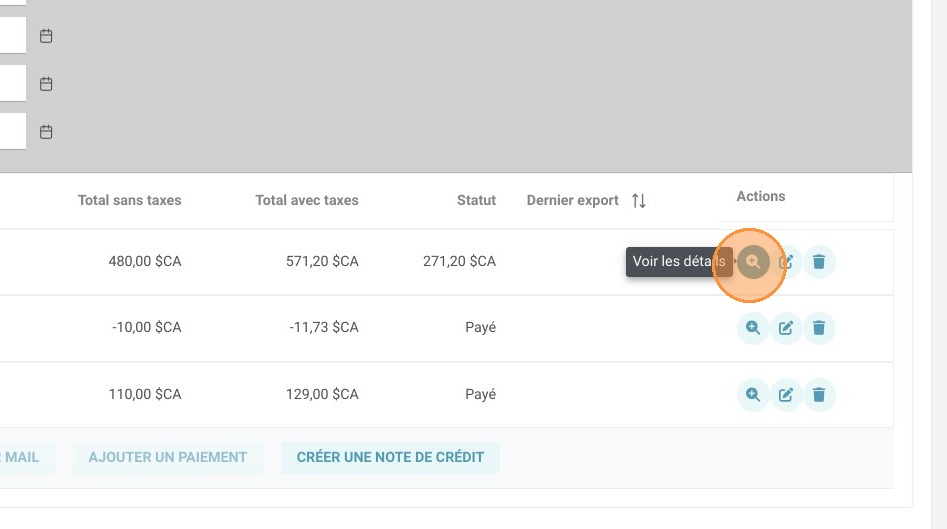
6. Cliquer "CRÉER UNE NOTE DE CRÉDIT" et choisir de faire une note de crédit de TOUTES LES LIGNES.
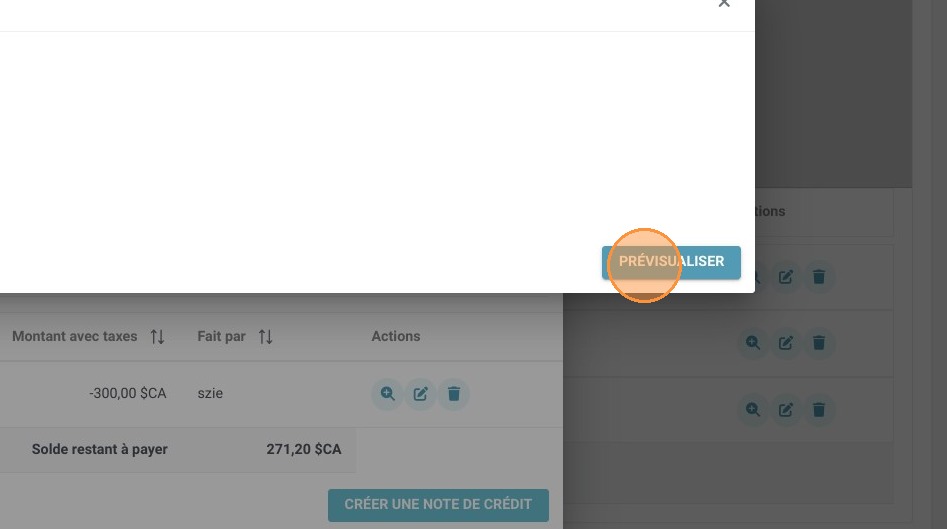
7. Cliquer "PRÉVISUALISER" puis "Générer la note de crédit"
8. Cliquer "AJOUTER UN REMBOURSEMENT"
9. Choisir le mode de remboursement. Si le paiement a été fait via Stripe vous pouvez sélectionner "Visa/MasterCard Crédit" et cocher "Accéder au terminal de paiement après validation" afin de faire le remboursement via Stripe. Rentrer le montant à rembourser au client.
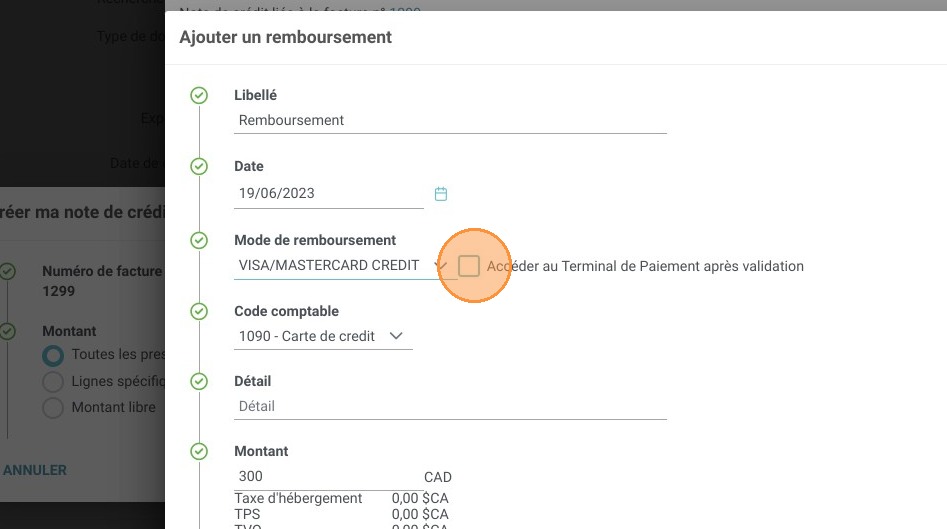
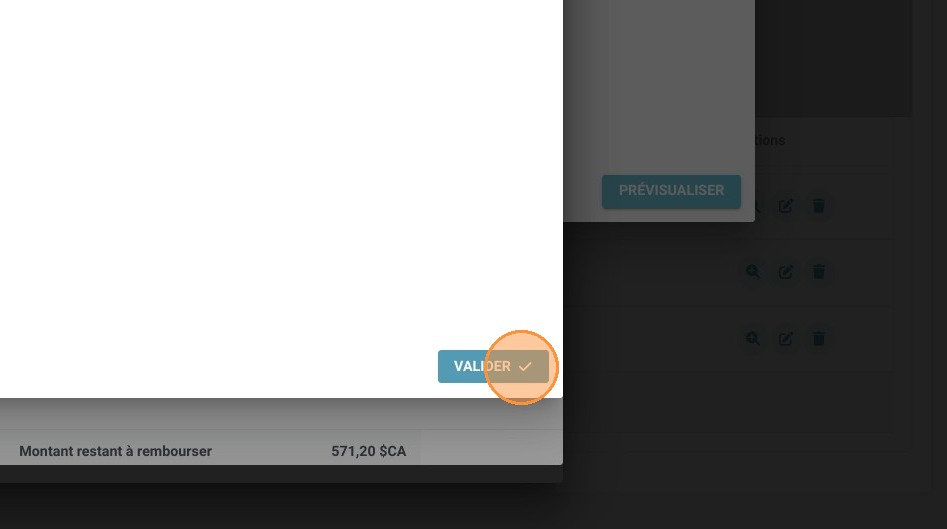
10. Cliquez sur valider
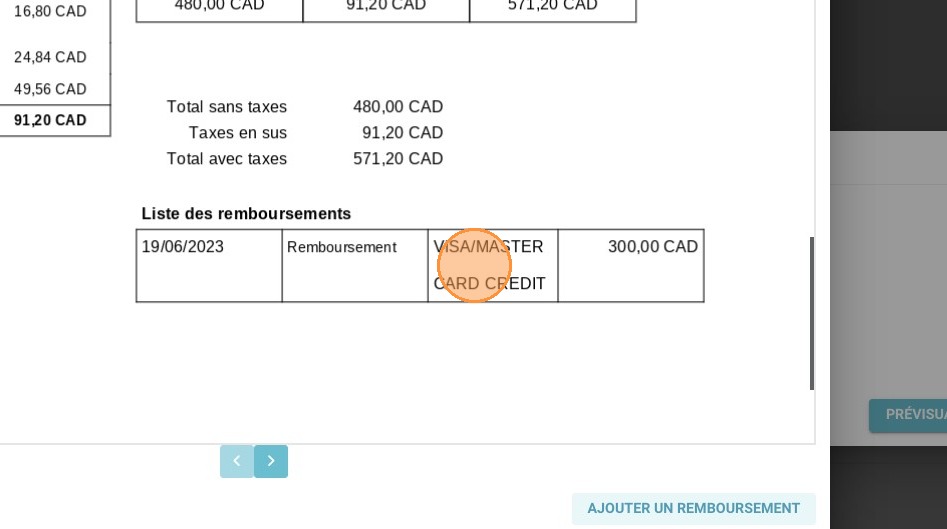
11. Le remboursement apparaît sur la note de crédit.
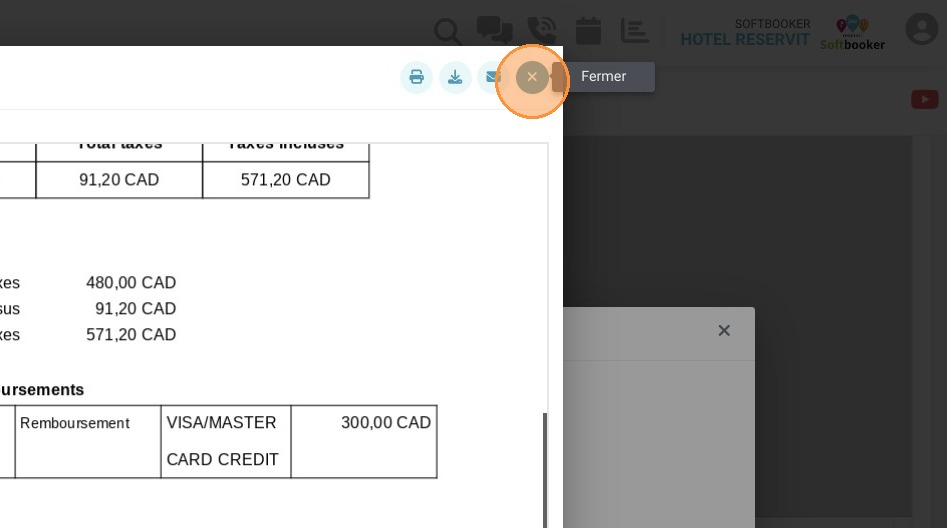
12. Vous pouvez maintenant tout fermer.
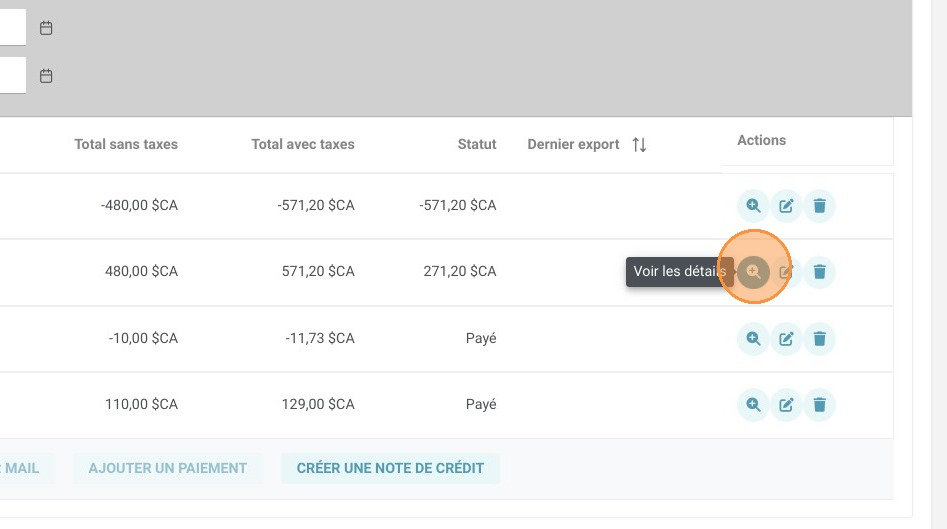
13. Nous allons maintenant utiliser le reste de la note de crédit afin de ramener le solde de la facture à 0 et que tout soit équilibré. Cliquer sur voir les détails de la facture.
14. Cliquer "AJOUTER UN PAIEMENT"
15. Dans le mode de paiement sélectionner "Avoir"
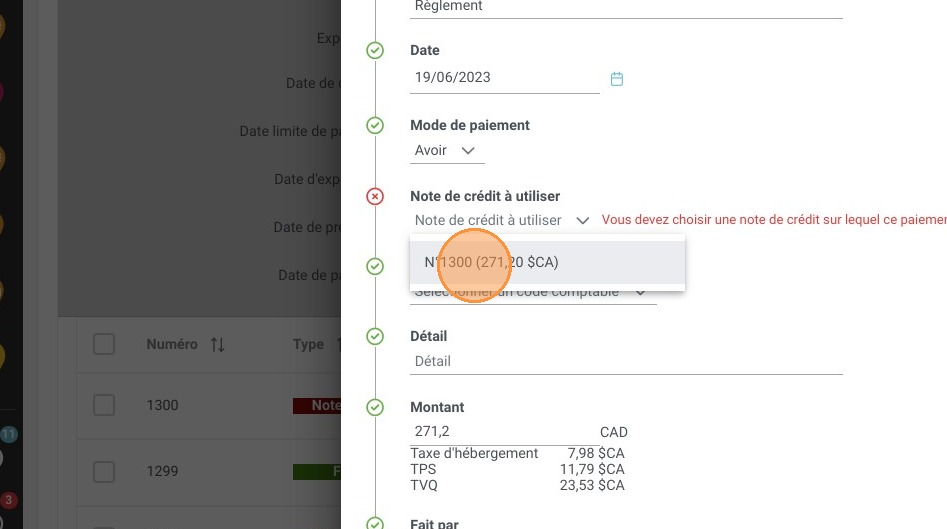
16. Choisir la note de crédit que l'on vient de créer.
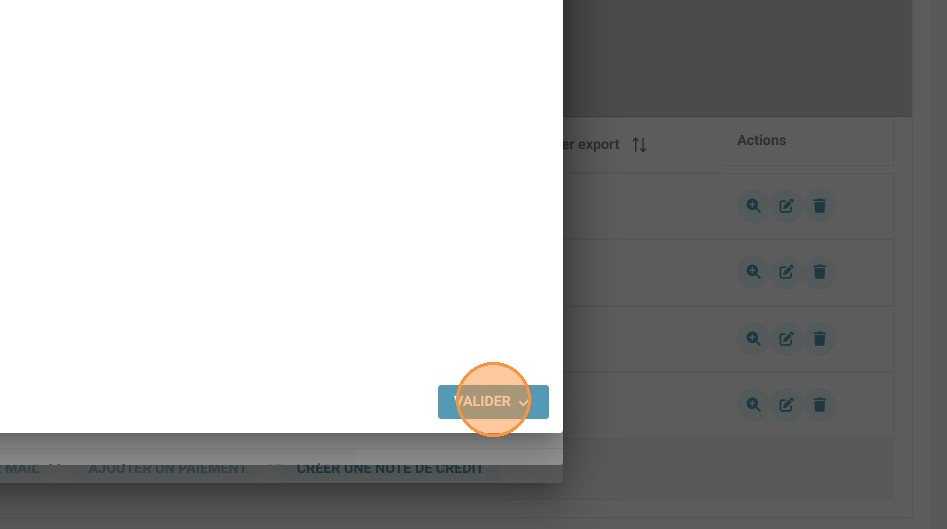
17. Cliquez sur "VALIDER"
18. La note de crédit et la facture apparaissent maintenant avec le statut « Payé ».
