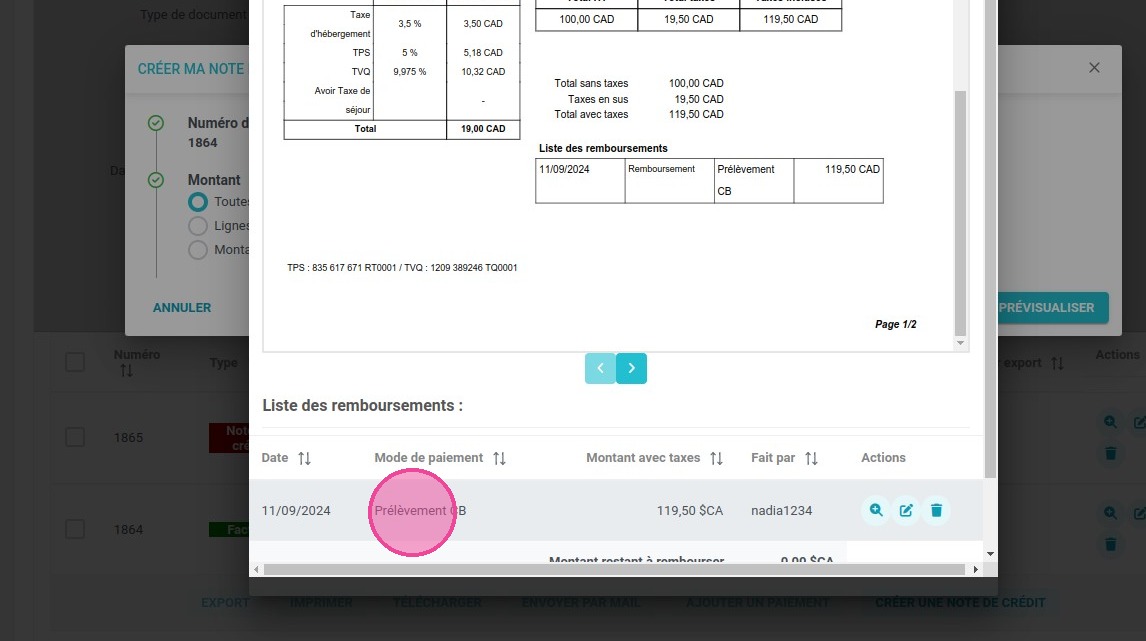
Résumé de l'article : Ce tutoriel vous guide pas à pas pour traiter un remboursement client de manière sécurisée directement via votre terminal de paiement intégré à Reservit PMS. Vous apprendrez comment générer une note de crédit à partir d'une facture existante et restituer les fonds sur la carte bancaire initiale de votre client en quelques clics. Grâce à cette méthode, vous garantissez une gestion comptable fluide et offrez une expérience client optimale lors de vos opérations d'annulation ou de modification de séjour.
Les 5 étapes clés pour procéder à un remboursement par terminal de paiement :
-
Créer la note de crédit : Générez une note de crédit à partir de la facture initiale de votre client pour préparer le remboursement (partiel ou total).
-
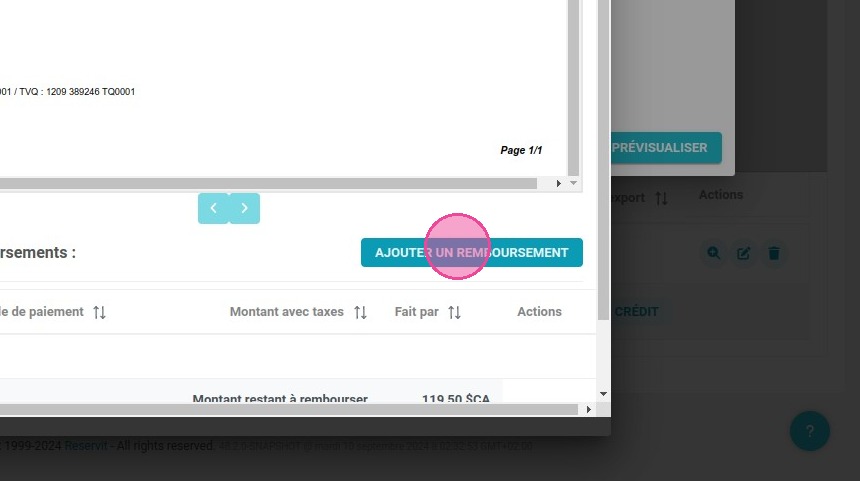
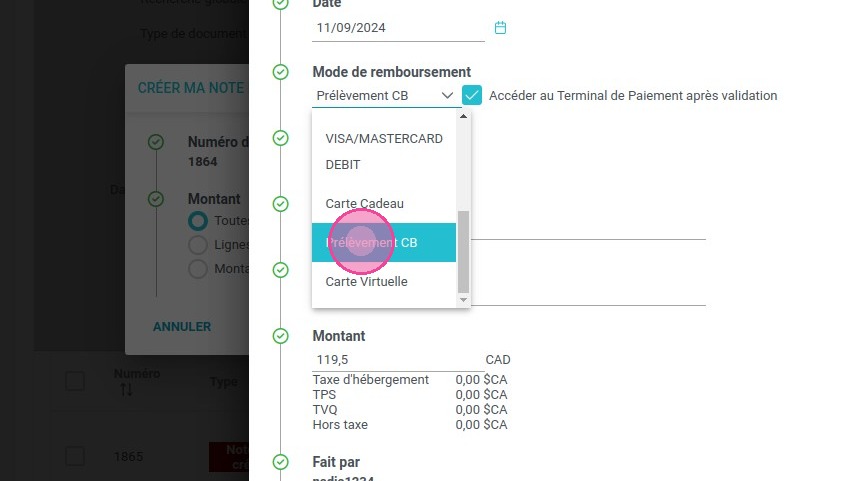
Initier la restitution : Cliquez sur "Ajouter un remboursement" depuis la note de crédit, puis sélectionnez "Prélèvement CB" comme mode de paiement.
-
Valider la transaction : Confirmez l'action pour que le terminal de paiement récupère automatiquement les informations pré-remplies par le PMS.
-
Confirmer le crédit bancaire : Cliquez sur "Enregistrer" et validez l'envoi des fonds vers la carte de crédit utilisée lors de l'achat initial (via Stripe, PayFacto, Paybox, etc.).
-
Vérifier l'historique : Contrôlez que le remboursement s'affiche correctement et clôture la note de crédit dans le dossier Reservit de votre client.
Pourquoi suivre ce guide ? Suivre cette procédure officielle Reservit vous permet d'effectuer des remboursements sécurisés, sans double saisie ni risque d'erreur comptable. Vous gagnez un temps précieux en synchronisant directement votre logiciel de gestion (PMS) avec votre processeur de paiement, tout en conservant une facturation parfaitement à jour.
Attention ! Les remboursements ne peuvent être effectués que si le paiement a été effectué à l'origine via Reservit connecté à un processeur de paiement (Stripe, PayFacto, Paybox, etc.)
1. Vous souhaitez effectuer un remboursement partiel à votre client alors que la facture est déjà créée. Vous devez donc générer une note de crédit à partir de cette facture.
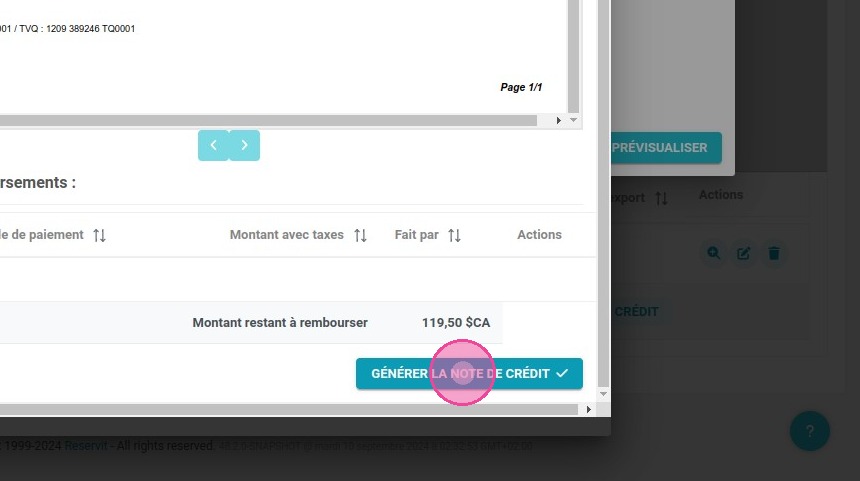
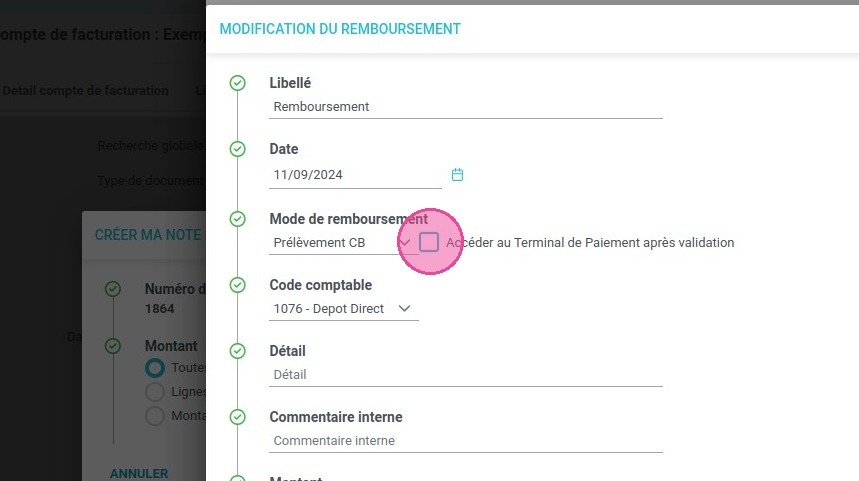
2. Une fois la note de crédit créée, cliquez sur "Ajouter un remboursement".
3. Sélectionnez le mode de paiement et choisissez "Prélèvement CB".
4. Cliquez sur la case qui apparaît.
5. Sélectionnez "Valider".
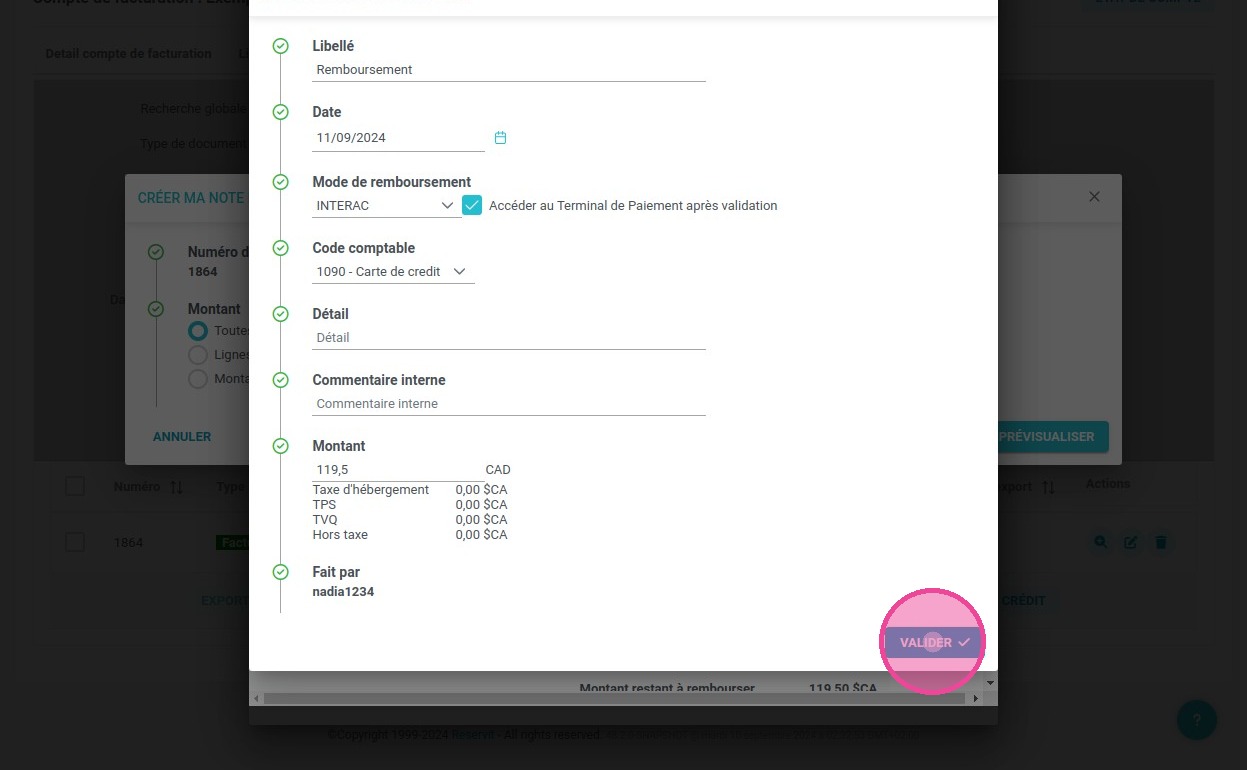
6. Le terminal vous propose par défaut d'effectuer un remboursement, avec toutes les informations déjà remplies.
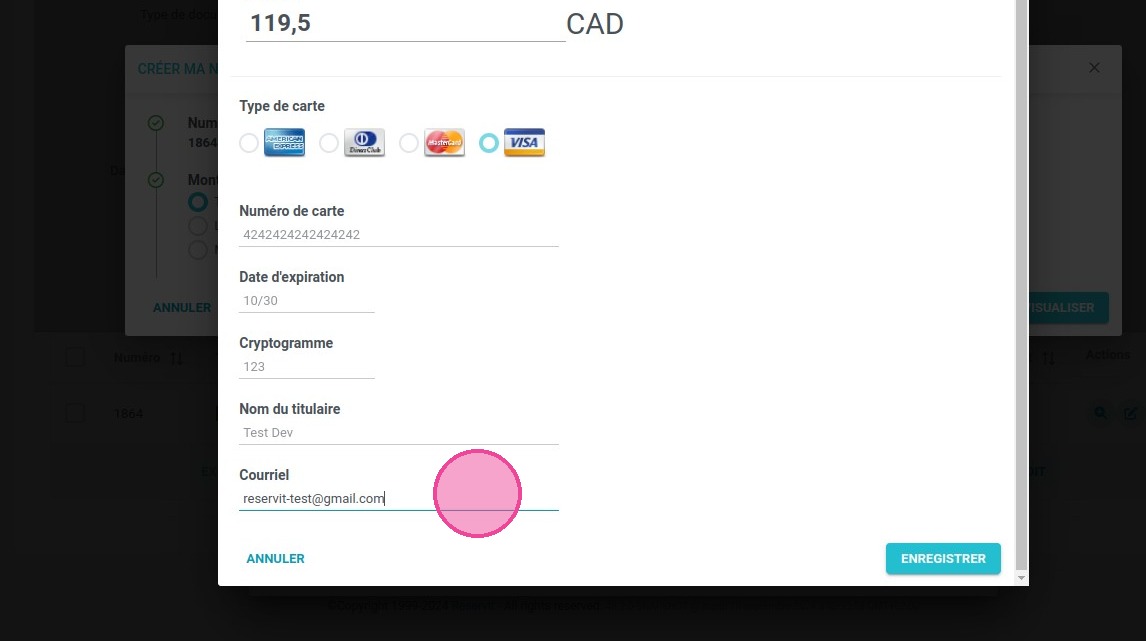
7. Cliquez sur "Enregistrer" pour confirmer.
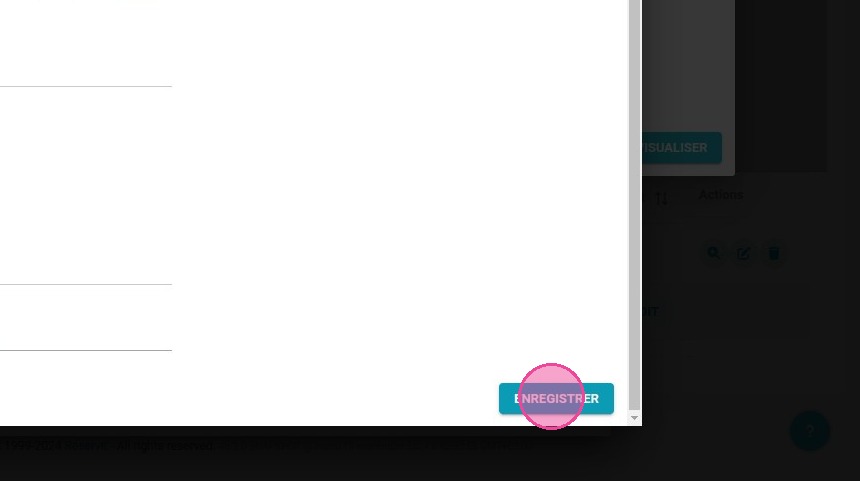
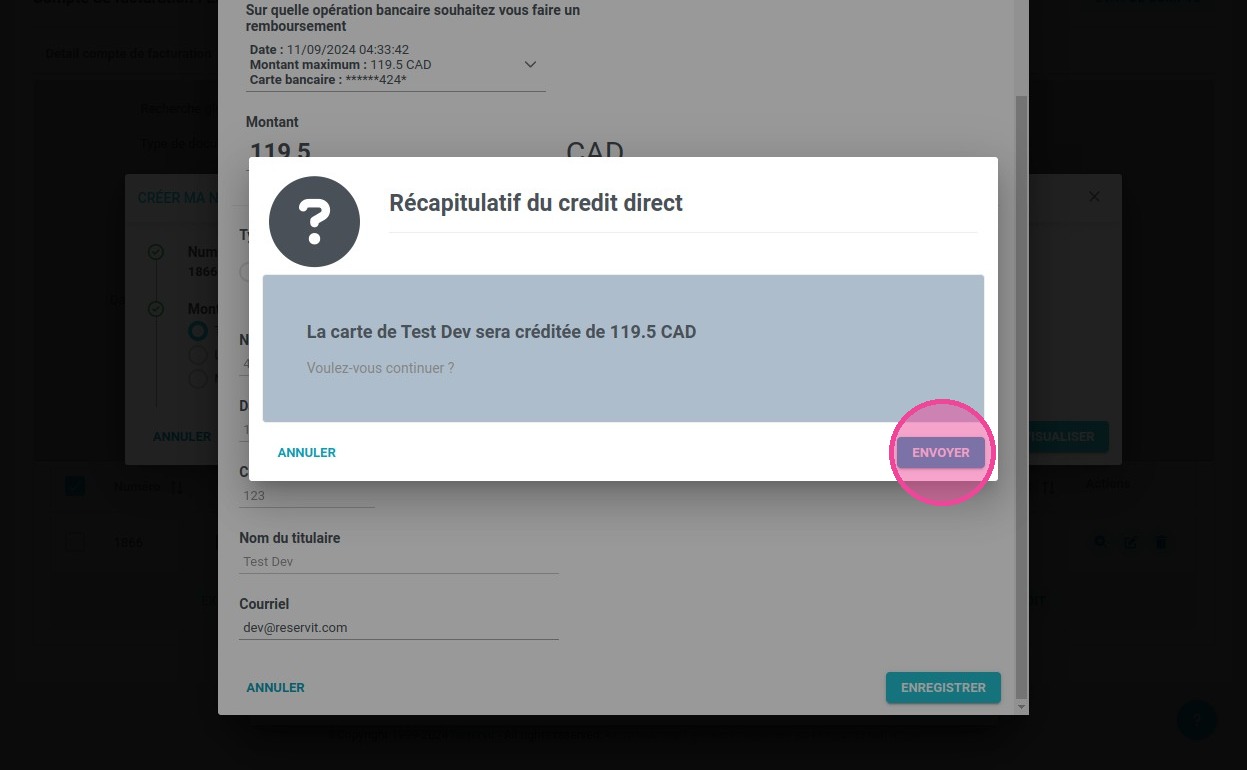
8. Le système vous demande ensuite de valider le crédit sur la carte de crédit indiquée.
9. Le remboursement apparaît dans la note de crédit.