Résumé de l'article : Ce tutoriel vous explique comment procéder facilement à un remboursement partiel ou total pour vos clients directement depuis l'interface Reservit PMS. Vous apprendrez à générer une note de crédit à partir d'une facture existante et à restituer les fonds de manière sécurisée via votre terminal de paiement. Grâce à cette méthode, vous assurez une gestion comptable rigoureuse de vos annulations tout en offrant un service après-vente réactif et transparent.
Les 5 étapes clés pour effectuer un remboursement client :
-
Identifier la facture d'origine : Ouvrez la facture préalablement réglée par le client et cliquez sur "Créer une note de crédit".
-
Définir le montant à restituer : Choisissez entre un remboursement total ou partiel (notez que si vous choisissez un montant libre, la saisie s'effectue en Hors Taxes).
-
Vérifier et générer l'avoir : Prévisualisez le document pour contrôler le montant total avec taxes, puis cliquez sur "Générer la note de crédit".
-
Initier l'opération de restitution : Cliquez sur "Ajouter un remboursement" et sélectionnez le mode de remboursement souhaité.
-
Valider le transfert des fonds : Cochez impérativement la case "Accéder au terminal de paiement après validation" avant de valider, étape cruciale pour que l'argent soit effectivement renvoyé sur le compte du client.
Pourquoi suivre ce guide ? Suivre cette procédure pas à pas vous évite les erreurs de facturation et garantit la bonne synchronisation entre votre logiciel de gestion hôtelière et votre terminal de paiement. Vous sécurisez ainsi vos transactions financières tout en gagnant un temps précieux lors des modifications de séjours ou des annulations.
Attention ! Pour pouvoir effectuer un remboursement il faut tout d'abord facturer votre client. La note de crédit devra être créée sur la facture en question.
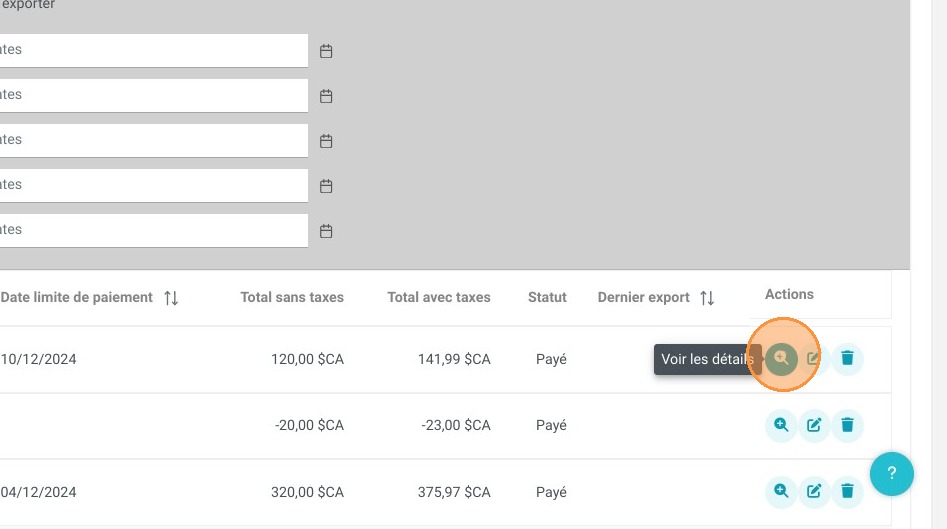
1. Se rendre sur la facture concernée, l'ouvrir en cliquant sur voir les détails puis descendre en bas de la facture
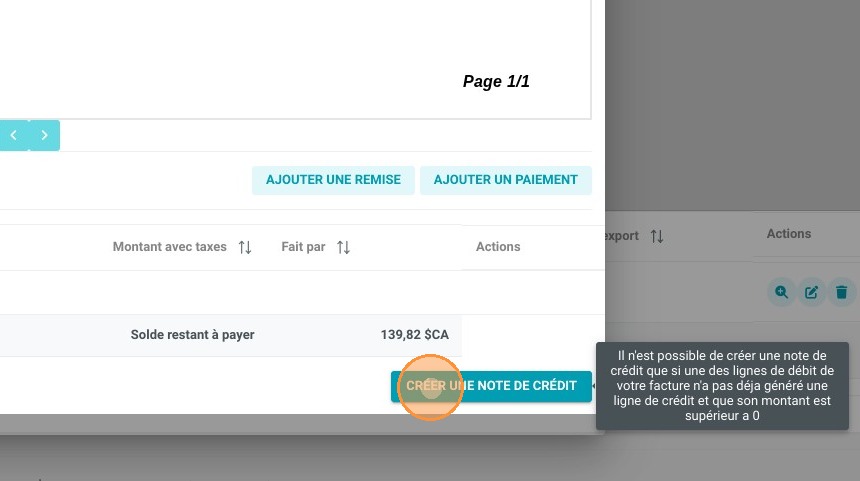
2. Sélectionner "CRÉER UNE NOTE DE CRÉDIT"
3. Vous pouvez choisir d'effectuer un remboursement total ou partiel
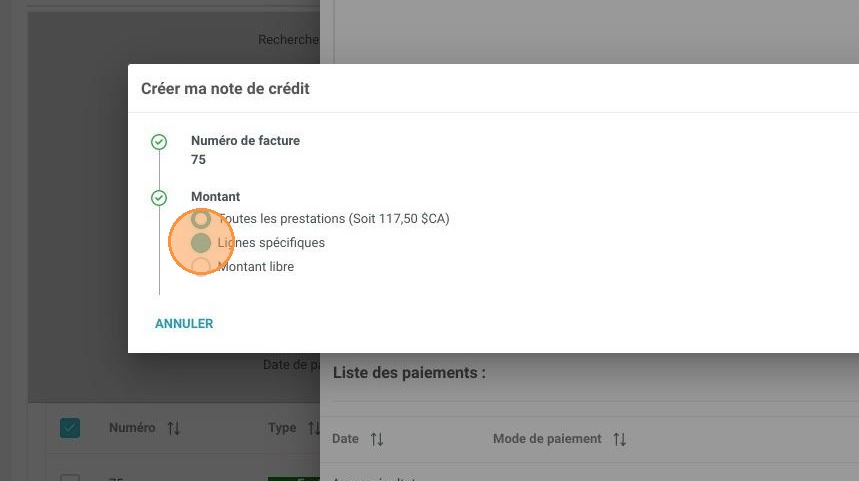
Attention : si vous choisissez "Montant libre", le montant inscrit est HT, et lorsque vous cliquerez sur "Prévisualiser" vous pourrez voir le montant total avec les taxes. Si le montant n'est pas bon, il suffit de cliquer sur "Annuler" pour revenir à la fenêtre et inscrire le bon montant.
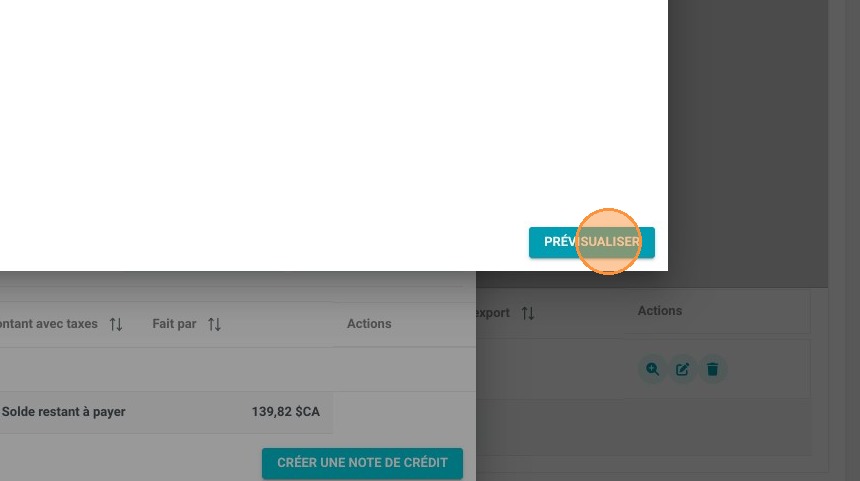
4. Cliquez sur "PRÉVISUALISER" pour afficher la facture pro-forma, et vérifier les informations
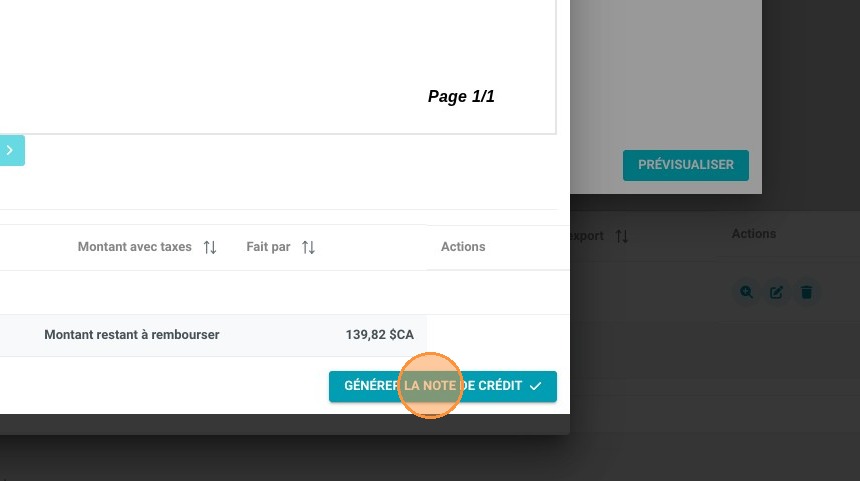
5. Si tout est bon, cliquez sur "GÉNÉRER LA NOTE DE CRÉDIT"
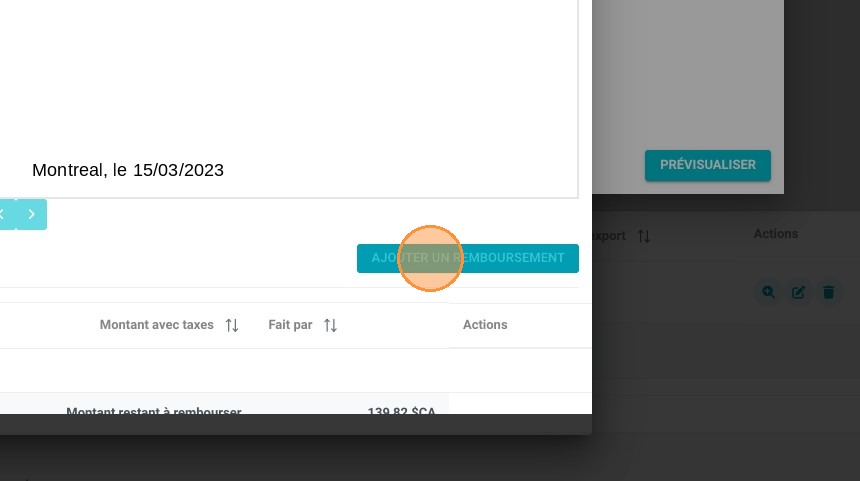
6. Ensuite, cliquez sur "AJOUTER UN REMBOURSEMENT"
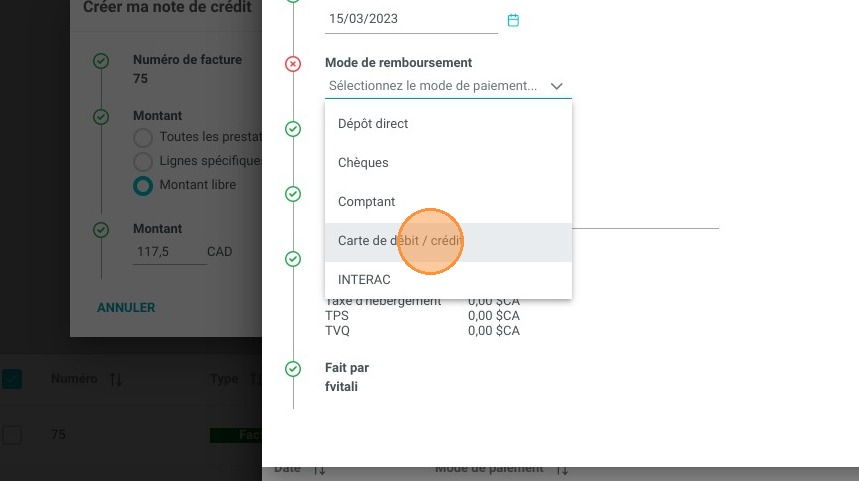
7. Choisissez le mode de remboursement
8. Cochez la case "Accéder au terminal de paiement après validation" pour que la fenêtre Stripe s'ouvre ensuite
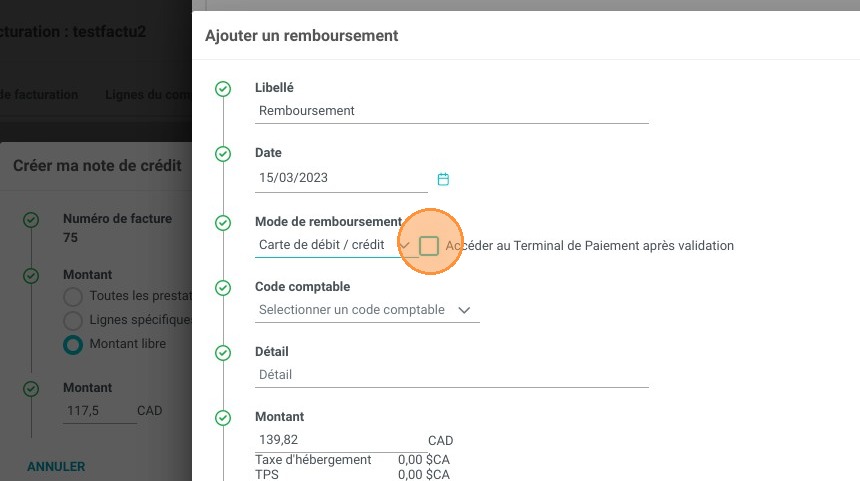
Attention, si vous ne cochez pas la case "Accéder au Terminal de paiement après validation", l'argent ne sera pas renvoyé au client.
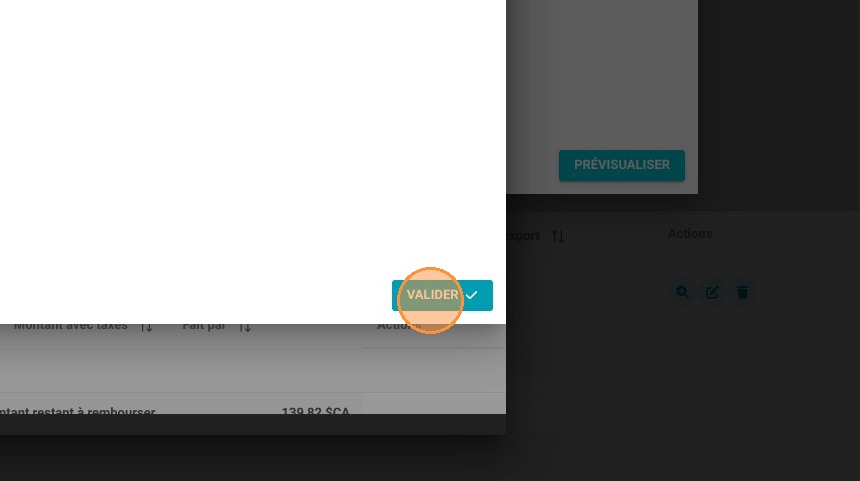
9. Cliquez sur "VALIDER"