

Résumé de l'article : La TVA d'une option (petit-déjeuner, parking, etc.) est enregistrée sur la ligne de la réservation au moment où celle-ci est créée. Si la TVA de l'option a été ajoutée ou modifiée après coup, les réservations déjà prises gardent l'ancien réglage, et la ligne peut sortir « Hors taxe » sur la facture. Avant facturation, il suffit de corriger la taxe sur la ligne. Si la facture est déjà émise, il faut faire un avoir sur la ligne puis la refacturer avec la bonne TVA.
La question
« Sur ma facture, j'ai bien la TVA sur la chambre, mais sur le petit-déjeuner la TVA n'apparaît pas, ce qui pose problème à mon client qui est un professionnel. J'ai vérifié l'option : la TVA est bien renseignée dessus. »
La réponse courte
Le réglage de l'option ne s'applique qu'aux nouvelles réservations. Quand une réservation est créée, chaque ligne (chambre, petit-déjeuner, autres options) reçoit sa propre taxe, copiée depuis l'option à ce moment-là. Modifier ensuite la taxe de l'option ne met pas à jour les réservations existantes. Si la ligne du petit-déjeuner est en « Hors taxe », la facture affiche un tiret à la place de la TVA pour cette ligne, même si l'option est aujourd'hui bien paramétrée.
Les codes comptables ne sont pas en cause : ils servent à l'export comptable et ne changent pas la TVA affichée sur la facture.
Cas 1 : la facture n'est pas encore émise
Corrigez la taxe directement sur la ligne du petit-déjeuner.
-
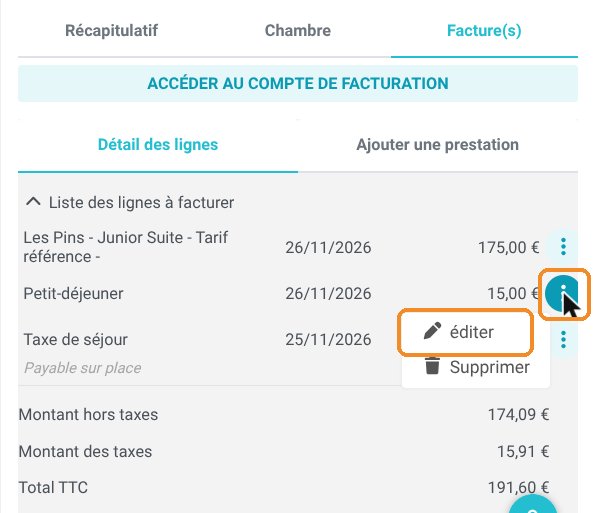
Ouvrez la réservation depuis le planning des réservations, puis l'onglet « Facture(s) ». Dans « Liste des lignes à facturer », cliquez sur les trois points ⋮ au bout de la ligne du petit-déjeuner, puis sur « éditer ».
-
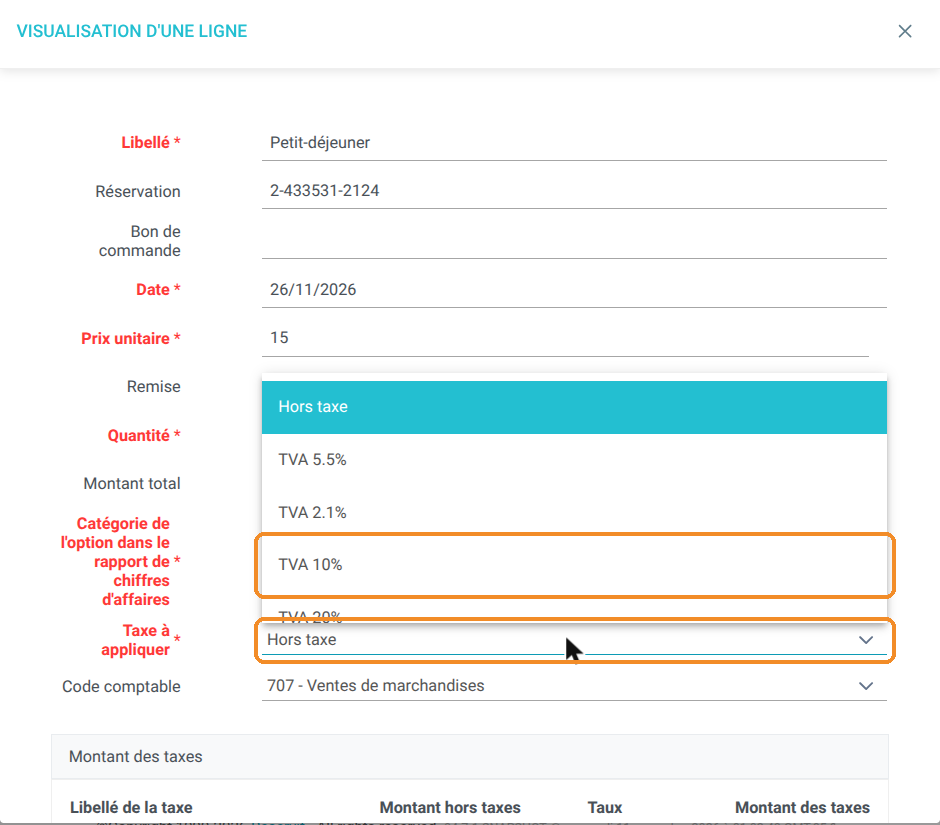
Dans la fenêtre « Visualisation d'une ligne » (malgré son nom, elle est modifiable), ouvrez la liste « Taxe à appliquer ». Si elle indique « Hors taxe », choisissez le bon taux (par exemple « TVA 10% »).
-
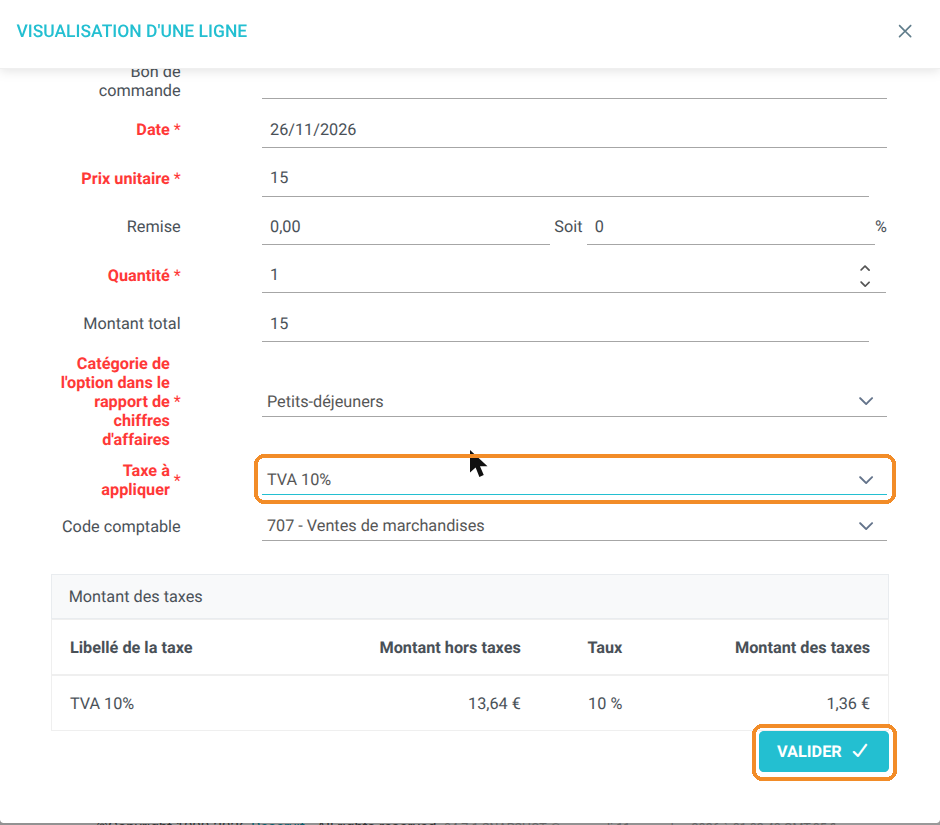
Vérifiez le tableau « Montant des taxes » en bas de la fenêtre : il affiche le montant hors taxes et la TVA de la ligne. Cliquez sur « VALIDER ».
-
Contrôlez : le « Montant des taxes » de la réservation inclut maintenant la TVA du petit-déjeuner. Le total TTC ne change pas : la TVA est extraite du prix, elle ne s'y ajoute pas.
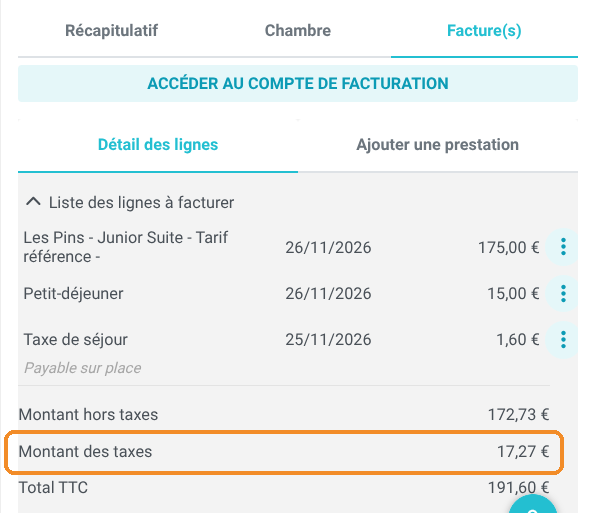
Vous pouvez ensuite émettre la facture : la TVA du petit-déjeuner y apparaît.
Depuis le compte de facturation : la même correction est possible dans « Accéder au compte de facturation » > onglet « Lignes du compte », avec l'icône crayon de la ligne (fenêtre « Modification d'une ligne »).
Cas 2 : la facture est déjà émise
Une facture émise ne peut plus être modifiée. Sur la facture, le petit-déjeuner apparaît sans TVA, et le récapitulatif ne montre que la TVA de la chambre.
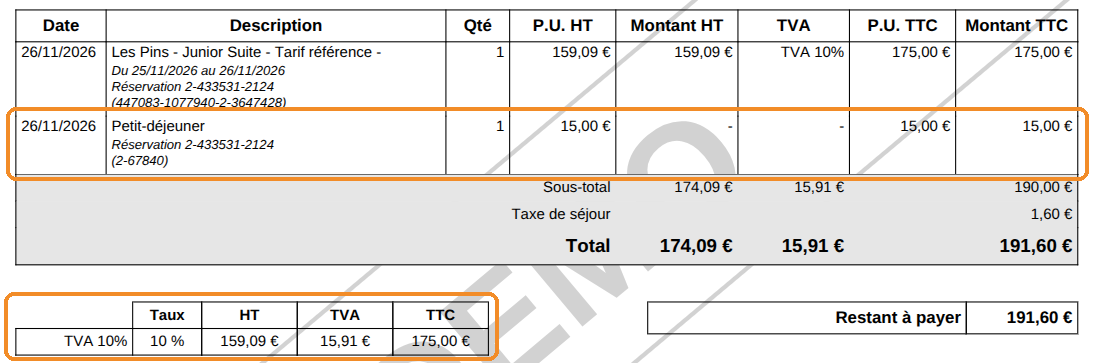
Il faut annuler la ligne du petit-déjeuner par un avoir, puis la refacturer avec la bonne TVA.
-
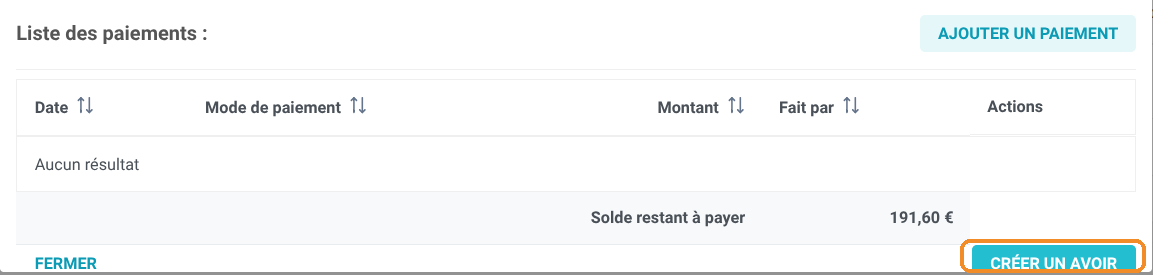
Ouvrez la facture depuis « Accéder au compte de facturation » > onglet « Liste des documents » (icône loupe), puis cliquez sur « CRÉER UN AVOIR » en bas à droite.
-
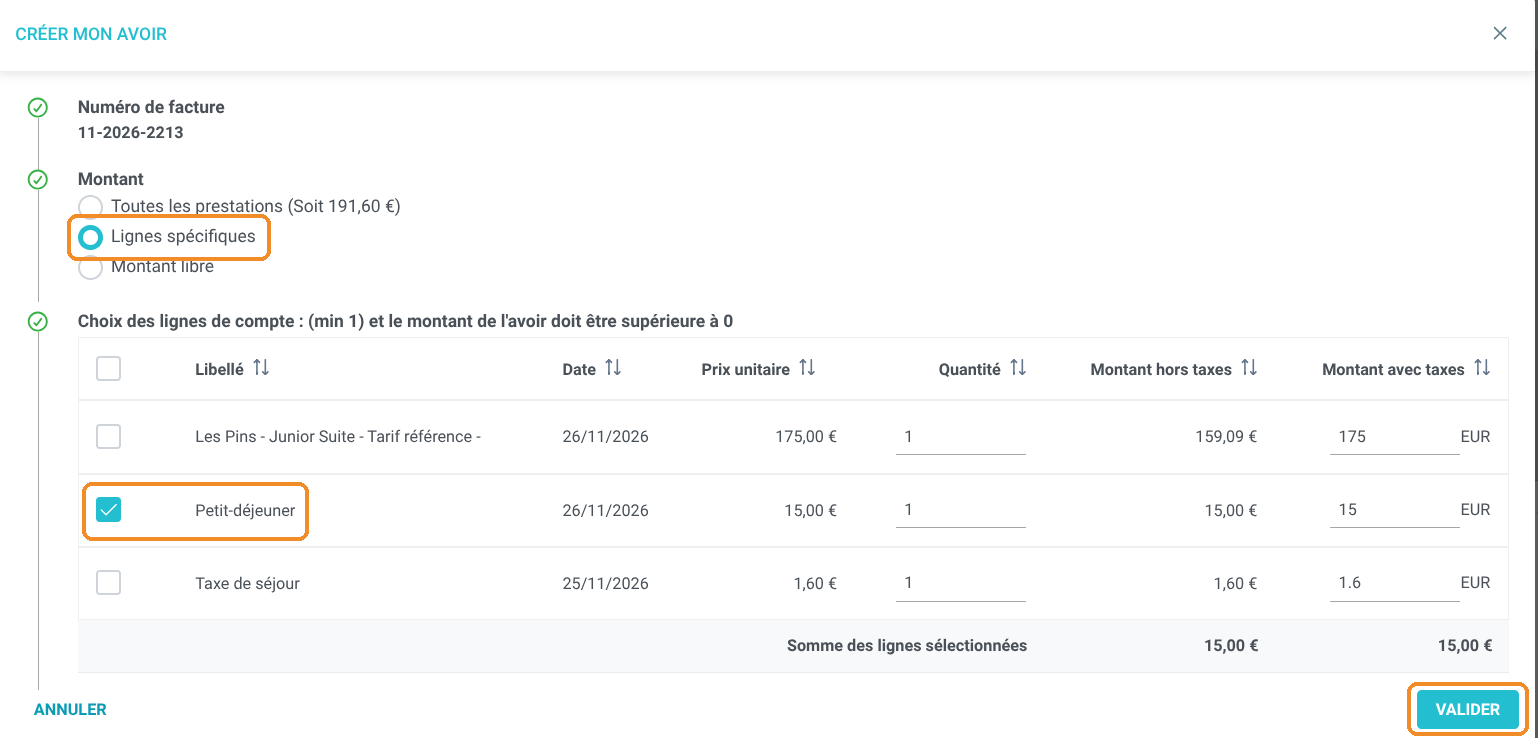
Dans « Créer mon avoir », choisissez « Lignes spécifiques », cochez uniquement la ligne du petit-déjeuner, puis cliquez sur « VALIDER ». Dans la fenêtre suivante, confirmez avec « CRÉER UN AVOIR ». L'avoir est rattaché à la facture d'origine.
-
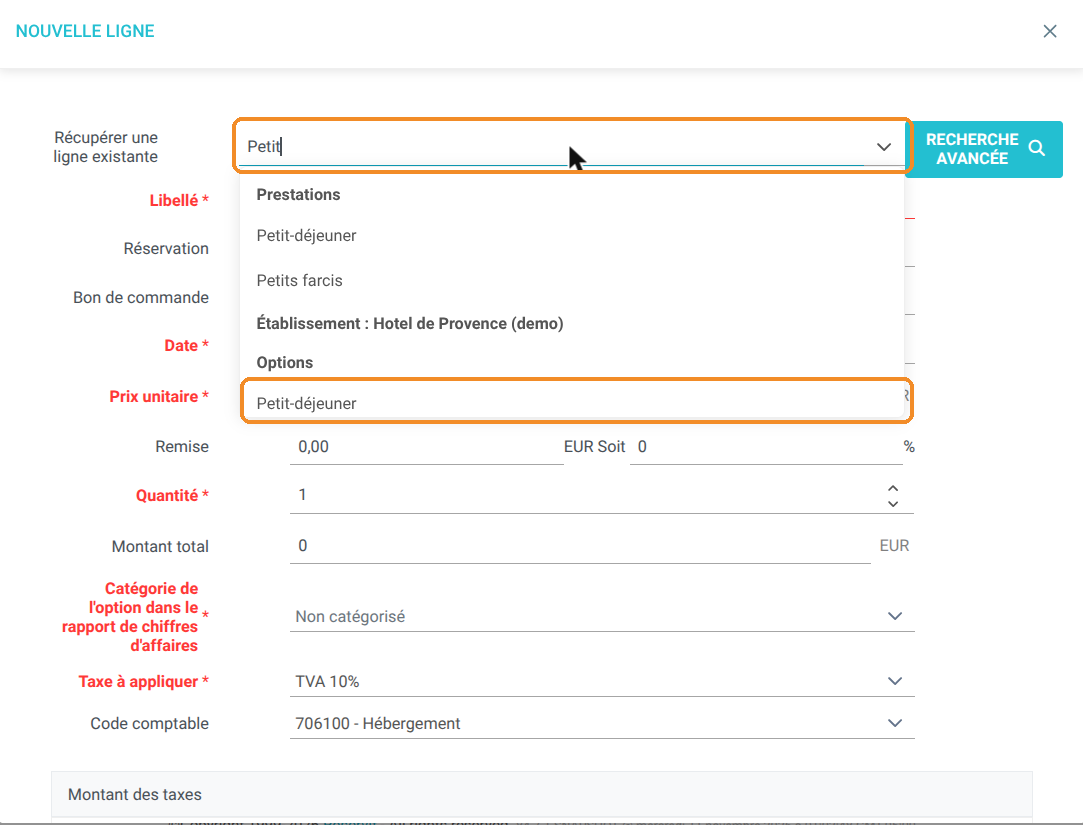
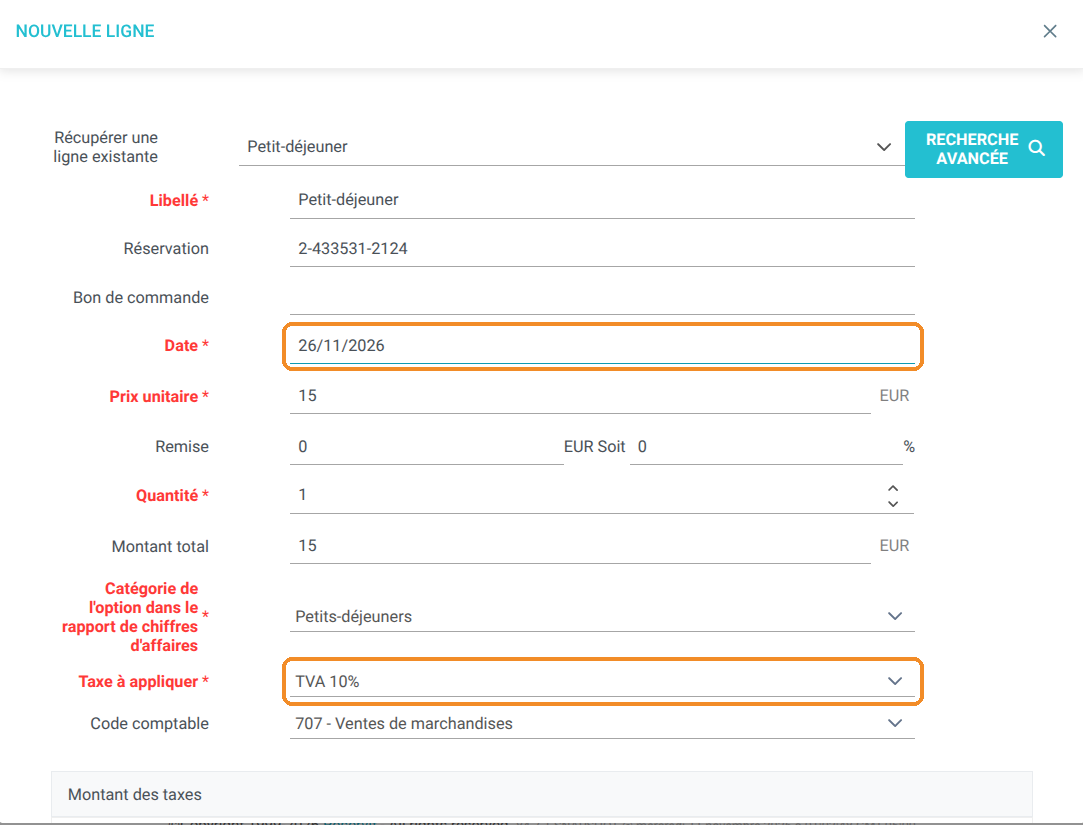
Recréez la ligne du petit-déjeuner : dans l'onglet « Lignes du compte », cliquez sur « NOUVELLE LIGNE ». Dans « Récupérer une ligne existante », tapez le début du nom et choisissez le petit-déjeuner sous « Options » de votre établissement.
-
Vérifiez les champs préremplis : prix, catégorie et « Taxe à appliquer » reprennent le réglage actuel de l'option. Remplacez la « Date » (date du jour par défaut) par la date de la prestation, puis cliquez sur « VALIDER ».
-
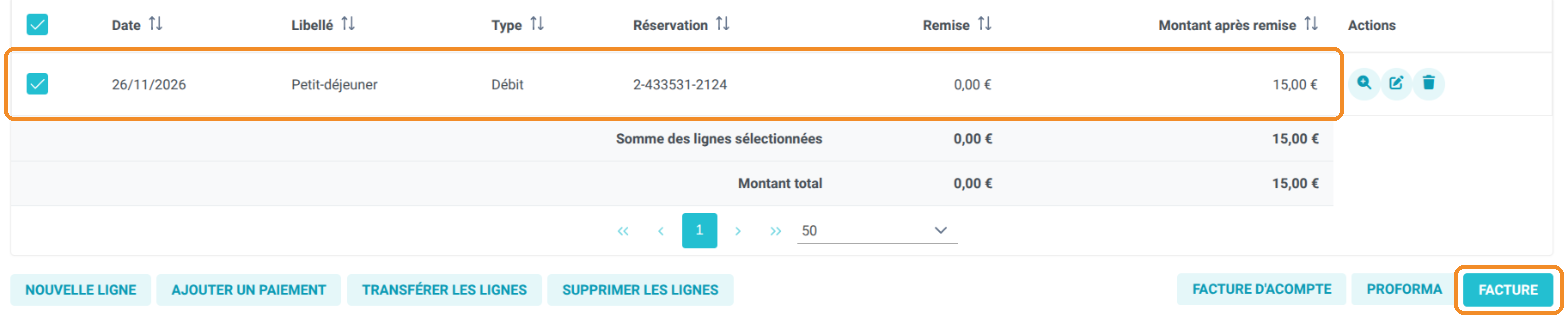
Facturez la nouvelle ligne : elle apparaît « à facturer » et cochée. Cliquez sur « FACTURE », puis sur « FACTURER ».
-
Contrôlez la nouvelle facture : le petit-déjeuner porte bien sa TVA, avec le récapitulatif par taux.
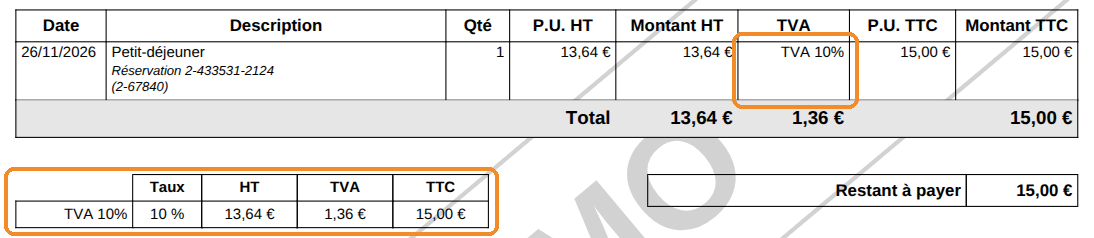
Côté règlement : l'avoir (montant à rembourser) et la nouvelle facture (montant à payer) portent la même somme. Votre client ne paie rien de plus. Pensez à rapprocher les deux documents dans votre suivi des paiements.
Bon à savoir
-
Vérifiez les autres réservations à venir. Si la TVA de l'option a été corrigée récemment, les réservations prises avant cette correction peuvent avoir le même problème. Contrôlez leur ligne avant de les facturer.
-
Les nouvelles réservations sont correctes. Dès que la taxe est bien renseignée sur l'option (Mes tarifs et disponibilités > Mes options > votre option > bloc « Informations liées à la facturation » > « Taxe »), les réservations suivantes reçoivent automatiquement le bon taux.