Résumé de l'article : Ce guide pratique vous explique comment personnaliser et configurer les paramètres d'envoi du rapport quotidien des réservations sur votre plateforme Reservit Activités. Vous y apprendrez à accéder à la section dédiée de votre espace d'administration pour ajuster l'horaire de réception automatique selon vos préférences. En configurant cet outil, vous assurez un suivi régulier de votre activité et gagnez un temps précieux dans la gestion opérationnelle de votre établissement.
Les 4 étapes clés pour paramétrer le rapport quotidien des réservations :
-
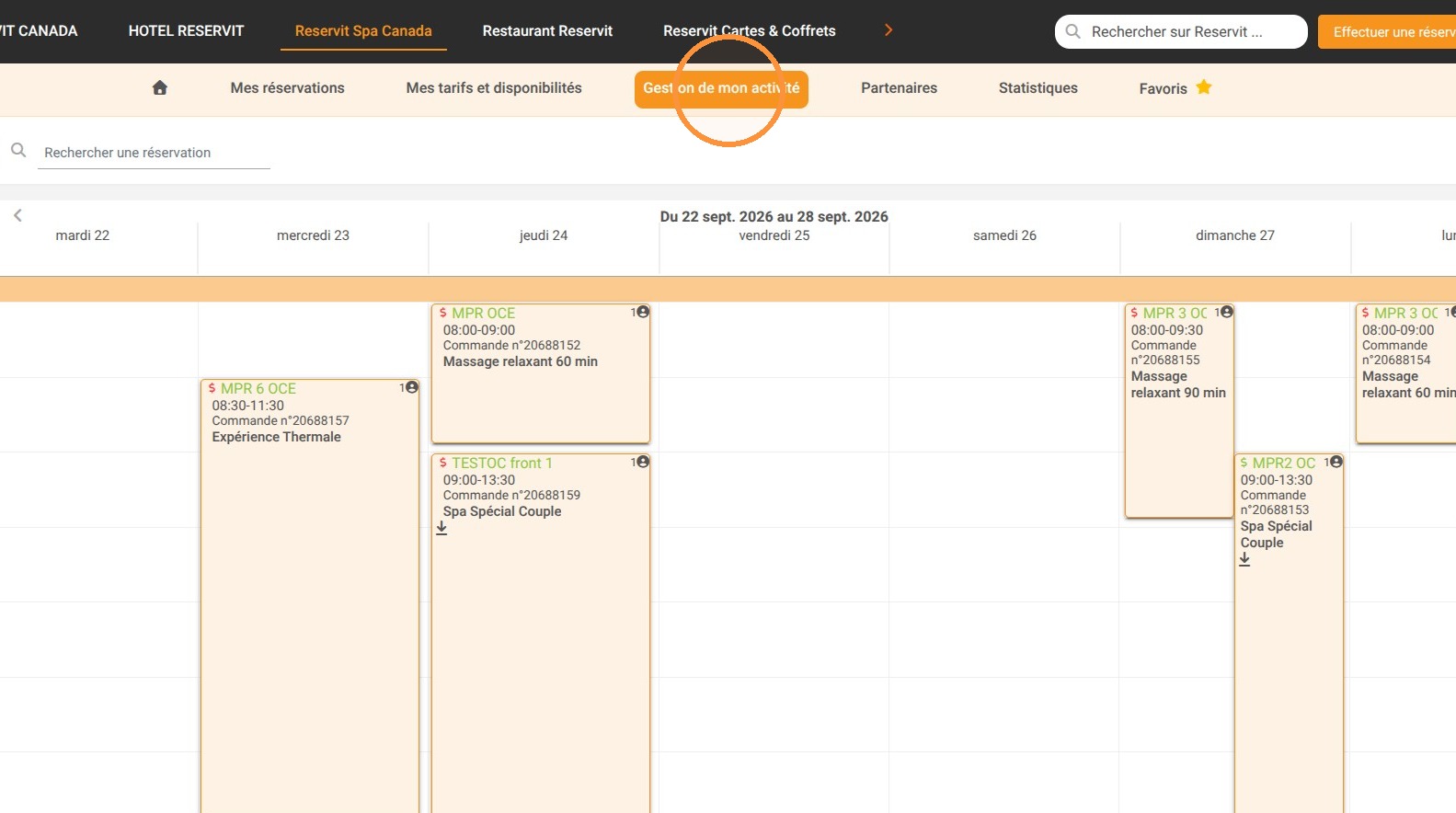
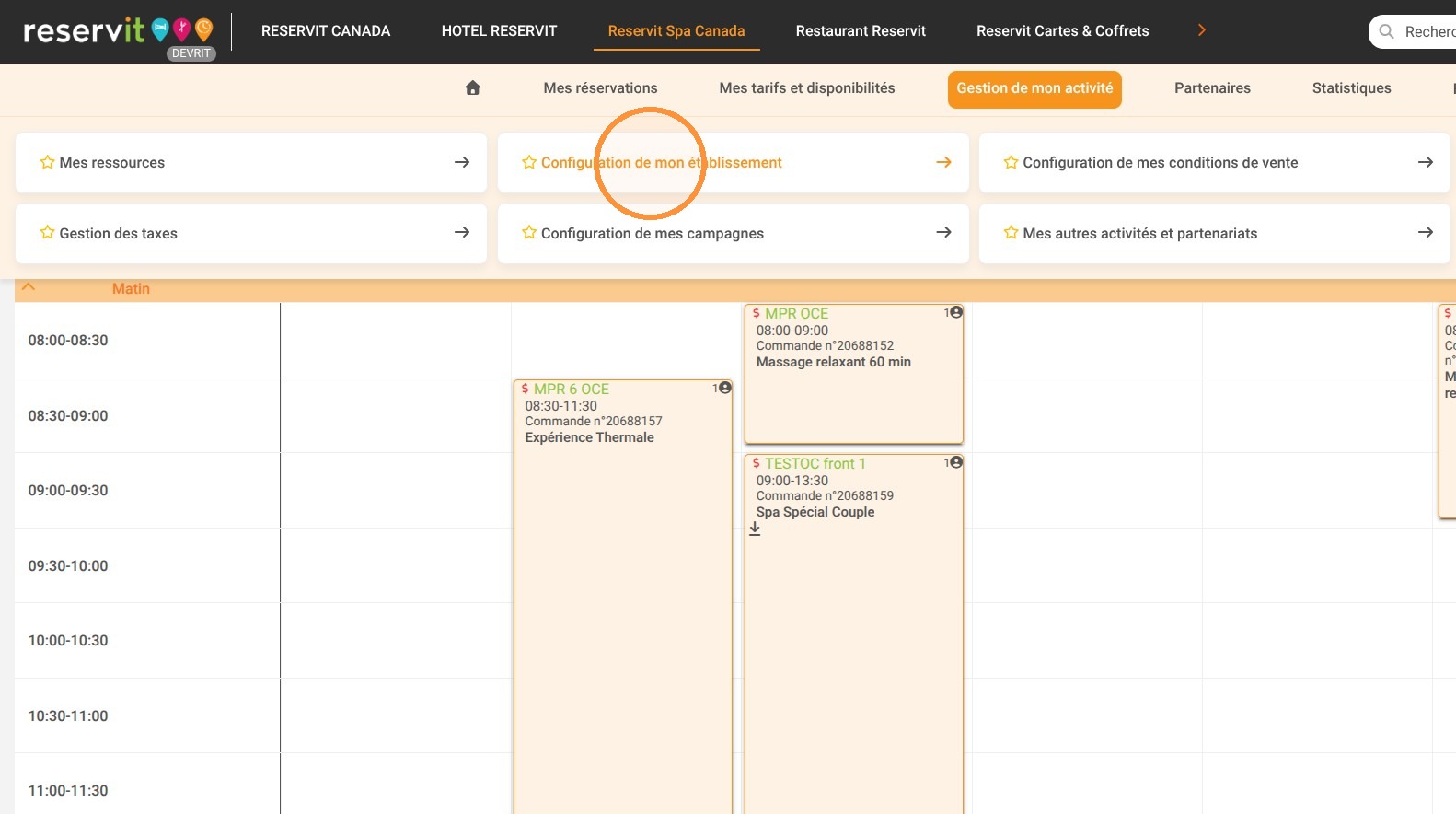
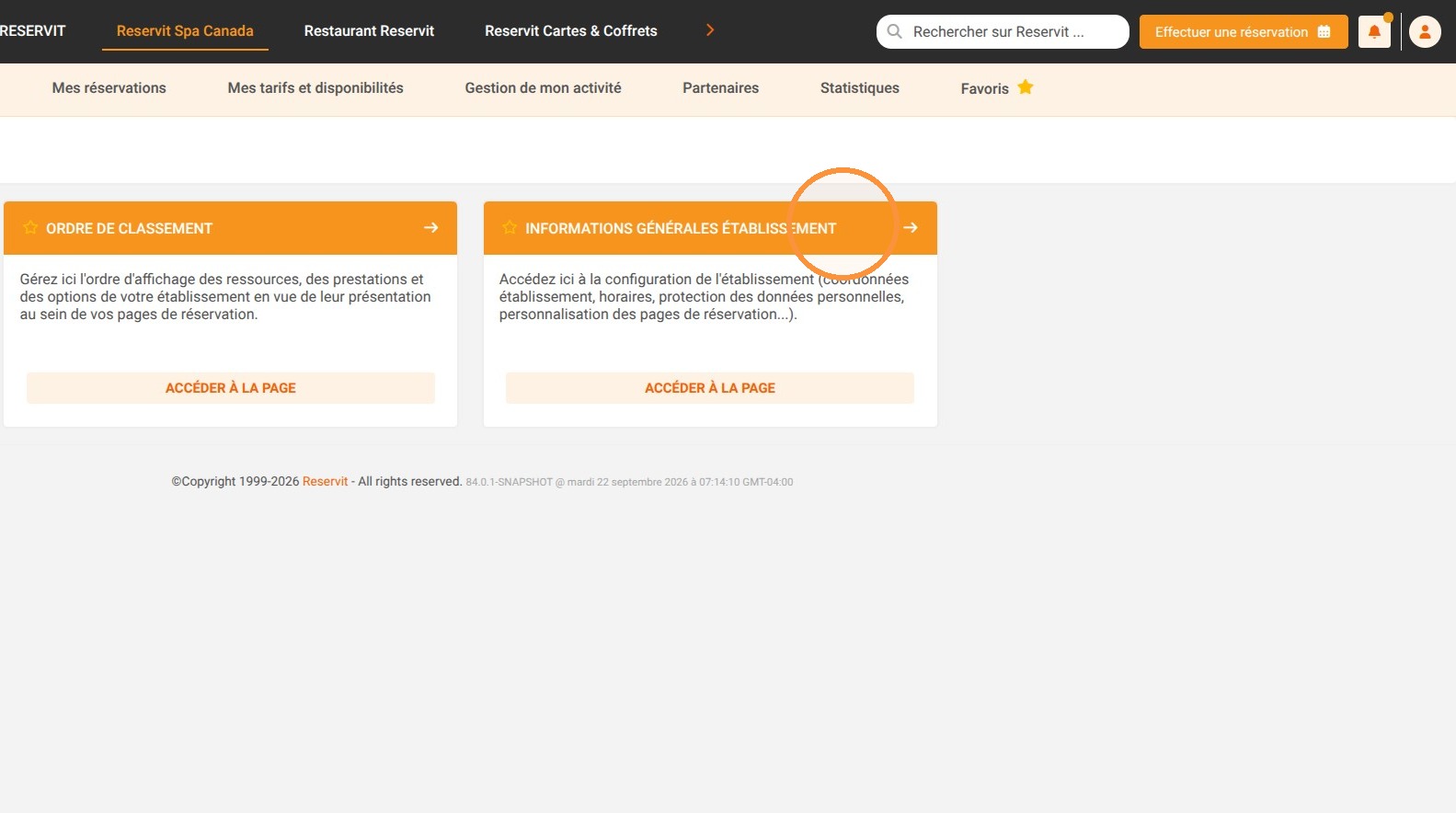
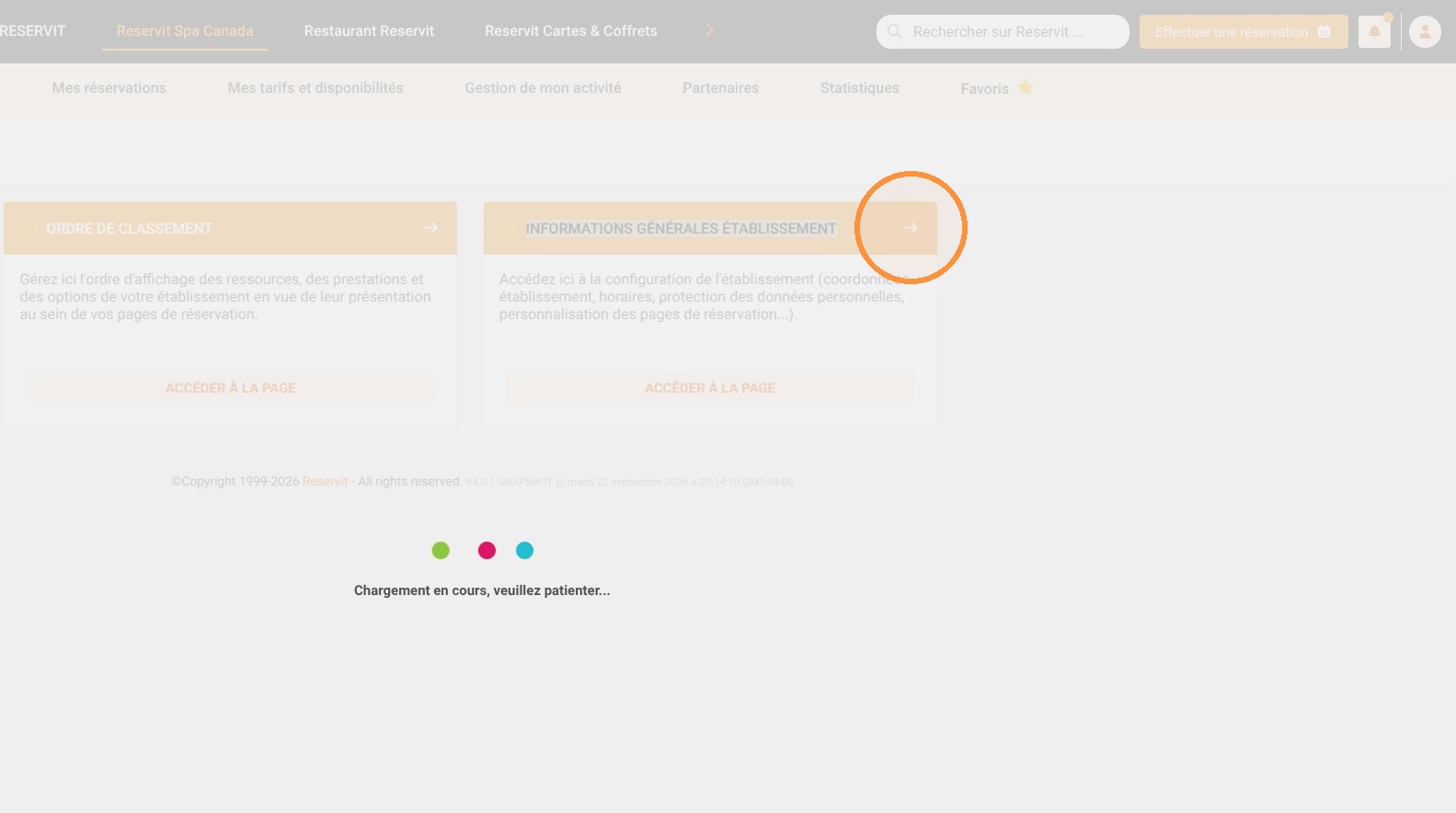
Accéder aux informations générales : Dans le menu principal, allez dans "Gestion de mon activité", sélectionnez "Configuration de mon établissement" puis, dans la tuile "INFORMATIONS GÉNÉRALES ÉTABLISSEMENT", cliquez sur "ACCÉDER À LA PAGE".
-
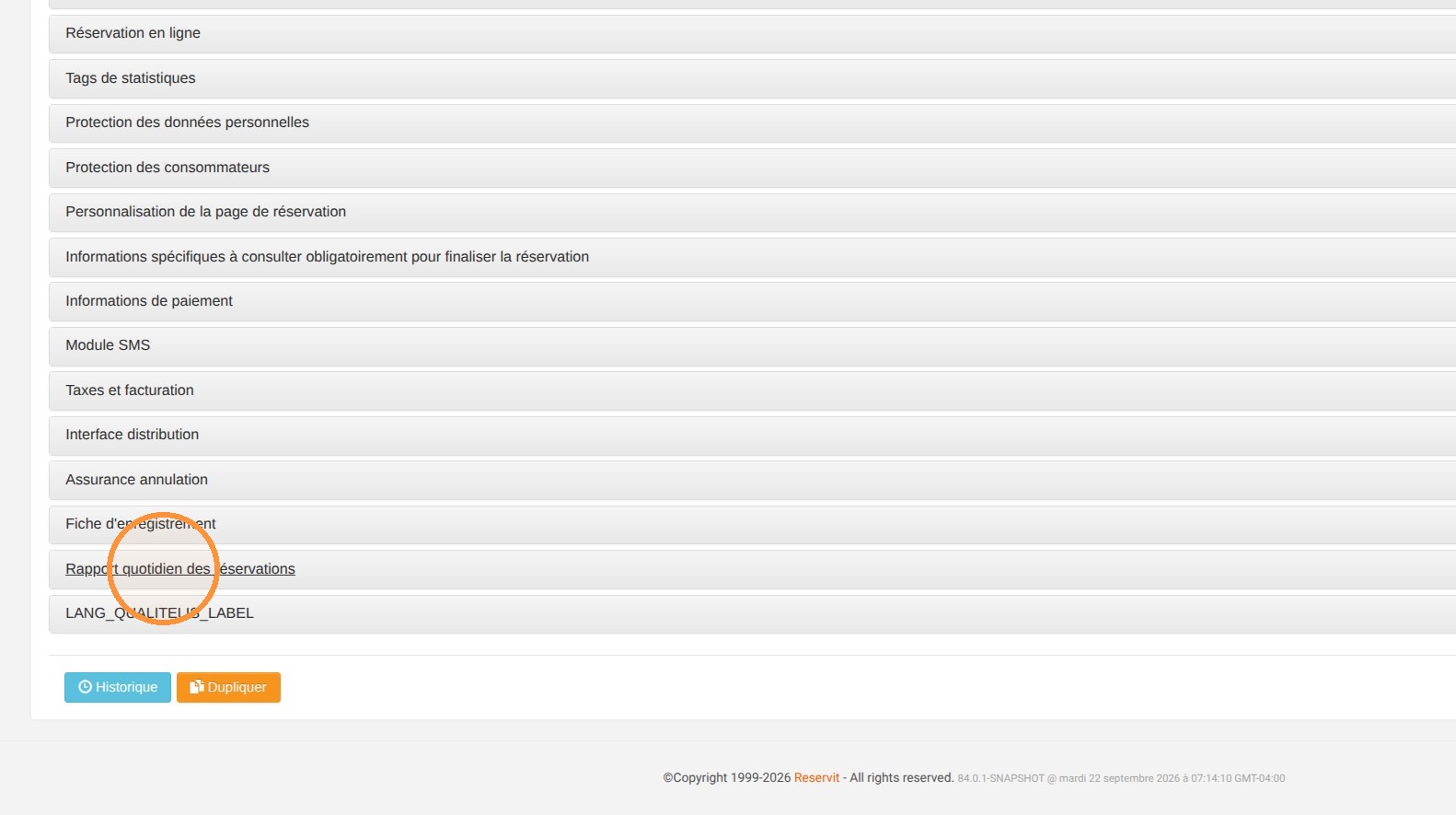
Localiser le rapport : Déroulez la page jusqu'à la section « Rapport quotidien des réservations ».
-
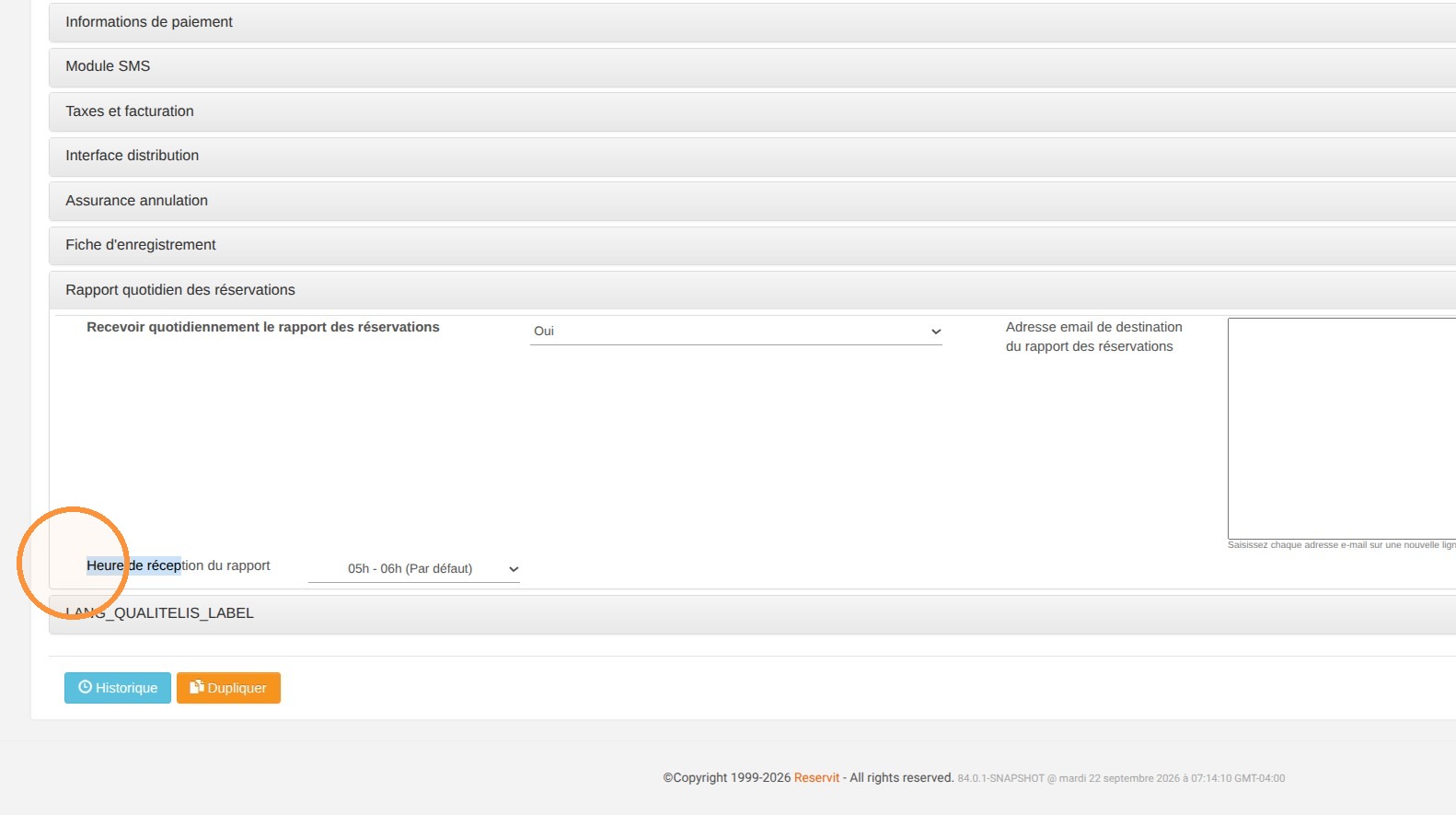
Sélectionner l'horaire : Dans la rubrique « Heure de réception du rapport », choisissez l'heure souhaitée dans la liste déroulante.
-
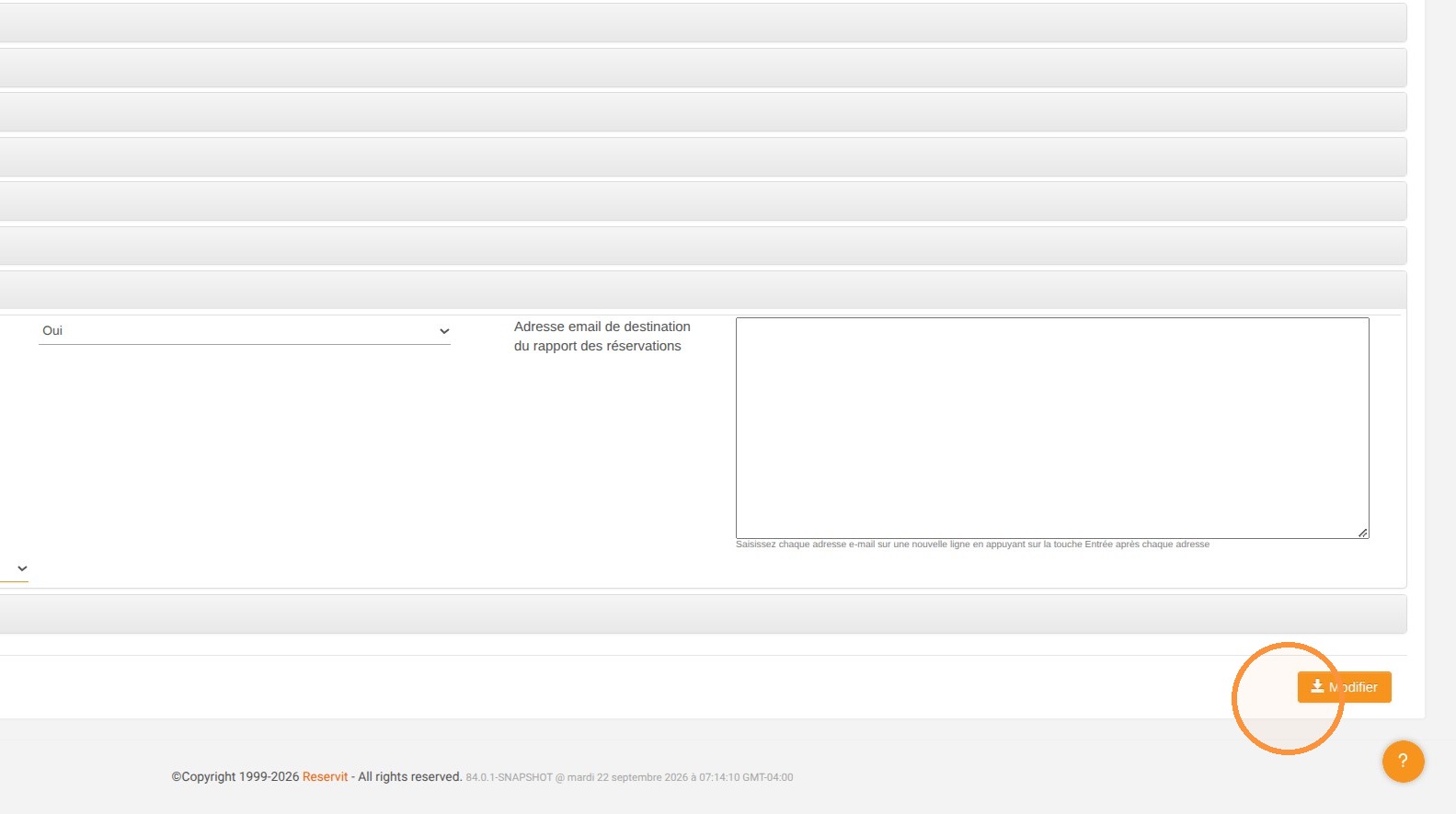
Sauvegarder les réglages : Cliquez sur « Modifier » pour enregistrer la nouvelle heure d'envoi.
Pourquoi suivre ce guide ? Ce tutoriel vous permet d'aligner l'envoi de vos données de réservation avec l'emploi du temps de vos équipes, garantissant une transmission d'informations fluide tout en supprimant les manipulations manuelles répétitives.
1. Allez dans "Gestion de mon activité" puis "Configuration de mon établissement". Dans la tuile "INFORMATIONS GÉNÉRALES ÉTABLISSEMENT", cliquez sur "ACCÉDER À LA PAGE".
2. Allez dans la section "Rapport quotidien des réservations"
3. Au sein de la rubrique "Heure de réception du rapport", sélectionnez l'heure désirée dans la liste déroulante.
4. Cliquez sur "Modifier" pour sauvegarder