

Résumé de l'article : Ce tutoriel vous explique comment suivre et mesurer le nombre d'annulations de vos réservations depuis le tableau de bord statistique de Reservit Hébergement. Vous y apprendrez à examiner ces défections selon la date de séjour ou de création, et à les segmenter par distributeur, par offre ou par unité de location. En maîtrisant l'analyse de votre taux d'annulation, vous pourrez ajuster votre politique commerciale avec précision et mieux anticiper le comportement de votre clientèle.
Les 5 étapes clés pour analyser vos annulations :
-
Définir la période d'analyse : Accédez au "Tableau de bord" depuis le menu "Statistiques", puis utilisez le calendrier pour sélectionner vos dates de recherche.
-
Choisir la méthode de calcul : Déterminez si vous souhaitez analyser les statistiques par date de création de la réservation ou par date de séjour effective.
-
Consulter les indicateurs : Cliquez sur la fenêtre "Nombre d'annulations" et utilisez la flèche déroulante pour accéder aux détails des données.
-
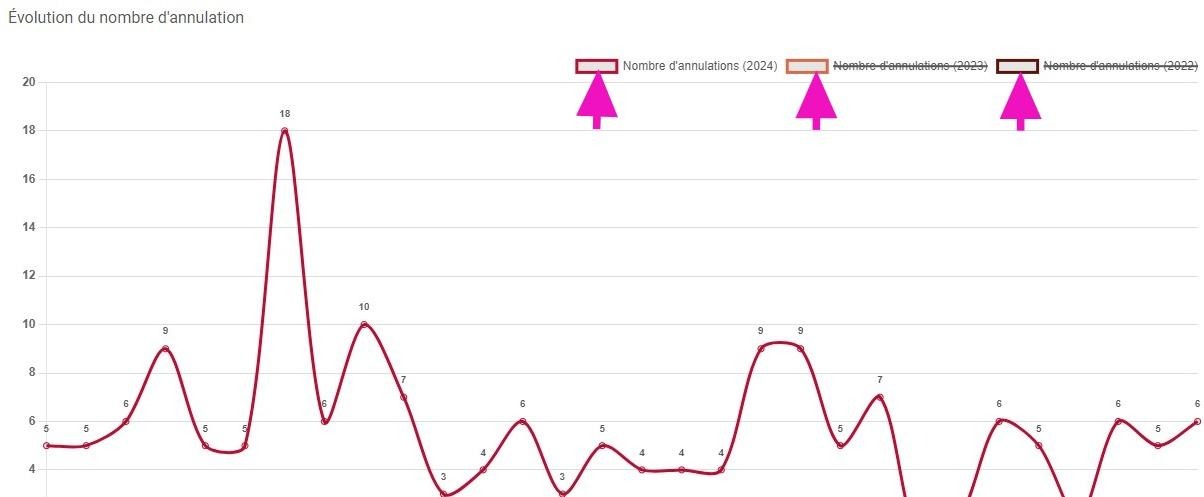
Comparer avec l'historique (Astuce) : Cochez les cases correspondantes pour afficher les courbes des années précédentes et observer l'évolution de vos performances.
-

Filtrer et exporter (Astuce) : Isolez les données d'un canal de distribution spécifique à l'aide du bouton filtre, puis téléchargez vos résultats en un clic au format Excel ou PDF.
Pourquoi suivre ce guide ? Suivre ce guide vous permet d'identifier rapidement les canaux de vente générant le plus d'annulations, vous faisant ainsi gagner un temps précieux dans votre suivi de gestion quotidien. Cette visibilité claire et sans erreur sur vos données est indispensable pour optimiser vos conditions de vente (arrhes, tarifs non annulables) et sécuriser le chiffre d'affaires de votre établissement.

1. Cliquez sur "Statistiques" > "Tableau de bord".

2. Cliquez sur le logo du calendrier, sélectionnez vos dates.
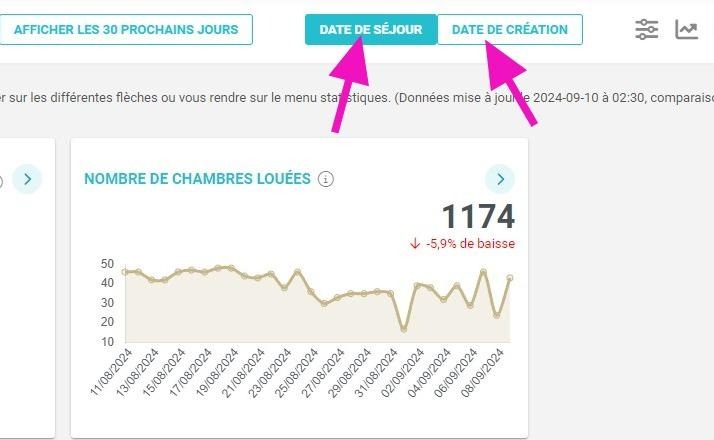
3. Avec ces deux boutons, vous pouvez sélectionner deux manières de calculer vos statistiques : par date de création de réservation ou par date de séjour.
Tip: Astuce ! Vous pouvez afficher les courbes statistiques des précédentes années
4. Ensuite, cliquez sur la fenêtre ''Nombre d'annulations'', pour avoir plus de détail, cliquez sur la flèche.
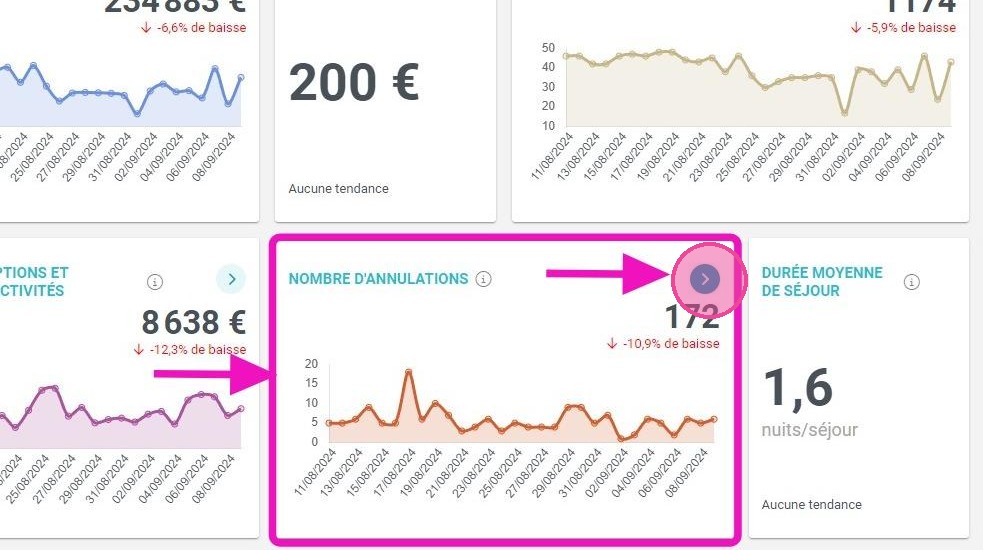
5. Cliquez sur les cases afin d'afficher l'année concernée :
Astuce ! Sélectionnez vos statistiques pour un distributeur en particulier
6. Cliquez ici sur le bouton filtre, puis choisissez votre canal :
Astuce ! Vous pouvez exporter les données présentées sous format Excel ou PDF :
