

Résumé de l'article : Ce tutoriel vous explique comment utiliser la fonctionnalité de filtrage pour segmenter et trier vos données statistiques depuis votre tableau de bord Reservit Hébergement. Vous y apprendrez à affiner vos analyses en ciblant des catégories d'unités, des offres spécifiques, des canaux de distribution ou encore des dates précises. En maîtrisant cet outil de tri avancé, vous obtiendrez une vision granulaire de vos performances pour adapter au mieux votre stratégie commerciale.
Les 5 étapes clés pour filtrer vos statistiques sur Reservit :
-
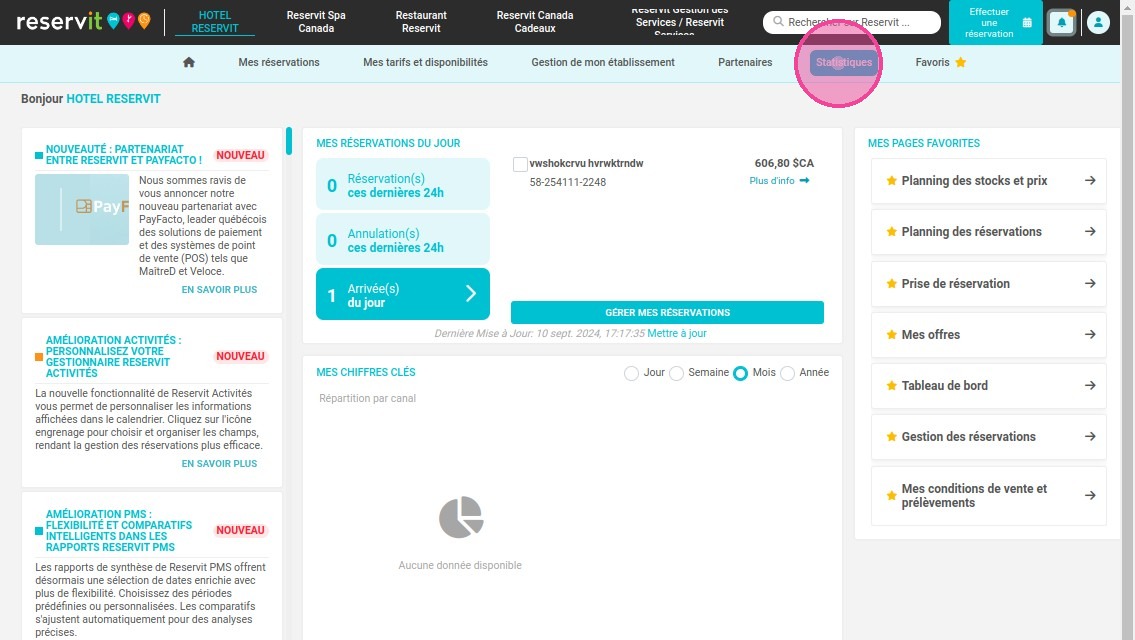
Accéder au menu des statistiques : Connectez-vous à votre interface Reservit Hébergement et cliquez sur le bouton "Statistiques" situé dans votre menu de navigation.
-
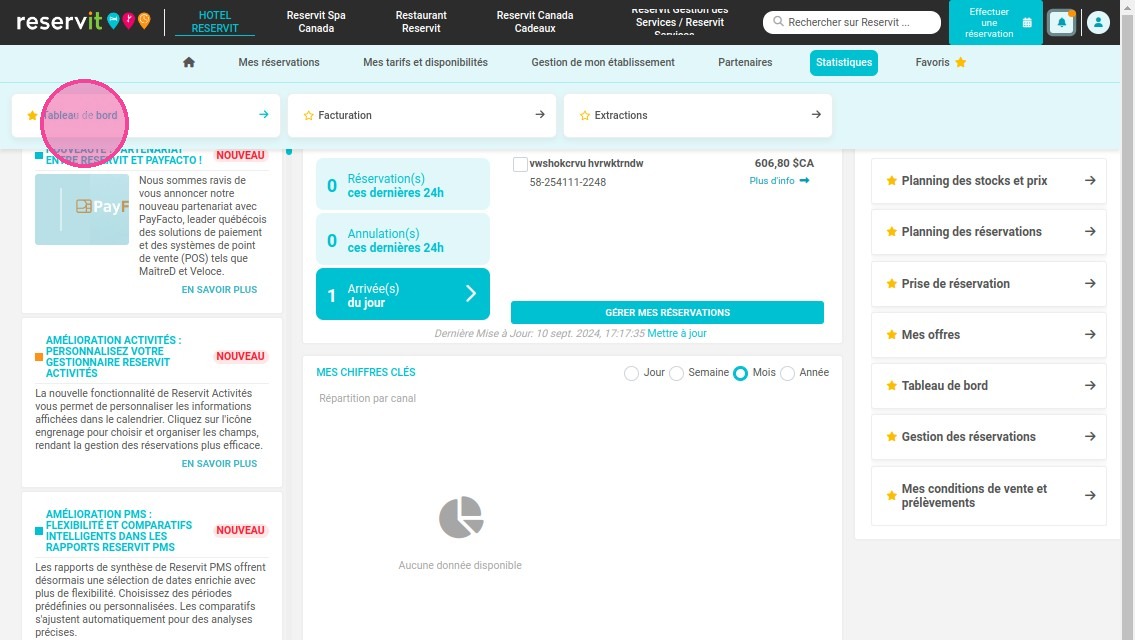
Ouvrir le tableau de bord : Sélectionnez l'option "Tableau de bord" pour afficher l'ensemble de vos indicateurs globaux de performance.
-
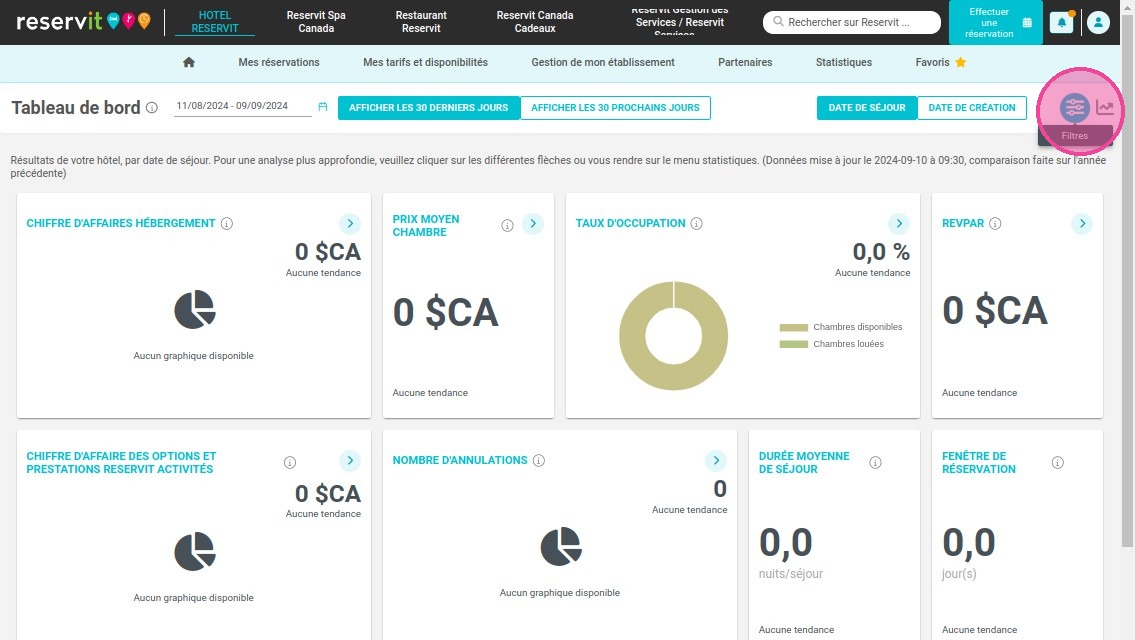
Activer la fonctionnalité de filtrage : Repérez et cliquez sur l'onglet "Filtres" sur votre écran afin de déployer le panneau des options de segmentation.
-
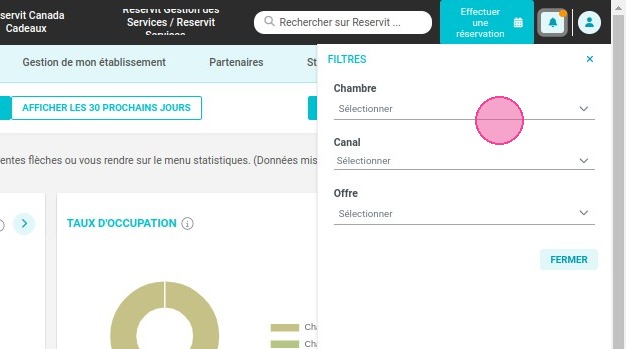
Sélectionner vos critères de tri : Affinez votre recherche en cochant les éléments que vous souhaitez isoler : vos catégories d'unités, vos canaux de distribution (OTA, site web) ou vos offres commerciales.
-
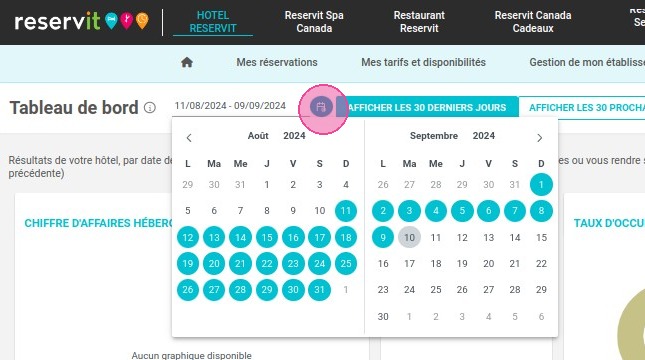
Définir la période d'analyse : Cliquez sur le calendrier pour sélectionner les dates de votre choix. 💡 Astuce : Ces mêmes filtres sont également disponibles à l'intérieur de chaque tuile du tableau de bord pour obtenir des détails encore plus précis.
Pourquoi suivre ce guide ? Ce guide vous permet de dépasser l'analyse globale de votre chiffre d'affaires en isolant les réels vecteurs de votre rentabilité. En maîtrisant les filtres de statistiques sur Reservit, vous pouvez identifier rapidement quels canaux de distribution ou quels types de chambres performent le mieux, facilitant ainsi vos décisions en matière de yield management et de distribution.
1. Cliquez sur le bouton "Statistiques"
2. Cliquez sur le bouton "Tableau de bord"
3. Vous accédez alors au tableau de bord. Si vous souhaitez filtrer vos données cela est possible en utilisant la fonctionnalité ''Filtres''.
4. Vous pouvez filtrer:
-
Selon vos catégories d'unités
-
Selon vos canaux de distributions
-
Selon vos offres
5. À noter que vous pouvez également sélectionner les dates de votre choix
Astuce ! Ces filtres sont également disponibles dans chacune des tuiles si vous souhaitez avoir plus de détails.