Résumé de l'article : Ce tutoriel vous explique comment filtrer vos statistiques par date de facturation directement depuis votre tableau de bord Reservit Hébergement. Vous y apprendrez à isoler et analyser précisément votre chiffre d'affaires (hébergement, options, total et par canal de distribution) généré sur une période de facturation spécifique. En maîtrisant cette vue orientée comptabilité, vous pourrez suivre avec exactitude l'évolution de vos ventes réelles et faciliter le rapprochement de vos revenus.
Les 4 étapes clés pour filtrer vos statistiques par date de facturation :
-

Accéder au tableau de bord : Depuis votre page d'accueil, rendez-vous dans le menu "Statistiques" puis sélectionnez "Tableau de bord".
-
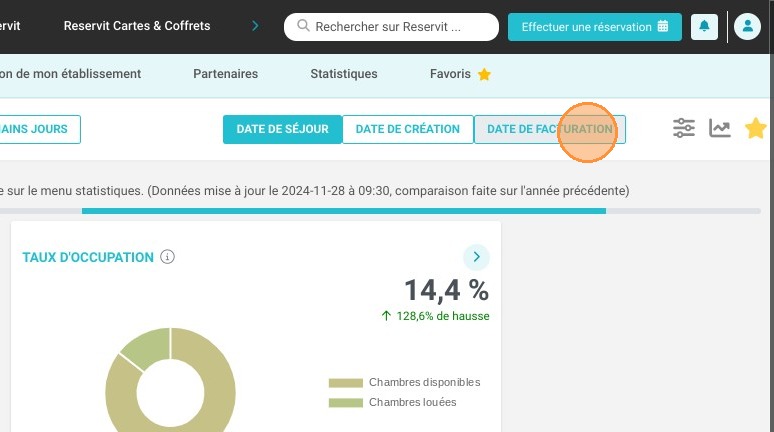
Activer le critère comptable : Cliquez sur le bouton de filtre et choisissez l'option "Date de facturation" pour modifier le mode de calcul de vos indicateurs.
-
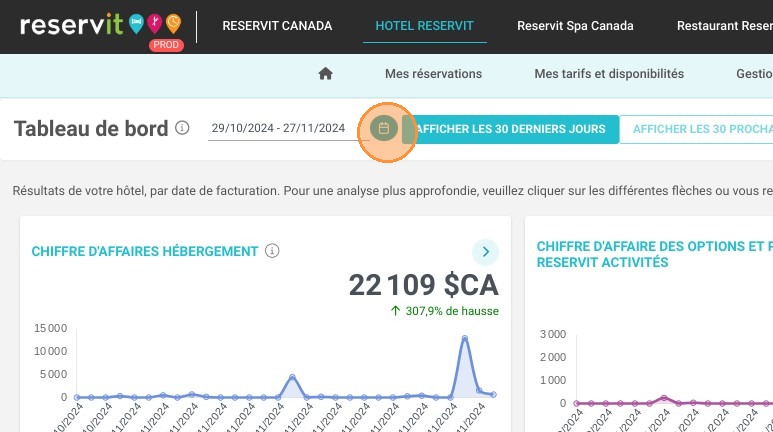
Définir la période d'analyse : Utilisez l'outil calendrier pour sélectionner précisément la plage de dates que vous souhaitez examiner.
-
Prendre en compte les spécificités (Attention) : Gardez à l'esprit que les avoirs et notes de crédit ne sont pas déduits de ce filtre (ces données se consultent via vos rapports de synthèse Reservit PMS).
Pourquoi suivre ce guide ? Suivre ce guide vous permet de basculer en quelques clics vers une vue strictement comptable de vos indicateurs de performance, vous faisant ainsi gagner un temps précieux lors de vos clôtures mensuelles. Cette exactitude des données est indispensable pour éviter les erreurs d'analyse financière et optimiser efficacement le suivi de la trésorerie de votre établissement.
Astuce: Le tableau de bord en date de facturation est disponible pour les indicateurs suivants:
-
Chiffre d'affaires Hébergement,
-
Chiffre d'affaires des Options,
-
Chiffre d'affaires Total
-
Chiffre d'affaires par canal de réservations
Attention! Les avoirs / notes de crédit, ne sont pas pris en compte au niveau des valeurs de chiffre d'affaires affichées lorsqu’on consulte ces données. Vous trouverez ces informations dans rapports de chiffres d'affaires et votre synthèse des chiffres Reservit PMS.
1. Cliquez sur "Statistiques" puis ''Tableau de bord''
2. Sélectionnez le filtre "Date de facturation"
3. Puis sélectionnez la plage de dates désirée.